「Computer」カテゴリーアーカイブ

DELLの27インチ 4K IPS非光沢 HDR対応のフレームレスPCモニターを買いました

DELLの27インチ 4K IPS非光沢 HDR対応のフレームレスPCモニターを買いました

自宅の仕事用デスクのパソコンモニターを27インチの4Kモニターに変更しました。
DELLのS2721Qという機種で、4K IPS非光沢 HDR対応のフレームレスタイプです。

DELLの27インチ 4K IPS非光沢 HDR対応のフレームレスPCモニターを買いました

これまでは、IO DATAのLCD-MF231XBRという23インチのフルHDモニターを使ってました。

23インチでフルHD、バックライトはLEDでノングレア。
IPS液晶ではないので視野角は狭いですが、まあまあ満足していました。

ちょうど10年間も使ったので、わりと長持ちしたかなっと。
まだ壊れてはいませんけどね。

さて、このDELLの4KモニターS2721Qの特徴を簡単に説明すると、

・4K液晶
 → 3,840×2,160ピクセルと高精細

・IPS液晶
 → 視野角が広くてキレイ

・非光沢
 → ギラギラキラキラしていないので、長時間の作業でも目に優しい

・HDR対応(High Dynamic Range/ハイダイナミックレンジ)
 → 従来のSDR(スタンダードダイナミックレンジ)に比べてより広い明るさの幅を表現できる表示技術
※HDRの説明はEIZOのサイトがわかりやすいです

・フレームレス
 → 左右と上のフレームが細く、すっきりシンプルなデザイン

・VESAマウント10cm×10cm対応
 → ディスプレイアームと接続ができる

・HDMI 2.0ポート×2、DisplayPort 1.2×1
 → 4K60Hz対応の端子が合計3系統と豊富

・PBP/PoP対応
 → Picture-by-Picture(PBP)を使用して、画面を分割して2つの異なる映像を表示可能
  また、Picture-in-Picture(PIP)を使用して、メインウィンドウ内に小さなウィンドウを配置して2つの異なる映像を表示可能

・AMD FreeSync™
 → Radeon™グラフィックス・カードを接続すると低遅延なゲーム体験ができる

…と、このように割とスペックが高いのですが、何よりの特徴は安いということ。

気になる値段は、メーカー直販価格で税込み、送料込み31,662円でした。
タイミングによって値段が数千円変動しますが、かなり安いです。

一点大きな欠点としては、納期が遅いこと。
結構人気ある機種のようで、納期はだいたい1~2ヶ月程度。

ボクの場合は1月12日に注文、2月16日納期予定でしたが、10日遅れの2月26日に到着しました。

2月17日に納品案内のサイトを見たところ「到着日が5月31日」とあったので、3月半ばにもなって来なかったらキャンセルして、AmazonでS2721QSを買おうかと思っていました。

これは、S2721Qとパネルの仕様やベゼル、スピーカー、入出力端子、付属品などモニターとしては全く同じですが、値段が5,000円程度高くなった分、高さ、左右角度、前後角度の調整、回転ができるスタンドがついています。

うちではモニターアームを使うことを前提としていたのでS2721Qで良かったのですが、普通にスタンドタイプで使うのであれば、これもわりと良いチョイスですね。

もしくは、LGの27UL500-Wでも良いかなと。

2021年2月末時点ではS2721Qの納期が長くなっているようですし、即納を考えるならこのS2721QSかLGの27UL500-Wもアリですね。

さっそく設置しましたが、標準のディスプレイスタンドは使わず、以前のモニターで使っていたBESTEK PCモニターアームBTSS01BKにくっつけました。

このディスプレイアームは27インチまで対応、重さも10kgまで耐えられると必要十分なのに、3,000円程度と安いのでオススメです。

S2721Qの4K液晶モニターとしての性能や品質はとても良く、ドット抜けや色ムラもなかったのでとても満足です。

配送が遅かった以外は満点をつけてもいいぐらいです。

これまでフルHDモニターの場合、Microsoft Surface Book2 15ThinkPad E495をメインに、USB Type-CからUSBハブを経由してモニターのHDMI入力に繋げていました。

USB Type-Cハブを使う理由としては、ひとつのケーブルでHDMI出力と電源供給などをしたいからです。

特に、Surface Book2 15にはHDMI端子が無く、しかもUSB Type-C(USB3.1 Gen1、USB PD Ver.3)がひとつしかありません。

なので、USB Type-Cから映像出力だけを使っちゃうと、今度は電源の供給ができないという問題が出てしまいます。

なので、ひとつのUSB Type-C端子には、最低でも
・HDMI出力
・電源供給
の機能が必要になるのです。
また、できればUSB3.0/2.0ハブとしても使いたいです。

しかし、Surface Book2 15ThinkPad E495もUSB Type-C端子がありますが、これがどちらも「USB3.1 Gen1」という仕様。

これが曲者というか…結論からいうと、4K出力は30Hzまでで、40K60Hzの出力ができません…。

ThinkPad E495は辛うじてHDMIから4K60Hzの出力ができますが…。(HDMI2.0のようです)

USB Type-Cの形状で4K60Hzの出力をする場合、
・Thunderbolt3(40Gb/s)
・USB-C 3.1 Gen2(10Gb/s)
・USB-C 3.2 Gen2(10Gb/s)
でないと駄目なようです…。

ちょっと…Surface Book2 15って、NVIDIA® GeForce® GTX 1060(6GB GDDR5)の単体GPUを積んでいるのに、4K60Hzの外部出力ができないとは相当無駄じゃないですか…。

これは4Kモニターに接続するパソコンの構成も考え直さないといけないではありませんか…。
はぁ…どうしよう。

それはそうとWindowsの設定ですが、27インチの4K解像度となると、Windows10のディスプレイ設定のスケーリングは150%が最適かなと思います。

4Kだと150%で2,560×1,440ドット相当、200%で1,980×1,020ドット相当になります。

使う人の視力や環境にもよりますが、27型なら150%、15.6型なら200%程度が目安かなと。

しかし、
Intel® Core™ i5-8265Uぐらいの、内蔵GPU Intel® UHD Graphics for 8th Generation Intel® Processors
をメモリ8GBぐらいで使うと、4K出力するとかなりモッサリします。

なので、解像度2,560×1,440ドット、100%表示ぐらいで使うと、わりとサクサク動きます。
Dot by Dotではなくなるので少し文字が滲んでしまうのと、言わずもがな解像度が落ちるので、写真や画像を見るのがメインでない場合に限り有効かなと。
事務作業ベースぐらいであれば、使い物になります。

スムーズさと画面の綺麗さのトレードオフですかね。

ちなみに、4K HDRテレビ兼モニターとして49インチの東芝REGZA 49Z720Xを使っていますが、これの表示スケールは150%にしています。
GeForce GT 1030レベルでも、外付けGPUがあったほうが全然いいですね。

それにしても、例えば廉価版のビジネス向けノートパソコンって、13.3インチで1,366×768(FWXGA)の、しかもTN方式などポンコツな液晶を使っていたりするわけですが、これの画素密度は118ppiなんですよね。

一方、23インチフルHDモニターって画素密度が96ppiになるので、13.3インチのポンコツ液晶以下の画面の粗さなのです。

つまり、23インチフルHDモニターって、画面を近くで見る分には画素粒がわかってしまうぐらい…荒くて汚いのです。

というわけで、このブログを読んでいると4Kモニターが欲しくなってくると思いますが、このDELLのS2721Qは過不足の無いとても良いモニターなのでオススメです!

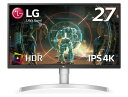
Dell 4K ワイドフレームレスモニター 27インチ S2721QS FreeSync/IPS非光沢/DP,HDMIx2/縦横回転高さ調節/スピーカー付


安くて面白い、自作系オーディオにチャレンジ Vol.4

さて、前回の続きです。

自作スピーカーメーカーである音工房ZZ701-OMMF4(39,800円)やZ1-Livorno(54,800円)は、思ったよりも完成度が高く音質も良かったので、自作スピーカーもアリだなと考えるようになりました。

Z701-OMMF4はすでに完売となっているので、買うとしたら、2ウェイでわりと手頃なZ1-Livornoが良いかなっと思っています。

しかし、自分で組み立てるとは言え、これらのスピーカーは、まあ既製品と呼べるでしょう。

確かに音質の良さは保証されていますが、自分でスピーカーを組み立てるものの、単に組み立てタイプのスピーカーをお値打ちに買って、説明書どおりに作って楽しむ…ということにしか他なりません。

せっかくなので世の中にないモノを作ってみたいですよね。

最初の思想のとおり、
「値段が高くて音が良いっていうのは当たり前だから、如何に値段を抑えつつ、どれだけ良い音が再生できるかやってみよう」
というところを目指したいと思います。

音工房Zのメルマガや、Youtubeでも有名な創造の館 音楽苦楽部などでも「アンプによる音質は、値段によってそこまで差が無い」と言っています。
創造の館 Technical Report Youtube

まあ、安くて面白い、自作系オーディオにチャレンジ Vol.1で書いていたDigiFi 13号付録のUSB DAC搭載デジタルアンプは音質はそう悪くはないのですが、やはりUSB接続+キャパシタという構成上、ある程度以上の音量は出せないので、USBでの電力供給ではなく、ちゃんとした電源を使うアンプを使うことにします。

以前にAmazonでわりと売れているBluetooth 5.0内蔵の中華アンプを買って使ってみたのですが、正直これはポンコツでした。

この中華アンプが使い物にならなかったので、TEAC AI-301DA-SPを買ったわけですが、如何に値段を抑えるかというところでいうと「35,000円もするTEACのアンプはちょっと贅沢すぎる…」という結論になります。
ハイレゾ対応のBluetoothアンプ、TEAC AI-301DA-SPを買いました

そのため、値段と性能のバランスを考えた結果、ノースフラットジャパンの「FX-AUDIO-」というブランドのアンプを使うことにしました。

AV Watchの記事「数千円のアンプでも音は良いのか? 小さくても迫力サウンド「FX-AUDIO-」」などを参考に読んでみたりしてもらえれば理解しやすいと思いますが、Designed by North Flat Japan in Osaka Japan, Assembled in Chinaって感じで、安い割には中身にはこだわっていて、なかなか良さそうなアンプです。

選定した機種はFX-AUDIO- YD-202Jというモデル。
YAMAHA製YDA138デジタルアンプICx2基のデュアルモノラル駆動のステレオアンプで、USB DAC(最大16bit 44.1kHz/48kHz)を搭載。
最大出力は20Wx2ch(@4Ω)で、入力はRCA/3.5mm/USBの3系統。

リモコンもついて6,480円。

ACアダプタは1,480円で別売りですが、それでも合計8,000円程度で買えます。

DACを別売りのハイレゾ対応DACアップグレードモジュール(2,130円)と交換すると、16bit/192kHz、24bit/96kHzのUSB入力でのハイレゾも聴けるようになります。

つまり、ハイレゾ対応のUSB DAC付きデジタルアンプが10,000円ってところです。

こいつに組み合わせるケーブルは、ソコソコで良いので、
エレコム USBケーブル 2m オーディオ用 音楽用 USB2.0(A to B) 金メッキコネクター採用 ネイビー DH-AB20
エレコム オーディオケーブル ステレオミニ-ピンプラグ(L-R) 極細/金メッキ ブラック 2m DH-MWRN20
ベルデン(BELDEN) 8470 200円/m
ぐらいが目安ですかね。

プレイヤーはRaspberry Piでもいいのですが、誰にでも使えるってところを重要視して、Windows10パソコンにしたいと思います。

再生ソフトは、値段と性能のバランスから言えばフリーソフトのfoobar2000が最有力候補になります。

しかし、設定がやや難しいかもしれないので、ここはボクのイチオシ再生ソフトであるJRiver Media Centerも使うことを考えましょう。

有料ソフトではありますが、JRiver Media Centerのほうがfoobar2000より音質もいいですし。

さて、ここまでの値段は
USB DAC内蔵ハイレゾ対応デジタルアンプ 10,000円
USBケーブル 1,500円
RCAケーブル 300円
スピーカーケーブル 200円/m
プレイヤー(JRiver Media Player) 6,500円
って感じですね。

とりあえず、これらは購入して用意しました。

なるべく音質に妥協はしたくありませんが、多大なお金をかけるのはNGです。
スピーカー込みで合計50,000円ぐらいのシステムには抑えたいところです。

良いスピーカーを構成する要素を考えると、

1. Fレンジ (周波数特性)
(高い音から低い音まで均一に再生できるか)

2. 能率 (ダイナミックレンジ(dB))
(どれくらい大きな音がでるか)

3. 立ち上がり・立下りの応答性・瞬発力 過渡特性(トランジェント)
(信号が入った(止まった)瞬間にユニットが応答するか)

4. 時間特性・位相
(各ユニットの音が出るタイミングが一致しているか)

5. 低歪・高分解能 (分解能)
(音がぼやけずに、楽器のひとつひとつが分離するか)

6. 音像定位の良さ (定位)
(演奏されている楽器の位置関係、大きさが分かるか)

7. 聴きつかれしない
(長時間聞いても疲れないか)

などになるかと思います。
まだ要素はまだ整理中ですが、まあ、こんな感じでしょうね。

スピーカーの値段はまだ計算していませんが、デスクトップパソコンに合ったスピーカーを作ってみたいと思います。

デスクトップということはブックシェルフスピーカーになりますが、机に乗るサイズ感であれば、やはりB&Wの805D3(ペア90万円)ぐらいがリファレンスモデルになりますかね。

音工房ZのZ1-Livorno(54,800円)は、ブラインドテストをした結果、B&WのNautilus805や最新の805D3にも負けず劣らずの高音質とのことです。

なので、今回のスピーカーはZ1-Livorno(54,800円)に近いレベルの音質になって欲しいと思います。

安くて面白い、自作系オーディオにチャレンジ Vol.4

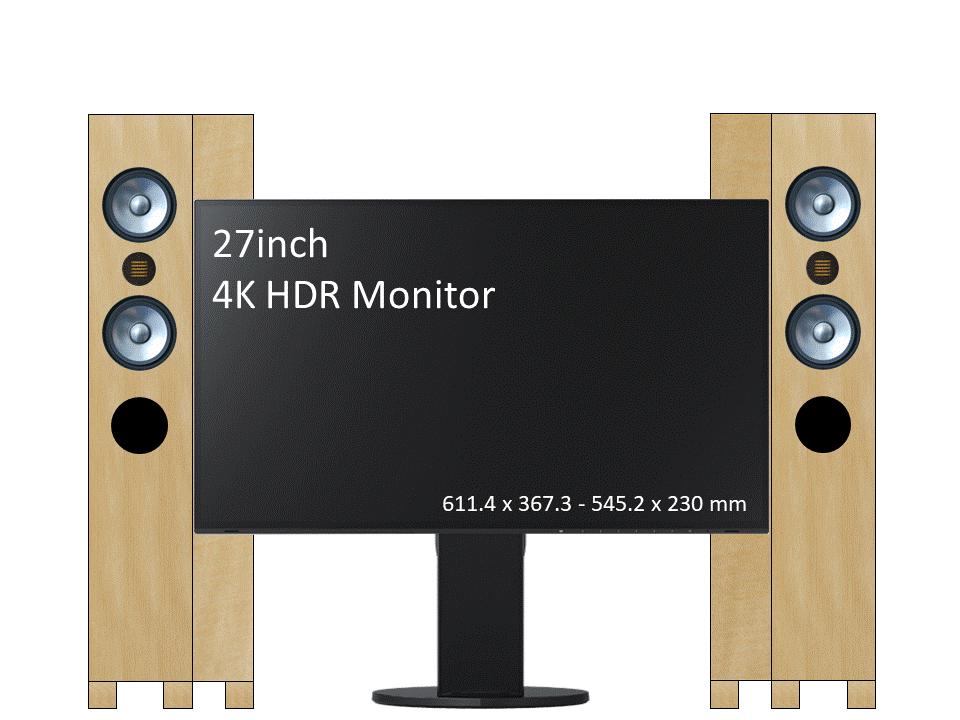
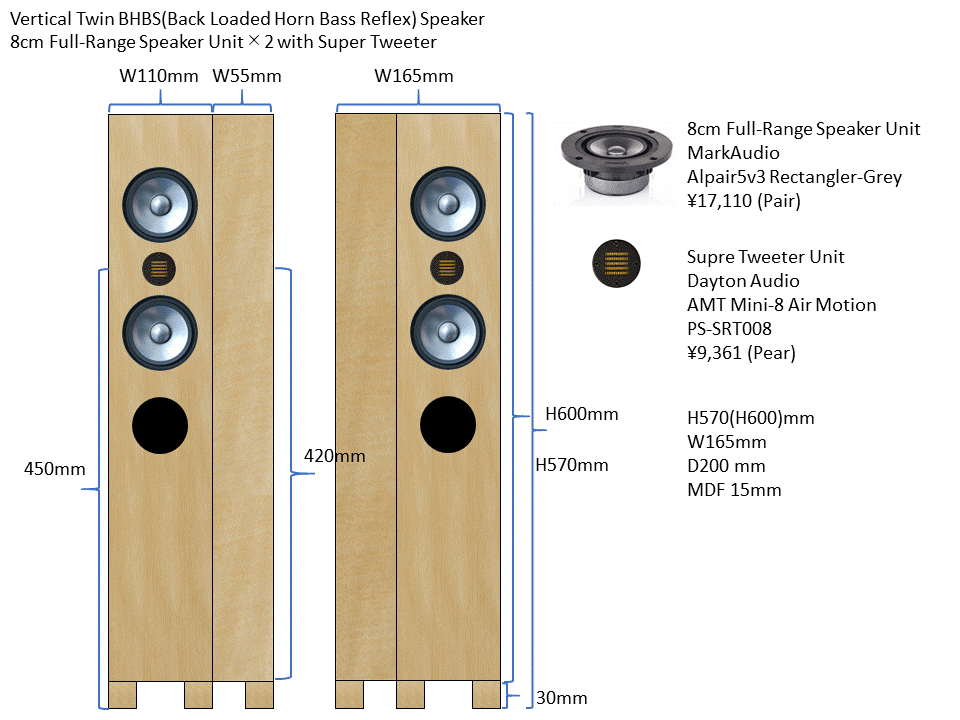
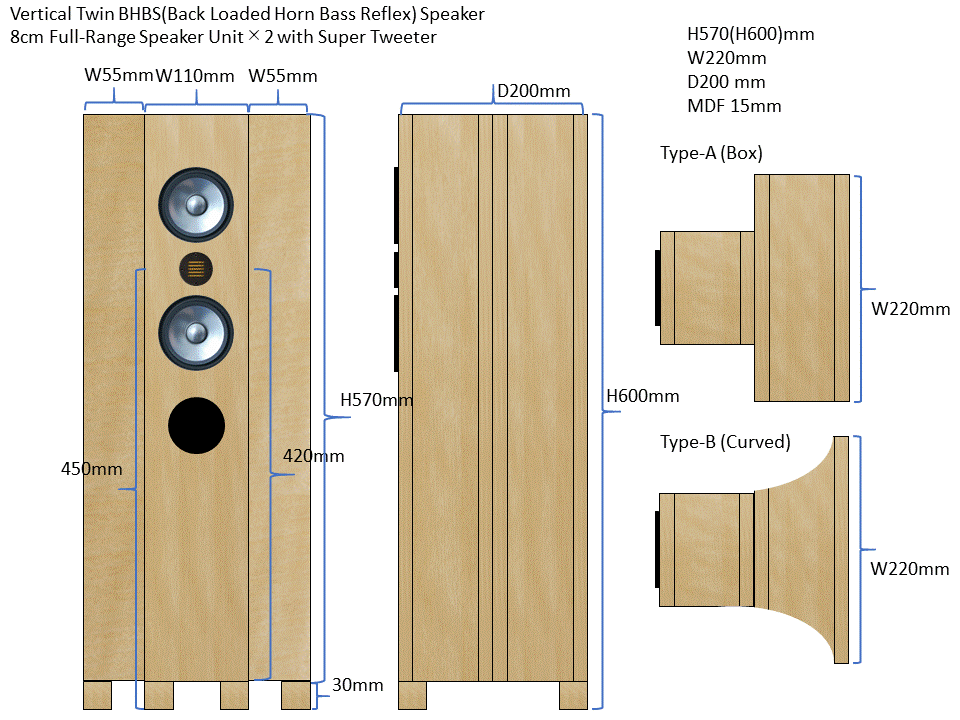
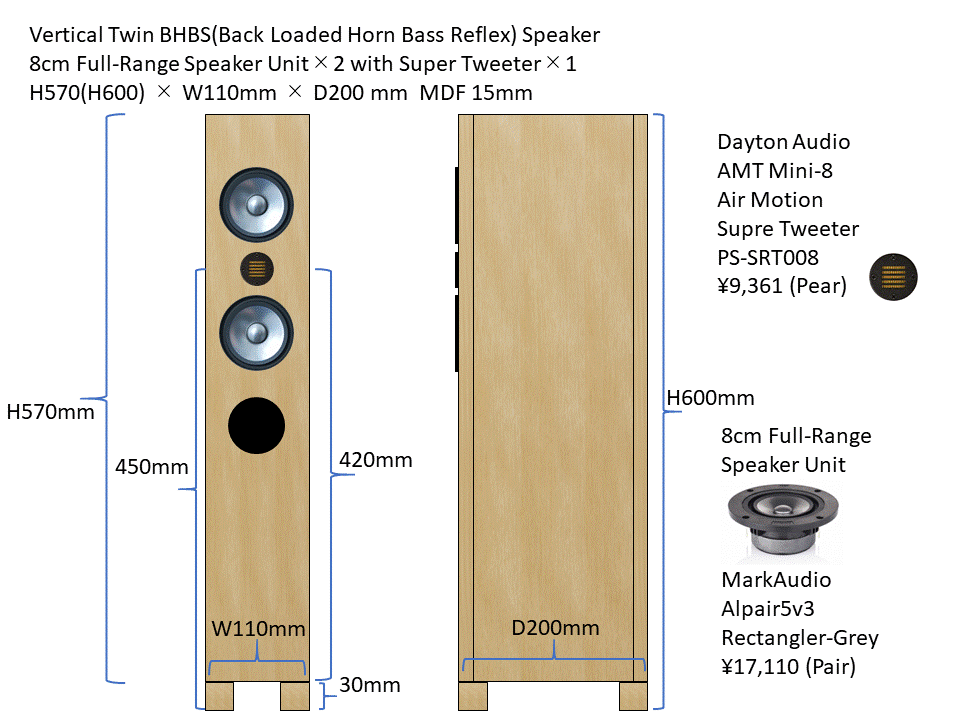
第1案は音工房ZのZ701-OMMF4に似た構成です。

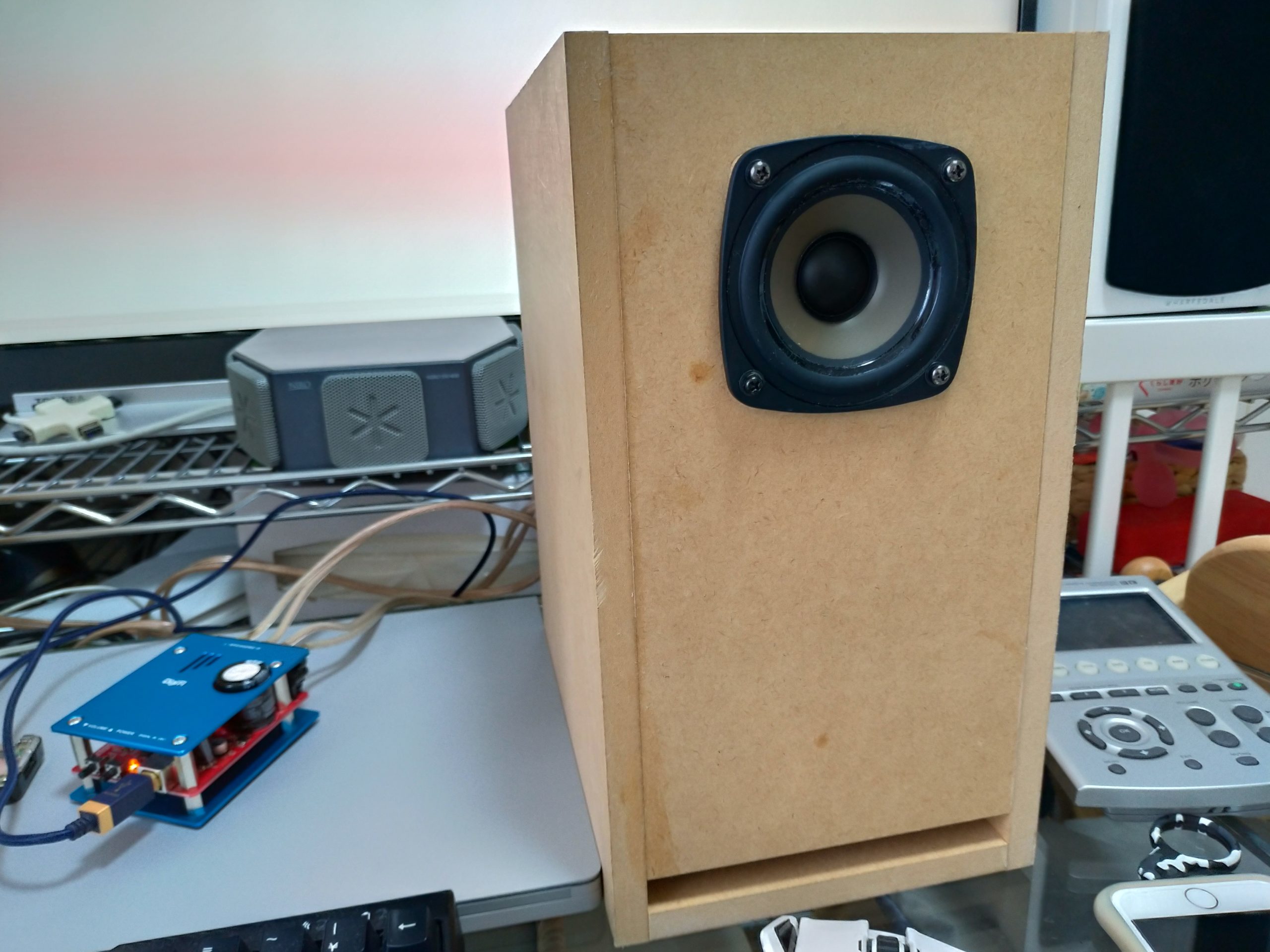
1本に8cmフルレンジユニットを2つ使った、バーチカルツインのバックロードバスレフです。

机に座って23~27インチ程度の液晶モニターを使うとすると、耳の高さがだいたい45~50cmぐらいに来るのではないかなと思います。
なので、この位置にツイーター(スーパーツイーター)が来るようにレイアウトしてみました。

安くて面白い、自作系オーディオにチャレンジ Vol.4

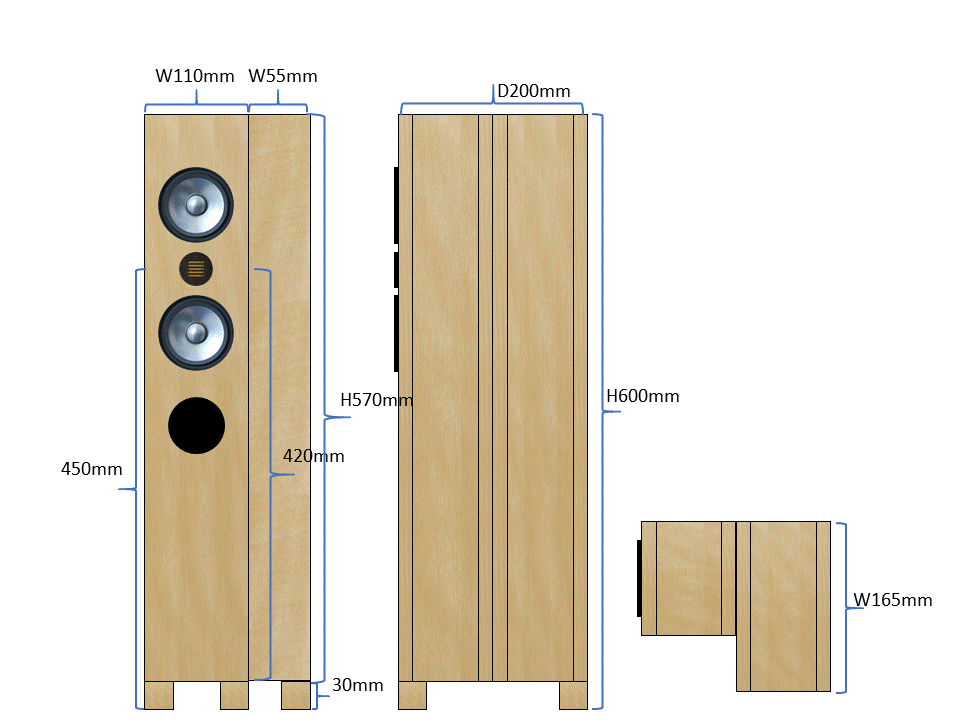
置き場所を最小化するため、8cmユニットを積むのにギリギリの横幅にしています。

安くて面白い、自作系オーディオにチャレンジ Vol.4

エンクロージャーを上から見ると”L字”のカタチをしており、エンクロージャーの容量をかせいで余裕のある低音を出そうとしています。

安くて面白い、自作系オーディオにチャレンジ Vol.4

第2案は、L字型ではなく、T型でもいいかなと思いました。
Type-Aは2つの箱を合わせたようなエンクロージャーで、Type-Bはなだらかなカーブを持たせています。

まあ、素人がType-Bのような湾曲したカーブのエンクロージャーを作るのは難しいでしょうね。

安くて面白い、自作系オーディオにチャレンジ Vol.4

案3はT字型、L字型にしないシンプルな四角形のエンクロージャー。
もしエンクロージャーの容量をかせがなくても充分な低音が確保できるのであれば、無理にT型やL型に変形させなくても良いと思います。

もっとも、エンクロージャーサイズ、スピーカー内部のホーンの長さの設計や計算は、後で緻密に行う必要があります。
現段階ではあくまでも、イメージ作りとコンセプトだけを考えています。

安くて面白い、自作系オーディオにチャレンジ Vol.4

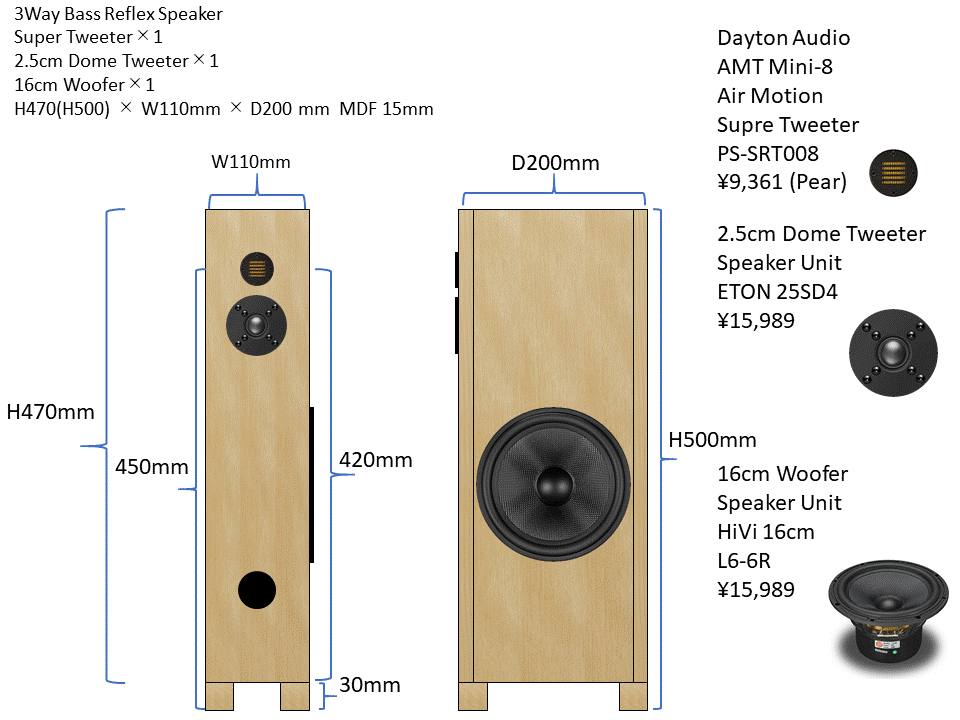
第4案はバスレフ型エンクロージャーで、フロントにスーパーツイーターとドームツイーターを搭載し、サイドに16cmサイズのウーファーを組み合わせてみました。

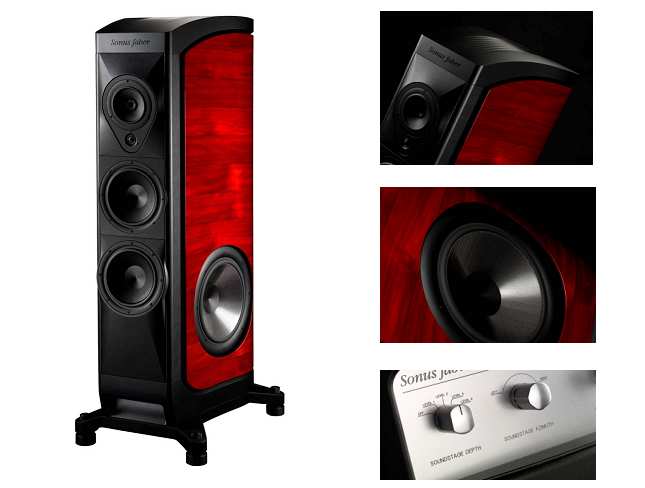
低音は「ほぼ」指向性が無いとされているので、高級ハイエンドスピーカーなどでもサイドにウーファーを配置させたモデルも珍しくありません。

ソナス・ファベール「The Sonus faber(ザ・ソナス・ファベール)」ペア 23,000,000円(税別)

最近、躍進が目覚ましいイタリアのソナス・ファベール

この「The Sonus faber(ザ・ソナス・ファベール)」というフラッグシップモデルもサイドにウーファーを載せています。
ペアで2,300万円もする、超弩級のスピーカーです…。

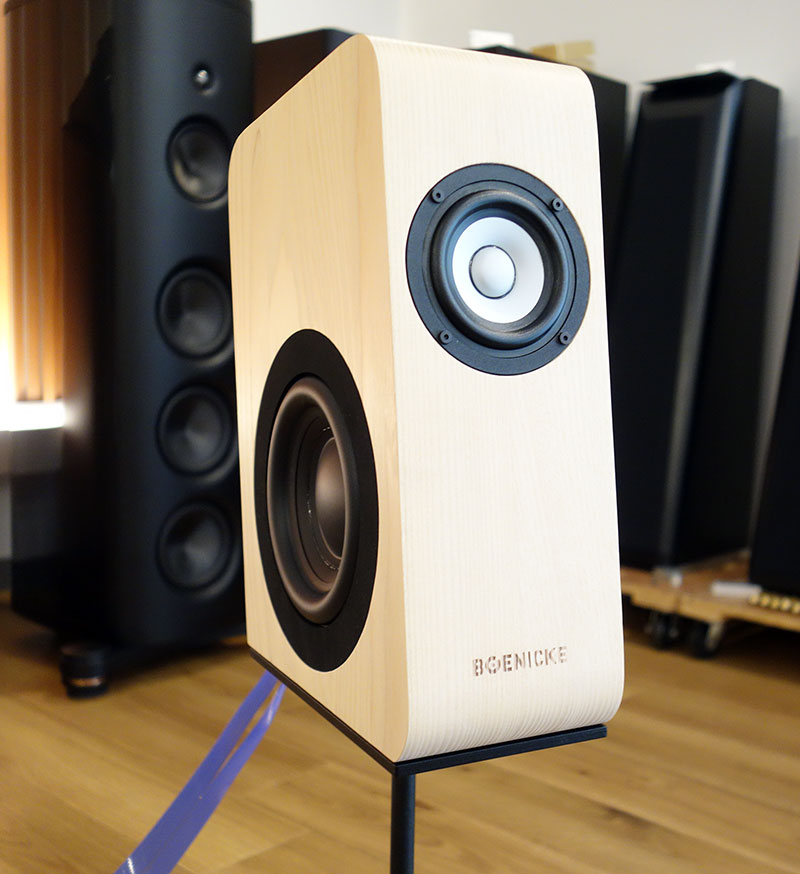
また、スイスのBOENICKE Audio(ボーニック・オーディオ)のW5(ペア80万円)もサイドにウーファーを載せています。
BOENICKE Audio(ボーニック・オーディオ)のW5(ペア80万円)

BOSEのスピーカーなどでは、2.1chのシステムが多いですが、ツイーター領域と指向性の無いウーファーを分離させるのは、特に限られたスペースに置くデスクトップなどのスピーカーを考えるのであれば、理にかなっていると思います。

音工房Zの実験でもありますが、高音だけキレイに出すのであれば、ある程度、高品質のツイーターユニットを使えればわりと簡単な感じがします。

問題は中高域と低音の繋がり、ここがスピーカー作りの一番難しいポイントかなと思っています。

ただ、低音に指向性は無いと言いましたが、低音にもステレオ感はあるらしいです。

なので、中高域のツイーターと、ウーファー部分を分離させた2.1ch方式はあまりよろしくなく、ウーファー部も2chに分離させた、2.2chにさせたほうがいいみたいです。

安くて面白い、自作系オーディオにチャレンジ Vol.4

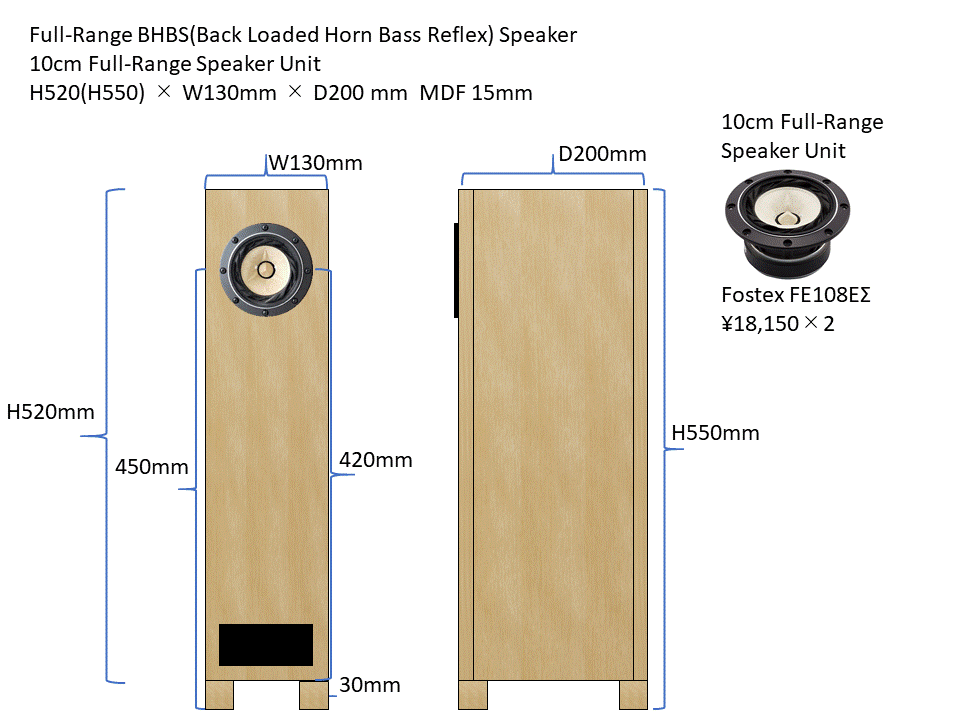
あとは、エンクロージャーの全幅の狭さと高さにこだわった、フルレンジ1発のバックロードホーン(バックロードホーンバスレフ)型にするか…。

どのタイプにしても、エンクロージャーサイズ、バックロードホーン型であればホーンの長さ、バスレフポートの計算など、やること盛りだくさんです。

安くて面白い、自作系オーディオにチャレンジ Vol.4

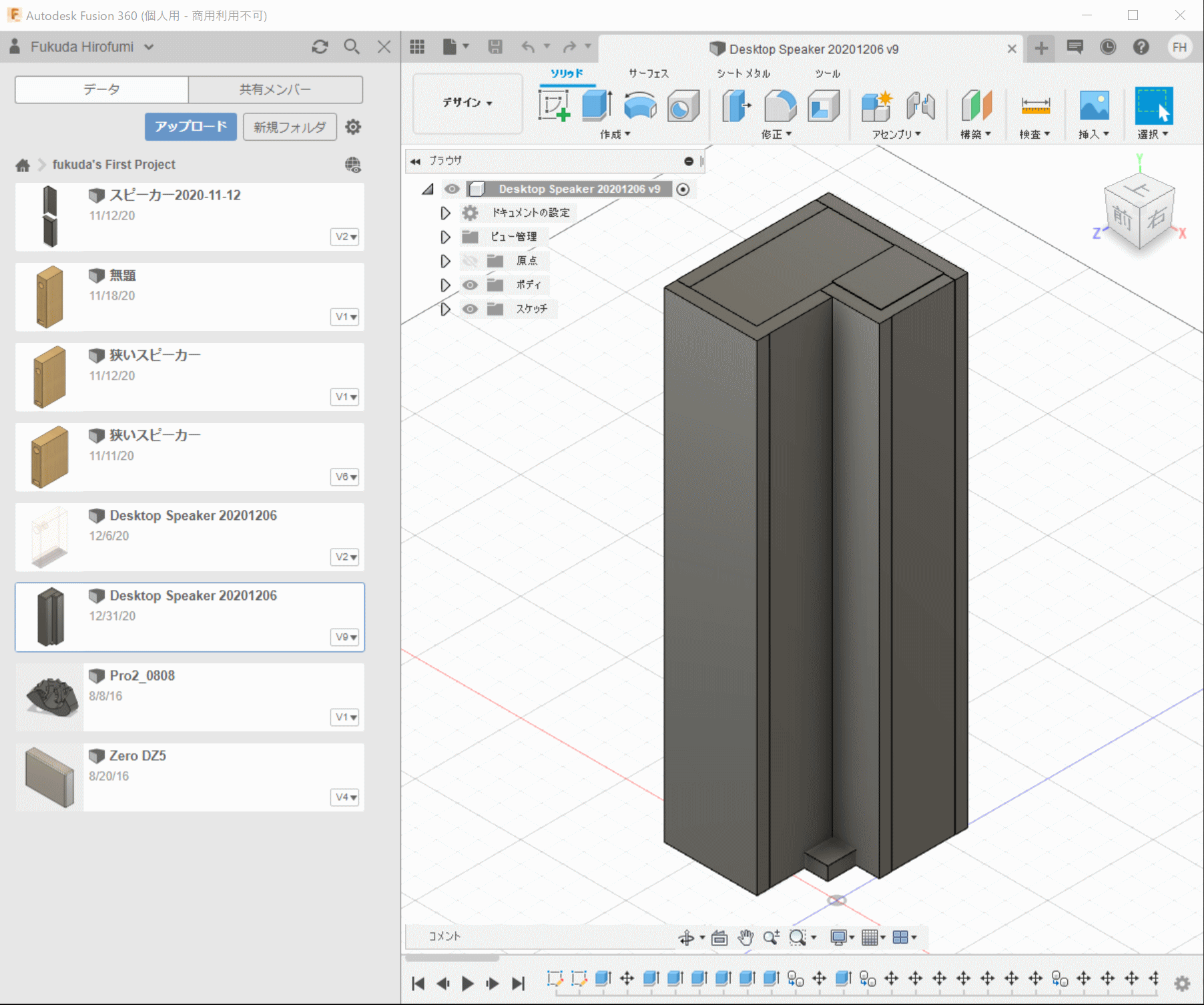
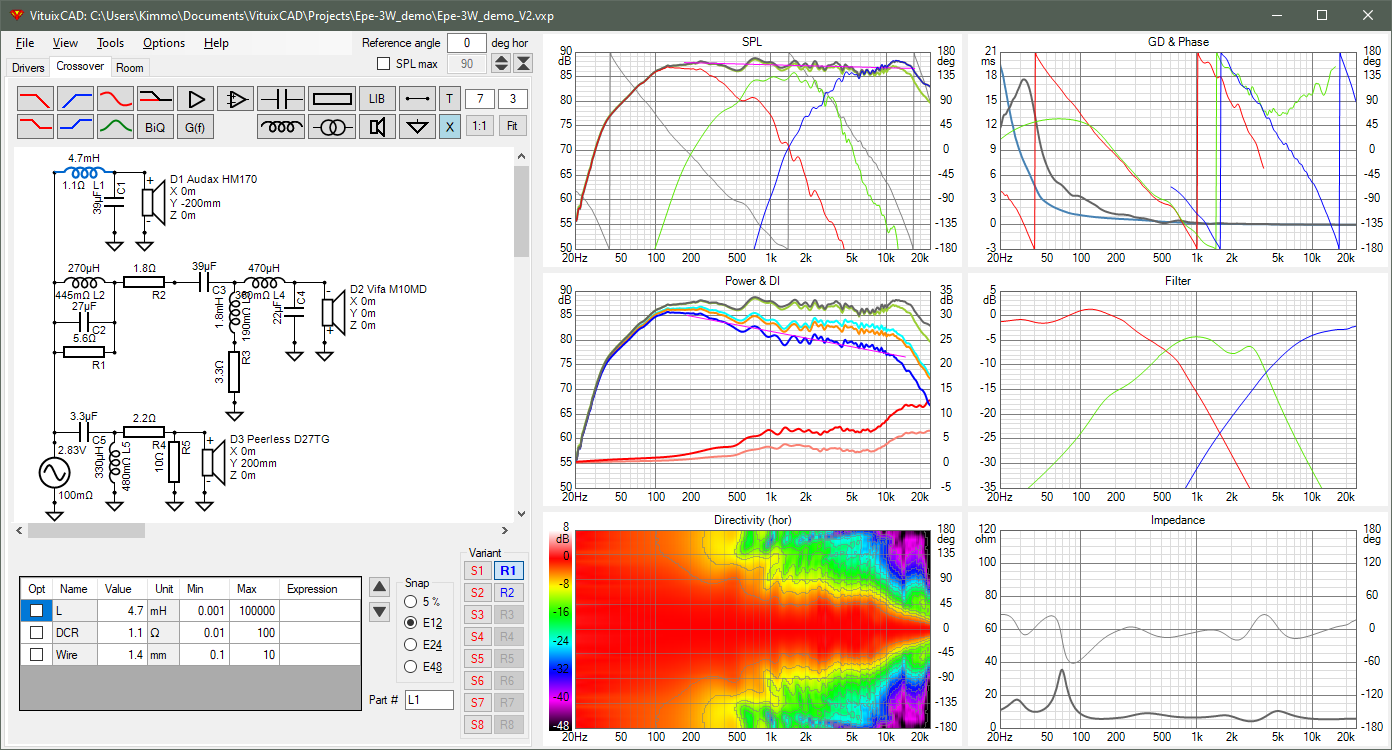
Fusion 360などの3D CADでデザインなどを試してみると同時に、VituixCADというソフトを使って、スピーカーのネットワークをシミュレートしてみたりしたいと思います。

安くて面白い、自作系オーディオにチャレンジ Vol.4

なんか相当難しくなってきたな…汗

というわけで、
・横幅が狭い
・ツイーターの高さは45cm程度
・とにかく安い
・とにかく音が良い
というPCオーディオ向けのデスクトップスピーカーを目指します…。

どうなるかわかりませんが、まだまだ続きます

あ、そうだ、2021年も「ひろぶろぐ」をよろしくお願いいたします。

サブマシンでMicrosoft Surface Book2 15を使うようになりました

サブマシンでMICROSOFT SURFACEBOOK2 15を使うようになりました2020年10月に脊髄炎の治療のため、都内の総合病院に1ヶ月ぐらい入院していました。

そのとき持ち込んでいたパソコンやガジェットは、仕事用のThinkPad(Windows10)とThinkPad Chromebook、iPad Pro 12.9、スマートフォン×3とKindle Paperwhiteぐらいでした。

Chromebookはブログを書いたり、Google スプレッドシートを使ったりと、普段の仕事をするぐらいには特に不便は無いのですが、ちょっと高度なアプリを使おうとすると、やはりできないことが出てきます。

今回やりたかったのは、Android Studio使ったAndroidアプリの作成。

どうしようかなっと思っていたら、幼なじみが使っていないMicrosoft Surface Book 2 15 インチ FUX-00023を送ってくれるというので使ってみることにしました。

Surfacebook2 15インチは、はっきり言って最高級のWindowsノートパソコンです。

現行モデルでは無いのですが、
・第8世代 Intel® Core™ i7-8650U Quad Core 1.9-4.2GHz Passmark 6,567
・16 GB RAM 1866 Mhz LPDDR3
・512 GB SSD
・NVIDIA® GeForce® GTX 1060 6GB GDDR5
・15inch 3,240 x 2,160pix (260 PPI)
・10 点マルチタッチ アスペクト比: 3:2 コントラスト比: 1,600:1
・8.0 MP のオートフォーカス機能付き背面カメラ (1,080p HD)
・5.0 MP 前面カメラ (1,080p HD)
・Dolby® Audio™ 対応 ステレオ スピーカー
・本体817g/キーボード含むと1,905g
・Windows 10 64bit Pro
・Office Home and Business 2019
・Surfaceペン付属
とハイスペック。

高速なCPUに潤沢なメモリとストレージ、そしてGeForce1060(6GB)という高性能グラフィックカードを搭載する贅沢仕様。

4K解像度の左右を切り落としたような3:2の液晶画面で、デスクトップなみに大きくて綺麗。

ボディはマグネシウム合金で、キーボードとディスプレイ側を分離すれば、超軽量817gのWindowsタブレットとしても使える。

キーボード部分に外部GPUのGeForce1060が付いてるんですよね。

ゲームも動画編集もサクサクできちゃう申し分ないスペック!

しかし欠点としては、定価360,580円とクッソ高いこと。

それなのに、売却しようと思ったら2020年12月時点で10万円に届かないぐらい。

1年で26万円も値下がりするとは、メルセデス・ベンツSクラスなみの値下がり率ですね。これは厳しい…。

第8世代のIntel® Core™ i7-8650UのPassMarkベンチマークのスコアは6,567とソコソコなんですが、今年の夏に34,191円で買ったAMD Ryzen 5 3500U搭載のThinkPad E495はPassmark 7,167なんですよね…。

単純にPassmarkの数値だけ比べるのはナンセンスですが、値段が1/10のPCよりもCPUが劣っているとはちょっと悲しいですね。

こいつを9~10万円で売却し、AMDのCPUを搭載したThinkPadでも買ったら幸せになれるんじゃないかなっとも一瞬思いましたが、タイミングが悪いのか、
・AMD Ryzen5
・メモリ16GB
・SSD512GB
ぐらいのバランスの良いモデルが軒並み売り切れ、もしくは値段が高く、どうもピッタリくる代物が見当たりません。

まあ、Surface Book 2は液晶は綺麗でタッチパネルだし、パワフルなGPUを積んでいるし、タッチペンもあるので、サブデスクトップマシンとしてしばらく使ってみたいと思います。

それはそうと、最近コロナ禍の影響でテレワークやリモートワークが多くなったせいか、Google Chromebookが人気みたいですね。

ボクはToshiba Chromebook 2Lenovo Thinkpad 13 Chromebookを使ってきましたが、Chromebookの手軽さ、良さは本当良いです。

家電量販店のキャンペーンでChromebook割引とかしてるようですが、Google Chromebook Lenovo ノートパソコン Ideapad Duet 10.1インチがビックカメラで実質22,000円ぐらいだったことがあったみたいです。

本体だけだとわずか450g、キーボードなどを入れても920gの重さとコンパクトなボディなのに、パソコンのGoogle Chromeとほぼほぼ同じ環境で使えるのはすごく良いと思います。

22,000円だったら欲しいなー。

新しいApple M1を搭載したMac miniも気になりますけどね…。

というわけで、パソコンをうまく活用して、いろいろ作ったり、見たりと楽しみたいと思います。

安くて面白い、自作系オーディオにチャレンジ Vol.3

さて、前回の続きです。

音工房Zの試聴会に参加できる機会があったので、埼玉県草加市にある株式会社音工房Zの本社まで行ってきました。

視聴会には初めての参加で、ある意味、音工房Zの音にちゃんと触れる初めての機会でした。

正直、音工房Zと自作スピーカーについては、Webで読んで見てみる限り、まだ色々と疑問があったので「まずは自分の耳で聴いてみろ」ということで試聴会に参加したわけです。

音工房Zの本社は、東武鉄道伊勢崎線の草加駅から徒歩15分ほどの閑静な住宅街にあります。

3階建ての落ち着いた感じの建物ですね。音工房Z

続きを読む 安くて面白い、自作系オーディオにチャレンジ Vol.3

安くて面白い、自作系オーディオにチャレンジ Vol.2

さて、前回の続きです。

自作スピーカーが気になってきました、ってところからですね。
それでは、音工房Zという会社とスピーカーについて調べていきましょう。

「音工房Z」
https://otokoubouz.com/

埼玉にある、わりと真面目そうな会社なんだけど、サイトはちょっと情報商材っぽくて怪しい感じw

こちらにも同様にツッコミがありますね。

BPOパソコン.jp
「音工房Zのスピーカーが素晴らしそうだが情報商材風」
https://btopc.jp/etc/z-sound-otokoubouz.html

サイトの構成や規約についてのツッコミは、まあ言わんとすることはわかります。
もっとも、音工房Zのスピーカーの値段や質については妥当だと思いますけどね。

さて、音工房Zは自作がメインのスピーカーメーカーで、エンクロージャー(箱)のサイズやカタチ、方式などをいろいろ調整して、納得できたものを自作キットや完成品のスピーカーとして売っているようで、オリジナルのユニットも販売しています。
エントリーモデルは、「Z601(v2)」というエンクロージャー

続きを読む 安くて面白い、自作系オーディオにチャレンジ Vol.2

安くて面白い、自作系オーディオにチャレンジ Vol.1

家に遊びに来た友人に、
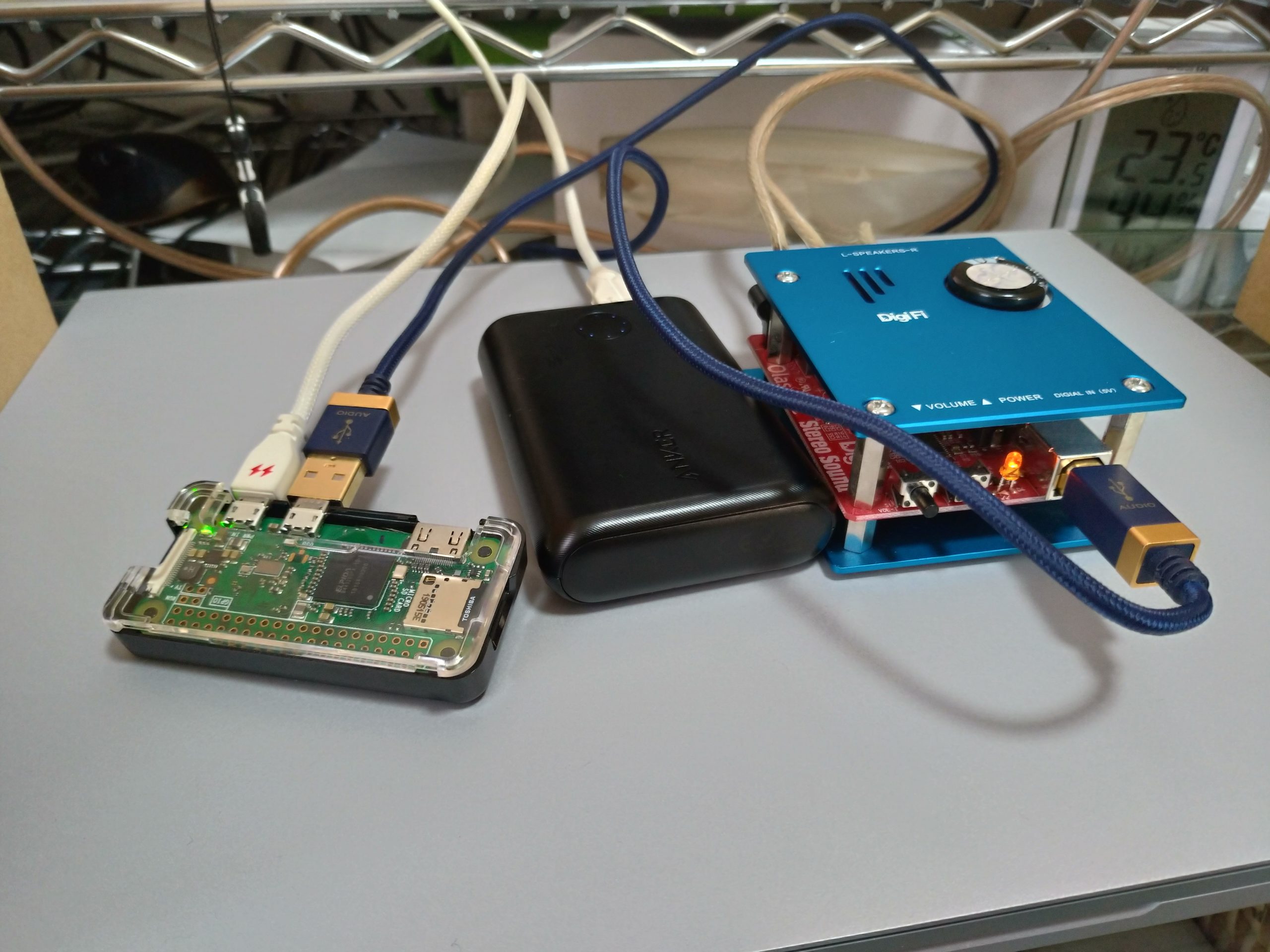
Raspberry Pi Zeroを使ったAirPlay対応ネットワークプレイヤー
DigiFi 13号付録のUSB DAC搭載デジタルアンプ
・B&W LM-1というコンパクトサイズのスピーカー
を使った、比較的小さなオーディオシステムを聴いてもらいました。

彼は普通の人よりはオーディオや音楽に詳しいのですが、
「こんな小さなシステムで、こんなにいい音が出るんだ!? しかもUSBバスパワー!? 電源にモバイルバッテリーを使って、この音量とクオリティが出るとは!?」と、ビックリしていました。

まあ、「こんなにいい音」と言っても、オーディオマニアでは無い普通の人が良いな、と思うレベルであって、マニアには物足りないクオリティというのは百も承知です。

オーディオっていう世界は、上を見ればきりが無いし、100万円のプレイヤー、500万円のスピーカーっていうのも別に珍しくはありませんからね。

まさに沼です。

その時、
「そうだ、値段が高くて音が良いっていうのは当たり前だから、如何に値段を抑えつつ、どれだけ良い音が再生できるかやってみよう」
と思いました。

オーディオは大きく分けると
・プレイヤー
・アンプ
・スピーカー
の3つの機器に分類されます。

続きを読む 安くて面白い、自作系オーディオにチャレンジ Vol.1

DigiFi 13号 特別付録のUSB DAC搭載デジタルアンプ

DigiFiのUSB DAC搭載デジタルパワーアンプを試す
DigiFiのUSBDAC付きデジタルアンプを試す

DigiFi 13号 特別付録のUSB DAC搭載デジタルアンプを試す DigiFi 13号 特別付録のUSB DAC搭載デジタルアンプを試す DigiFi 13号 特別付録のUSB DAC搭載デジタルアンプを試す

更新日2020/10/30
投稿日2014/5/12

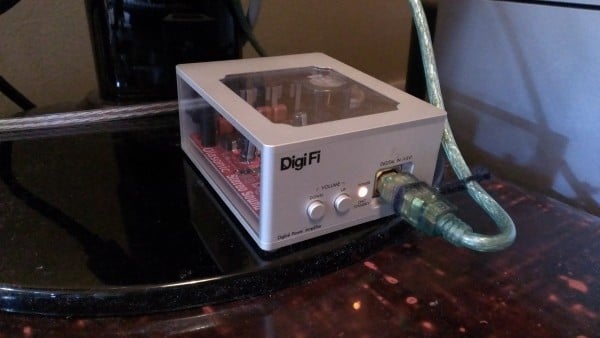
2014年に「DigiFi(デジファイ) 第13号」(4,320円)という雑誌の特別付録としてついてくる「USB DAC搭載デジタルパワーアンプ」が発売されました。
※付録の状態では基板むき出しなので、別売りの専用アルミケース(11,800円)に入れてました。本体より高いけど…。

ときは流れて、2020年(令和2年)。

新型コロナウイルス感染症が流行し、緊急事態宣言が出され、人々は自宅で過ごすことが多くなりました。

そうしたときに、ステレオサウンド社はこれまで売ってきたオーディオ基板を再販し、通常の半額以下となる特別価格のセット「スチューデントパック」を中・高・大学生向けに発売しました。 https://av.watch.impress.co.jp/docs/news/1240461.html

学生向けとは書いてあるものの一般でも可能で、このUSB DAC内蔵デジタルアンプは1,500円。

思わずひとつ買いました。

いまはもう売っていないので、ヤフオクやメルカリで買うしかないです。

青色のアルミの簡易ケースは800円。

これは公式ストアに在庫があります。

USB DAC搭載デジタルアンプアンプの設計・生産はOlasonic(東和電子)が担当。

最大出力10W×2ch(8Ω)のデジタルパワーアンプで、OlasonicのUSB接続対応卵型スピーカー「TW-S7」に搭載している技術をベースに開発された特別品。

USBバスパワーで作動するので、基本的にはパソコンとアンプをUSBで接続して、スピーカーをつけるだけ。

コンセントなども必要ないので、省エネ、省スペース!

本体に電源On/Offなどは無いが、OSの音量を調整できるハードウェアボリュームのスイッチがついています。

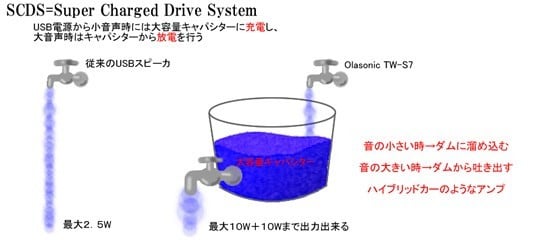
本来、USB2.0は最大2.5Wしか使えないのですが、大きなバケツに水を貯めて一気に放出するようなイメージの機能。
このサイズで10W+10Wを実現しています。

Olasonic USBスピーカーバスパワー10W+10W Olasonic TW-S7

「TW-S7」は新開発「Super Charged Drive System=SCDS」回路搭載により、10W+10Wものハイパワーを実現しています。SCDSとは、例えればハイブリッドカーのようなシステムで、音楽出力の小さいところでは電源部の大容量コンデンサーに充電し、出力が大きなところではその蓄えたパワーを取り出すことで、連続して大きな実効音楽出力を可能としました。さらに、新開発の高効率デジタルアンプ、高能率スピーカー・ユニット採用で、他のUSBパワードスピーカーを凌駕する高出力を達成しています。

TW-S7はスピーカー一体型のアクティブスピーカーだが、その中身だけを取り出したようなデジタルアンプ。

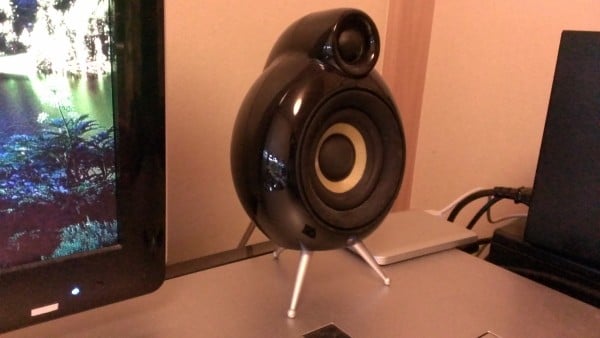
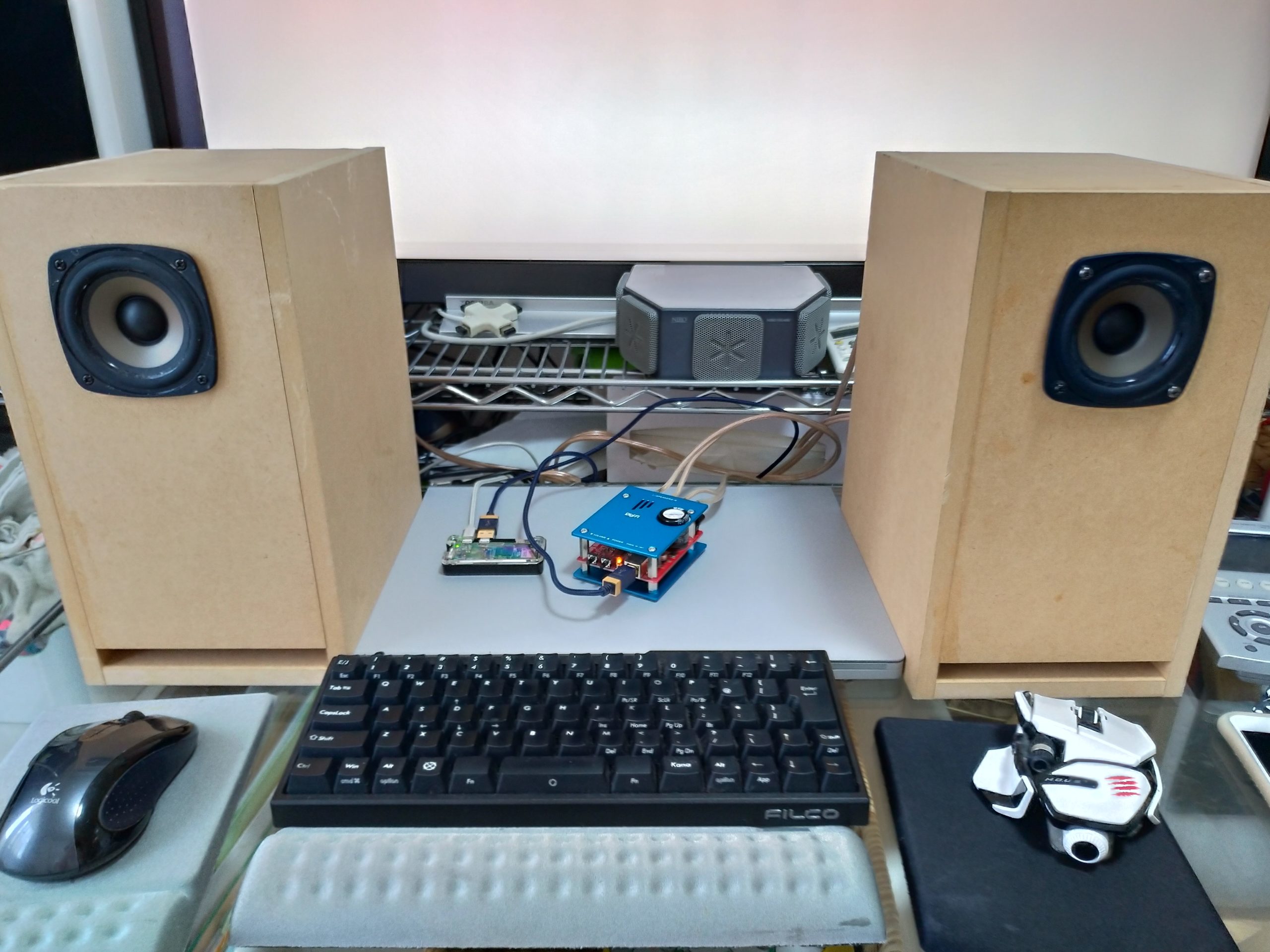
2014年に買ったアンプに接続してあるスピーカーは、ScandynaのMicropod SE Loudspeaker。

小さいわりには、なかなかのバランスで音質も相当キレイ。

この構成だと、PC→USBケーブル→付録のアンプ→スピーカーケーブル→スピーカーといった感じで、相当コンパクトかつシンプルに使えます。

このアンプ、結論からいうと「大きな音を出さないのであれば、解像度が高くてなかなか良いアンプ」です。

「大きな音を出さなければ」というのは結構キモで、ちょっと大きな音を出すと音が完全に割れてしまう。
とても聞いてられないレベル。

少し音量を上げていくと、アンプが電力不足で、息が切れてくる感じ。
ある一定の音量に達すると、完全に割れる。

USB2.0は、5V / 500mA = 2.5Wしかないので仕方ないのだけど、もう少し大音量に耐えられるのであれば、コストパフォーマンスも音質もサイズもなかなか良い商品になる。

それならば電力アップをはかろうと、USBを二股にするYケーブルを使用してUSBからの電源を2つ取ったり、その電源をより強力な5V / 2A = 10Wにしてみたり、USB3.0(900mA)のコネクタ&ケーブルを使ってみたり試行錯誤したけれど、やはり音割れは直らず。

特に少し大きめなスピーカーを使うと、全然使い物にならない。

と言っても、この「割れる音量」というのは結構大きな音なので、オフィスや自宅で普通に使う分には大丈夫。
大きめの音で音楽や映画を楽しみたい人は力不足ということで。

まあ、Androidケータイをつないでも音が出るし、なかなか面白い商品。
ちなみに、Nexus7(2013)は標準ではUSBから音が出力されませんでした…。

わりと新しいアンプを聴き比べで聞いた、ONKYO CR-N755 ネットワークCDレシーバーと比べると音量以外は付録のほうが良い。

むしろ、このONKYOはどんな酷い音だよ、って感じ?
もっともONKYOのネットワークCDレシーバーは音質を求めるより、利便性や音楽の楽しさを求める機器だと思う。

それにしても、SHARPの2005年発売の1bitデジタルアンプの音の良さが際立つなぁ。

この辺にあるアンプの音質順を比べてみると、
SHARP 1bit SM-SX10 259,200円
Wadia 151 PowerDAC mini 159,840円
Olasonic NANOCOMPO NANO-UA1 75,600円
SHARP 1bit SD-VH9 65,000円程度
Olasonic DigiFi No.13 4,665円+ケース代
ONKYO CR-N755 61,560円
かな?

デジタルアンプに限っていうと、値段と音が比例しているね…。

なかなか良いアンプなので、小さなスピーカーにつないで音楽を楽しみたいと思います。

Google Home内蔵の防水Bluetoothスピーカー JBL Link 20を購入しました

Google Home内蔵の防水Bluetoothスピーカー JBL Link 20を購入しました

コロナ禍になって、サウナにあまり行けなくなった結果、おうちでのお風呂タイムが長くなりました。

お風呂の中では防水のKindle Paperwhiteで本を読んだりすることはありますが、最近では「お風呂で音楽とか聞けたらいいなぁ」と感じるようになりました。

うちの洗面所にはAmazonのEcho dotがあるので、Echoと防水Bluetoothスピーカーを繋いでお風呂で音楽が聞けたらなぁ…と。

防水型のBluetoothスピーカーにマイクがついていて、Echo dotとリンクして音声コントロールができたら、お風呂でAlexaが使えていいなぁ…など色々考えて調べてみました。

でも、Echo dotとBluetoothで接続して音声コントロールをするよりは、AlexaやGoogleアシスタントが内蔵されたスピーカーの方を使うほうがスマートでいいんじゃない?と思うようになったり…。

まずBluetoothスピーカーの音質がどんなもんか気になったので、ビックカメラのBluetoothスピーカーコーナーに行ってみましたが、音質はどれもソコソコ。

ピュアオーディオではないのですから、そこそこレベルで良いんです。

それなりに音質がクリアで、ぼちぼち低音が鳴って、ある程度音量がでれば…OKです。

Bose Portable Smart SpeakerというBluetoothスピーカーであれば、AlexaとGoogleアシスタントが両方使えるそう。

しかし、値段が43,000円程度とメチャメチャ高い!
あのー、音質もソコソコなBluetoothスピーカーに40,000円も払うのは「無い」ですよ…。

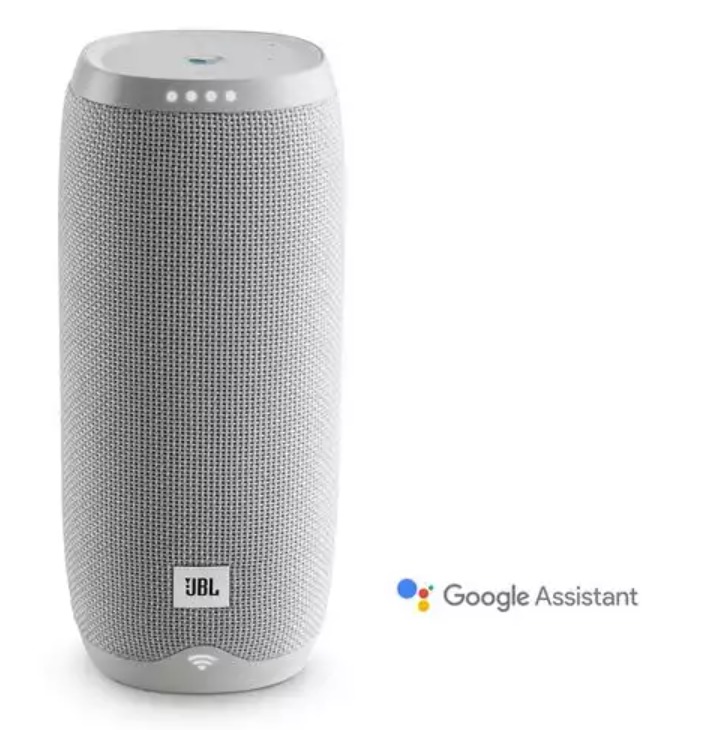
そこで候補になってきたのが、JBLのLink20

2017年発売と少し古いモデルで、すでに生産完了で流通在庫のみの製品。
発売当初は19,800円ぐらいしてたみたいですが、2020年7月現在では、半額以下の8,000円で買えます!

Bluetoothのバージョンは4.2で、IPX7等級の防水。
一時的(30分)に一定水深(1m)の条件に水没しても内部に浸水しない性能です。

バッテリーも6,000mAhの大容量で、10時間の連続再生も可能。

これはもしかしてお得なんじゃない?

うちには、Google Home miniが2台、第3世代Echo dotも2台あります。

リビングにGoogle Home miniがひとつ、寝室にGoogle Home miniとEcho dotがあります。
あと洗面所にEcho dotがひとつ。

Echo/Alexaに関しては、Amazon Fire TV Stick 4Kにも内蔵されていますし、Alexaはかなりの高頻度で使っています。

そして、もはやGoogleアシスタントとAlexaが無いと生活できないレベルになりつつあります。
それぐらい音声認識を使った生活に慣れてしまいました。

Google Homeは「Google Home Miniを買いました」にあるように、発売当初の2017年から使っています。

Echo dotは初代から使っていますが、いまの第3世代では音質も大分改善され、外部スピーカーを使わなくても満足できるレベルになりました。

スマートスピーカーは色々な機能が使えるのですが、特に家電リモコンと連携しての利用が秀逸です。

ラトックシステム スマート家電コントローラ RS-WFIREX3 ~ Amazonで買ったイイモノにあるように、スマート家電コントローラを使うと、赤外線リモコンが使える普通の家電が、まるで未来のスマートホームのように動き始めます。

例えば「OK,Google、エアコンを消して」「Alexa、電気(電灯)を消して」のような操作は毎日、日常的に使いますね。

AlexaやGoogleアシスタントの機能では…
1.音楽を再生
2.ラジオ(Radiko)を聴く
3.アラーム
4.ニュースを聞く
5.天気予報を聞く
を使うことが多いです。

音楽に関しては、Alexaの場合、Amazon MusicやAmazon Music Unlimited(780円/月額)を使いますが、Googleアシスタントの場合はYoutube Musicをメインで使っています。

Youtube MusicはGoogle Play Musicと統合されたので、Play Musicの機能が使えます。
自分が持っている楽曲ファイルを50,000曲まで無償でGoogleのサーバにアップロードできます。

Chromecast で音楽を楽しむでも少し触れていますが、ようは自分が持っているMP3などの楽曲を自分専用にクラウド化できるってことです。

もし昔iTunesなどを使ってCDをパソコンに取り込んでいたりしていたら、楽曲ファイルがパソコンやiPodに残っていますよね?
それをYoutube Musicにアップロードすれば、いつでもどこでもそれらの楽曲が楽しめます。

今回購入したJBL Link20は、Googleアシスタントに対応しているので、これらのアップロードした楽曲も使えます。

「OK,Google.アリアナ・グランデの曲をかけて」というと
「アリアナ・グランデの曲をPlay Musicのプレイリストから再生します。」
といった具合に、自分が取り込んだお気に入りの曲を聞くこともできます。

しかも利用料は一切かからず無料です。

以前のPlay Musicでは、MP3などの楽曲ファイルのアップロードに専用ソフトが必要だったりと、ちょっと使い勝手が悪かったのですが、新しいYoutube MusicではブラウザからMP3やFLACが簡単にアップロードできるので非常に使いやすくなりました。

これは良いな!
さて、JBL Link20についてですが、重さは約1kgあって、スピーカーの作りもしっかりしています。

スピーカーはある程度の重さがあったほうが音がよいのですが、この約1kgが重いと感じるのであれば、よりコンパクトなモデルのJBL Link10かJBL Link Portableを選択すればよいのです。

Link10だと710g、JBL Link Portableであれば735gとなっています。

JBL Link20は、かなりしっかりとした作りで高いクオリティですが、化粧箱も厚めの箱が使われていてかなりの高級感があります。

JBLと言えば、Jazz好きに愛用されているっていうイメージがありますが、わりと高級なイメージを維持しているブランドですよね。

JBLのスピーカーはPC用のUSBスピーカー「JBL Pebbles バスパワードスピーカー USB/DAC内蔵 ブラック JBLPEBBLESBLKJN 〜 Amazonで買ったイイモノ」ぐらいしか持っていませんが、このPCスピーカーも値段とサイズのわりにはソコソコな満足できる音質です。

JBL Link20は思った以上に低音が出るスピーカーで、10w×2とお風呂で聞く分には不足のないレベル。
あくまでもスペック上の話にはなりますが、24bit/96KHzのハイレゾ楽曲も聴くことができます。

気になる点としては、本体の上部に水が溜まるとマイクが塞がれてしまい、Googleアシスタントの反応が悪くなるのが欠点。しかし、その他は値段も含めて概ね満足。

それと音楽を聴いているときにプチプチと瞬断することがあるので、これはサポートセンターに問い合わせする必要がありますね。

JBL Link10/20の後継モデルのJBL Link Portableというモデルがあるのですが、これもオンライン含めてほとんど販売終了となっています…。
2019年11月の新モデルで、発売されてから1年も経っていないのに…。

ただ、Link Portableは仮に店頭在庫があっても、15,000円近くとかなり高価です。

Link Portableでは、非接触充電ができるドックが付いていたり、USBもタイプCになって使い勝手があがっています…。
いちいち防水キャップを外して、USBを刺すのは面倒なので正常進化したモデルだと思うのですが…。

JBLのラインナップを見ても、AIスピーカーはほぼ生産完了に近くなってきていますね。
アメリカのJBLではスマートスピーカーというカテゴリになっていますが、アメリカでも下火のようです。

Googleも数年前から力をかけてスマートスピーカーを推してきたのに、市場にはなかなか受け入れてもらえてないんですね…。

あと、他のスマホなどのガジェットとは違って、進化の度合いが低いのも一因かもしれません。
スピーカー自身は数年で大きく改善されるものではないですし、あとは高性能なマイクと、音声のやりとりをサーバーで行う機能が入って入ればいいのですから。

高度なAIの処理などは、GoogleやAmazonのサーバー側で行われるので、AIスピーカー側での性能アップっていうのはなかなか難しいのかもしれませんね。

まあ、どちらにしても、JBL Link 20はお風呂場やキャンプ、ビーチ、テントサウナでも活躍するので買ってよかったと思います。

あとはEcho Show 5Echo Show 8ぐらいが欲しいかなーっと。

Echo Show 5だと特売時は5,000円程度とお値打ちですが、やはり画面が少し小さいんですよね。

じゃあ、もう少し大きな8インチタイプのEcho Show 8を…と思うのですが、こちらは14,980円と高すぎなんですよ。

であれば、最近新発売となったFire HD 8 Plus タブレット 32GB 【ワイヤレス充電スタンド付き】14,980円を買って、Fire HD 8をワイヤレス充電器に乗せておけば、ほぼほぼEcho Show 8と同じような操作感で使えるそうです。

まあ、Fire HDはちゃんと使ったことがないので、ちょっと使ってみたい感じもしますが…。

うちの場合は、ちょっとスマートスピーカーが多すぎの感じはしますが、とにかく、スマートスピーカーとスマートリモコンの組み合わせは、もはや生活必需品のレベルですので、ぜひ買って使ってください!

生活が一変しますよ。

Raspberry Pi 4 Model BをDLNAで使えるNASにしてみる方法

せっかくRaspberry Pi 4 Model Bを買ったものの、正直使いこなせていないので、まずは初級編ということでDLNAが使えるNASを作ってみたいと思います。

Raspberry Pi 4 Model BはCPUが高速で、メモリも4GB(8GBモデルも新発売)と大容量なうえに、USB3.0とギガビットイーサまで装備しているのでNASを作るにはピッタリの条件が揃ってますね。

NASの速度はI/Oインターフェイスの性能に左右されるところが大きいので、Raspberry Pi 3(USB2.0/300Mbpsイーサネット)と比べても、劇的に性能が上がって実用的に使えるレベルになっているようです。

※注意!以下の設定はまだ検証中です。参考にはしないでください!
 特にユーザを変更してからの権限周りの設定がうまくいっていないのと、公開鍵秘密鍵の設定があと一歩です💧


■Raspberry Piの準備
Raspberry Pi 4 Model B 4GBを用意。

用意する周辺機器のポイントは
・5.1V 3.0AのUSB Type-C電源アダプターを確保すること
・熱くなるのでヒートシンクか、できればファン付きのケースを使うこと
・安定した運用をするためにそこそこのmicroSDカードを使うこと
ですかね?

では、さっそくOSやソフトウェアをセットアップしていきましょう。


■環境の用意
・RaspberyPi用のOS、Raspberry Pi OS (32-bit) with desktop and recommended softwareをダウンロード
 https://www.raspberrypi.org/downloads/raspberry-pi-os/

・SD FormatterでmicroSD(microSDXC)カードを初期化
 https://www.sdcard.org/jp/downloads/formatter_4/eula_windows/index.html

・Win32DiskImagerでmicroSD(microSDXC)カードにRaspberry Pi OSを書き込む
 https://ja.osdn.net/projects/sfnet_win32diskimager/

・microSD(microSDXC)カードをRaspberry Piに挿入

・USBキーボード、USBマウス、MicroHDMIケーブル、電源ケーブルを接続


■初期設定
・Raspberry Pi OSが立ち上がったら初期ウィザードを実行する。
地域とタイムゾーンとパスワード、Wi-Fiを設定する。

・左上のラズベリーボタンから「設定」、「Raspberry Pi」の設定を押し、インターフェイスからSSHをONにする。
※Wi-Fiではなく有線LANでもOK。

・右上のWi-Fiマークをマウスオーバーし、Raspberry PiのIPアドレスを調べる

・Windows10からTera Termを使ってSSH接続する
http://ttssh2.osdn.jp/

・Tera TermでRaspberry PiのIPアドレスを入力

・ログインする
# ユーザー名:pi
# パスワード:自分で決めたパスワード

・Raspberry Pi Software Configuration Tool(raspi-config)を起動

$ sudo raspi-config

・「7.Advanced Options」を選択(Enter)

・「1.Expand Filesystem Ensures that all of the SD card storage is available」を選択(Enter)

・[了解]を選択(Enter)

・Finishを選択して再起動する


■各種アップデートを実行する
・Tera Termでログインする

・Rasbianのパーケージを最新のものに更新する

$ sudo apt-get update
$ sudo apt-get upgrade
# Do you want to continue? [Y/n] と聞かれたら「Y」を入力する
$ sudo apt-get dist-upgrade

・本体のファームウェアのアップデートする

$ sudo apt-get install -y rpi-update
$ sudo rpi-update
# Would you like to proceed? [y/N] と聞かれたら「y」を入力する

・一度、再起動する

$ sudo reboot

■リモート接続のためのRemote Desktop Protocol (RDP) serverをインストールする

$ sudo apt-get install xrdp
# yes(Y)を入力

・RDPを再スタートする

$ sudo service xrdp restart

# これでWindowsアクセサリのリモートデスクトップ接続が使えるようになる。


■MiniDLNAをセットアップする

$ sudo apt-get install minidlna

・再起動する

$ sudo reboot

・設定ファイルを変更

$ nano /etc/minidlna.conf
# iを押下し、以下をペースト(は自分のIDに書き換える)
user=minidlna
media_dir=var/lib/minidlna
media_dir=V,/home//minidlna/Video
media_dir=P,/home//minidlna/Photo
media_dir=A,/home//minidlna/Music
inotify=yes
notify_interval=895
# ESCを押下
# :wq!を押下
$ sudo service minidlna force-reload

・設定ファイルを再読み込み

$ sudo systemctl stop minidlna
$ sudo systemctl start minidlna

■Sambaをセットアップする

$ sudo apt-get install samba samba-common-bin
# 途中なにか聞いてきたら「y」を入力

・再起動する

$ sudo reboot

・共有用フォルダの作成( /home//Share/)

$ sudo mkdir /home//Share

・Shareフォルダのプロパティでパーミッションのアクセス制限を
内容の閲覧 すべて
内容の変更 すべて
内容へのアクセス すべて
にする

/////////////////////////////////////////

共有フォルダへアクセスするユーザの作成
$ sudo useradd smbuser
# パスワードの設定
$ sudo passwd smbuser
# 権限変更
$ sudo chown smbuser:smbuser /var/samba/
# Sambaのアクセス設定
$ sudo pdbedit -a smbuser
# 共有フォルダの公開設定
$ sudo cp -p /etc/samba/smb.conf /etc/samba/smb.conf.org
$ sudo vi /etc/samba/smb.conf

////////////////////////////////////////////////

・設定を変更する

$ sudo vi /etc/samba/smb.conf

# パスワードを入力し、以下を追記

[share]
comment = Share Folder
browseable = yes
path = /var/samba
writable = yes
valid users = smbuser
force user = smbuser

・Sambaの再起動

$sudo samba restart

・pdbedit(SAMデータベース/Sambaユーザデータベースの管理

$ sudo pdbedit -L
$ sudo pdbedit -L -v

■rootのパスワードを設定する

$ sudo passwd root
# パスワード:自分で決めたパスワード

■ユーザー名を変更する
・Tera Termでログインする

・ユーザーを追加する

$ sudo adduser user_name(以下、user_nameを自分のユーザー名に置き換える)

# パスワードを入力し、パスワードを再入力する
# フルネームなどの入力を求められるので、Enterを数回おしてスキップする。
# 以上で正しいですか?[Y/n]と聞かれたら「y」を入力する。

・「pi」が所属しているグループを調べる

$ id pi

・以下のように出力される
id=1000(pi) gid=1000(pi) groups=1000(pi),4(adm),20(dialout),24(cdrom),27(sudo),29(audio),44(video),46(plugdev),60(games),100(users),105(input),109(netdev),999(spi),998(i2c),997(gpio)

・新しく作成したユーザーに「pi」と同じグループを追加する(最後のuser_nameの部分にユーザー名を入力)

$ sudo usermod -aG adm,dialout,cdrom,sudo,audio,video,plugdev,games,users,input,netdev,spi,i2c,gpio user_name

・再起動する

$ sudo reboot

・新しく作成したユーザーとパスワードでTera Termを使ってログインする
ユーザー名:
パスワード:自分で決めたパスワード

・groupが追加されてことを確認する

$ groups

・以下のように出力されたらOK

: user_name adm dialout cdrom sudo audio video plugdev games users input netdev spi i2c gpio

・「pi」ユーザーを削除する

$ sudo userdel -r pi

# パスワードを入力する


■固定IPアドレスを設定する
・自分のIPを調べる

$ ifconfig

・IPを固定する

$ sudo nano /etc/dhcpcd.conf

# 下記4行を追記

interface wlan0
static ip_address=192.168.10.XXX/24 #自分のIPアドレス
static routers=192.168.10.1
static domain_name_servers=192.168.10.1

Ctrl + O で書き込み
Enter エンターで決定
Ctrl + X で終了

・再起動する

$ sudo reboot

・固定したIP(wlan0)を確認する

$ ifconfig

■SSHのログインをパスワード認証方式から公開鍵認証方式へ変更する
・Windows10のTera TermでSSH鍵を生成

Tera Term→設定→SSH鍵生成
# 鍵の種類=RSA
# ビット数=2048
# 生成を押下
# フレーズパスを入力
# フレーズパスを再入力
# 公開鍵の保存を押下
# 秘密鍵の保存を押下

・公開鍵をRaspberry Piに転送
WinSCPで公開鍵 id_rsa.pub をRaspberry Piの /home/user_name に転送
https://winscp.net/eng/docs/lang:jp

・Tera TermでSSH接続し、Raspberry Piに公開鍵を登録

$ cd /home/
$ mkdir .ssh
$ cat id_rsa.pub >> .ssh/authorized_keys
$ chmod 700 .ssh
$ chmod 600 .ssh/authorized_keys
$ rm id_rsa.pub

・sshd_configの設定変更

$ sudo nano /etc/ssh/sshd_config

# Port 22
Port 60000

# PermitRootLogin prohibit-password root による ssh ログインを禁止する設定
PermitRootLogin no

# PubkeyAuthentication yes 公開鍵認証を許可 (SSH2のみ)
PubkeyAuthentication yes

# PasswordAuthentication yes パスワード認証を禁止する設定
PasswordAuthentication no

# ChallengeResponseAuthentication yes チャレンジレスポンス認証を無効化する設定
ChallengeResponseAuthentication no

# PermitEmptyPasswords no 空のパスワードを認めなくする設定
PermitEmptyPasswords no

# 以下を追記
Protocol 2

Ctrl+X
Y (Yes)
Enter
su

・SSHサーバを再起動

$ sudo systemctl restart ssh.service

■SSH接続クライアント(TeraTurm)の設定変更

ホスト名(IPアドレス)を入力
# 指定したポート番号を入力
# ユーザー名を入力
# パスフレーズを入力
# RSA/DSA/ECDSA/ED25519鍵を使う秘密鍵で秘密鍵を指定
# OKを押下

ログイン完了

・SSH接続クライアント(WinSCP)の設定変更
# SFTPを選択
# ホスト名(IPアドレス)を入力
# 指定したポート番号を入力
# ユーザー名を入力
# 設定→SSH→認証で秘密鍵を選択
# OpenSSH形式からPutty形式に変換
# パスフレーズを入力
# id_rsa.ppkファイルを出力

・SSH接続クライアント(Tera Turm)でログイン
# ログインを押下
# パスフレーズを入力
# ログイン完了


ファイル共有サーバへのアクセス

■Windows10
SMB 1.0 が無効になっているため、以下の手順でSMBのクライアントを有効にする。
1. コントロールパネルを開く
2. プログラムから、[Windows の機能の有効化または無効化]を開く。
3.[SMB 1.0/CIFS クライアント]をチェックを入れて、[OK]をクリックする。
4. エクスプローラーからネットワークで、¥¥<Raspberry PiのIPアドレス>:¥share¥にアクセスする。
5. smbuserの認証情報を入力。

■Mac
1. Finderの[移動]から、[サーバへ接続]を選択する。
2. [サーバアドレス]にsmb://を入力し、[接続]をクリック。
3. 登録ユーザを選択し、smbuserの認証情報を入力。

Google Mapsのマイマップ

Googleマップが好きです。
地図でいろいろ調べると面白いです。

世の中にこんな便利なマップが無いかな~、と探してみても無いマップは自分で作るようにしています。

マップは思ったよりも作るのが簡単。
もし住所や施設のリストがエクセルであれば、CSV形式で保存してインポートするだけ!

リストが無くても、100件ぐらいのマップだったらすぐに作れちゃいます!

まあ、リストが無いマップについてはこつこつと調べて作成してます…。

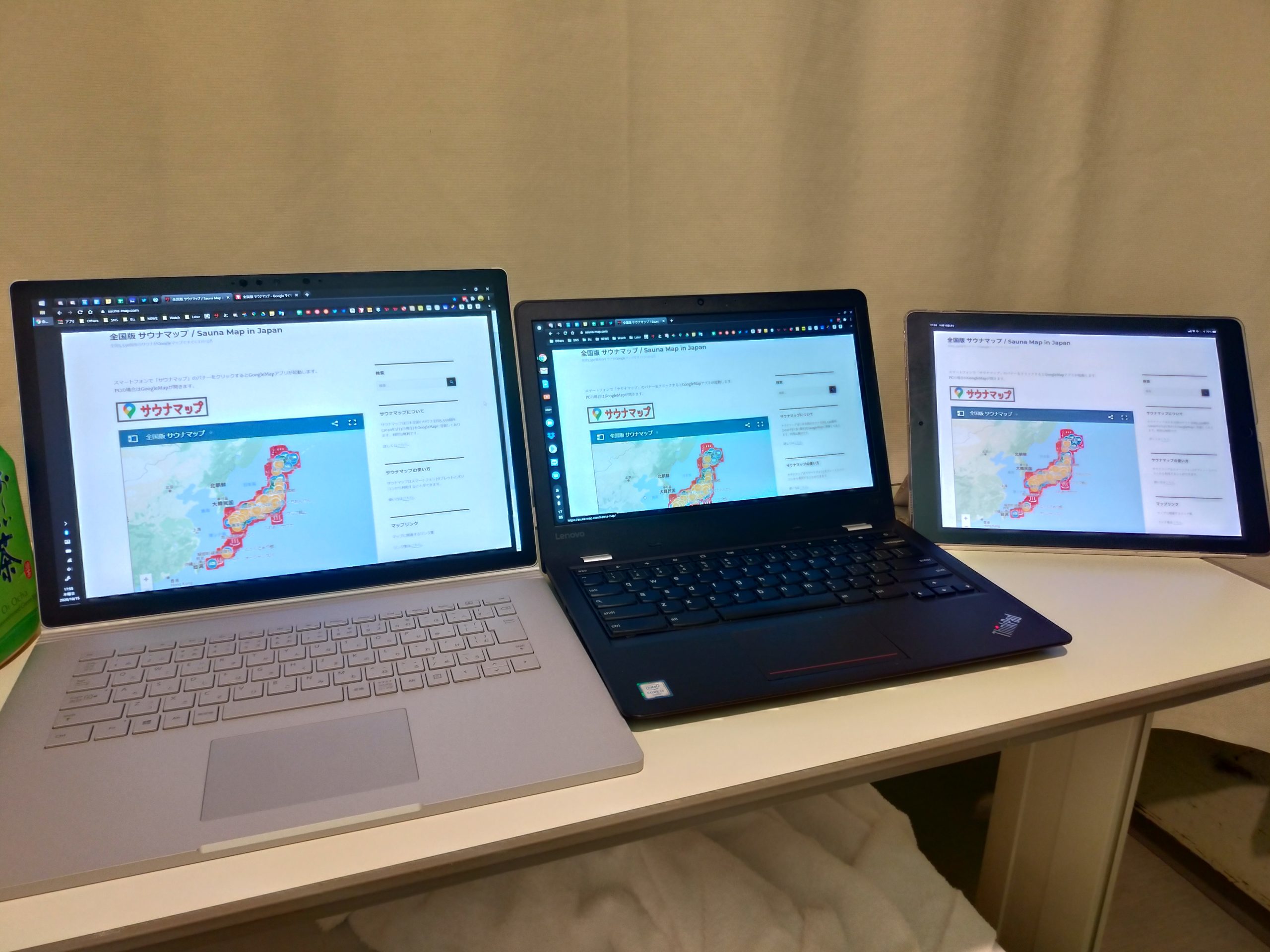
全国版 サウナマップ サウナマップサイト
厳選とんかつ屋マップ 厳選とんかつ屋マップサイト
全国版 源泉かけ流し温泉マップ
警視庁/警察マップ
草津温泉 湯の花 販売店 マップ
サウナ愛好家向け富山情報 with 富山マップ
ITS 提携スポーツクラブマップ
日本全国 IMAX & DOLBY ATMOS 対応シアターマップ
ドラマ版 孤独のグルメのマップ &一覧リスト
アマチュア無線レピーターマップ
秋葉原 デジタル系マップ
秋葉原でArduinoを売っている店マップ
四日市名物「とんてき」マップ
羽根ライン
続きを読む Google Mapsのマイマップ