「スマートフォン・ケータイ・ガジェット」カテゴリーアーカイブ

ラトックシステム スマート家電コントローラ RS-WFIREX3 ~ Amazonで買ったイイモノ

すっかり一部の人には定着したスマートスピーカー。
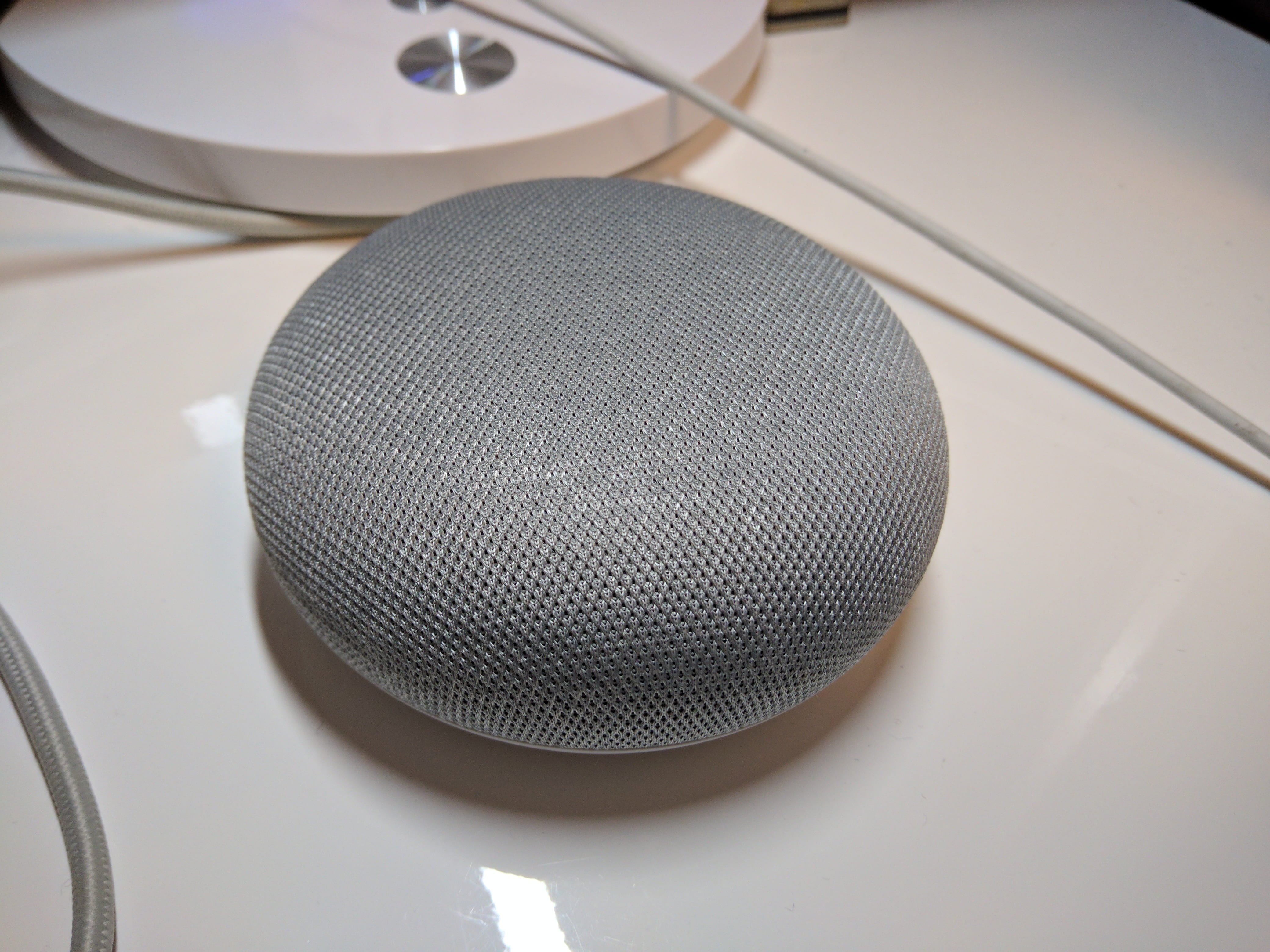
うちには、Google Home MiniとAmazon Echo dotというスマートスピーカーがあります。

前者はGoogleの、後者はAmazonのスマートスピーカーで、どちらのモデルも最も小さく廉価なタイプです。

寝室にGoogle Home MiniとEcho dot(3rd)
リビングにGoogle Home Mini
洗面所にEcho dot(1st)
の4つのスマートスピーカーがあります。

スマートスピーカーは基本的に大きくて高価なモデルと小さなモデルとの機能差が少なく、どちらかというと音質の差が大きさと値段の差になっています。

以前のBlogにも書きましたが、大きなスマートスピーカーと言っても普通のステレオのスピーカーと比べると小さく、個人的にはこんなショボいスピーカーで音楽は聞く必要がないと思っているので安価なモデルで充分です。

最近はモニター(スクリーン)付きスマートスピーカーのEcho Show 5やGoogle Nest Hubもあります。

なぜGoogle HomeとEchoの2つのスマートスピーカーを部屋に置いているんだろう?と思うかもしれませんが、これは単にGoogleとAmazonでどういう機能や性能の差があるか見てみたかったからです。

普通の人はどちらか好きな方、ひとつあればいいと思います。

ちなみに、簡単な違いとしては、
■Google Home
・わりと誰にでも使える感じ
・汎用的な使い方としては問題なし
・音楽の選択や聞き取り性能はアホ

■Amazon Echo
・Amazonユーザなら買ってもいいかな
・良くも悪くもアプリから様々な設定ができて機能の追加もできる
・音楽の選択や聞き取り性能は優秀
って感じかな。

で、「OK,Google.タイマーを5分にセットして」みたいな使い方をしたりしています。

また、朝起きたときは「Alexa,おはよう」と言うと、
「おはようございます。文京区の現在の天気は晴れ時々くもりで気温は摂氏15℃です。今日はおおむね晴れで、予想最高気温は25℃、最低気温は18度です。」
「フラッシュニュースです。テレビ東京ニュースです~(3分程度)。フラッシュニュースは以上です。今日も元気にがんばりましょう。」
と答えてくれます。

「OK,Google おはよう」と言うと、
「おはようございます博文さん。現在の時刻は7時12分です。文京区は気温15℃くもりです。今日は20℃、晴れるでしょう。カレンダーには明日”打ち合わせ”が入っています。勤務先まではおよそ33分です。ではどうぞ良い1日を。最新のニュースをお伝えします。NHKラジオニュースから今日7時のニュースをお送りします。7時のNHKニュースです。衆議院予算委員会は~(5~8分)」
という感じで答えれてくれるので、聞いたりしています。

Google Home Miniは家電量販店で3,000円程度、Amazon Echo dotもセール時ならだいたい3,000円ぐらいなので気軽に買えると思います。

家にWi-Fi環境があるのであれば、マストアイテムです。

ただ、スマートスピーカーだけ使うのはつまらないので、ラトックシステム スマート家電コントローラ RS-WFIREX3というアイテムを買ってみました。

これはスマホやGoogle HomeとEchoといったスマートスピーカーでコントロールできる赤外線リモコンです。

赤外線リモコンなので、ネットに対応していない家電機器もコントロールできます。

対応する家電は、例えば、テレビ、エアコン、ブルーレイレコーダー、アンプ、扇風機など…。
事前にプリセット(登録済み)された280機種以上だとワンタッチで設定ができますが、その他のプリセットされていない機械でも、赤外線リモコンが学習機能を持っているので、どんなリモコンでも概ね記憶ができます。

設定されたリモコンは、スマートスピーカーで「OK,Google.エアコンをつけて」みたいな感じで音声コントロールできます。
また、スマホのアプリがリモコンになります。

そして、このリモコンアプリは家の中だけでなく、外出先からも使えます。
この家電コントローラには、温度センサー、湿度センサー、照度センサーの3つのセンサーがついているので、部屋の温度と湿度を外から確認。
暑すぎるようだったら、外からエアコンをオンにしてクーラーをつけることもできます。

ペットなどが居る家庭には重宝しますね。

あとはタイマー機能や複数のリモコンのボタンを記憶するマクロ機能など、機能盛りだくさんです!

5,000円以下でスマートホームが簡単に実現できちゃうので、Google HomeやEchoのスマートスピーカーを持っている人にはマストアイテムです。

特に寝る前の「Alexa、電気を消して」を使わない日はありません。

スマートスピーカーとスマートリモコンの両方買っても1万円もせず、未来のようなスマートホームが実現できるので絶対オススメです!(^^)

Wi-Fi/Bluetooth対応 Withings/Nokia スマート体重計 Body + 体組成計 ~Amazonで買ったいいもの

去年入院してから結構体重が増えてしまって「運動したり、食事制限をしなきゃなー」と思っていますが、なかなか続かない…。

というか、そういう体を動かすことや食事に気をつける意識も大切なのですが、まずはちゃんと体重を測るということが大事です。

以前、オムロンのBluetooth対応の体脂肪計を持っていたのですが、調子が悪くなってしまって、体脂肪などが測れなくなってしまいました。
そこまで最新の体重計ではありませんでしたが、一応Bluetooth対応だったのでスマートフォンに計測データを同期させることができたりしました。

で「こりゃ体重/体脂肪計が必要だよね」ってことで、Amazonや家電量販店で探し始めました。
タニタやオムロンBluetooth対応のものだと、だいたい8,000円ぐらいから。

「ちょっと高いかなー」と思って、Amazonでいろいろみてたら、中華製で3,000円以下で買えるものを発見。
1byone 体重計·体組成計·体脂肪計 スマート体重計 ヘルスメーター 体重/体脂肪率/体水分率/推定骨量/筋肉量/カロリー/BMI測定可能 健康管理用 簡単測定 ホワイト

最近は中華製でもスマホとかわりと評判いいし、これでいいか!っとポチりました。

で、使ってみましたが、結論からいうとガラクタのゴミです。

まず、体重を測ってみたら、80kgオーバー!
いやいやいや、何kg誤差あるねん。
80kgなんてなったことないしw

なんだ、このポンコツは。(怒)

そして、Bluetoothとのペアリングも全然ダメで、全く使えません。
すぐにAmazonへ返品処理をしました。

で、再度いろいろ調べたところ、Wi-Fi対応の体脂肪計/体重計って全然ないのね。
価格コムに登録されているのもわずか3機種。

そのうち、体脂肪計もついているものは、エレコムとWithings/Nokiaのわずか2機種!

エレコム HCS-WFS01WH


Withings/Nokia スマート体重計 Body +

ですね。

結論からいうと、このWithings/Nokia スマート体重計 Body +を買いましたが、すごく良いです。

というのも、Bluetoothで計測データをスマホに転送するのってメチャメチャ面倒じゃないですか。

・スマホを用意して
・体重を測って
・スマホとペアリングモードにして(機種によってはNFCでのタッチ転送もあり)
・転送
みたいな。

体重測るのに、いちいち手元にスマホが必要なわけですよ。
かったるい。

で、Wi-Fi対応の体脂肪計は、ただ乗るだけ。
もちろん初期設定は必要ですが、日々の計測は乗るだけで、自動的にWi-Fi経由でクラウドサーバに情報が蓄積されます。

面倒なことは一切不要。

もちろんアプリで各種測定データを見ることもできますし、パソコンからWithingsのWebサイトで見ることも可能。
体重(200g単位)、BMI、体脂肪、体水分率、骨量、筋密度などを測れます。

毎日の測定データはグラフになってみることもできて、GoogleのFitなどと連動も可能です。
また、Withingsにはシリーズとして、血圧計や睡眠測定器などいろんな測定器があるようです。

Wi-Fiの親機と洗面所の体脂肪計は少し離れていて、壁とドアもいくつか挟んでいますが、うちの環境では感度は良好です。

一方、エレコム HCS-WFS01WHは精度も良くて50g単位での測定が可能。しかし、クラウドで保存したデータはスマホのアプリでしか見られないとか…。

ということで、Withingsを選びましたが、結果はとても良かったと思います。

たぶん精度だけであれば、タニタやオムロンのもののほうが正確だと思います。
しかし、毎日簡単に使えることに素晴らしく意味があります。

タニタやオムロンはもっと考えて商品企画をして欲しいですね。

このブログを見てるような人だったら、家にWi-Fiもあることでしょうし、体重計を考えているのであれば、1万円ちょっとと少しお高めですが、Withings/Nokia スマート体重計 Body +はオススメしますよ!

というか、毎日使うなら、これしか無いじゃんって感じですね。

2019年/令和元年版 3大キャリア(docomo/au/softbank)から格安SIMに変えるオススメの話

もはや現代人の生活に無くてはならないモノのひとつとなったスマートフォン。
しかし、docomo/au/softankなどの3大キャリアを使っている人の中には、毎月の利用料金が高くて困っている…という人は少なくないかと思います。

格安SIM、格安スマホっていうのもだいぶ市民権を得てきましたが、なかなか3大キャリアを辞められないっていう人も多いでしょうね。
個人的には格安スマホ/NVMO/格安SIMを使うのは大賛成ですが、以下のような人は黙って3大キャリアを使っていたほうがよいかもしれません。

・音声通話をめちゃめちゃかける人(定額通話プラン必須の人)
・家にWi-Fi(固定回線)が無い人
・スマホでYoutubeなどの動画をガシガシ観ちゃう人
・海外利用で定額パケット料金を利用する人
・キッズケータイ(小学生向け携帯電話)を利用する人、保護者
・GPS+Cellular版のAppleWatchを使う人
・キャリア決済サービスを活用している人
・LINEの年齢認証が必要な人
・昼休み時や夕方などの混雑時に通信速度が遅くなって困る人
・最新のiPhoneや高級スマホを分割で買いたい人
・キャリアメールが必要な人
・よく端末を壊す、紛失する
・スマホの料金体系についてあんまり理解していない人、できない人

まあ、上記のような理由があっても、いろいろ対策はあると思うんですけどね。

続きを読む 2019年/令和元年版 3大キャリア(docomo/au/softbank)から格安SIMに変えるオススメの話

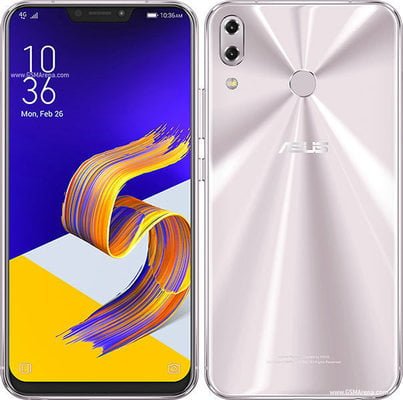
メインスマホをZenfone 5に変更しました

メインスマホをZenfone 5に変更しました

メインで使っているAndroidスマートフォンを機種変更しました。
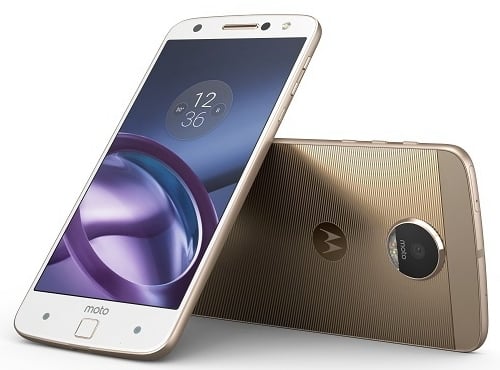
Motorola の Moto Zから ASUS の Zenfone 5 にしました。

MotoZは1年ちょっと使っていて、その間に1度電池を交換しました。
Moto Zのバッテリーを交換してもらいました

西新井大師に厄払いに行ってきましたに書いたとおり、厄除けのパワー!?でスマホが壊れてしまったので、すぐに秋葉原に調達しました。

以前から、次に買うならZenfone 5かZenfone 5Zか、その次のZenfone 6ぐらいかなぁ…と思ってました。

GoogleのPixel3も候補にありましたが、メモリ4GBというのと値段が気にってしまい…。

スマホが壊れたのが、3/16 15:10ぐらい。
秋葉原でスマホを買ったのが、同日 17:00ぐらいです。

お店に入って1分以内に買っていました。
壊れてから2時間以内に購入とは、我ながら行動が早いwww

今回はイオシス アキバ中央通店で買いました。
国内版が新品未開封で43,800円(税込)でした。

Zenfone 5に決めたのは、スペックと値段のバランスが良かったから。
そりゃZenfone 5Zにすれば、もっとサクサクのスマホが手に入りますが、プラス16,000円の価値は無いかなっと。
ゲームはしないし…。
続きを読む メインスマホをZenfone 5に変更しました

パソコン(Windows/Chromebook)、タブレット、スマートフォン、Kindle、Fire TVをどう使い分けているか??

パソコン(Windows/Chromebook)、タブレット、スマートフォン、Kindle、Fire TVをどう使い分けているか??

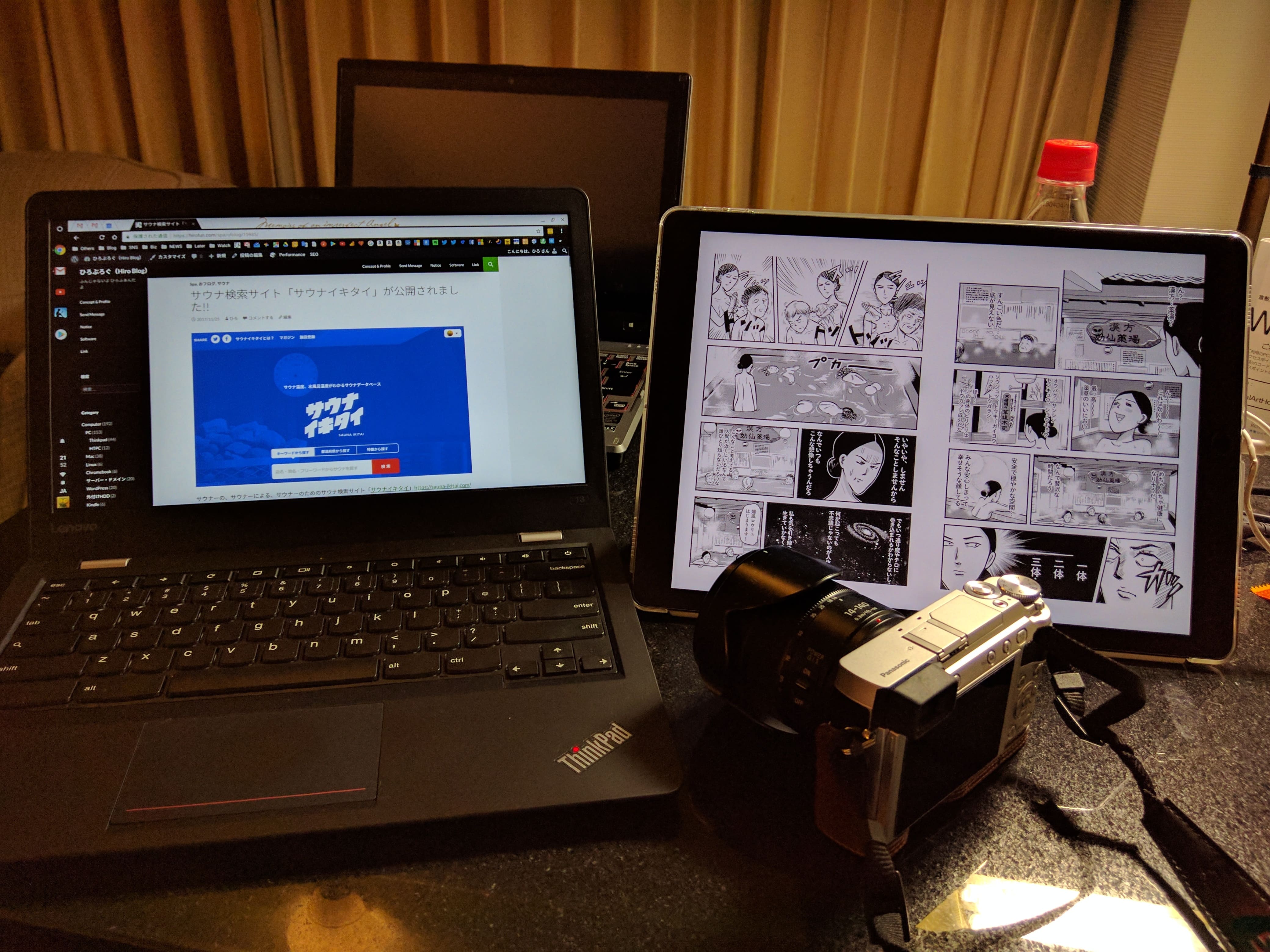
ボクはわりとガジェオタで、出張のときなどもわりと荷物は多いです。

自宅でも用途によって、
・Windows10のデスクトップマシン
・Chromebook
・iPad Pro
・スマートフォン
・Kindle
・Fire TV Stick
などのデバイスを使い分けています。

よく言われるのが「そんなにたくさん持ってどうするの?」とか。

まあ、Windowsパソコンが1台あればだいたいのことはできるけど、雑誌を読むんだったら、やっぱりiPad Proのほうが読みやすいですよね。

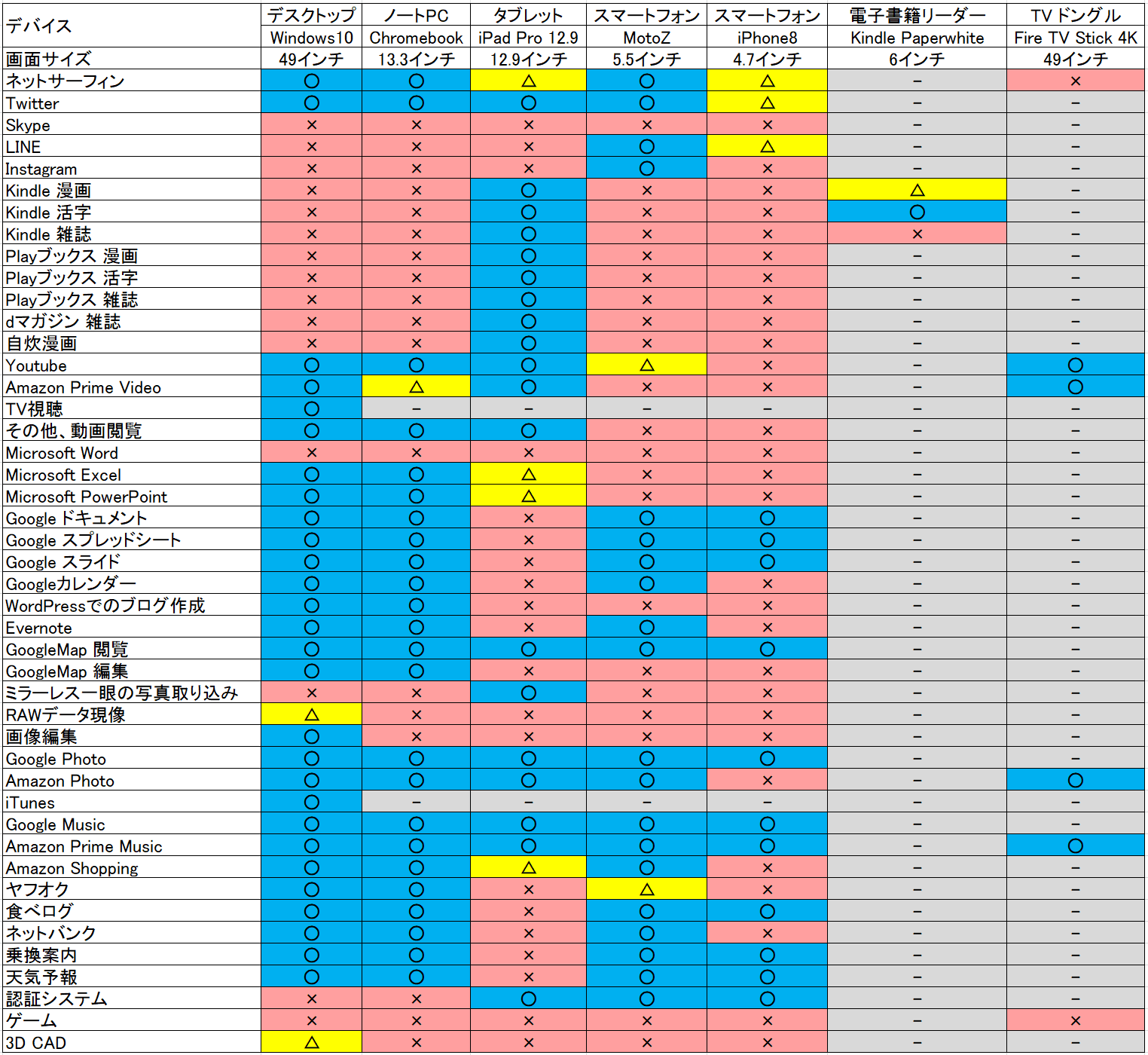
というわけで「デバイス別に何ができるか?」ではなく「ボクが何の用途でどのデバイスを使っているか?」をまとめてみました。

○はよく使う
△はたまに使う
×は基本的に使わない
-はデバイスが対応していない
です。

パソコン(Windows/Chromebook)、タブレット、スマートフォン、Kindle、Fire TVをどう使い分けているか??

PDF版はこちら

例えばChromeブラウザは、Windows10とChromebook、iPadに、Androidスマホ、iPhoneとどれでも使えますが、使い勝手はWindows10が一番いいです。
参考記事 自作PCを久々につくりました
参考記事 4K HDRテレビ兼モニターとして東芝REGZA 49Z720Xを買いました
ブラウザはWindowsに次いで、Chromebookが使いやすい。

Chormebookでは拡張機能も含めたフル機能のChromeブラウザが使えるので、通常Windowsで使っているChromeとほぼ95%互換性があるって感じ。
たまーに、うまく動かない拡張機能があるけど、だいたいは問題ありません。
参考記事 Chromebookを導入しました / Lenovo Thinkpad 13″ Full HD IPS 1080P Chromebook (20GL0008US)

一方、iPad、Androidスマホ、iPhoneのChromeブラウザはブックマークが同期などはもちろんできるものの、パソコン版のChromeと比べると操作性はかなり落ちますね。

雑誌と漫画の閲覧に関しては、iPad Pro 12.9(2Gen)、ほぼ一択の利用ですね。
Windows10のモニター(49インチ)、またはChromebook(13.3インチ)でみることはほとんど無いです。
参考記事 見開き雑誌/漫画ビューワーとしてのデバイス選び

活字本については、ほぼKindle一択です。
文字が見やすく、使いやすいのがKindleを使う理由ですね。
目も疲れません。
参考記事 Kindle Paperwhite(2014) 使い始めました

まあ、ボクが持っているKindleは2017年モデルなので、防水機能がついた最新モデルがちょっと欲しいです。
ただ、最新の防水モデルは白色が無いんですよね…。

Primeビデオは同じChromeブラウザでもWindowsとChromebookでは、画質が違うんですよね。
Chromebookのブラウザだとかなり低クオリティになります。

自宅でPrimeビデオを観るなら、Fire TV Stick > Windows10 > iPad になりますね。
外出先だと iPad一択かなぁ?
参考記事 Fire TV Stick 4Kをゲットしました

ここまでは閲覧というかビューワー機能ばかりでしたが、テキストインプット系でいうとWindows10が最強。
ChromebookだとWindowsの95%ぐらいは問題なく使えます。

逆にiPadはいくら画面が12.9インチと大きくても、文字を入力するのは得意ではありません。
好みの問題もありますが、Google日本語入力が使えない、iOSのポンコツIMEではどうも文字を打つ気はしませんね。

Apple純正のスマートキーボードをつけても、たくさんの文字を高速に入力するのは不可能です。
iPadはあくまでも観るのが得意なデバイスですよ。

まあ、ApplePencilは良いとは思いますが。
絵を描いたりするのは、iPadがいいですね。

逆に、iPadでしかやっていないのは、
・電子書籍の閲覧
・ミラーレス一眼で撮影した画像の取り込み
ですね。

特にミラーレス一眼で撮影した画像は、iPadでWi-Fiで取り込んでから、GooglePhotoとAmazonPhotoにWi-Fi経由でアップロードしています。
参考記事 ミラーレスカメラをゲットしました。 Part 2

あと、ゲームはPS4 Proでやってます。
参考記事 PlayStation4 Proを買いました

というわけで、各デバイスのち特徴をうまく活用するためにも、デバイス選びの参考になれば幸いです。
まあ、どれもパソコン1台、スマホ1台あれば、できちゃうことがほとんどなんですけどねw

日本で売っていないガジェットをGearBest.comで買います

日本で売っていないガジェットをGearBest.comで買います

最近は、日本で売っているほとんどのパソコン用品やガジェットはAmazon.co.jpや楽天、ヤフオクなどを使えば手に入る時代。
一方で、秋葉原なんかに行っても商品の品揃えが悪かったり値段が高かったりと、結局、家に帰ってからネットで注文ってことも多くなりました。

で、ネットを徘徊していると、時々面白そうなアイテムを見つけることがあるんですよね。
って、そういうアイテムって日本では売っていないことも多くって…。

例えば、Windows10とAndroidが両方使えるタブレットとか、ドローンとかスマートウォッチとか…。

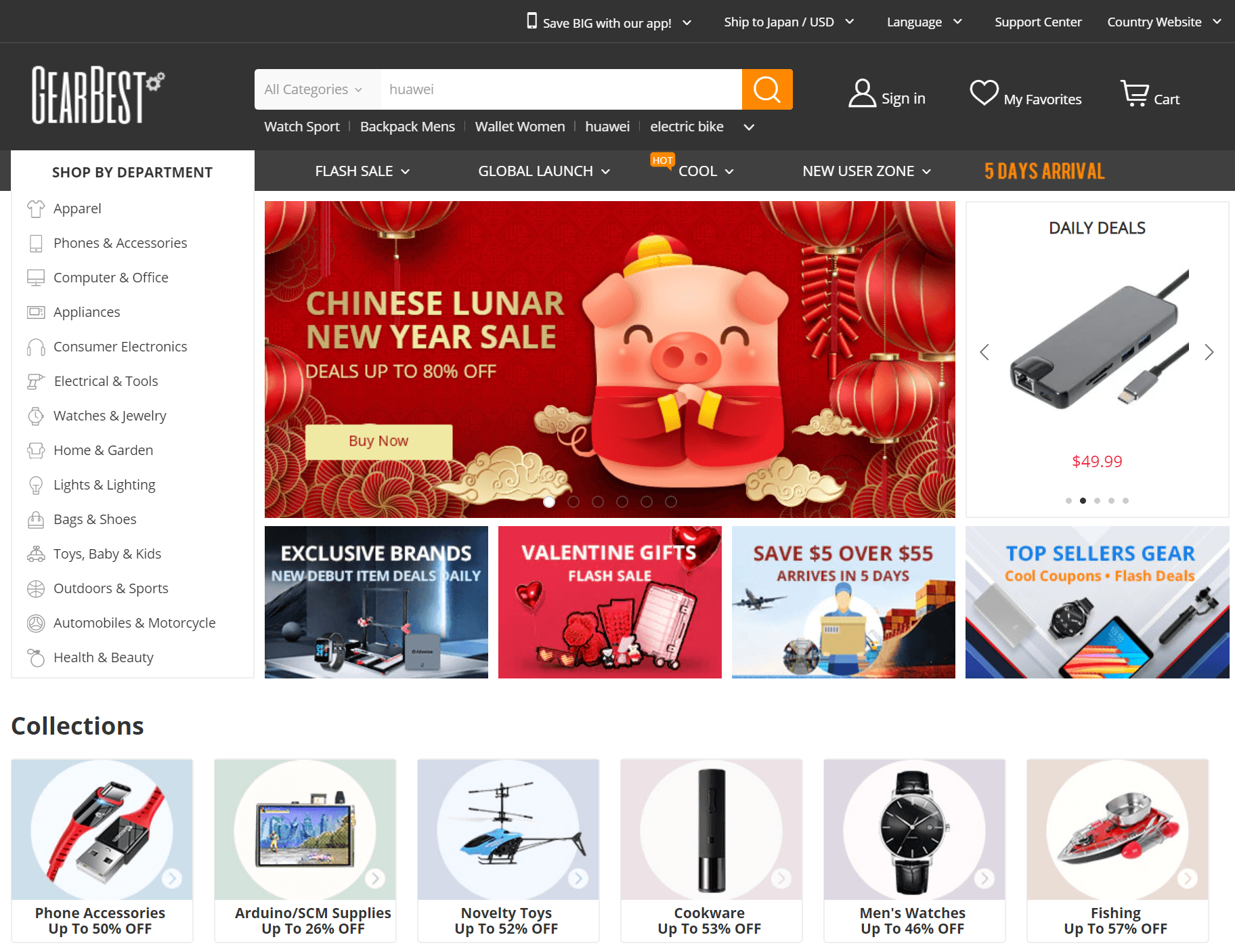
海外でガジェットなど豊富にあるサイトって言えば中国のGearBest.com/がわりと有名。
中華サイトってお金を払ったけど商品が届かないとか、不良品が送られてくるっていうリスキーなイメージが多いけど、GearBest.com/を使えば色んなリスクをさげて海外ショッピングを楽しむことができます。

手順を踏んでやっていけば、誰でも簡単に使えますよ。

1.PayPalアカウントを作る
PayPal(ペイパル)はアメリカを中心に世界中で使えるオンライン決済サービス。
最近日本で流行っている、PayPayや楽天Payなどとは関係ないです。

こちらの公式サイトから無料のパーソナル(個人)アカウントを作ればOK。
特に費用などは必要ありません。

海外のネットで買い物をするときに、クレジットカード番号を入力するのは抵抗がありますよね。
そのサイトがPayPalに対応していれば、PayPalで払いましょう。

PayPalにクレジットカードなどを設定しておけば、サイトで決済するときにPayPal経由でサイトにお金が支払われます。
Paypalには登録したクレジットカードなどからお金が引き落とされます。

PayPalを使う一番のメリットはPayPalが保証をしてくれるってところ。
「商品が届かない」「違うものが届いた」などのトラブル時、条件を満たせば、PayPalが購入金額を保護してくれます。

もし不良品が届いたとショップに言っても、海外サイトだと良い対応をしない場合って簡単に想像できますよね。
そのとき、PayPalに保証を申し出る前でも、「あ、じゃあPayPalに仲裁に入ってもらいます」と言えば、態度をころっと変えるショップをいくつか見てきました。

というのも、ショップからするともしPayPalの取扱ができなくなってしまうと大きな決済手段を失ってしまうということで、大打撃なわけですね。
ちなみに、PayPalの個人ユーザーは、登録料、支払い手数料、年会費等はすべて無料です。
使わない手はありませんね。

2.GearBestの登録
https://www.gearbest.com/で買い物をするためのアカウントの登録をします。

「メールアドレス」と「パスワード」を入力して登録します。
そうすると、認証用のメールが送られてくるので、そのメールにあるURLをクリック。
まずはこれでOKです。

次に、商品送付先の住所を「英語と日本語」で登録します。
「My Account」の中の「My Profile」の中に「Address Book」(アドレス帳)があるので以下の送付先を埋めましょう。

First name: 名(英語)
Last Name: 姓(英語)
E-mail Address: メールアドレス
ZIP / Postal Code: 郵便番号
Address Line 1: 番地、町名(英語)
Address line 2:  マンション名など(英語)
Address Line 1 (In Local Language):番地、町名(日本語)
Address Line 2 (In Local Language):マンション名など(日本語)
Country/Region: Japan
State / Country: Tokyo(都道府県を選択)
City: Bunkyoku(市町村を選択)
Phone Number: 90-1234-5678(電話番号を入力。最初の0は抜く)

という具合です。

その次は、商品送付先の国と使用する通貨を選びます。
画面右上のほうにある「Ship to Japan / USD」をクリックして、
「Select Regional Settings」を
Ship to Japan
Currency 円 JPY
にしましょう。

こうすることで、日本に配送、決済は日本円、となります。

あとは、サイトで商品を選んで注文します。

ポイントはクーポンがある場合はさらに安く買える場合があるので、使ってみましょう。
気をつけなければならないのは、タイムセールのときなどはクーポンを使うと余計高くなってしまう場合があります。
注意してください。

あと海外のサイトは配送料が高くなる傾向がありますが、GearBest.com/はなんと無料で送ってくれます。
ただし、無料だと注文から到着まで1ヶ月ぐらいかかる場合があるのと、追跡などもできません。

なので、少し値段がかかったとしても、Expedited Shipping(高速配送)を使うことをオススメします。
これだと1,500円程度の送料が必要になりますが、追跡もできて安心です。

かなりシンプルに書きましたが、面白い商品が多い割にはそこまでハードルは高くないので、ぜひ一度GearBest.com/の利用をトライしてみてもらえればと思います。

Moto Zのバッテリーを交換してもらいました

Moto Zのバッテリーを交換しました

メインで使っているAndroidスマートフォンのMotoZですが、バッテリーが全然持たなくなってきました。

今年の1月に新品購入したのですが、下手すると100%充電から2時間ぐらいでバッテリー容量が15%ぐらいまで減ってしまい、電源が落ちてしまいます…。

2,600mAhという少なめのバッテリー容量ではありますが、ちょっと寿命が来るのが早いですね…。

ということで、どうしようかな…考えていました。

続きを読む Moto Zのバッテリーを交換してもらいました

Bluetoothを極める、間違いだらけのBluetoothドングル/アダプタ選び

Bluetoothを極める、間違いだらけのBluetooth選び

2018/04/15修正

スマートフォンやタブレットが一般化してきたと同時に認知があがってきたBluetooth。
Bluetooth対応のヘッドセットやヘッドフォンなどを使っている人も少なく無いと思います。

Bluetooth自体は日本でも2004年ぐらいから徐々に姿を現してきましたが、実際使われるようになったのは、iPhoneやAndroidが普及したここ4~5年ぐらいではないでしょうか。

ただ、現在でもパソコンの周辺機器メーカーから出ているBluetooth関連製品はあまり多くはありません。

【IO-DATA】
USBアダプタのみ

【バッファロー】
マウス、キーボード、ヘッドセット、クルマ発見センサー、USBアダプタ

【サンワサプライ】
マウス、キーボード、ヘッドフォン、ヘッドセット、スピーカー、USBアダプタ

【Logitec】
ヘッドフォン、ヘッドセット、USBアダプタ

【Planex】
ヘッドセット、USBアダプタ

失くしやすいカギなどにタグをつけることで紛失を防ぐBluetooth機器や座席から離れるとパソコンに自動でロックがかかるセキュリティカードなども売っていますが、あまり売れ行きがよくなかったのか後継機が発売されないまま生産終了となったものも数多くあります。

なので、パソコンやスマートフォンと接続して使う主なBluetoothグッズとしては、マウス、キーボード、ヘッドフォン、スピーカー、ヘッドセットぐらいが主要アイテムと言えそうです。
あと最近では、スマートウォッチやデジカメ、体重計、電動歯ブラシなどの健康器具、リモコン、ゲームやラジコンのコントローラなどの製品にBluetoothが使われています。

最近では、カメラや自動車との連動に使われてきていることもあり、パソコンというよりはスマートフォンとその周辺機器との相性が良い感じですね。

続きを読む Bluetoothを極める、間違いだらけのBluetoothドングル/アダプタ選び

メインスマホをMoto Zに変更しました

メインスマホをMoto Zに変更しました

メインで使っているAndroidスマートフォンを機種変更しました。
Google(Motorola)のNexus6 から Motorola の Moto Zという機種にしました。

Nexus6は2年半ぐらい使っていて、その間に1度電池を交換しましたが、再度バッテリーの持ちが悪くなってきました。
また、買ってから一度もリセットしていないせいもあって、カクつくことが多くなってきました。

そして、ピュアAndroidであり、リファレンスAndroidでもあるNexusといえども、セキュリティパッチのアップデートが2017年10月で切れてしまうという事態…。
ということで、そろそろ新しい端末を探さないと…ということで機種変をしました。

機種変と言っても、MotoZをAmazonで買って、SIMを差し替えただけですけど。

MotoZに決めたのは、AmazonのCyber Monday サイバーマンデー 2017というセールで安かったから。笑
これが決め手というのは冗談ですが、ピュアAndroidに近いメーカー国内正規品スマホというのが良かったです。

Nexus6とMotorolaつながりっていうのはあまり重きを置いてはいませんでした。

その他の候補だったのは、
ASUS Zenfone4 Pro
ASUS Zenfone4
Google Pixel 2 XL
Google Pixel XL
です。

続きを読む メインスマホをMoto Zに変更しました

秋葉原とネットとハードウェア

最近、秋葉原にあまり行くことがなくなってきました。

欲しいガジェット機器が少なくなってきたというのもあるのですが、アキバでマニアックな店が少なくなってきたり、マニアックなお店でも売っている商品が少なくなったりしています。

Arduinoと電子工作と秋葉原にも書いてあるように、ボクはアニメとかアイドル、ゲーム、メイドなどには興味がないので、アキバに行くとなるとデジタル系、ガジェット系ばかりが目的なのですが、最近はアキバに行っても収穫が少ないのです。

なので、モノを買うのであれば量も値段もネットのほうがいいです。
たまーに暇な時には、パソコンで制御するお手軽な赤外線学習リモコンみたいなものを作ったりしますが、こういう既製品のガジェットだけでなく、やっぱり完全にオリジナルのものも作ったりしたいです。

となると、アキバにあるお店だと
千石電商 秋葉原本店
秋月電子通商
マルツ秋葉原本店
マルツ秋葉原2号店
ぐらいに行くと部品が揃いますかねー。

もっとダンジョン感があって不思議なグッズがあるのは東京ラジオセンターとかかな。

あとはネットだと定番のAmazon.co.jpかアリババが便利ですね。

日本語で色々マニアックなものを買いたいならRSコンポーネンツもいいです。
RSコンポーネンツではイメージセンサーなど、その辺のお店では手に入りにくいものもラインナップされています。

ソフトウェアの世界ももちろんいいのですが、手作りのハードウェアって、実際に目で見て手にとってモノを実感できるので、これまた面白い世界だなと思います。

今作りたいのはマウスやキーボードのような人間が軸となるヒューマンインプットデバイス。

最近はIoTやAIなど、コンピュータが主役のガジェットが多く登場してきていますが、人間とコンピュータの接点であるインプットの部分はまだまだ改良の余地があると思います。

確かにGoogleの音声入力などは素晴らしい認識率で、手が使いにくいとき、手が不自由な方には非常に便利です。

しかし、ブログを書いたり、ビジネスでパソコンと向き合うときは、やはりキーボードとマウス(ポインティングデバイス)が無いとなかなか辛いです。

しかし、最高の人間工学を追求したキーボードやマウスなどは凄く少ない。
ほとんど市場にないと言っても過言ではありません。

サンワサプライはエルゴノミクスマウスを発売している数少ないメーカーです。

実はすでに全く新しいキーボード&マウスのデザインを3D CADソフトで作ってあります。
そして、3Dプリンタで出力して試作機もあります。

3D CADソフトはFusion 360が高性能でオススメですよね。

でも、部品がなかなか集まらずいまはプロジェクトを一時ストップしています。

こうやって、サイトをいろいろ見ていると、また何かプロジェクトを再開したくなってきましたね…。