いまうちで稼働中のPCはこんな感じ。
たまにアップグレードしたり、パーツを入れ替えたりしてます。
「ThinkPad」カテゴリーアーカイブ
Lenovo Xiaoxin Pad Pro 12.7 2025を買いました
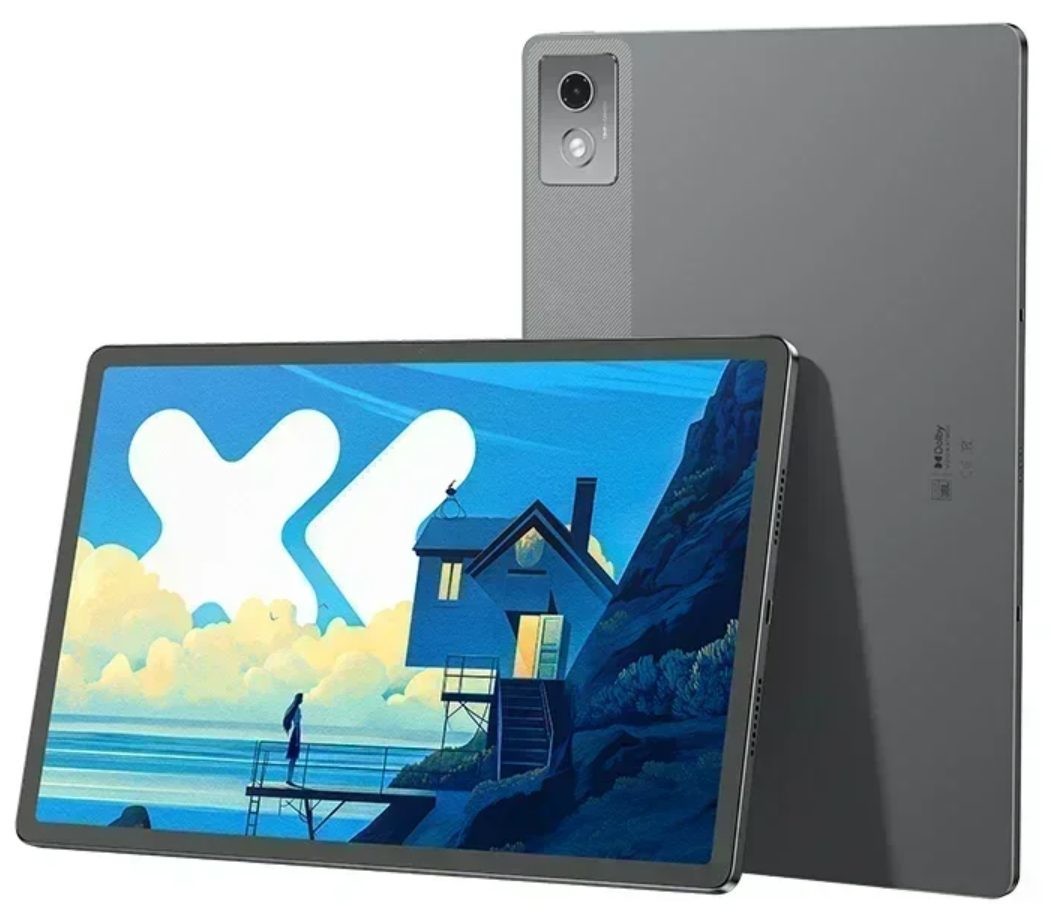
Lenovo Xiaoxin Pad Pro 12.7 2025というタブレットを買いました。
「Xiaoxin Pad??」Xiaomi (シャオミ)じゃないの? パチモノ?、と半年前までは思っていました。
「Xiaoxin」(シャオシン)は Lenovo(レノボ)の中国本土向けのノートパソコン・タブレットのブランド名。
日本でのブランド名は「Lenovo Idea Tab」などとなりますね。
で、この怪しい「Lenovo Xiaoxin Pad Pro 12.7 2025」はAliExpressで買いました。
いや、本当は怪しくも無く、ちゃんとしたLenovoの正規品ですけどね。
メモリ8GB、ストレージ256GB、ルナグレーカラーモデルで26,193円。中国からの送料込みです。
続きを読む Lenovo Xiaoxin Pad Pro 12.7 2025を買いました
最新CPUベンチマーク Passmark比較表

2025年12月7日更新
パソコンやタブレットで使われているCPUの性能比較表を作ってみました。
PassMarkのCPUベンチマーク一覧から、自分が気になったCPUを抜粋しています。
CPUの性能を見るには消費電力の組み合わせがポイントですかね。
本当はここにGPU(グラフィック性能)と価格も入れるとさらに比較がしやすいのですが…。
うちで稼働中のPCはこちら。
Androidスマートフォン&タブレット、iPhone、iPadなどの性能は、AnTuTuBenchmarkを参考にしてください。
GPU/NPU TFLOPS 比較表はこちら。
CPU Passmarkベンチマークスコア比較表PDFはこちら
ノートパソコンからモニターやテレビへ4K60p(60Hz)を出力する方法


パソコンのHDMI出力端子から液晶モニターやテレビに4K 60p(60Hz)を出力しようとすると、4Kには対応できていたとしても、実は30p(30Hz)までしか出力できないケースが多いかなと思います。
例えば少し古いCPUであるIntel® i7-8700Kに搭載されている、Intel® UHD Graphics 630を例をあげるとすると、マザボのHDMIからは「4096 x 2304@24Hz」の出力が限界となってます。
デスクトップCPUであるi7-8700Kであれば、外付けグラフィックカードを使うこともできる場合があるかもしれません。
しかし、グラフィックカードを使わず、内蔵GPUを使う場合、HDMIでは4K24p(24Hz)までしか出力できないのです。
内蔵GPUのHDMI出力のスペックに関しては、
・第8世代 Intelモバイル用CPU Core i5-8265U → HDMI出力 4096 x 2304@24Hz / 4K24p(24Hz)
・第10世代 Intelモバイル用CPU Core i5-10210U → HDMI出力 4096 x 2304@24Hz / 4K24p(24Hz)
・第10世代 Intelモバイル用CPU Core i5-1035G1 → HDMI出力 4096 x 2304@60Hz / 4K60p(60Hz)
・第11世代 Intelモバイル用CPU Core i3-1110G4 → HDMI出力 4096 x 2304@60Hz / 4K60p(60Hz)
という感じなので、Intelであれば、一部の第10世代CPUと第11世代以降は内蔵GPUを使ったHDMI出力を利用して4K60p(60Hz)が問題なく利用できそうです。
ただ、これはあくまでも「HDMIからの出力」の話であって、もしDisplayPort(DP)出力端子を搭載していれば、4K60p(60Hz)出力が可能です。
ノートパソコンにHDMI出力端子がついている場合があるかと思いますが、普通のビジネス用途のノートパソコンの場合は外部グラフィックカードは内蔵しておらず、CPUに付属した内蔵GPU(Intel® UHD Graphics 630など)を使うと思います。
そのため、第8世代などのCPUを搭載したノートパソコンなどでは、仮にHDMI出力を持っていたとしても4K30p(30Hz)までしか出力できないはずです。
ただ、USB-C端子が搭載されていて、かつThunderboltに対応していれば、USB-C(Thunderbolt)からHDMI出力できるアダプタを使えば、ちゃんと4K60p(60Hz)が出力できます。
例えば、
Cable Matters 4-in-1 多機能USB C ハブ ケーブル収納式 8K USB Type C HDMI 変換アダプタ 4K 60Hz 100W充電 10Gbps USB-A USB-C 折り畳み式USB C HDMI 変換アダプタ USB-C HDMI変換アダプタ – Thunderbolt 4
などを使えば、パソコンからUSB-Cにて映像と音声を出力し、この変換アダプタにPremium規格以上のHDMIケーブルを使ってモニターやテレビに出力。さらに、変換アダプタに65WのPD充電器などを挿せば、パソコンにはケーブル1本つなぐだけで、4K60p(60Hz)出力と65W給電が可能です。
自分は
Cable Matters 8K USB C DisplayPort 変換 USB C ハブ DisplayPort USB 2.0 LAN 100W PD Thunderbolt 4/USB4/Thunderbolt 3対応 USB C ドッキングステーション
を使って、4KモニターのDisplayPort入力に、ThinkPadやMacbookの映像を出力しています。給電は45Wにしています。
変換アダプタのUSB-Cケーブルは結構短いので、L字型のUSB-C延長ケーブルを使うと便利です。
L字型なので、ノートパソコンと接続してもあまりスペースを取らないので便利です。

また、Type-CからHDMIを出力できる変換アダプタには、1,000~2,000円前後で売っている格安のものもたくさんありますが、だいたいは4K30p(30Hz)までしか対応していません。

安物買いの銭失いになりますので、ちゃんと4K60p(60Hz)に対応と記載のある製品を選んで下さい。
ちなみにBlur Busters UFO Motion Testsというサイトを使えば、使ってるモニターのリフレッシュレート(60p/60Hz or 30p/30Hzなど)=滑らかさを調べることができるのでご参考まで!
Cable Matters 8K USB C DisplayPort 変換 USB C ハブ DisplayPort USB 2.0 LAN 60W PD Thunderbolt 3対応 USB C ドッキングステーション




created by Rinker
¥4,389
(2026/04/02 21:52:24時点 楽天市場調べ-詳細)
USB-C 延長ケーブル L字 USB3.1 Gen2(10Gbps) 100W PD急速充電 高速データ転送 超高耐久ナイロン
プライベート用のThinkPad X1 Yogaを調達しました
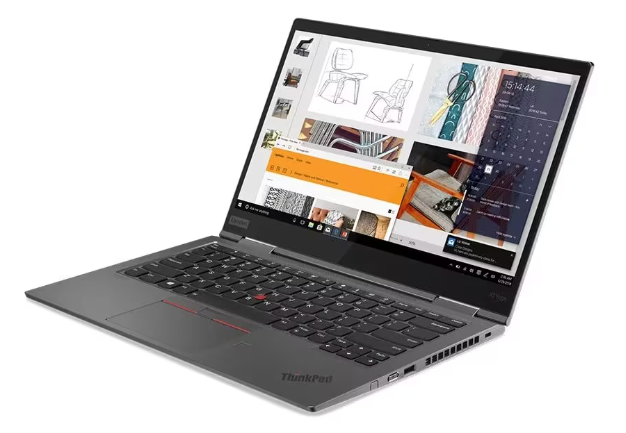
プライベート用のThinkPad X1 Yoga 2019 4Genを調達しました。
ここ数年、プライベート用ノートパソコンは3代(3台)に渡ってChromebookを活用していました。
ChromebookはWindowsPCと比べて多少制限はありますが、出張や外出先でも特に不自由なく作業ができていました。
しかし最近、メインのWebブラウザをGoogle ChromeからBraveに切り替えたのです。
Braveは中身はGoogle Chromeと同じChromiumなのですが、安全に利用できたり、動作が早かったり、デザインに無駄がなかったり、広告がカットできたりと、なかなか良いブラウザなので気に入っています。
そうなるとChromebookではBraveブラウザが使いづらくなってしまいました。
正確にはChromebook上でLinuxを起動し、その上でBraveを使うことはできます。
ですが、
・Braveの起動が遅い
・日本語入力の「mozc」が不安定
・タッチパッドのスワイプでブラウザの戻る、進むが使えない
…などとデメリットが多くなり、それだったらChromebookに固執するよりは、いっそのことWindowsノートにしちゃったほうが楽かな…という結論となりました。
Windowsを使うと言っても、Chromebookでできていたこと、イコール基本的にブラウザが使えればOKなレベルです。
ブログを書いたり、Google スプレッドシートを使ったり、YoutubeやNetflixで動画を見たりするぐらいで、動画の編集やゲームなどPCに負荷がかかるような作業はしません。
なので、Windows11に対応しているパソコンであれば、中古でも構わないんですよね。
Windows11に対応しているってことは、Intelでいうと第8世代のCPUを積んでいればOKです。
ここ2ヶ月ほどネットや秋葉原で、安くて良いパソコンが無いかなーと物色していました。
と見ていたら、ついに安くて良い「Lenovo ThinkPad X1 Yoga(2019) 4Gen」というPCに出会いましたよ。
ThinkPad X1 YogaはThinkPadシリーズの中でも高級ラインなWindowsノートパソコンです。
通常のノートパソコンタイプで高級ラインがThinkPad X1 Carbonですが、Yogaは2 in 1タイプです。
ラップトップモード、テントモード、タブレットモード、スタンドモードにスタイルが変形できて自由度が高いんですよね。
ぶっちゃけ、性能だけで言えば、最近話題のIntel N100という廉価版のCPUに追いつかれているぐらいです。
まあ、N100が高性能すぎるだけともいえるんですけどね。
Lenovo ThinkPad X1 Yoga 4Genは2019年モデルと割と高年式で、作りがしっかりしています。
元々は定価30万円もするので、部品ひとつひとつが高級な感じです。
それで、傷、使用感が少なくて3万円を切る激安プライスでした。
・第8世代 Intel® Core™ i5-8265U 4Core 8Thread 1.6-3.9GHz Passmark 6,245
・16 GB RAM
・256 GB SSD(MNVe)
・14inch 1,920 x 1,080pix
・10Pointタッチパネル対応
・HD 720p カメラ(IRカメラ)(ThinkShutter付)
・USB Type-C 3.2 Gen 2 (10 Gbps) Thunderbol3対応×2
・USB Type-A 3.2 Gen 1 (5 Gbps)×2
・Dolby® Audio™ 対応 ステレオ スピーカー
・ThinkPad Pen Pro-6(Wacomペン)付属
・顔画像認証(Windows Hello)
・指紋認証
・バックライト付きキーボード
・802.11a/b/g/n/ac 11ac(2×2) 160MHz 1730Mbps
・Bluetooth 5.0
・Windows 11 64bit Pro
・バッテリー 51Wh, 4-cell, 51Wh
・323 x 218 x 15.5 mm
・1.35 kg
とハイスペック。
新品のノートPCだと、欲しいスペックや機能を求めると15万円以上ぐらいになっちゃうんですよね…。
だったら、中古でもいいかなと。
ThinkPad X1シリーズはメモリがオンボードのタイプなので、後からメモリの増設はできないのです。
なので、買うとしたら8GBモデルではなく、16GBモデルを狙っていましたが、今回、16GBモデルで安くて良い個体に出会えてよかったです。
ちょっと細工するとしたらSSD(MNVe)を256GBから512GB or 1TBに換装するかもしれませんが、まあこのままでも良いかな?
標準で搭載している256GBのSSD(MVNe)も十分速いw
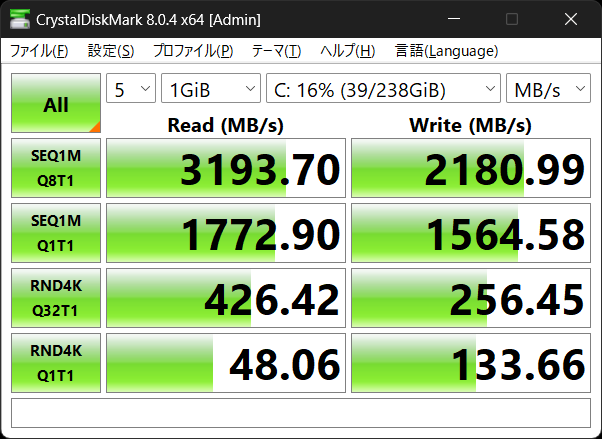
家ではデスクトップパソコンをメインに使いますが、このThinkPad X1 Yogaはリビングなどでテキスト打つときとか、出張や帰省で活躍してくれるかな?
充電もUSB-PDタイプだし、本体もアルミニウム素材を採用した約1.36kgの軽量な筐体なので外出の際にも全然苦にならないですね。
45WのPDで充電できるし、20W PDでもギリギリ給電できています。
いまのところ特に不満も無いし、大切に使いたいと思います。
年末年始のセールなどで、良いパソコンがあれば替えちゃうかもしれないけど…w
初売りや福袋にも欲しいパソコンがなかったので、このThinkPadをしばらく大切に使おうと思います。
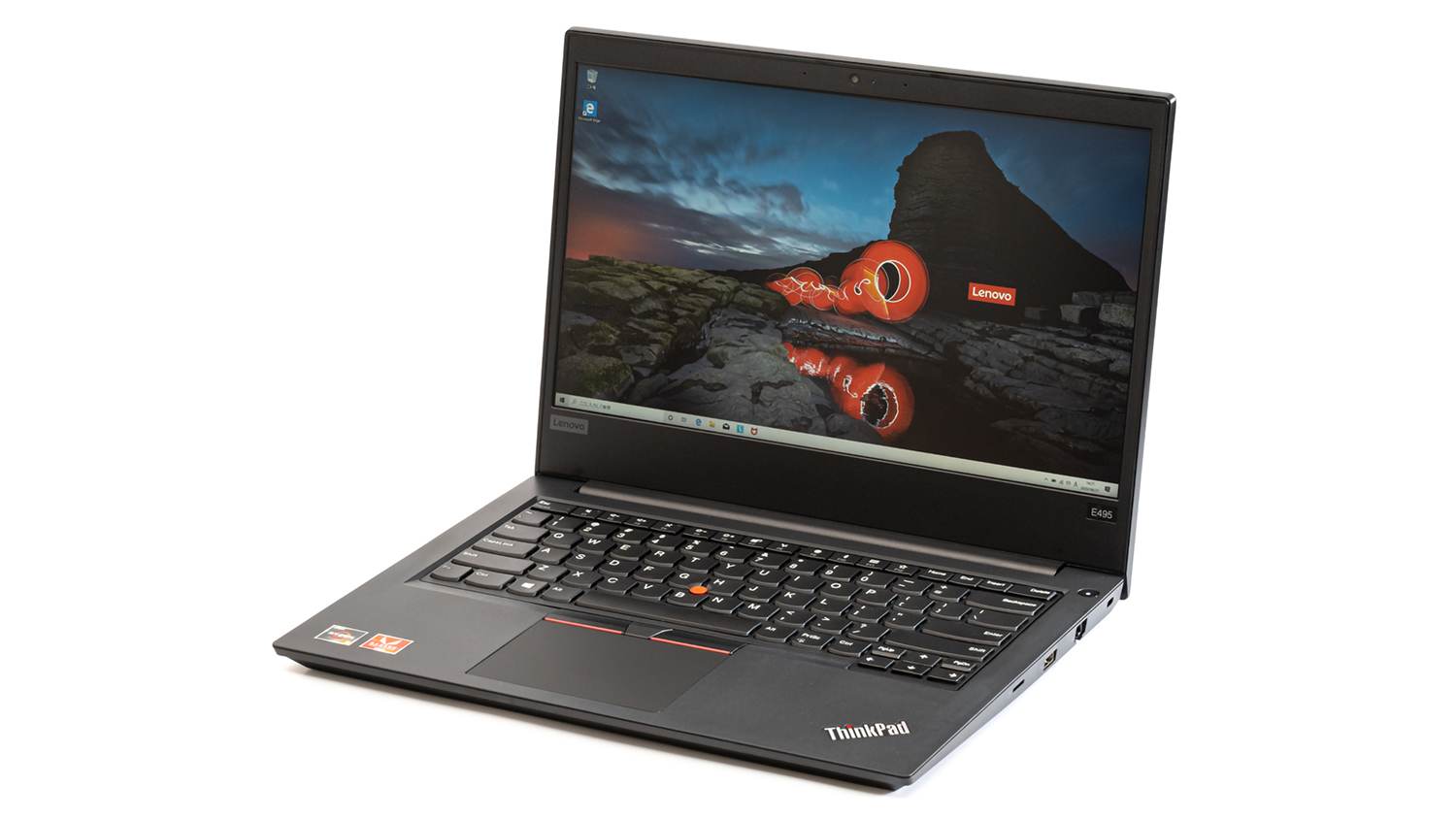
ThinkPad E495 Ryzen5搭載のノートPCを格安で買いました
更新日2023年11月26日
投稿日2020年7月3日
最近、Twitter上でThinkPadが死ぬほど安いという情報を得ていたのですが、ちょっとあまり気に留めていませんでした。
でも、よく見ると実質27,000円で買える!とあるではないですか。
うーん、Ryzen5を搭載したパソコンが死ぬほど安いのはこりゃ買いかも!?
ってことで、パッと調べて、サクっとポチりました。
こないだThinkPad E440を36,000円もかけて魔改造しようとしていましたが、やらなくてよかった…。
構成と値段は以下となります。
ThinkPad E495
AMD Ryzen 5 3500U プロセッサー (2.10GHz, 4MB) Passmark 7,167
Windows 10 Home 64bit
4GB DDR4 2400MHz SODIMM
128GB Solid State Drive, M.2 2242, PCIe-NVMe, TLC
14.0型FHD液晶 (1920 x 1080 IPS 250nit) 光沢なし
AMD Radeon Vega8グラフィックス
日本語キーボード
720p HDカメラ(マイクロフォン付)
3セル リチウムイオンバッテリー (45Wh)
45W AC Adapter PCC (2pin)-Japan (USB Type C)
インテル Wireless-AC 9260 (2×2) + Bluetooth 5.1
販売価格 117,700円
値引き 79,750円
支払価格 37,950円
キャッシュバック
Rakuten Rebates 2% -759円
価格コムキャンペーン -3,000円
実質金額 34,191円
正直出遅れた感があるので、Twitterで知った実質27,000円よりは高いですが、それでもかなり安いです。
メモリとSSDは最小構成なので、ここは要増設ですね。
メモリは4GBに8GB足して12GBに、NVMe接続のM.2内蔵SSDはとりあえず128GBのまま使って、余っていた2.5インチの256GB SSDをつけて使うことにしましょう。
M.2のSSDを交換、データ入れ替えするのが面倒だし。
メモリは16GBに増設し、NVMe接続のM.2内蔵SSDはとりあえず128GBから余っていた256GBのMVNeSSDに換装して、Windows11を新規インストールしました。
Win10→Win11のアップグレードよりも、Win11を新規で入れたほうがサクサクしますね。
まあ、サブノートなんでこんな感じでお金をかけず使いますが、ちゃんと使っていくようなら、メモリ16GB、NVMe接続のM.2内蔵SSDを512GBに換装します。
それでもプラス12,000円ぐらいですかね。
うちにあるノートPCはほとんどがThinkPadですが、現在稼働しているノートパソコンとしては6台目4台目ってことになりますね。
T420とE440は全然使わないので売却しました。
| 型番 | 用途 | CPU | Passmark | RAM | SSD | OS |
| ThinkPad E495 | サブノート | AMD Ryzen 5 3500U | 7,167 | 12GB | 128GB+256GB | Windows10 |
| ThinkPad L390 | 仕事用 | Intel Core i5-8265U | 6,261 | 8GB | 256GB | Windows10 |
| ThinkPad 10 | 時計/ファイルサーバ/音楽プレイヤー | Intel Atom x7-Z8750 | 1,370 | 4GB | 64GB | Windows10 |
| ThinkPad Chromebook13 | 外出用 | Intel Core i3-6100U | 2,603 | 4GB | 16GB | ChromeOS |
わりとボトムラインのThinkPadばかりだなw
E495はT420との入れ替えになるのですが、T420は今でも壊れもせずに元気にサクサク動いています。
ただ、もう9年選手なので、いつ壊れてもおかしくありません。
まあ、そろそろ現役交代かなっと。
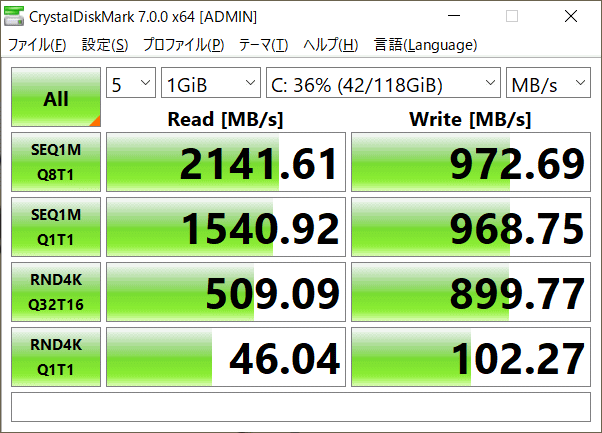
標準でCドライブとなっているNVMe接続のM.2 SSD 128GBのベンチマークはこんな感じ。
Dドライブとして増設したCrucialのSATA3 256GB SSDのベンチマークはこんなの。
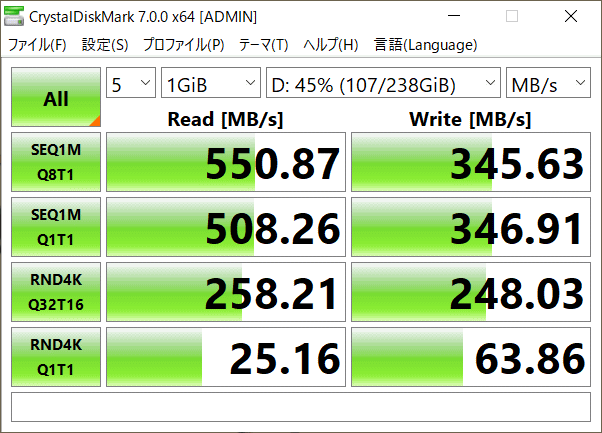
どちらも十分な速度が出ていてGoodです。
また、E495の内蔵GPUからHDMI2.0経由で4Kテレビの東芝REGZA 49Z720Xに映してみましたが、問題なく4K/60pの映像が出力されますね。
Youtubeの4K/60p動画を出力しても全く問題ありません。
ただ、HDRは効かないのと、8K動画にするとコマ落ちします。
近代のノートパソコンとしてはやや重いですが、家の中で使うので重量も気になりませんし、液晶画面は大きくて綺麗だし、動作速度も早いし、Wi-Fiも早いし、キーボードもしっかりしているし、これ以上求むものは無いぐらい良いですね。
E495は自宅の中で使う普段使いのノートパソコンとしてはニジュウマルです。
オススメです!
Links INTERNATIONALの13.3インチ 4KモバイルモニターQuintokuta 4S133を使ってみました
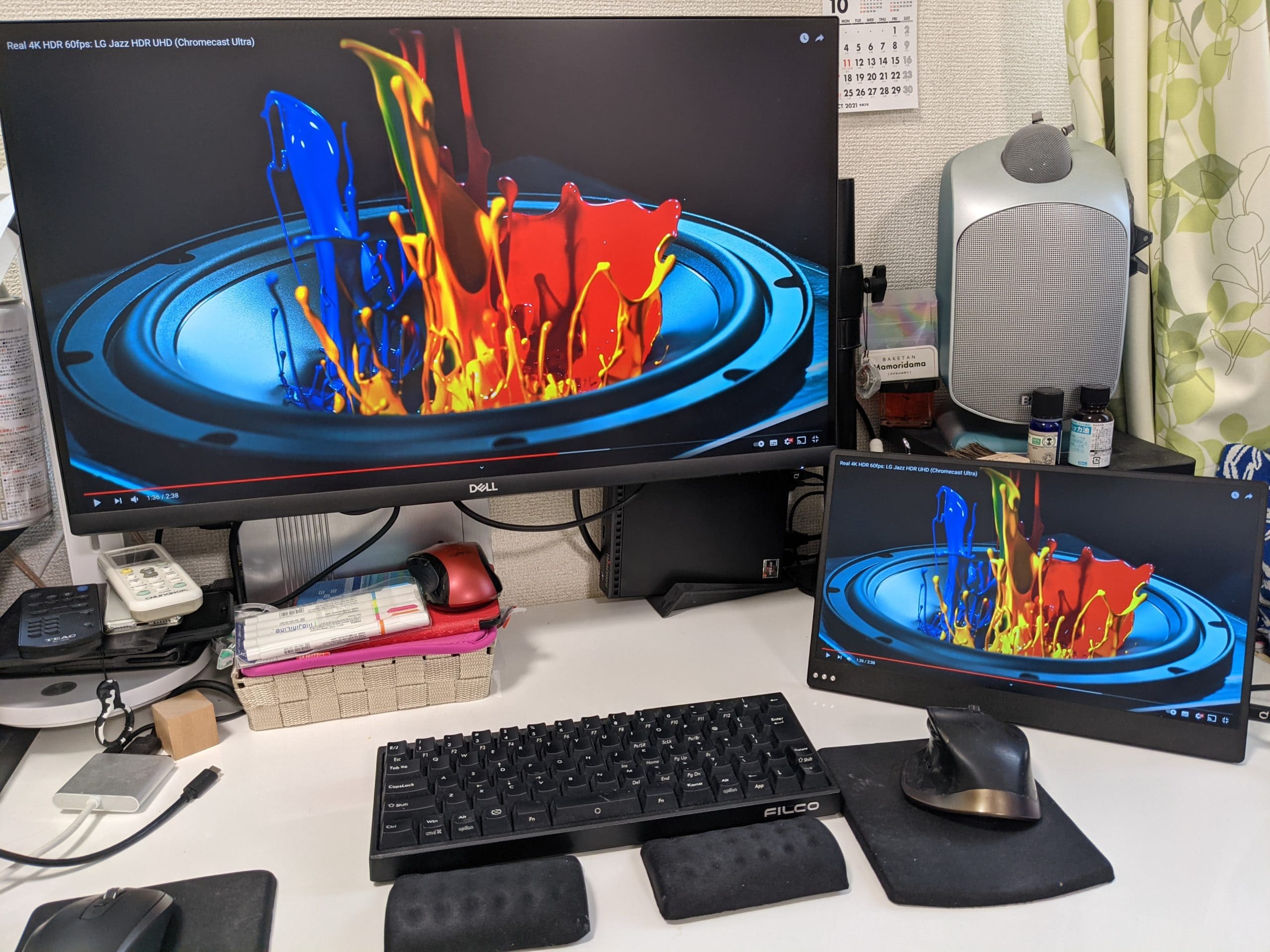
前回Links INTERNATIONALのフリーアングル15.6インチ モバイルモニターLKM-156FAを使ってみたのだが、Links INTERNATIONALさんのご厚意で13.3インチ4KモデルのQuintokuta 4S133も試用してみた。
Quintokuta 4S133は13.3インチサイズで、モバイルモニターとしてはかなり小型軽量なモデル。
Amazonでの価格は35,800円。
2021年9月時点では、小型のモニターには10.1インチ、11.6インチ、12.5インチなどのサイズの商品は一応はあるけど、ほぼレアケースと言っていい。
実用的なモバイルモニターのサイズは13.3インチからだと思う。
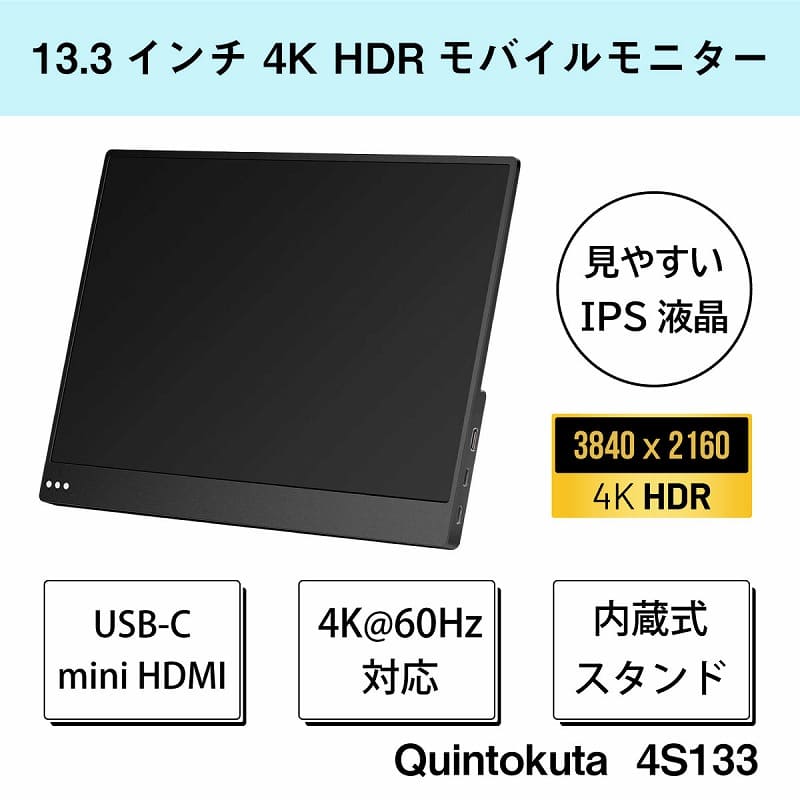
Quintokuta 4S133は、3辺狭額縁デザインでベゼル幅は約5mm。
ベゼルレスと言ってもいいレベル。
重さは約533gだけどケースが付属していない裸の状態での数値。
実際に持ち運んで使うとすると別途ケースを用意する必要があるので、少し重量が増すことは覚えておきたい。
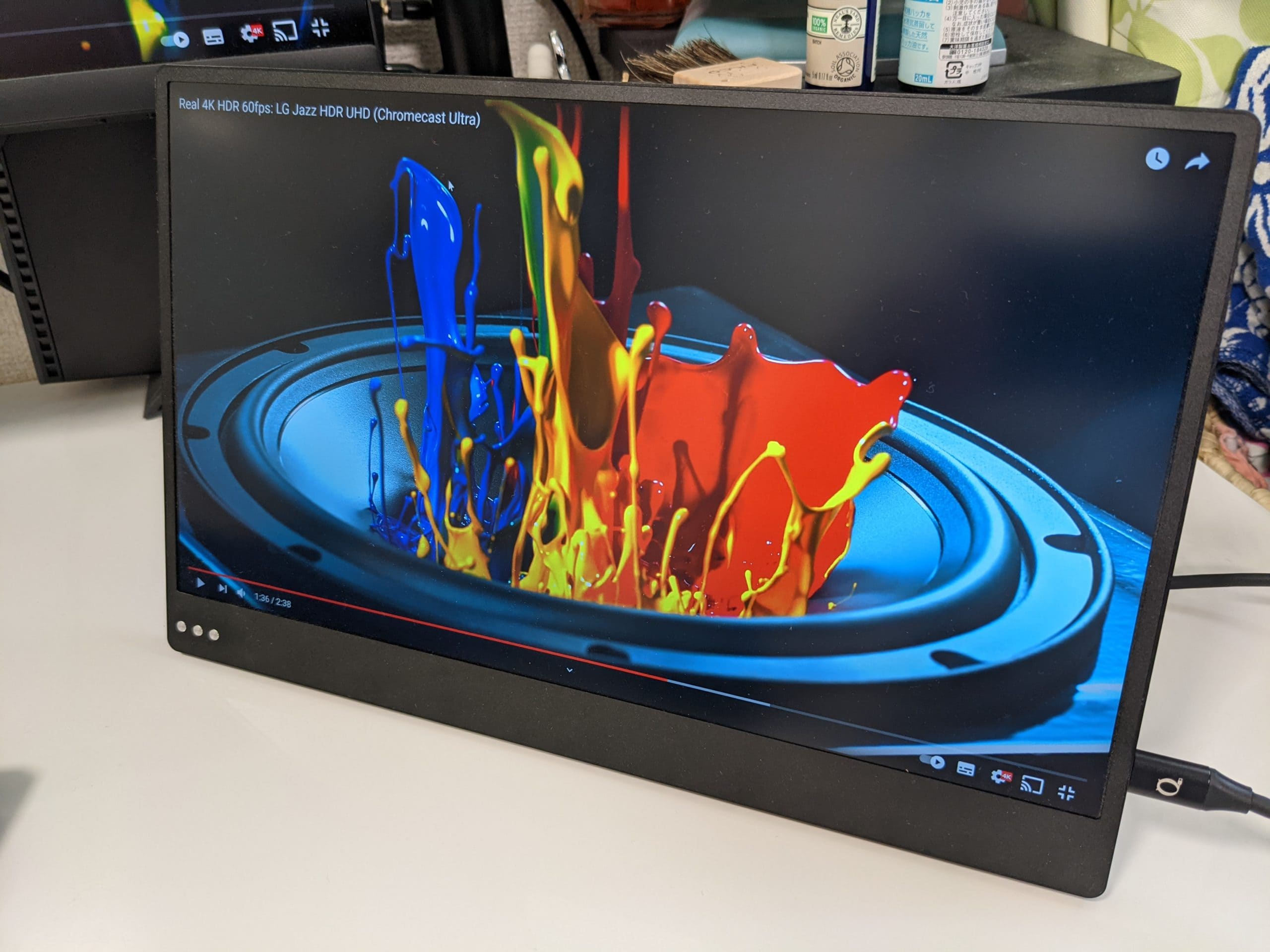
13.3インチで、解像度は3,840×2,160ピクセルの4K UHD。
最近では15.6インチのモバイルモニターで4Kのモデルは少なくはないが、13.3インチの4Kモデルは希少といえる。
液晶はIPS方式の非光沢パネルで、HDRにも対応。
・331ppi
・最大輝度340nit
・コントラスト比 1,400:1
・リフレッシュレート 60Hz
と、スペック的にも十分。
タッチパネルには非対応で、バッテリーは内蔵していない。
筐体には変なロゴやメーカー名の記載もなく、極めてシンプル。
この辺の構成は15.6インチ モバイルモニターLKM-156FAと共通の印象を持つ。
付属品は
・USB Type-Cケーブル
・miniHDMIケーブル
・クイックスタートガイド
USB Type-Cを使ってパソコンなどに接続して使う分には、映像の伝送と電源供給USBケーブル1本で可能。
HDMIケーブルを使う場合は、USB Type-Cケーブルと共に別途USB充電器を用意して給電しなければならない。
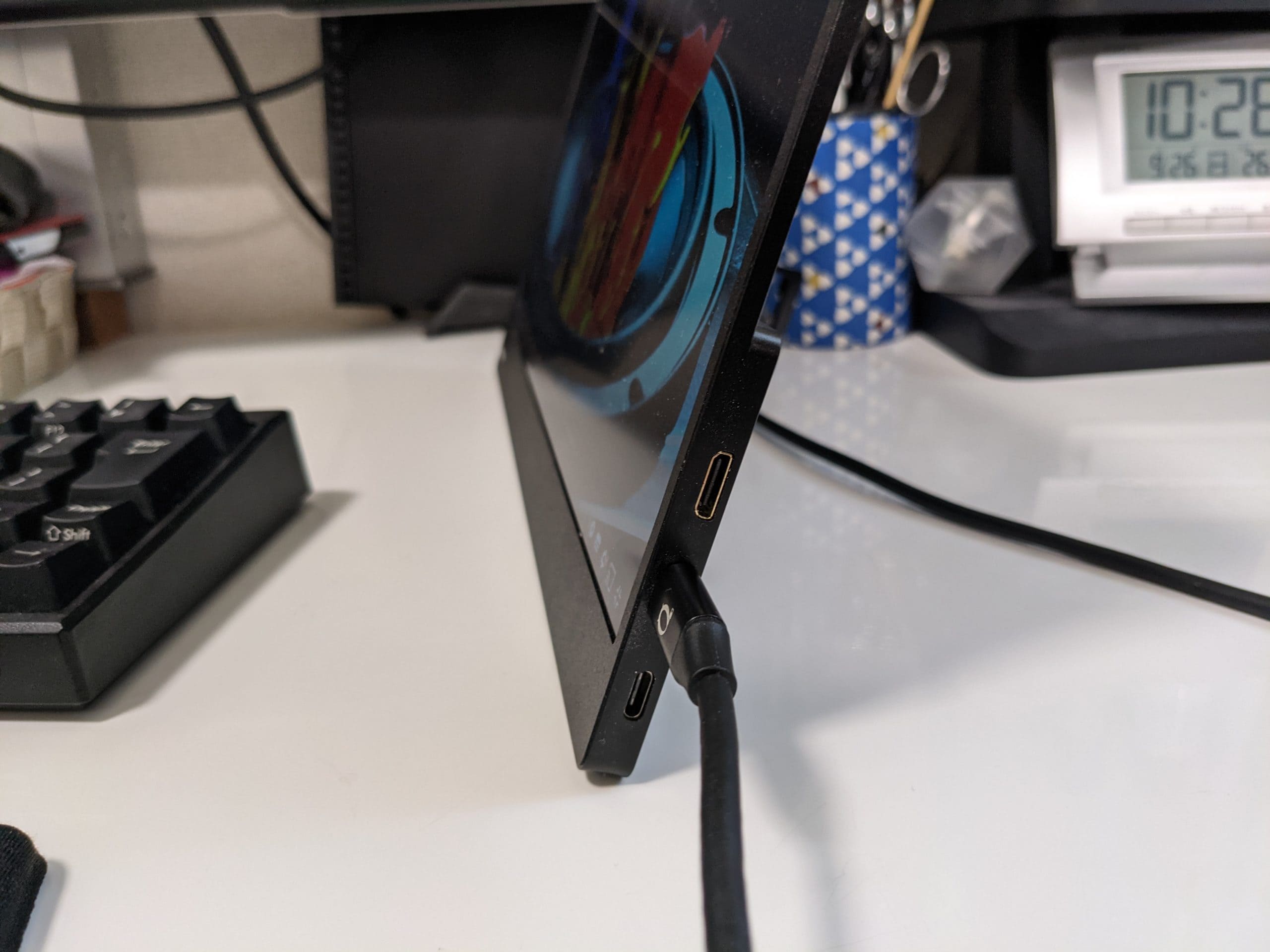
テストで接続したパソコンはLenovo ThinkCentre M75q Tiny Gen2。
DELLの27インチ4KモニターにDisplayPortで接続し、Quintokuta 4S133とはUSB-Cで接続。
搭載しているCPUはAMD Ryzen 7 PRO 4750GEというもので、専用のビデオカードを持たないAPUタイプのもの。
結論から言うと、このパソコンで4K/60pを2画面同時に出力するのは少し厳しく、Quintokuta 4S133側で、少しマウスの動作がカクつくことがあった。
もっとも、Quintokuta 4S133側でなにか作業することは少なく、メインの作業は27インチ4Kディスプレイで行って、Youtubeなどの動画をQuintokuta 4S133で観ることが多かったので、カクつくことはほとんど気にならなかった。
肝心の液晶のクオリティは十分合格点をあげられる。
色味はデフォルトだと少し色温度が高いというか、青みがかった色なのだけど、この辺は映像の調整が可能なので、特に問題ではないと思う。
LKM-156FAと違ってステレオスピーカーを内蔵しているので、この1台だけでSwitchやPS4などのゲームを行うことも可能。
スタンドは折りたたみタイプ。
折りたたんだ状態では、液晶モニター本体の一部と一体となって、綺麗に収納されるデザイン。
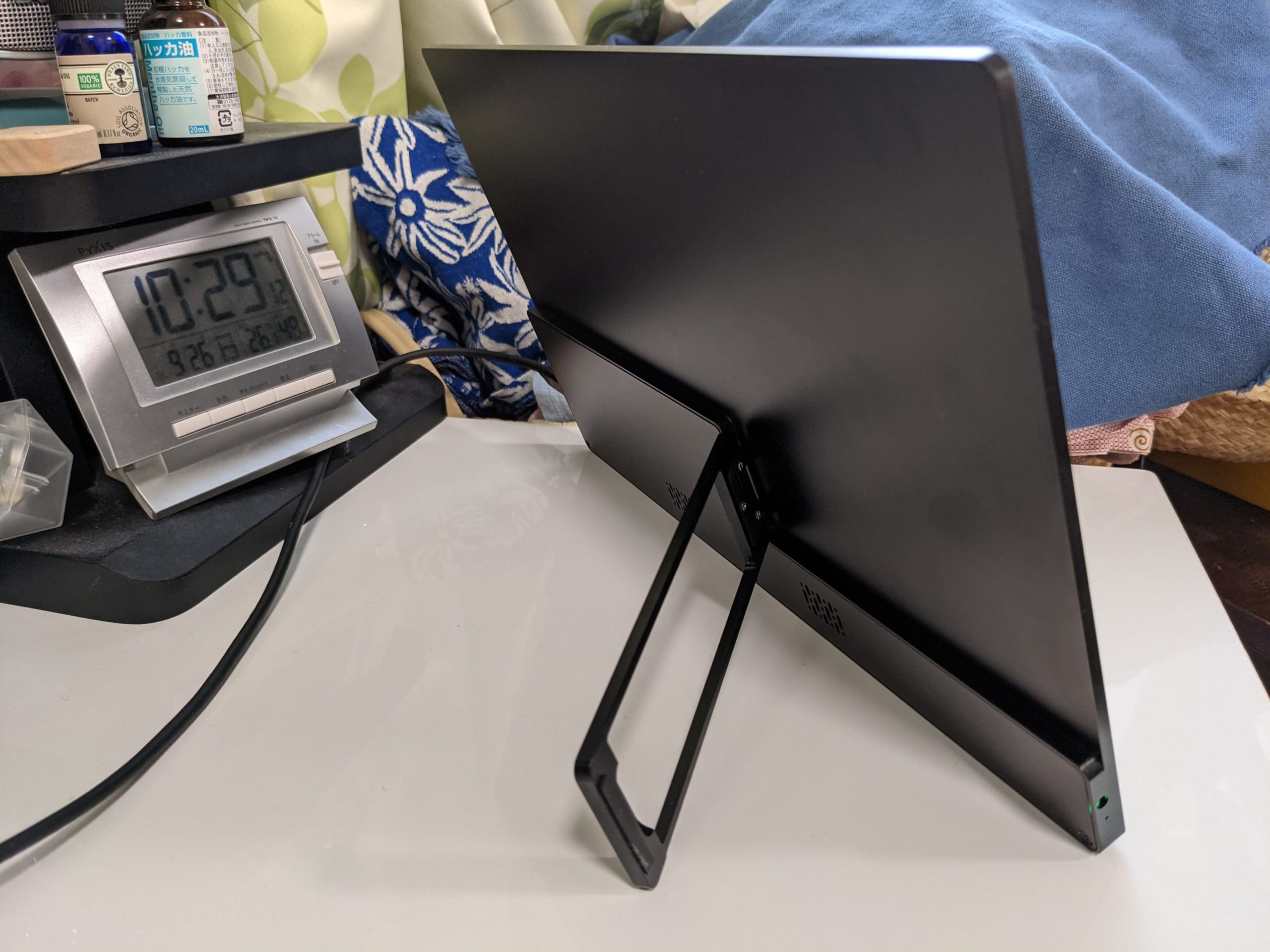
横タイプのスタンドを開いてモニターを固定するのだけど、角度は実際には固定となる。
スタンドを3/4ぐらい開いた状態で使えないことはないけども、非常に不安定になる。
しっかりと角度調整をしたいのであれば、別途タブレット用のスタンドを用意したほうがいいかもしれない。
前回のLKM-156FAとQuintokuta 4S133比べてみたところ、自分的にはLKM-156FAが使いやすいかなと思った。
・15.6インチの大画面
・パソコンへの負担も少ないフルHD
・自由に角度が変更可能な自立式スタンド
・実質2万円程度の求めやすいプライス
どちらが正解というわけではないので、例えば持ち運びメインになるのであればQuintokuta 4S133のほうをチョイスしたほうが幸せになれるかもしれない。
自分の生活スタイルにあったモバイルモニターを選んで、より効率の高いパソコンライフを楽しんでもらいたい。
Links INTERNATIONALのフリーアングル15.6インチ モバイルモニターLKM-156FAを使ってみました
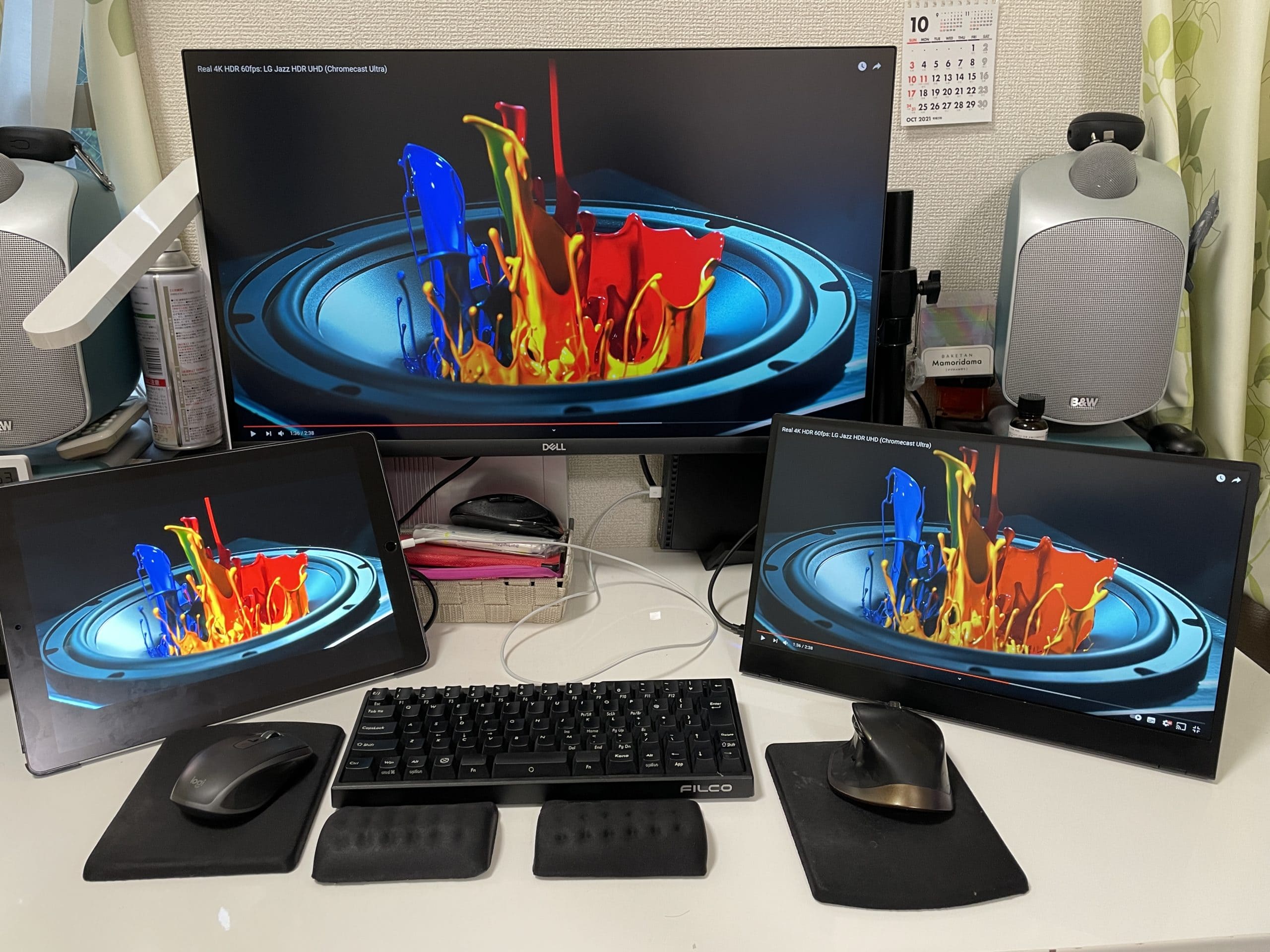
うちのパソコン環境は、DELLの27インチ4K HDRモニターに、コンパクトデスクトップPCのLenovo ThinkCentre M75q Tiny Gen2の組み合わせで使っている。
モニターの解像度は4K(3,840×2,160ドット)だけど、Windows10のスケーリングは150%と設定しているので、実際に表示されている情報量はWQHD(2,560×1,440ドット)相当。
27インチでWQHD(相当)というのは画面サイズと解像度のバランスが割と良い反面、4Kの解像度を100%使い切っていないとも言える。
まあ、これは仕方ないことなんだけど。
もう少し画面が広ければ使いやすいなぁ…と、デュアルモニター化を考えてみた。
続きを読む Links INTERNATIONALのフリーアングル15.6インチ モバイルモニターLKM-156FAを使ってみました
ハイパフォーマンス&超絶コスパのLenovo ThinkCentre M75q Tiny Gen2を買いました
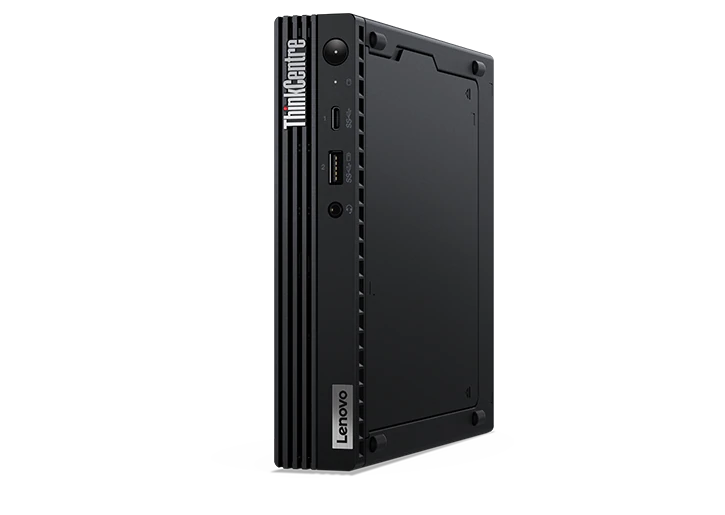
こちらの記事に書いておりましたとおり、AMD Ryzen 7 PRO 4750GEを搭載したLenovo ThinkCentre M75q-2 Tinyを買いました。
2021年4月1日に発注していたのですが、5月25日にようやく到着しました。
一見、お弁当箱サイズのコンパクトなただのデスクトップパソコンに見えますが、性能と値段が常識はずれな感じになっています。
このPCに搭載されているRyzenというCPUは、「Intelはいってる」(古いwww)で有名なIntel社製ではなく、AMDというIntelとは昔からライバル関係にある会社の製品です。
AMD Ryzen 7 PRO 4750GEは、8コア16スレッド 3.1GHz-4.3GHz TDPが35Wと省電力なCPUなのに、Passmarkが21,038と驚異のスペック。
PassmarkというのはCPUの性能を測るひとつのベンチマークで、最新のIntel 第11世代 Core i7-11700 2.5GHz-4.9GHz TDP65WのPassmarkが20,990となっていて、Ryzen 7 PRO 4750GEもほぼ同等の性能。
※Passmarkについての詳細情報はこちら。
Core i7-11700はTDPが65Wで、Ryzen7 4750GEはTDP35Wですから、消費電力などを考えるとRyzenがいかにハイパフォーマンスだということがわかります。
自分は、低電圧×高性能なCPUが好きです。
いまのメインの自作PCはちょっと古いのですが、Core i7 4790T(45W)という省電力タイプのCPUを使っています。
参考:自作PCを久々につくりました
AMD Ryzen 7 PRO 4750GEをIntelのCPUと比べてみたのですが、最新の第11世代のCPUのPassmarkベンチマークは全部が公表されていないので、1世代前の第10世代Core i7シリーズとを比較してみます。
AMD Ryzen 7 PRO 4750GE 3.1GHz-4.3GHz TDP35W Passmark 21,038
Intel Core i7-10700K 3.8GHz-5.1GHz TDP125W Passmark 19,501
Intel Core i7-10700 2.9GHz-4.8GHz TDP65W Passmark 17,362
Intel Core i7-10700T 2.0GHz-4.5GHz TDP35W Passmark 13,187
上記を見ると、やはりRyzen 7 PRO 4750GEは凄いパフォーマンスだと思います。
※Passmarkは測ったタイミングで数字は多少上下します
そして、Core i7-11700がCPU単体で45,430円ですが、AMD Ryzen 7 PRO 4750GEを搭載したLenovo ThinkCentre M75q-2 Tinyは
・Ryzen7 4750GE
・メモリ8GB
・SSD240GB
・Windows10 64bit
などが組み込まれた、完成版のデスクトップパソコンとして60,000円ほど。
これは、ありえないぐらいのコスパ。
つまり、簡単に言うと、コンシューマ向けの最高クラス性能なパソコンが、破格値に近くメチャメチャ安いという感じなのです。
まあ、GPU(グラフィックボード・ビデオカード)は別で取り付けることができず、内蔵のAPUっていう問題はあるんですが、高負荷なゲームなどをやらずに、普段遣いの用途としては全く問題ないです。
動画の編集はこのPCで試したことがないですが、恐らくそこそこ快適に処理できると思います。
コスパと性能のバランスの良さもあって、2021年5月26日時点で、価格.comのデスクトップパソコンで売れ筋1位になっています。
今回メインメモリを8GBから32GBに増強、SSDを512GBのRead 3,500MB/sのものに換装して使い始めました。
使ってみた感想としては、やっぱり速いですね。
メモリが32GBというのも速さに影響していると思いますが、SSDも実測でRead3,479MB/sも出ているのがかなり効いていそうです。
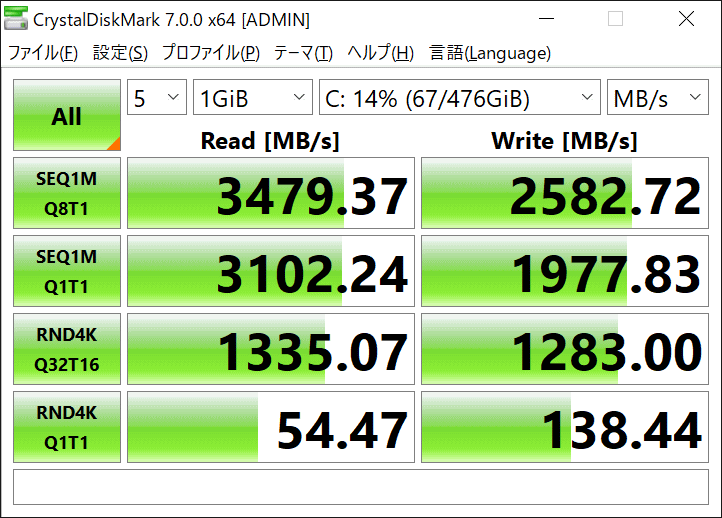
100MB/sぐらいのHDDと比較すると、SSDの500MB/sぐらいでもかなり速いと体感できますから、3,500MB/sだとその7倍ですからね。
メモリを32GBも積むのはちょっと贅沢かなぁとも思いましたが、2021年版のM1を搭載したiPad Pro 1TBだとメモリを16GB積んでいるので、まあパソコンなら32GBぐらいあっても良いでしょ。
発注した構成は以下のような感じ。
Lenovo ThinkCentre M75q Tiny Gen2
AMD Ryzen 7 PRO 4750GE 8コア16スレッド (3.1GHz, 8MB)
Windows 10 Home 64bit – 日本語版
Microsoft Officeなし
フォームファクター Tiny
メモリー 8GB PC4-25600 DDR4 SODIMM (8GBx1) → 32GB PC4-25600 DDR4 SODIMM (16GBx2)
グラフィックカード 内蔵グラフィックス
M.2 ストレージ・カード 256GB ソリッドステートドライブ (M.2 2242, PCIe-NVMe) → 512GB SSD (M.2 2242, PCIe-NVMe)
オプティカル・ドライブ なし
イーサネット 内蔵イーサネット
ワイヤレスLAN Intel AX200 2x2ax+BT Wi-Fi6
Bluetooth 5.0
キーボード なし
マウス なし
USB-C Port 追加
電源アダプター 65W ACアダプター
スピーカー 内部スピーカー
バーティカルスタンド
ツールレス なし
EPEAT Gold 認定
この仕様で64,900円
あと、メモリ32GB PC4-25600 DDR4 SODIMM (16GBx2)が19,960円。


SSDが512GB M.2 Type2280 PCIe3.0x4 Read 3,500MB/s NVMe 3D NAND DRAMで6,345円


8GB PC4-25600 DDR4 SODIMMは5,000円ぐらいで売れるってことで、トータルの実勢価格は86,105円ぐらいですかね。
もっと安く買ったつもりですが、メモリが今年の1月ぐらいと比べると4割程度値上がりしてので高くついちゃいました。
それからMicrosoft Officeは、自分で前から持ってるOffice365をインストール。
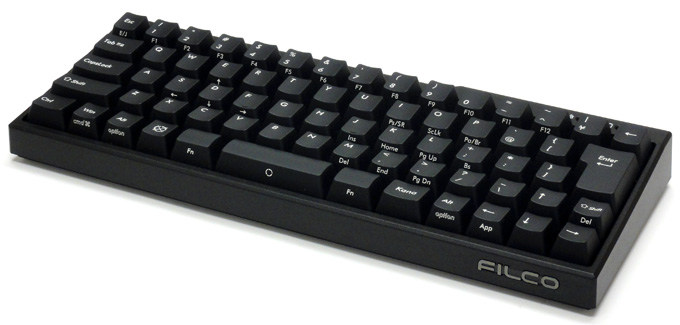
キーボードはFILCOのMajestouch MINILA Air JP68キー 茶軸を、
マウスは、LogicoolのANYWHERE 2S MX1600sGR


を繋げて使っています。
ちなみに、FILCO Majestouch MINILA Air JP68キー 茶軸は生産完了品になってしまったのですが、かなり気に入って使っているので、先日もう1台予備も兼ねて買い増しておきました。
会社にある分を含めると、全く同じ製品を3台を使っています。笑
あと、このThinkCentre M75q Tiny Gen2には、オプションのWi-Fiモジュール&アンテナをつけました。
これは最新のWi-Fi 6規格とBluetooth 5.0に対応しています。
ただ、うちのルーターはWi-Fi 5までしか対応していません。
というか、家の光回線は100Mbpsなので、Wi-Fi 6で4,804Mbpsや2,402Mbps出てもあまり意味がありません。
それより、自分はガジェオタなので、Wi-Fiに繋がる製品をたくさん使用しています。
いまのWi-FiルーターはIPv6のIPoE接続するために、NEC Aterm WG1200HS3(867Mbps)を使っているのですが、これはWi-Fi接続台数15台、利用人数5名となっています。


NECのWi-Fi 6対応のNEC Aterm WX6000HP/WX3000HP(4804Mbps/2402Mbps)だとWi-Fi接続台数36台、利用人数12人と多いのですが、これらはまだ不安定だとか言う口コミもあるし、値段も安くないし、導入するには二の足を踏むわけです。


と、思っていたら、NEC Aterm WG1900HP2(1,300Mbps)、Wi-Fi接続台数18台、利用人数6名、デュアルCPUなどを搭載した代物が、アキバで本体のみ1,000円と死ぬほど安く売っていたので買ってみました。


NEC Aterm WG1200HS3はIPoE接続のためルーターとして活かしつつ無線LAN機能はオフにし、ブリッジモードで接続したWG1900HP2をWi-Fi機器として使ってみたところ、速く、そして安定して動いてくれています。
パソコンやスマホ、タブレットはもとより、Amazon EchoやGoogle Home、はたまたNokia スマート体重計といった数多くの端末がWi-Fiに接続されているので、多くの機器を無理なく接続できる無線LAN環境が必要な訳です。


ThinkCentre M75q Tiny Gen2とAterm WG1900HP2は、IEEE802.11ac(Wi-Fi 5/5GHz)で繋がっていますが、インターネット速度はボチボチなものの、家庭内LAN環境でのファイルの転送などではかなりの高速伝送が実現できています。
AMDのRyzenというCPUを搭載したパソコンを使うのは、ThinkPad E495と続けて2台目ですが、基本的には特に大きく問題がなくサクサク動いています。
(まあ、正確には2000年前後にAMDのAthlon搭載PCは持っていましたが)
ただ、ThinkCentre M75q Tiny Gen2ではDiXiM Playという、テレビ視聴アプリがうまく動きませんでした…。
テレビに接続した外付けHDDに録画した番組を見るアプリなんですが…。
ビデオドライバをマイクロソフト製にすれば映る可能性があるらしいのですが、GPU性能が悪くなる可能性があるようなので、DiXiM Playの利用は諦めようと思います。
ThinkCentre M75q Tiny Gen2をDELLの27インチ4K HDRモニターと繋いでみましたが、内蔵GPU(APU)で、4K HDR 60Hzがサクサクと問題なく動いています。
HDRの効果も良く、Youtubeなどの4K HDRの動画を観ると、引き込まれるぐらいの画面の美しさです。
参考:DELLの27インチ 4K IPS非光沢 HDR対応のフレームレスPCモニターを買いました
Surface Book2やThinkPad E495などのノートパソコンと4Kモニターをつなぐと、やはりPC(特にGPU)への負担が大きいのか、ややモッサリした操作感になってしまうのですが、このThinkCentre M75q Tiny Gen2では遅延やもたつきを感じることは皆無です。
あと、パソコンの周辺機器で欲しいものと言えば…
・13.3インチぐらいのフルHDの小さな液晶サブモニターを増設
・スピーカーをKEFのQ350、Sonus Faber LUMINA 1、音工房ZのZ1-Livorno(自作スピーカー)あたりに変更
・アンプをTEACのプリメインアンプAI-301DA-SPからAIRBOW AI301 Special Ver.2に改造してバージョンアップ
ぐらいをやりたいかなと思っています。
先月4月にAMD Ryzenの新しい世代のCPUである5000番台が発表され、今年の秋ぐらいには新しいRyzenを積んだThinkCentre M75q Tiny Gen3(仮称)が発売されると思われます。
Ryzenは4000番台より5000番台になると更に大幅に性能があがっているらしいので、また新しいPCに触手が伸びそうですが、自分としては特にゲームなどもやるわけでも無く、恐らく4000番台も5000番台も体感上はほぼわからない範囲かと思っています。
まあ、せっかく2ヶ月近く待って届いたPCなので大事に使っていきたいと思います。
Lenovo ThinkCentre M75q Tiny Gen2はオススメです!
DELLの27インチ 4K IPS非光沢 HDR対応のフレームレスPCモニターを買いました
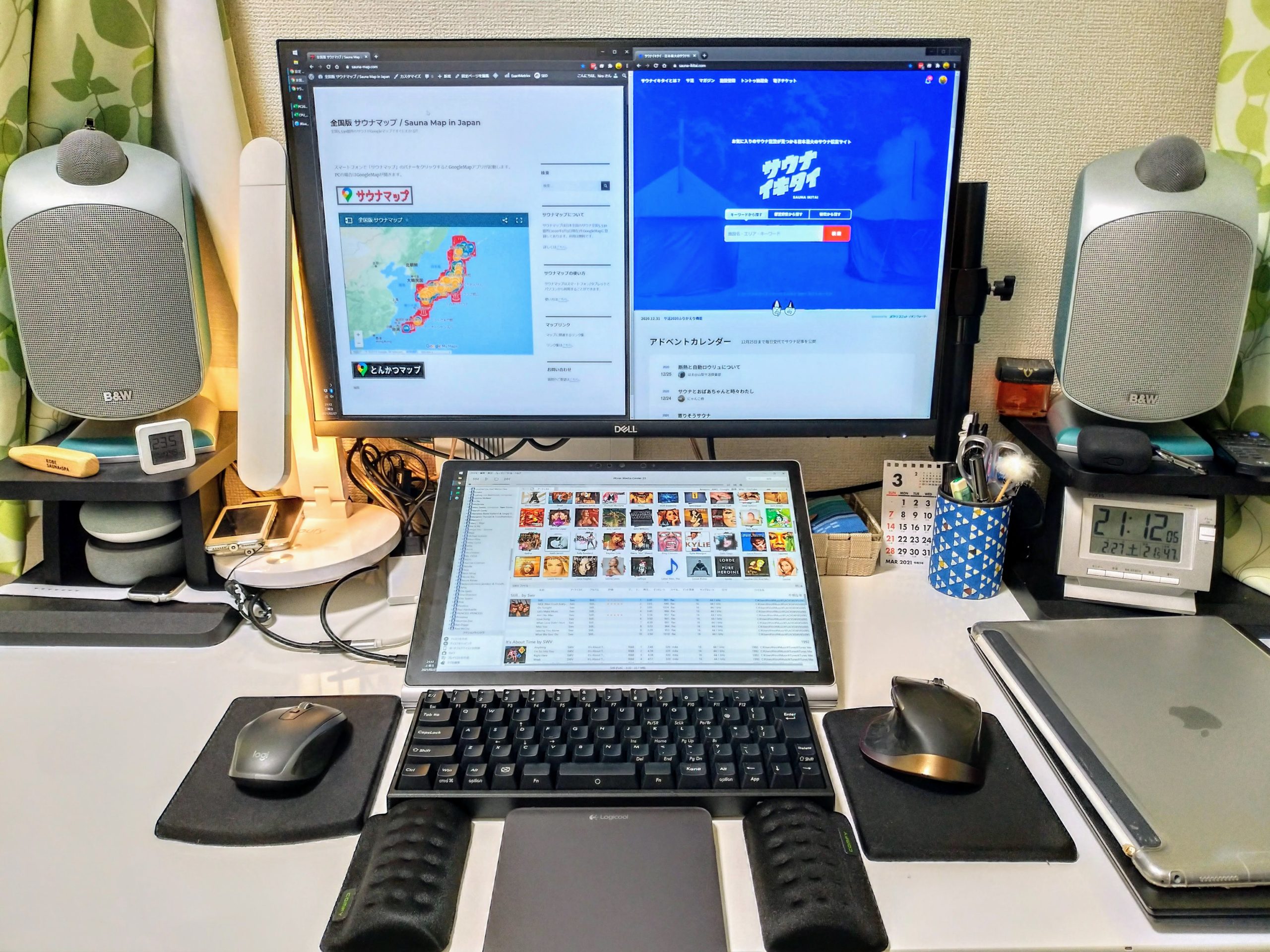
自宅の仕事用デスクのパソコンモニターを27インチの4Kモニターに変更しました。
DELLのS2721Qという機種で、4K IPS非光沢 HDR対応のフレームレスタイプです。

これまでは、IO DATAのLCD-MF231XBRという23インチのフルHDモニターを使ってました。
23インチでフルHD、バックライトはLEDでノングレア。
IPS液晶ではないので視野角は狭いですが、まあまあ満足していました。
ちょうど10年間も使ったので、わりと長持ちしたかなっと。
まだ壊れてはいませんけどね。
さて、このDELLの4KモニターS2721Qの特徴を簡単に説明すると、
・4K液晶
→ 3,840×2,160ピクセルと高精細
・IPS液晶
→ 視野角が広くてキレイ
・非光沢
→ ギラギラキラキラしていないので、長時間の作業でも目に優しい
・HDR対応(High Dynamic Range/ハイダイナミックレンジ)
→ 従来のSDR(スタンダードダイナミックレンジ)に比べてより広い明るさの幅を表現できる表示技術
※HDRの説明はEIZOのサイトがわかりやすいです
・フレームレス
→ 左右と上のフレームが細く、すっきりシンプルなデザイン
・VESAマウント10cm×10cm対応
→ ディスプレイアームと接続ができる
・HDMI 2.0ポート×2、DisplayPort 1.2×1
→ 4K60Hz対応の端子が合計3系統と豊富
・PBP/PoP対応
→ Picture-by-Picture(PBP)を使用して、画面を分割して2つの異なる映像を表示可能
また、Picture-in-Picture(PIP)を使用して、メインウィンドウ内に小さなウィンドウを配置して2つの異なる映像を表示可能
・AMD FreeSync™
→ Radeon™グラフィックス・カードを接続すると低遅延なゲーム体験ができる
…と、このように割とスペックが高いのですが、何よりの特徴は安いということ。
気になる値段は、メーカー直販価格で税込み、送料込み31,662円でした。
タイミングによって値段が数千円変動しますが、かなり安いです。
一点大きな欠点としては、納期が遅いこと。
結構人気ある機種のようで、納期はだいたい1~2ヶ月程度。
ボクの場合は1月12日に注文、2月16日納期予定でしたが、10日遅れの2月26日に到着しました。
2月17日に納品案内のサイトを見たところ「到着日が5月31日」とあったので、3月半ばにもなって来なかったらキャンセルして、AmazonでS2721QSを買おうかと思っていました。

これは、S2721Qとパネルの仕様やベゼル、スピーカー、入出力端子、付属品などモニターとしては全く同じですが、値段が5,000円程度高くなった分、高さ、左右角度、前後角度の調整、回転ができるスタンドがついています。
うちではモニターアームを使うことを前提としていたのでS2721Qで良かったのですが、普通にスタンドタイプで使うのであれば、これもわりと良いチョイスですね。
もしくは、LGの27UL500-Wでも良いかなと。
2021年2月末時点ではS2721Qの納期が長くなっているようですし、即納を考えるならこのS2721QSかLGの27UL500-Wもアリですね。

さっそく設置しましたが、標準のディスプレイスタンドは使わず、以前のモニターで使っていたBESTEK PCモニターアームBTSS01BKにくっつけました。

このディスプレイアームは27インチまで対応、重さも10kgまで耐えられると必要十分なのに、3,000円程度と安いのでオススメです。
S2721Qの4K液晶モニターとしての性能や品質はとても良く、ドット抜けや色ムラもなかったのでとても満足です。
配送が遅かった以外は満点をつけてもいいぐらいです。
これまでフルHDモニターの場合、Microsoft Surface Book2 15とThinkPad E495をメインに、USB Type-CからUSBハブを経由してモニターのHDMI入力に繋げていました。
USB Type-Cハブを使う理由としては、ひとつのケーブルでHDMI出力と電源供給などをしたいからです。
特に、Surface Book2 15にはHDMI端子が無く、しかもUSB Type-C(USB3.1 Gen1、USB PD Ver.3)がひとつしかありません。
なので、USB Type-Cから映像出力だけを使っちゃうと、今度は電源の供給ができないという問題が出てしまいます。
なので、ひとつのUSB Type-C端子には、最低でも
・HDMI出力
・電源供給
の機能が必要になるのです。
また、できればUSB3.0/2.0ハブとしても使いたいです。
しかし、Surface Book2 15もThinkPad E495もUSB Type-C端子がありますが、これがどちらも「USB3.1 Gen1」という仕様。
これが曲者というか…結論からいうと、4K出力は30Hzまでで、40K60Hzの出力ができません…。
ThinkPad E495は辛うじてHDMIから4K60Hzの出力ができますが…。(HDMI2.0のようです)
USB Type-Cの形状で4K60Hzの出力をする場合、
・Thunderbolt3(40Gb/s)
・USB-C 3.1 Gen2(10Gb/s)
・USB-C 3.2 Gen2(10Gb/s)
でないと駄目なようです…。
ちょっと…Surface Book2 15って、NVIDIA® GeForce® GTX 1060(6GB GDDR5)の単体GPUを積んでいるのに、4K60Hzの外部出力ができないとは相当無駄じゃないですか…。
これは4Kモニターに接続するパソコンの構成も考え直さないといけないではありませんか…。
はぁ…どうしよう。
それはそうとWindowsの設定ですが、27インチの4K解像度となると、Windows10のディスプレイ設定のスケーリングは150%が最適かなと思います。
4Kだと150%で2,560×1,440ドット相当、200%で1,980×1,020ドット相当になります。
使う人の視力や環境にもよりますが、27型なら150%、15.6型なら200%程度が目安かなと。
しかし、
Intel® Core™ i5-8265Uぐらいの、内蔵GPU Intel® UHD Graphics for 8th Generation Intel® Processors
をメモリ8GBぐらいで使うと、4K出力するとかなりモッサリします。
なので、解像度2,560×1,440ドット、100%表示ぐらいで使うと、わりとサクサク動きます。
Dot by Dotではなくなるので少し文字が滲んでしまうのと、言わずもがな解像度が落ちるので、写真や画像を見るのがメインでない場合に限り有効かなと。
事務作業ベースぐらいであれば、使い物になります。
スムーズさと画面の綺麗さのトレードオフですかね。
ちなみに、4K HDRテレビ兼モニターとして49インチの東芝REGZA 49Z720Xを使っていますが、これの表示スケールは150%にしています。
GeForce GT 1030レベルでも、外付けGPUがあったほうが全然いいですね。
それにしても、例えば廉価版のビジネス向けノートパソコンって、13.3インチで1,366×768(FWXGA)の、しかもTN方式などポンコツな液晶を使っていたりするわけですが、これの画素密度は118ppiなんですよね。
一方、23インチフルHDモニターって画素密度が96ppiになるので、13.3インチのポンコツ液晶以下の画面の粗さなのです。
つまり、23インチフルHDモニターって、画面を近くで見る分には画素粒がわかってしまうぐらい…荒くて汚いのです。
というわけで、このブログを読んでいると4Kモニターが欲しくなってくると思いますが、このDELLのS2721Qは過不足の無いとても良いモニターなのでオススメです!
Dell 4K ワイドフレームレスモニター 27インチ S2721QS FreeSync/IPS非光沢/DP,HDMIx2/縦横回転高さ調節/スピーカー付


created by Rinker
¥39,800
(2026/04/02 22:33:31時点 楽天市場調べ-詳細)



created by Rinker
¥3,990
(2026/04/02 22:33:31時点 楽天市場調べ-詳細)