「PC」カテゴリーアーカイブ

メインPCのSSDを交換しました

自作PCを久々につくりました」に書いてあるパソコンですが、現在もメインパソコンとして4年以上使っています。

これがなかなか調子が良く、スピードも遅いとは感じないし、買い換える必要性を全く感じないのです…。
良いのか悪いのか…。
まあ、壊れなくって不満がないのは良いこと。

ただ、結構長く使っているので、SSDの耐久性が少し気になってきました。
使っているSSDは「Intel® SSD 520 Series 180GB」というもので、このパソコンを組み立てる前の2013年ぐらいから別のパソコンで使っていたものです。

まあ容量は180GBと少ないんだけど、SSDにはOSとプログラムファイルと少しのデータしか置いてないので127GBしか使っていないし…笑
ただ、総利用時間が15,000時間、650日も使っていると、ちょっと不安になります…笑

もっとも、平均故障間隔(MTBF)は1,200,000時間なので、136年は持つ計算にはなりますが…。

ちなみに、通常の自分のデータは3TBと8TBのHDDに入れています。

「Intel® SSD 520 Series 180GB」からの交換の候補はいろいろありましたが、Crucial SSD 500GB MX500にしました。

本当は最近流行りの高速なPCIe3.0×4/NVMeのSSDにしても良かったんだけど、OSの入れ替えが面倒なのと熱対策に不安がありました。
PCIe3.0×4/NVMeだと3,000BM/sぐらいの速度が出るのに対し、従来からのSATA3.0のSSDは550MB/sぐらい。

まあ、正直ソフトの立ち上げはPCIe3.0×4/NVMeのほうが速いのは実感できるんだけど、普通に作業しているときはSATA3.0でもあんまり遅さは感じないかな。

それでSATAのSSDから同じくSATAのSSDへの換装はメチャクチャ簡単かつ迅速にできます。

利用するのは「玄人志向のコピー対応 USB3.0接続 3.5/2.5型 SATA SSD/HDDx2 スタンド(シルバー)」。


製品ページ

この機械の奥側のスロットに今まで使っていたSSDをパソコンから取り外して差し込む。
手前側のスロットに新しいSSDを差し込む。

あとは、手前にある「Clone」ボタンを5秒ぐらい長押しするだけ。
手前のLEDランプが点滅し始めて、180GBぐらいだったら10分ちょっとでコピーが完了。

なんとパソコンを使わずにSSDのコピーがワンタッチでできます。

あとは、コピーが終わったSSDをパソコンに取り付けるだけでOK。

ハードウェア的にそっくりコピーしているので、エラーなども皆無です。

SSDの容量は180GBから500GBになったのですが、WindowsのCドライブは167.625GBのまま。
本当はCドライブは465.5GBで認識してほしいのですが、パーティションが以前のままです。

なので、「EaseUS Partition Master」というソフトを使って、パーティションを変更します。

GUIで簡単にパーティションが変更できるので初心者でも楽ちんです。
パーティションを変更したらパソコンを再起動しておしまい。

個人的には不要なソフトウェアはインストールしておきたくないので、EaseUS Partition Masterは使い終わったらアンインストールしました。

これで無事に古い180GBのSSDから最新の500GBのSSDに変更が終わりました。
初めて作業をしましたけど、1時間ちょっとで終わりましたね。
すごく簡単。

これがSATAのSSDからPCIe3.0×4/NVMeのSSDに替えるときはもっと面倒。
とりあえずこのパソコンは壊れるまでずっとSATA3.0のSSDでいいかな?

SSDが出始めたときは、SLC(シングルレベルセル)がよくって、MLC(マルチレベルセル)やTLC(トリプルレベルセル)の製品はかなり使うのを躊躇してました。

まあ、最近のSSDはTLCでも安定性も信頼性もまあまあかなと思い、わりとお得なCrucial SSD 500GB MX500をチョイスしたわけです。

速度もそこそこ速く、実測でRead550MB/s/Write500MB/sぐらいは出ています。
SATA3.0でもさすがSSDなので、7,200rpmのHDDなど比較になりません。

クルーシャルのSSDは安心して使えるのでおすすめです!

新しいPC用スピーカーを検討中

昔は単品オーディオを使って音楽を聴いていましたが、引越しのタイミングなどで機材整理などを経て、いまではWindowsPCがメインのオーディオ機器となってしまっています。

もっともWindowsPCをオーディオ機器として使うのは決して間違いではなく、それなりの機材とそれなりの設定を用意してやれば、一般素人が聴く分には必要十分のシステムが組めると思います。

今の音楽プレイヤーは自作のWindows10マシン。
参考:自作PCを久々につくりました

再生ソフトは主にはiTunesを使って、MP3(320kbps/128kbps)やWAVファイルを聴いている感じです。
参考:iTunesで安くて便利に楽曲を管理する方法

しかし、iTunesを立ち上げるのすら面倒なときは、予めiTunesに入っている楽曲をGoogle Play Musicにアップロードしてあるので、ブラウザ経由でGoogle Play Musicを聴いたり、AmazonのPrime Musicを聴いています。

でも、これって音が悪いんですよね。

なので、ときどきマニア向けなfoobar2000というソフトを使って、FLACのハイレゾ音源を鳴らしてみたりもしています。

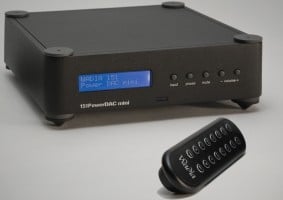
アンプはWadia 151 Power DAC mini(ワディア151 パワーDACミニ)/155,400円/2010年6月発売という、ちょっと前のマニアックなもの。
Wadia151 Power DAC mini

これはマニアしか知らないと思いますが、音質がどうのとかというより「Wadia」っていうメーカーのロゴが入っているかどうかってところが大切なのです。(笑)
ああ、もちろん、それでも15万円もする舶来品のアンプなので、音質はそれなりには良いです。

フルデジタルなプリメインアンプで、DACがついているので、パソコンとはUSBで接続するだけで使えます。
サイズもコンパクトで筐体やリモコンの作りもしっかりしています。

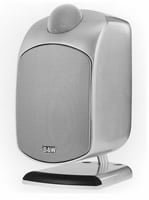
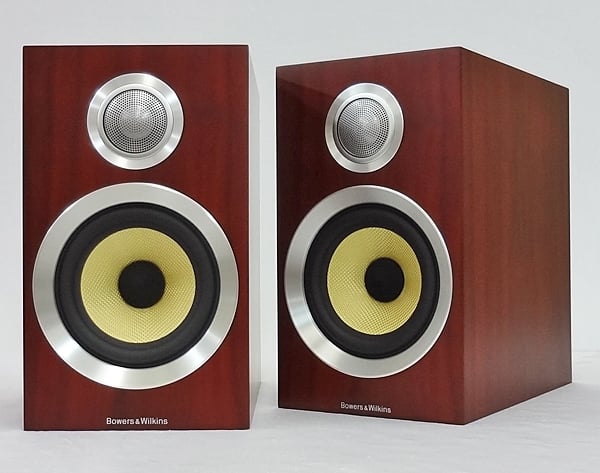
スピーカーはB&WのLM-1っていうコンパクトなもの。
B&W LM-1
PC用のスピーカーとしては必要十分ですが、本格オーディオとして音楽をちゃんと聴くにはもう少し大きくて良いスピーカーが欲しくなります。

ということで、今回はスピーカーをバージョンアップさせたいなと思っています。

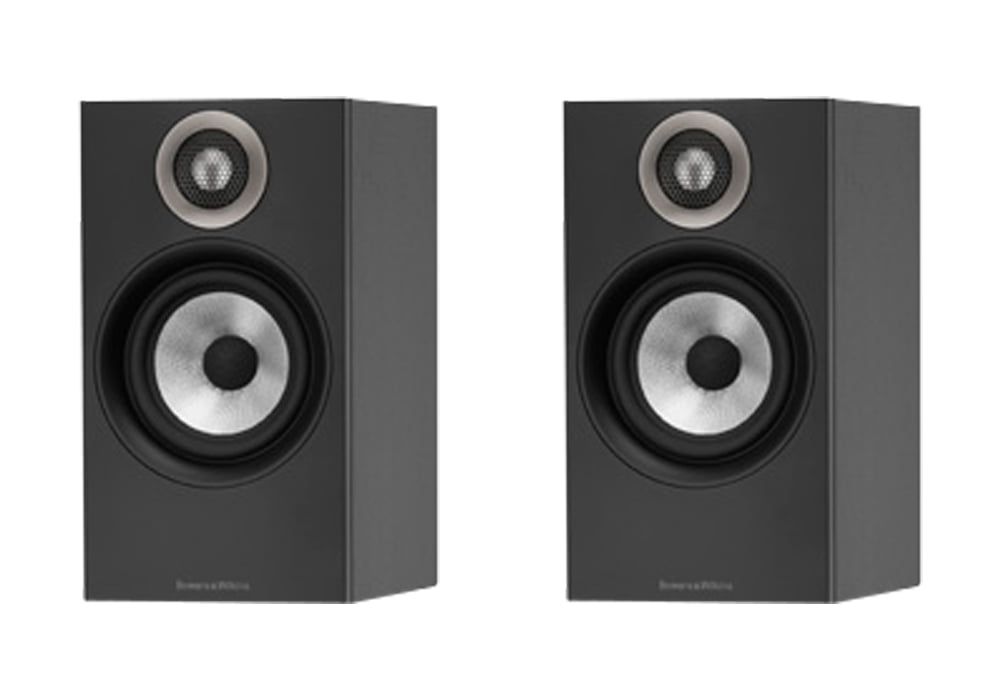
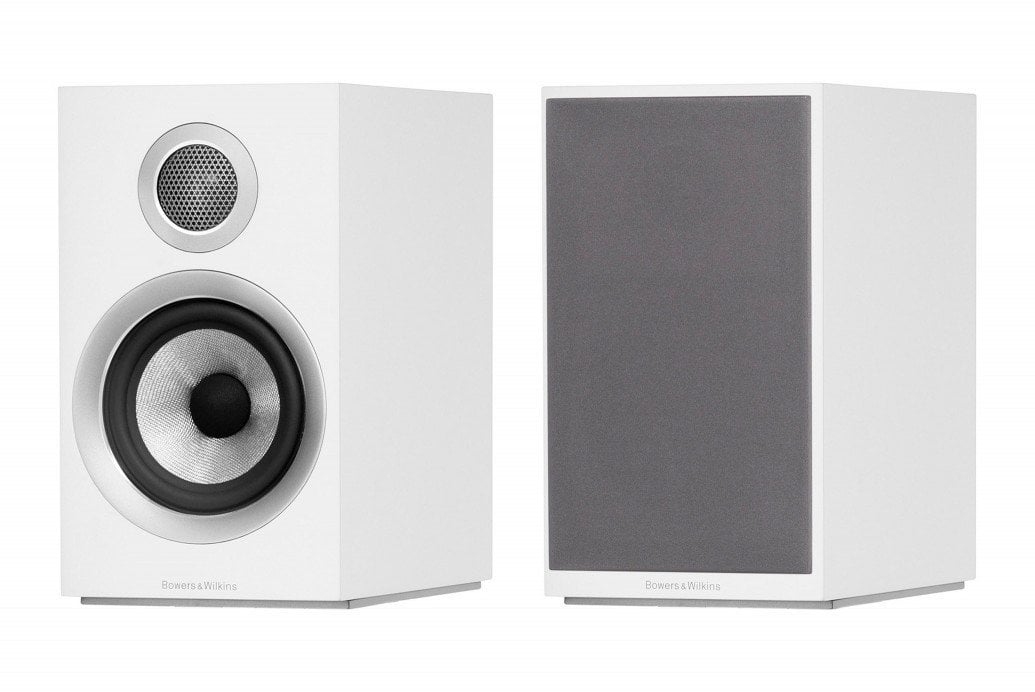
候補はB&Wの最新モデルのB&W 607あたり。
B&W 607

ペア97,200円ですが、最安価格は69,800円ぐらい。
2ウェイ・2スピーカーバスレフ方式で、25mmアルミ・ドームっていうところは目新しくありませんが、130mmコンティニュアムコーンという最新の技術が搭載されています。
40Hz~33kHz/84dB/8Ω/30~100W/W165mm/H300mm/D231mm/4.7kg/2018年9月

B&W最新の最小型モデルですが、ちょっと音が硬いのと音質が…そこまで良くないような…。

B&W 607を買うのであれば、1つ前のB&W最小型モデル 686 S2にしても、まあ良いように思います。
ペア97,200円ですが、実勢価格は52,800円とだいぶお求めやすくなっている。

2ウェイ・2スピーカーバスレフ方式/25mmアルミ・ドーム/130mmケブラーコーンということで、B&Wのこれまでのアイデンティティのひとつとも言えるケブラーコーンウーファーが搭載されています。
54Hz~50kHz/85dB/8Ω/25~100W/W160mm/H315mm/D229mm/4.6kg/2014年3月

新作の607は40Hz~33kHz、ひとつ前の686S2のほうが54Hz~50kHzという高い周波数まで対応しています。

一応ハイレゾスピーカーの定義では40KHz以上再生できればハイレゾと名乗ってOKですから、旧モデルはハイレゾ対応、最新の現行モデルはハイレゾ非対応ってことになりますね。
もっとも人間が聞ける音の範囲は20KHzでありますし、ハイレゾスピーカーっていう括りというか規格はあんまり意味がないと思っています。

で、オーディオに詳しい友人に相談したら
「まあ、いまのスピーカーもそこそこだから、607とか小さいB&Wのスピーカーにしてもあんまり変わった感ないかもよ?」
「スピーカーってメーカーが言うほどは進化しないから、607と686S2はほとんど変わらないと思うし。最低でもCM1ぐらい買わないとだめだと思うよ」と。

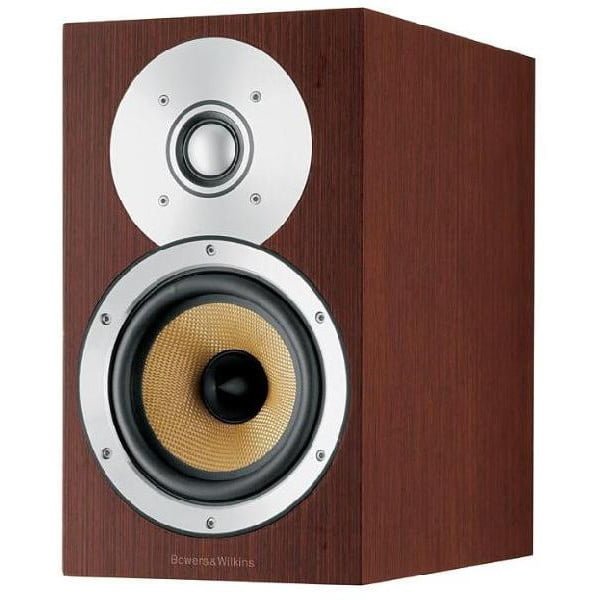
CM1というのは、B&Wのヒット商品のひとつで、かなり小さなエンクロージャーに上位機種のシステムをいれた意欲的なモデル。
B&W CM1

2006年2月発売とちょっと古いスピーカーですが、いまでもヤフオクなどでも人気があります。
ペア121,800円/実勢中古価格45,000円。
2ウェイ・2スピーカーバスレフ方式/25mmアルミ・ドーム 130mmケブラーコーン/45Hz~50kHz/84dB/8Ω/30~100W/W165mm/H280mm/D276mm/6.7kg

ボクも以前にCM1を使っていたことがあってかなり良いスピーカーというのは知っています。

なので、またCM1を使ってみてもいいかなー?とも思うのですが、中古のCM1って、ほぼもれなくツイーターが凹んでいるですよ(笑)
なんか押してしまいたくなる感じはわかるんですけどね。

CM1の後継機種のB&W CM1 S2 ペア138,240円 実勢価格60,000円は新しくなって、音質が向上したと共に、ツイーターにガードがついたので、ツイーターが凹むことが少なくなっています。(笑)
B&W CM1 S2

2ウェイ・2スピーカー バスレフ方式/25mmアルミ・ドーム 130mmケブラーコーン/45Hz~50kHz/84dB/8Ω/30~100W/W165mm/H280mm/D276mm/6.7k/2014年9月
スペックはほとんどCM1と変わりませんが、音がよくなって、値段もあがっていますね。

現在ではCM1もCM1 S2も市場には中古しかありません。

となると、CM1 S2の後継機種の現行型のB&W 707 S2も調べておかなくてはなりませんね。
B&W 707 S2

ペア162,000円/120,000円/2ウェイ・2スピーカーバスレフ方式/25mmカーボン・ドーム/165mmコンティニュアム/45Hz~33KHz/84dB/8Ω/30~100W/W165mm/H280mm/D260mm/6kg/2017年11月
となっていて、ツイーターがアルミに、ウーファーがケブラーからコンティニュアムに変わって、サイズも130mmから165mmにランクアップ!
でも、ペア16万円は高いなー。

音は正確でキレイなんだけど、ちょっと無機質っていうか硬い感じ。
ボクがよく聞く女性ボーカルとかにはちょっと合わないかもねー。

と、家電量販店でいろいろ視聴していたら、愛想の良い販売員さんに勧められたのが「Wharfedale DIAMOND11.2」。

ワーフェデールって正直初めて聞いたメーカーだけど、結構歴史があるイギリスのスピーカーメーカーらしい。
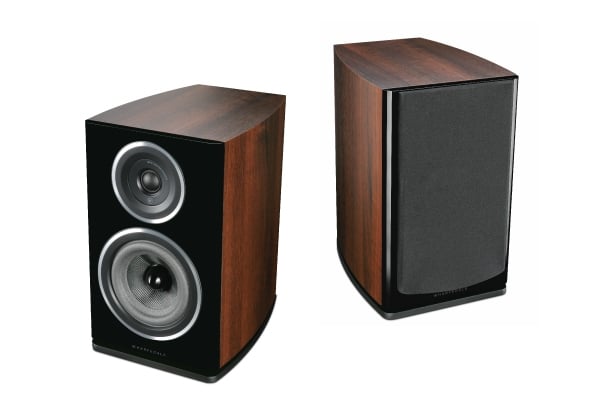
Wharfedale DIAMOND11.2

値段はB&Wと比べるとだいぶ安く、ブックシェルフ型で一番大きな11.2でもペア90,720円
ミドルサイズの11.1だとペア69,120円。

これらは定価なので、実売価格はもっと安い。

Wharfedale Diamond 11.2/ペア定価90,720円/実勢価格66,090円
2ウェイ・2スピーカーバスレフ方式/25mmソフトドームツイーター 150mmケブラーコーン/48Hz~20kHz/88dB/8Ω/25~125W/W221mm/H355mm/D322mm/9kg/2017年9月

Wharfedale Diamond 11.1/ペア定価69,120円/実勢価格40,820円
2ウェイ・2スピーカーバスレフ方式/25mmソフトドームツイーター130mmケブラーコーン/55Hz~20kHz/87dB/8Ω/25~100W/W194mm/H310mm/D317mm/6.8kg/2017年9月

11.1を聴いたけど音質は結構良く、高音も綺麗に伸びるし、低音も思ったよりは出る。
しかし、ミドルサイズの11.1からラージサイズの11.2に切り替えて音楽を聴いてみたけど、明らかに相当音質があがっているのがわかる。

空間が広がった感じがして、高音が鮮やかになり、音のまとまりかたもよく、スピーカーのレベルが1ランクも2ランクも向上したのが確実に感じられる。
クルマで言うと、カローラからクラウンに乗り換えた後とか、マクドナルドからモスバーガーを食べ比べたぐらい違うかな?イメージ的には。(笑)

スピーカーなんて実際に聴いてみないと良し悪しがわからないけど、カタログからわかる音質としては、例えば目安として「重さ」というものがある。

DIAMOND 11.1はペア定価7万円のスピーカーなのに重さが1本6.8kgもある。
707 S2はペア162,000円の高級スピーカーだけど、重さは1本6kg。

スピーカーは一般的には重量が重い=音が良いと言っていいと思う。(例外はあると思うけど…)

エンクロージャーが厚いとか、材質がしっかりしているとか、補強をしっかりしているとかというのは大切なことだし、スピーカーユニットのマグネットが強い=重いっていうのも要素のひとつとなって、高音質なスピーカー=重いっていうのは、ひとつの目安になるのかなと。

707 S2とDiamond 11.1はサイズが若干違うとはいえ、2倍以上金額が離れているのに重さはワーフェデールのほうが上。
重量だけに限りませんが、Wharfedaleは値段のわりにはなかなか善処しているように思います。

B&WとWharfedaleの違いは、モニターサウンドとして硬くて正確な音を出すB&Wと、楽器のように艶と滑らかさがあるWharfedaleって感じかな?

それにしてもB&Wのスピーカーは高くなりすぎなんですよね。
例えば、B&Wのブックシェルフ型の最高峰といえば805シリーズですが、モデルチェンジするたびに相当値段が上がってくる!

B&W 805S 320,000円(ペア 2005年5月発売)
B&W 805 Diamond 604,800円(ペア 2010年4月発売)
B&W 805 D3 950,400円 (ペア 2015年10月発売)
と、倍々ってほどでもないけど、それに近い値上がり方!

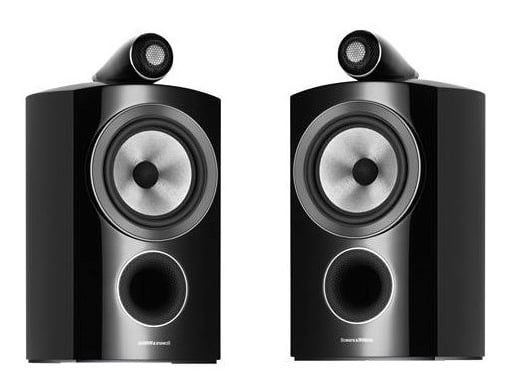
B&W 805 D3
B&W 805 D3 2ウェイ・2スピーカー バスレフ方式/25mmダイヤモンド・ドーム 165mmコンティニューム/34Hz~35KHz/88dB/8Ω/50~120W/W238mm/H424mm/D345mm/12.6kg/2015年10月

それに付け加えて、日本では805 D3 がペア 950,400円ですが、アメリカだとペア $6,000!
2019年3月10日現在1ドル111円だと666,990円ですからねぇ…。

B&Wの性能は良いというのはよく分かるのですが、ちょっとブランド税と日本税が高すぎるような…。

Wharfedaleのスピーカーに目を向けると、いまのテレビラックだと、テレビの左右にスピーカーを配置するとWharfedaleのDiamond 11.1の幅サイズ(194mm)がギリギリOK。
テレビの横には左右各207.5mmしか余裕はないので、WharfedaleのDiamond 11.2の幅サイズ(221mm)になるとちょっとはみ出ちゃうかな?

ラックは替えないにしても、なんとか置く方法はあるから、まあ、それはそれで大きい11.2にしちゃってもいいんだけどな…。

ピッタリサイズ+まあまあ音の良いWharfedaleのDiamond 11.1にするか?
はたまた、ちょっとはみ出しちゃうサイズ+高音質のWharfedaleのDiamond 11.2にするか…?

てなわけで、B&Wの小型スピーカーと、WharfedaleのDiamond 11.1 or 11.2のどれが良いのだろうか…とここ10日ほど悩みまくっているのであります。
まあ、別にいまのスピーカーでも困っていないので、全然慌てているわけではないんですけどね。

もうちょっと良い音で音楽を楽しみたいなぁっと思っているだけです。
少し考えよう…。

こうやって考えているときが楽しんだよなー。笑

それにしても、スピーカーを買い替えたら、今手持ちの8,000曲分のMP3の楽曲を、CDから音の良いFLACに取り込み直して変換していこうかな…。
ちょっと面倒だけどなー。

パソコン(Windows/Chromebook)、タブレット、スマートフォン、Kindle、Fire TVをどう使い分けているか??

パソコン(Windows/Chromebook)、タブレット、スマートフォン、Kindle、Fire TVをどう使い分けているか??

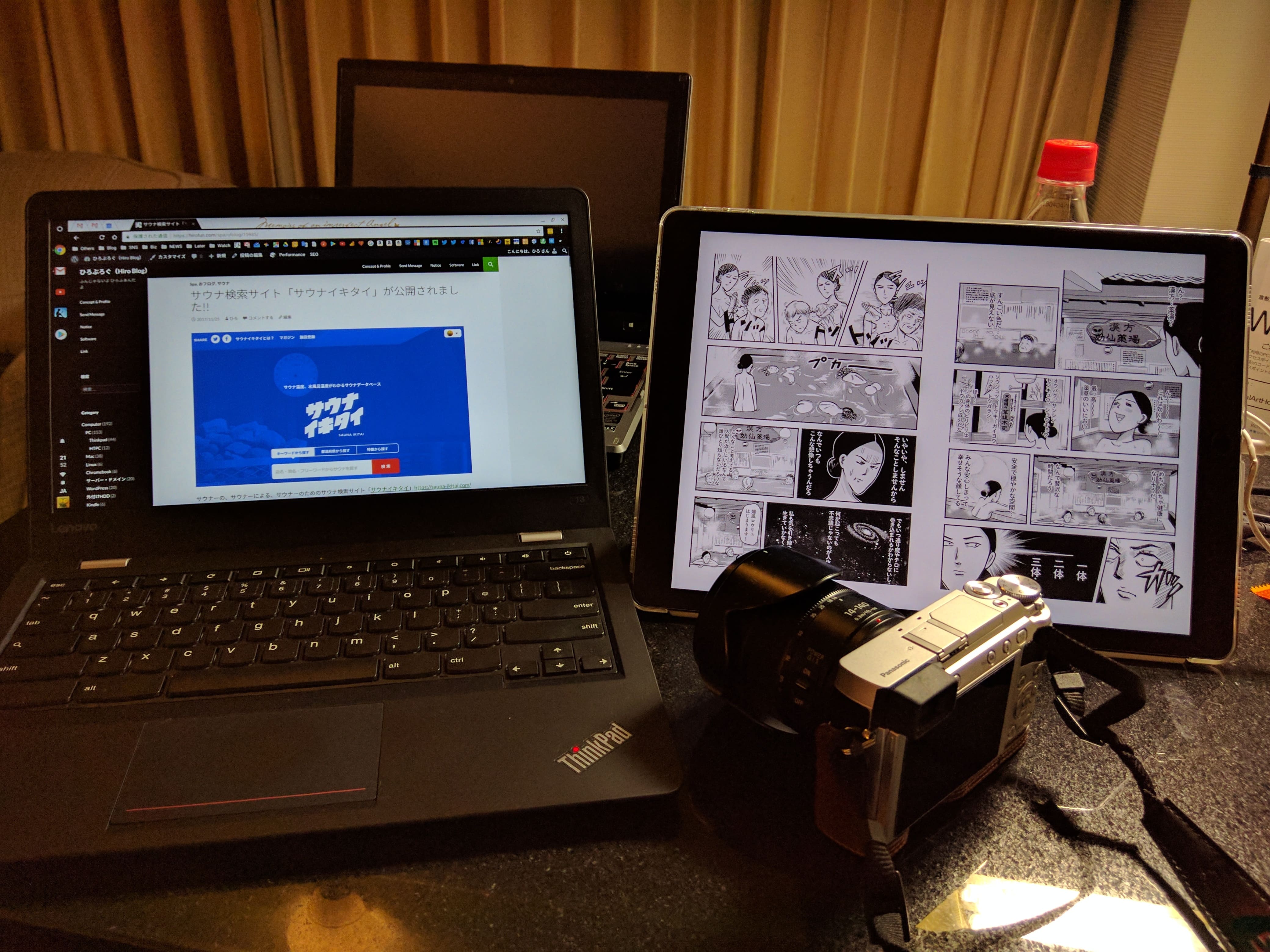
ボクはわりとガジェオタで、出張のときなどもわりと荷物は多いです。

自宅でも用途によって、
・Windows10のデスクトップマシン
・Chromebook
・iPad Pro
・スマートフォン
・Kindle
・Fire TV Stick
などのデバイスを使い分けています。

よく言われるのが「そんなにたくさん持ってどうするの?」とか。

まあ、Windowsパソコンが1台あればだいたいのことはできるけど、雑誌を読むんだったら、やっぱりiPad Proのほうが読みやすいですよね。

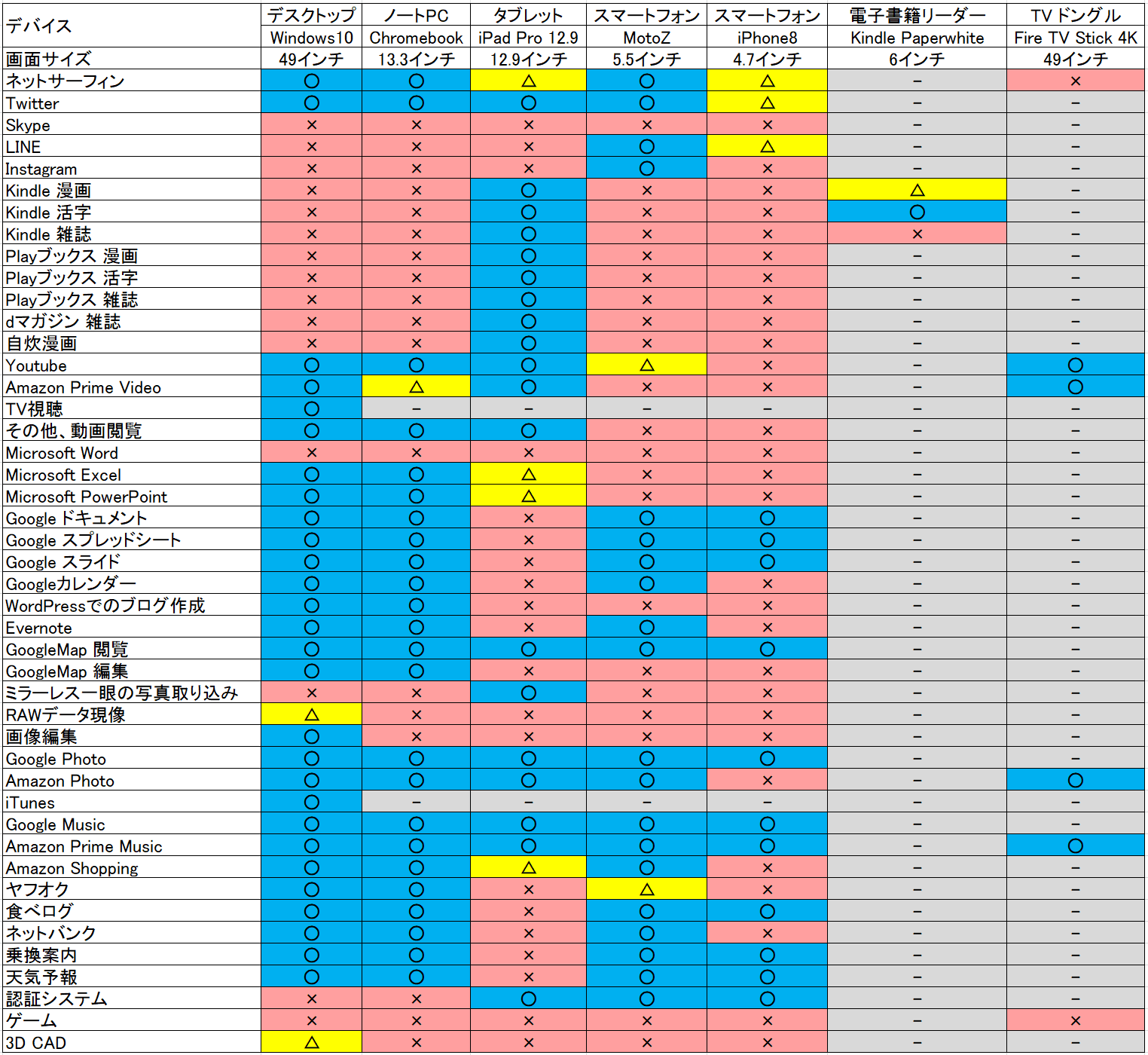
というわけで「デバイス別に何ができるか?」ではなく「ボクが何の用途でどのデバイスを使っているか?」をまとめてみました。

○はよく使う
△はたまに使う
×は基本的に使わない
-はデバイスが対応していない
です。

パソコン(Windows/Chromebook)、タブレット、スマートフォン、Kindle、Fire TVをどう使い分けているか??

PDF版はこちら

例えばChromeブラウザは、Windows10とChromebook、iPadに、Androidスマホ、iPhoneとどれでも使えますが、使い勝手はWindows10が一番いいです。
参考記事 自作PCを久々につくりました
参考記事 4K HDRテレビ兼モニターとして東芝REGZA 49Z720Xを買いました
ブラウザはWindowsに次いで、Chromebookが使いやすい。

Chormebookでは拡張機能も含めたフル機能のChromeブラウザが使えるので、通常Windowsで使っているChromeとほぼ95%互換性があるって感じ。
たまーに、うまく動かない拡張機能があるけど、だいたいは問題ありません。
参考記事 Chromebookを導入しました / Lenovo Thinkpad 13″ Full HD IPS 1080P Chromebook (20GL0008US)

一方、iPad、Androidスマホ、iPhoneのChromeブラウザはブックマークが同期などはもちろんできるものの、パソコン版のChromeと比べると操作性はかなり落ちますね。

雑誌と漫画の閲覧に関しては、iPad Pro 12.9(2Gen)、ほぼ一択の利用ですね。
Windows10のモニター(49インチ)、またはChromebook(13.3インチ)でみることはほとんど無いです。
参考記事 見開き雑誌/漫画ビューワーとしてのデバイス選び

活字本については、ほぼKindle一択です。
文字が見やすく、使いやすいのがKindleを使う理由ですね。
目も疲れません。
参考記事 Kindle Paperwhite(2014) 使い始めました

まあ、ボクが持っているKindleは2017年モデルなので、防水機能がついた最新モデルがちょっと欲しいです。
ただ、最新の防水モデルは白色が無いんですよね…。

Primeビデオは同じChromeブラウザでもWindowsとChromebookでは、画質が違うんですよね。
Chromebookのブラウザだとかなり低クオリティになります。

自宅でPrimeビデオを観るなら、Fire TV Stick > Windows10 > iPad になりますね。
外出先だと iPad一択かなぁ?
参考記事 Fire TV Stick 4Kをゲットしました

ここまでは閲覧というかビューワー機能ばかりでしたが、テキストインプット系でいうとWindows10が最強。
ChromebookだとWindowsの95%ぐらいは問題なく使えます。

逆にiPadはいくら画面が12.9インチと大きくても、文字を入力するのは得意ではありません。
好みの問題もありますが、Google日本語入力が使えない、iOSのポンコツIMEではどうも文字を打つ気はしませんね。

Apple純正のスマートキーボードをつけても、たくさんの文字を高速に入力するのは不可能です。
iPadはあくまでも観るのが得意なデバイスですよ。

まあ、ApplePencilは良いとは思いますが。
絵を描いたりするのは、iPadがいいですね。

逆に、iPadでしかやっていないのは、
・電子書籍の閲覧
・ミラーレス一眼で撮影した画像の取り込み
ですね。

特にミラーレス一眼で撮影した画像は、iPadでWi-Fiで取り込んでから、GooglePhotoとAmazonPhotoにWi-Fi経由でアップロードしています。
参考記事 ミラーレスカメラをゲットしました。 Part 2

あと、ゲームはPS4 Proでやってます。
参考記事 PlayStation4 Proを買いました

というわけで、各デバイスのち特徴をうまく活用するためにも、デバイス選びの参考になれば幸いです。
まあ、どれもパソコン1台、スマホ1台あれば、できちゃうことがほとんどなんですけどねw

日本で売っていないガジェットをGearBest.comで買います

日本で売っていないガジェットをGearBest.comで買います

最近は、日本で売っているほとんどのパソコン用品やガジェットはAmazon.co.jpや楽天、ヤフオクなどを使えば手に入る時代。
一方で、秋葉原なんかに行っても商品の品揃えが悪かったり値段が高かったりと、結局、家に帰ってからネットで注文ってことも多くなりました。

で、ネットを徘徊していると、時々面白そうなアイテムを見つけることがあるんですよね。
って、そういうアイテムって日本では売っていないことも多くって…。

例えば、Windows10とAndroidが両方使えるタブレットとか、ドローンとかスマートウォッチとか…。

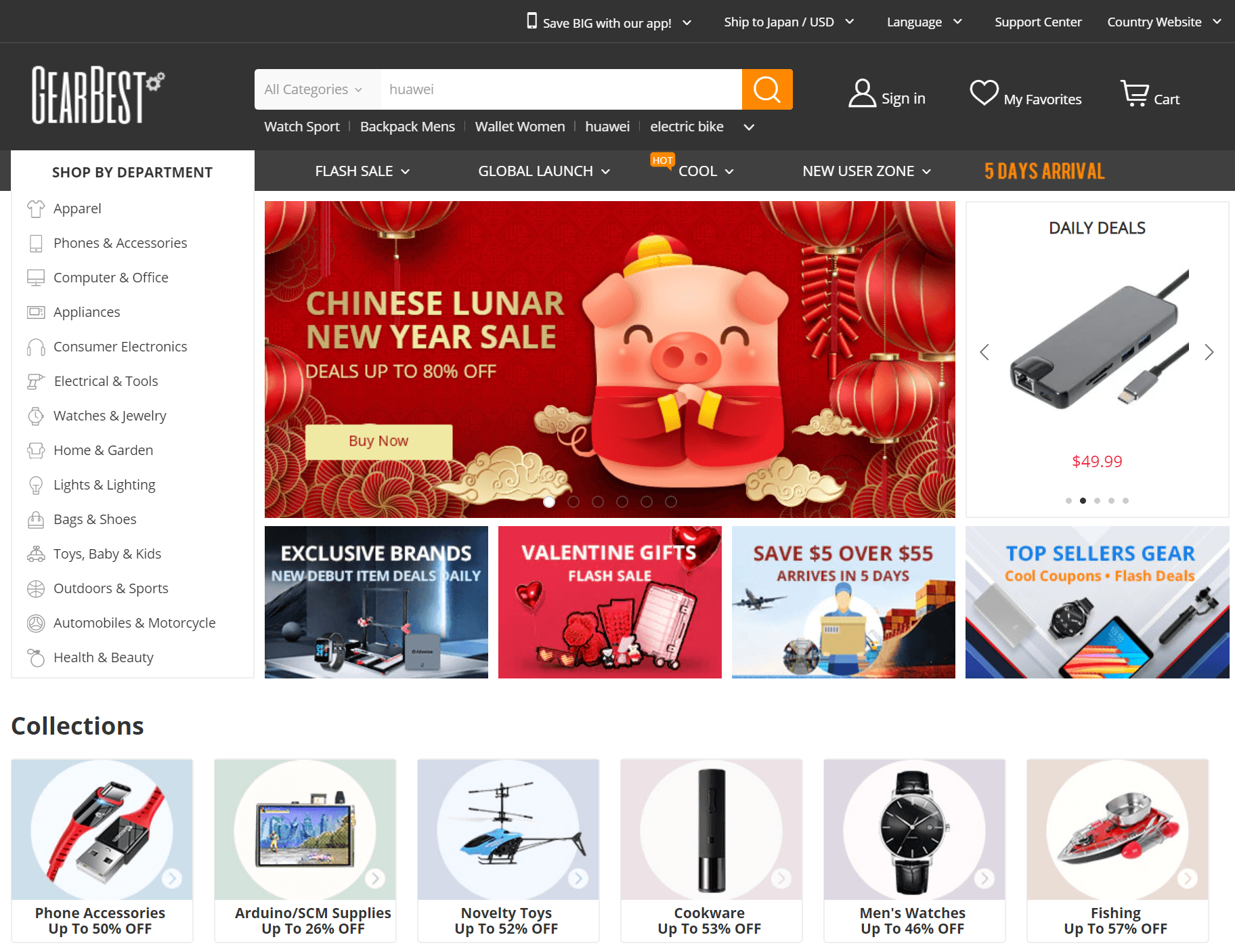
海外でガジェットなど豊富にあるサイトって言えば中国のGearBest.com/がわりと有名。
中華サイトってお金を払ったけど商品が届かないとか、不良品が送られてくるっていうリスキーなイメージが多いけど、GearBest.com/を使えば色んなリスクをさげて海外ショッピングを楽しむことができます。

手順を踏んでやっていけば、誰でも簡単に使えますよ。

1.PayPalアカウントを作る
PayPal(ペイパル)はアメリカを中心に世界中で使えるオンライン決済サービス。
最近日本で流行っている、PayPayや楽天Payなどとは関係ないです。

こちらの公式サイトから無料のパーソナル(個人)アカウントを作ればOK。
特に費用などは必要ありません。

海外のネットで買い物をするときに、クレジットカード番号を入力するのは抵抗がありますよね。
そのサイトがPayPalに対応していれば、PayPalで払いましょう。

PayPalにクレジットカードなどを設定しておけば、サイトで決済するときにPayPal経由でサイトにお金が支払われます。
Paypalには登録したクレジットカードなどからお金が引き落とされます。

PayPalを使う一番のメリットはPayPalが保証をしてくれるってところ。
「商品が届かない」「違うものが届いた」などのトラブル時、条件を満たせば、PayPalが購入金額を保護してくれます。

もし不良品が届いたとショップに言っても、海外サイトだと良い対応をしない場合って簡単に想像できますよね。
そのとき、PayPalに保証を申し出る前でも、「あ、じゃあPayPalに仲裁に入ってもらいます」と言えば、態度をころっと変えるショップをいくつか見てきました。

というのも、ショップからするともしPayPalの取扱ができなくなってしまうと大きな決済手段を失ってしまうということで、大打撃なわけですね。
ちなみに、PayPalの個人ユーザーは、登録料、支払い手数料、年会費等はすべて無料です。
使わない手はありませんね。

2.GearBestの登録
https://www.gearbest.com/で買い物をするためのアカウントの登録をします。

「メールアドレス」と「パスワード」を入力して登録します。
そうすると、認証用のメールが送られてくるので、そのメールにあるURLをクリック。
まずはこれでOKです。

次に、商品送付先の住所を「英語と日本語」で登録します。
「My Account」の中の「My Profile」の中に「Address Book」(アドレス帳)があるので以下の送付先を埋めましょう。

First name: 名(英語)
Last Name: 姓(英語)
E-mail Address: メールアドレス
ZIP / Postal Code: 郵便番号
Address Line 1: 番地、町名(英語)
Address line 2:  マンション名など(英語)
Address Line 1 (In Local Language):番地、町名(日本語)
Address Line 2 (In Local Language):マンション名など(日本語)
Country/Region: Japan
State / Country: Tokyo(都道府県を選択)
City: Bunkyoku(市町村を選択)
Phone Number: 90-1234-5678(電話番号を入力。最初の0は抜く)

という具合です。

その次は、商品送付先の国と使用する通貨を選びます。
画面右上のほうにある「Ship to Japan / USD」をクリックして、
「Select Regional Settings」を
Ship to Japan
Currency 円 JPY
にしましょう。

こうすることで、日本に配送、決済は日本円、となります。

あとは、サイトで商品を選んで注文します。

ポイントはクーポンがある場合はさらに安く買える場合があるので、使ってみましょう。
気をつけなければならないのは、タイムセールのときなどはクーポンを使うと余計高くなってしまう場合があります。
注意してください。

あと海外のサイトは配送料が高くなる傾向がありますが、GearBest.com/はなんと無料で送ってくれます。
ただし、無料だと注文から到着まで1ヶ月ぐらいかかる場合があるのと、追跡などもできません。

なので、少し値段がかかったとしても、Expedited Shipping(高速配送)を使うことをオススメします。
これだと1,500円程度の送料が必要になりますが、追跡もできて安心です。

かなりシンプルに書きましたが、面白い商品が多い割にはそこまでハードルは高くないので、ぜひ一度GearBest.com/の利用をトライしてみてもらえればと思います。

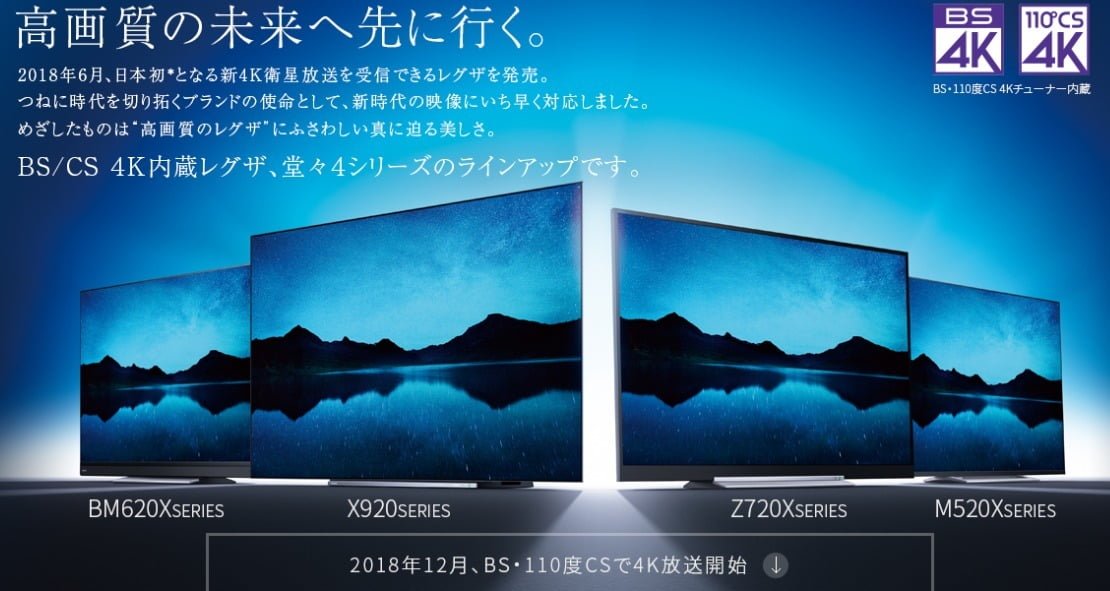
4K HDRテレビ兼モニターとして東芝REGZA 49Z720Xを買いました

4K HDRテレビ兼モニターとして東芝REGZA 49Z720Xを買いました

2019/01/06更新

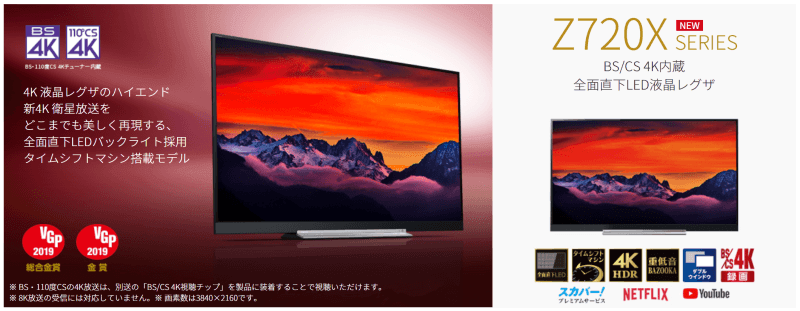
4K HDRテレビの購入を検討中…としていましたが、結局、東芝REGZA 49Z720Xを買いました。

本当は少し安めの50M520Xを買おうと思っていたのですが、価格.comの値段を見ていても、50M520Xはどんどん値上がりして、最安値は88,000円ぐらいだったのが、いまや100,000円を超えています。
しかも、在庫も少なくなっているようです。

一方、REGZA 49Z720Xは2018/11/23現在で140,811円となっているのですが、これは右肩下がりに最安値となっていて、有楽町のビックカメラに行くと「倉庫には在庫がある」ということで、翌々日の配送が可能でした。

続きを読む 4K HDRテレビ兼モニターとして東芝REGZA 49Z720Xを買いました

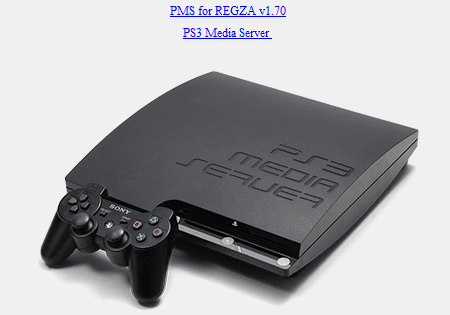
メインPCにPMS(PS3 Media Server)=DLNA Serverをいれてみました

メインPCにPMS(PS3 Media Server)=DLNA Serverをいれました

メインPCにPMS(PS3 Media Server)=DLNA Serverをいれてみました。

いまはメインPCとREGZA 49Z720XはHDMIケーブルで直結してあります。
関連記事 4K HDRテレビ兼モニターとして東芝REGZA 49Z720Xを買いました

なので、PC内に入っている各種動画データをみる場合、VLCなりの動画再生ソフトを使えば普通に大きな画面のテレビで再生できるので、何も気にすること無く動画をみていました。

しかし、テレビで録画した映像とPCで再生する動画を見比べてみると明らかにREGZA側で再生する動画のほうがキレイにみえます。
ビデオカードの設定など色々見直しましたが、よくよく考えるとREGZA内の動画処理エンジンを最大限活用するためには、REGZA内の動画プレイヤーを使うのはアリかな…と。

なので、これまであえて動画をみるためにDLNAを使う必要はなかったのです…。

これまでWindows10の中にある動画ファイルをPS3などで観るときは、Windows Media Playerの共有機能を実験程度に使ってみていただけです。
このメディア共有ってオマケみたいなものなので、ちゃんとしたDLNAサーバを導入することにしました。

ネットを探すと、TWONKYサーバというのが良いと書いてありました。
しかし有料だし、なんかあまり乗り気がしません。

ということで、以前から少し気になっていたPMS(PS3 Media Server)を入れてみました。
しかしながら、REGZA側からうまく認識されません。

もうちょっと調べていくと、PMS for REGZAというDLNAサーバがありました。
これはREGZAに最適化したPMSですが、結論からいうとちゃん導入できて、問題なく動画が共有できています!

いまREGZAはルーターと無線LANでつながっているのですが、おおむね問題なく動画再生ができます。
LANの機嫌が悪いと最初はコマ落ちが発生しますが、動画の再生を始めてから2~3分すると落ち着いてきて、普通に再生ができます。

予想どおり、動画のクオリティはPCの動画プレイヤーで観るよりもキレイですね。

まあ、自作PCは省電力CPUを使っているとはいえ普通のPCなので、NASなどを使うようにしたほうがいいかもしれません。
NASは2年ぐらい前に壊れて処分したっきり使っていないのですが…。

まだまだ4K+HDRをうまく活用できていないので、いろいろ触ってみたいと思います。
次は、なにしような…。
4K HDRテレビの購入を検討中…

TOSHIBA REGZA

引越をして少し部屋が広くなったので、4K HDRテレビの購入を検討しています。
正確には、4K HDRパソコンモニター兼テレビって感じですかね。

いまはSHARPの小さな液晶テレビとIO-DATAの23インチのフルHDパソコンモニターがありますが、この2つを合体させて画面を大きくしようかどうか迷っています。

候補は東芝REGZAのIPS方式の49Z720XVA方式の50M520X50M620Xぐらいが良いかなと悩んでいます。

M620Xっていうモデルは、M520Xと映像系の性能は全く同じで、スピーカーの部分のみが上位版なモデル。

スピーカーとアンプは別に用意するので、50M620Xは要らないかなって思ってたけど、価格.comをみてると値段が627円しか変わらないwww
それだったら、重低音バズーカがついたM620Xのほうを買いますよね。

そう言えば、東芝のバズーカといえば…。

1990年ぐらいに、お年玉年賀はがきの1等賞が当たったんですよ!!

その時の商品が東芝の29インチブラウン管テレビ BSバズーカだったんです。
または、旅行券10万円分だったような気がします…。

その前の年にパイオニアの50インチのリアプロジェクションテレビを買ったのですが、その販売店からの年賀はがきで当選するという奇跡。

三管式リヤプロってすごいマニアックな製品でしたねぇ。
意味不明なぐらい奥行きがすごく分厚かったです。

マンションに住んでいたのですが、ピアノを搬入するときのようにクレーンを使って入れました。
バブルだな…。

29インチBSバズーカは、当時中学生だったボクの部屋に置いていました。

テレビにはファミコンやスーパーファミコン、メガドライブ2+メガCD、PCエンジンDuo、VHSビデオデッキ、レーザーディスクプレイヤーなどを繋いでました。

こんなに沢山のゲーム機をテレビに繋げることはできないので、AVセレクターもつけていました。

プラスしてKENWOODのALLORA XF7というミニコンポを繋いで…。

ALLORA…懐かしい記憶を辿ります。

確かこのモデルは、プリアンプとパワーアンプがセパレートになっていて、3Wayスピーカーにプラスして、360°広がるトップスピーカーがついてました。
また、DOLBY Surround PRO LOGICもついてましたね!

それにオプションのスーパーウーファーも買ったのでした。

パイオニアのボディソニックという、AV用のリクライニングチェアもあったのでした。
これは重低音の代わりに椅子が振動するという、バブル感満載の豪華チェア。

1ドア冷蔵庫も置いてあって、コカ・コーラなどがいつも冷えていました。

中学校から自宅が近かったので、いつも友達が入り浸ってゲームしていました。

6畳の狭い部屋でしたが、これはこれは贅沢三昧な中学生時代でした…ね。
しみじみ。

っていうか、これが28年前?

現代のテレビに話を戻します。

49Z720XのほうはIPS液晶だし、タイムシフト録画も付いているし、音質も良くて、絶対的な性能はいいのだけど、画面の四隅が暗くなるケースが見られるみたい。
その点、50M520X/50M620XのほうがVA液晶で廉価版なエッジ型LEDなんだけど、わりと四隅まで均一にバックライトが照らされるらしい。

でも、全体の色合いはZ720Xのほうがキレイなんですよね。
Z720XとM520Xを実際に横に並べて比較しないとわかんないレベルかもしれませんが。

あと、M520X/M620Xだと倍速液晶がついていないそうです。
高精度に残像を低減する「4Kダイレクトモーション120」というのは倍速液晶ではないとのこと。

Z720Xは倍速液晶で「4Kクリアダイレクトモーション480」がついているとのこと。
うーん、迷うな。

49Z720Xの上位モデルの4K有機ELレグザ55X920は、有機ELだから嫌です。

有機ELは映像が綺麗なのはわかるけど、今回はテレビにパソコンも繋いで使ってみようと思っているので、有機ELの欠点である「画面の焼付」が発生する懸念があるのでNGです。

まだ現時点では、各メーカーから、4Kチューナーを搭載した4K HDR製品が出揃っていないので、まだまだ迷ってます。

まあ、4Kを観るにソースとしてはYoutubeやAmazonビデオが中心で、4K放送はほとんど見ないと思うんだけど、一応チューナーは付いているに越したことはないですからね。
テレビ利用がメインというよりは、PCモニターとしての利用頻度のほうが高いでしょうし。

2018年11月7日現在、価格.comでの最安値が
49Z720X 149,744円
50M620X 97,627円
50M520X 97,000円
なんですが、あまり見ないテレビに5万円ものの差をどう考えるか…。

49Z720Xにすると番組を常時録画できる「タイムシフトマシン録画機能」が使えるのはいいのですが、そうすると、あまりテレビを見ちゃうつもりが無いのに見ちゃったり、パソコンを使いたいのにテレビを観る羽目になったりと…懸念されます。

なので、4Kテレビは安いほうの50M520X/50M620Xにしておいて、パソコンのモニターは別に用意することも検討中。

その場合、27インチぐらいの4K HDRのパソコンモニターぐらいがいいかなっと。
そもそも50インチクラスのテレビをパソコンモニターにしちゃった場合、サイズと距離感、操作性などがちゃんと保たれるのか心配ではあります。

過去に200インチのプロジェクターでパソコン操作をした場合、視野角はほとんど同じなのに、画面操作にすごい違和感を感じたことがあったのです。
あれ、なんでだろうな…?

4K HDRのパソコンモニターの最有力候補は、「IO-DATAの4Kモニター 27型 4K(60Hz)/HDR/ADSパネル EX-LD4K271DB」ぐらいが良いかなぁと思っています。

値段も38,000円ぐらいと比較的お手頃なのです。

本当はEIZOの4K HDRモニターが欲しいんですけど、コンシューマー向けのHDR対応タイプが発売されていないんですね。
CG279X-BKっていう4K HDRのモデルはあるのですが、これはプロユースで、250,000円以上するのでちょっと候補にはあがりません。

ま、4K HDRテレビと4K HDRパソコンモニターは、画質と値段とトータルバランスを考えて、家電量販店でじっくりと見て検討しようと思います。
こうやってどれを買おうか迷って、カタログやWebで調べている時が楽しいですよね。

あー、でも、SONYのPlay Station4 Proを買って、4Kで「エースコンバット7 スカイズ・アンノウン」をプレイしたいなぁ。

エースコンバットってPS1の1995年の初代から歴代ずっとやってるし、買わないわけにはいかないなー。
って、初代からもう23年も経ってるのか…。

相変わらず、時間の流れとは恐ろしい。

てなわけで、しばらく悩みますかね。
4K HDRテレビ兼モニターとして東芝REGZA 49Z720Xを買いました

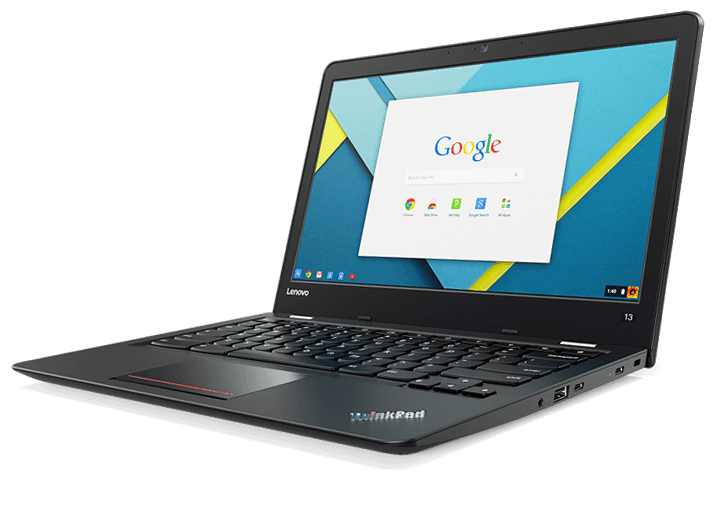
Chromebookを導入しました / Lenovo Thinkpad 13″ Full HD IPS 1080P Chromebook (20GL0008US)

Chromebookを導入しました / Lenovo Thinkpad 13

こちらに書いたとおり、アメリカのAmazonでLenovo Thinkpad 13″ Full HD IPS 1080P Chromebook (20GL0008US)を買いました。

ThinkPadの値段は$359.99でしたが、アメリカのAmazonから日本に直接配達できない商品なので、スピアネットという個人輸入転送業者を使いました。

スピアネットへ支払った送料と手数料は$45。
あと配達時に払った関税が1,700円。

合計で日本円換算で48,212円でした。

Chromebook本体は注文から到着までは16日間かかりましたね。
やっぱり転送業者を使うと時間がかかります。

画面がタッチパネルのハーフグレア(半光沢液晶)なので、日本のAmazon.co.jpで13.3インチ用の汎用フィルムを買いました。

上手く貼れたので、キレイなアンチグレアの画面になりました。

触ってみた第一印象は、軽くて速くて軽快に動くなって感じ。

【デザイン】
ThinkPadっぽさは随所に感じますが、非常にすっきりとしたシンプルな印象。
それもそのはず、象徴とも言える赤ポッチのトラックポイントが無いのです。
これには軽いカルチャーショックを受けますが、Chromebookだとトラックポイントが無くても、無いと割り切ってもいいかな、と思ったりもします。

全体的にプラスチッキーですが、そこまでチープ感は無く、わりとカジュアルで良いです。

【処理速度】
Core i3と4GBメモリのおかげで、デスクトップの高性能Windowsマシンと比較しても遅いとか重いとかは感じません。
Chromebookのウリのひとつである、起動とシャットダウンのスピードは謳い文句通りで非常に満足です。

【グラフィック性能】
Youtubeの1080p 60fpsのなどを見ても遅延などもなく綺麗です。

【使いやすさ】
キーボードの打感は最近のThinkPadのそれですが、非常に打ちやすく、USキーボードレイアウトでも、日本語を打つのにもそんなに違和感はありません。
USキーボードはエンターキーが小さいですが、キータッチの質感も良く、キー入力に不満はありません。

USキーボードを日本語配列で使っているので、少し使いやすいように「ラベルマジック 日本語キーボード用ラベル(黒地) 【ローマ字のみタイプ】 MLE-KL-JP-B2」を貼ってみました。
なかなか良いです。

さすがのChromebookなので、設定というものはほとんどありません。
Wi-Fiに繋いでしまえば、あとはほとんど設定することがありません。

強いて言えば、Bluetoothマウスを接続するぐらいでしょうか。
まあ個人的には、Chromebookはマウスではなく、タッチパッドで小気味よく使うのが良いかなと思います。

タッチパッドは指2本でスライドさせることで、上下スクロールやブラウザの進む戻るが使えて便利です。
感度もちょうどいいです。

ディスプレイの開閉角度は約180度で、ThinkPadらしいといえます。

【携帯性】
思ったよりも軽いです。
絶対的にはそう軽いパソコンではありませんが、これまで使っていたノートパソコンがわりと重かったので、相対的に軽く感じます。
13.3インチのサイズのわりには軽いです。

【バッテリ】
なかなかバッテリーの持ちは良く、朝充電しておけば一日外出しても問題ないです。
充電ジャックはUSB-Cで、ACアダプタも小型なので取り回しが楽です。
USB-C Power Delivery搭載の充電器でも充電できますし、普通の5V 2.4AのUSB充電器でも充電できます。
充電はスローですが、普通の5V 2.4AUSB充電器に夜につないでおけば、朝までフル充電されています。
これは出張の時など便利ですね。

【液晶】
画面はIPS液晶で、とても綺麗です。
どの角度からみてもムラなどもありません。
前述のとおり、アンチグレアフィルムを貼りましたがとても具合がいいです。

10ポイントのマルチタッチパネル液晶なので、もちろん画面をタッチして操作することができて、Androidアプリもタッチパネルで使えるので便利です!

画面は13.3インチにフルHD(1,920×1,080)の解像度だと、ちょっと文字が小さく見づらいです。
作業をするときは、内蔵ディスプレイを1,536×846ピクセルに設定したほうが使いやすいですね。

【拡張性】
USB3.0×2、USB Type-C×2、Bluetooth4.0、SDカードリーダがついていて実用としては必要十分です。
ビジネスで使うには最低でもHDMI端子は欲しいので、HDMI-USB Type-C変換アダプタは必要ですね。

しかし、ボクのThinkPadはSDカードリーダーが初期不良で壊れていて、カードの固定ができません。
短時間であれば手で抑えてデータの読み書きはできますが、それは応急対応ですね。
今回、アメリカのAmazon.comから直輸入ができなかったので、スピアネットという輸入代行業者を使いましたが、輸入代行業者を経由して買ったものは返金・返品交換対応ができないようです。

今回は目をつむりますが、輸入するのはやはりリスキーですねぇ。

【総評】
以前にToshibaのChromebook2を買いましたので、これが2台目のChromebookです。
正直スペックはほとんど同じで、デザイン&キーボードがThinkPadか否か?というところしか、ほとんど違いはありません。

ボクがThinkPadユーザでなければ、買い換える必要は全くなかったと思います。
Toshiba Chromebook2も今でも十分に通用する素晴らしいマシンです。

ボクは15年来ぐらいのThinkPadユーザでして、一時期ほとんどThinkPadばかり使っていて、ThinkPadがカラダの一部になっていた時期がありました。
なので、やっぱり今回のThinkPadもかなりシックリきますねぇ。(しみじみ)

値段が35,000円ぐらいのつもりだったのに、思ったより高くついたな…というのが正直なところですが、プロダクトとしてはすごく良い出来だと思います。
コンセプトとプロダクトの品質、値段のバランスが非常に良い。

大事にする精密機器というよりは、ペンのような日常の道具のひとつです。
壊れにくいThinkPadと、万一の紛失や故障、盗難発生時などからの影響とリスクの少ないChromebookの組み合わせはかなりマッチします。

日本国内で売っているChromebookは「Celeronプロセッサ」「メモリ2GB」「HD液晶」のようなエントリーモデルが多いですが、あまりそういうロースペックモデルは使う気がしません。

しかし、ThinkPadであればそのような廉価モデルでガシガシ使うのも「ThinkPadらしい」かなとも思います。
Amazon.comだとメモリ4GBモデルのThinkPadが220$ぐらいで買えますし。

まあ、個人的にショボいChromebookを使うのは嫌ですがwww

1台目のToshiba Chromebook2は、友人に売却しました。

外出先でプライベートなパソコンを使いたいときや出張や旅行に持ち運んで使い倒していますが、Windowsパソコンでやりたいことの95%はできています。
残りの5%は自宅のデスクトップPCでやればいいですし、5%に不満があったとしても、それ以上に気軽にパソコン作業ができるChromebookを使うメリットはありますね!
壊れることや紛失のリスクが減るということは本当に気が楽になります!

ということで、「ThinkPad」×「Chromebook」はオススメです!

JBL Pebbles バスパワードスピーカー USB/DAC内蔵 ブラック JBLPEBBLESBLKJN 〜 Amazonで買ったイイモノ

友達が仕事場で使うスピーカーを新調することになって、USB DAC内蔵バスパワードスピーカー JBL Pebblesを買いました。
しかし、JBLブランドのスピーカーをもってしても、耳の肥えた友人を満足させることができなかったようです。

まあ、JBLのスピーカーと言っても、実売価格5,000円程度のUSBスピーカーですからね。
満足できなくても当然と言えます。

いらないのなら使ってみるかな?と軽い気持ちでこのスピーカーをもらってきました。
※なので、正確にはタイトルの「Amazonで買ったイイモノ」というのはちょっと間違い

ボクのメインデスクトップではB&W LM1スピーカー+Wadia 151PowerDAC miniというまあまあ良いスピーカーシステムがあるので、5,000円で買えるぐらいのアクティブスピーカーは不要です。

そこで、プライベートで使っているノートパソコンThinkPad13 ChromebookにこのJBL Pebblesをつないでみました。
このスピーカーはWindowsにつないだ場合は自動的にドライバをセッティングしてくれて、パソコンにUSBを指すだけで設定なしで使えます。

ChromeOSだとどうかな?と思って接続してみたら、すぐに認識してくれてバッチリと使えました!
わりと素直な音質で、高音で低音も予想していたよりはいい感じです。

このThinkPad13 Chromebookの液晶画面はIPS方式の13インチ フルHDタッチパネルディスプレイで申し分ないのですが、音がショボい。
iPad Pro 12.9 2Genなどと比べると悲しくなるぐらい酷い音です。

このChromebookもJBL Pebblesと組み合わせると、そこそこ満足できる音が出せる環境になりました。

しかし、Chromebookは持ち運びがメインのマシンなので、このスピーカーだとちょっと大きいと言うか、使い勝手が悪くマッチはしないのですよね。

あと、先日AmazonのEcho Dotというスマートスピーカーを購入したのですが、これは外部スピーカーがないと音楽を聞く分にはダメダメなスマートスピーカーです。

なので、EchoDotと組み合わせる外部スピーカーとしてはJBL Pebblesは良いかもしれません。
EchoDotは外部機器とAUX端子またはBluetoothで接続ができます。
ということで、EchoDotとJBL PebblesとAUXのケーブルでつないでみました。

そうしたら、わりと良い感じです!
ちょっとまだスピーカーの置き場所が定まっていませんが、Echo DotもJBL PebblesもそれぞれUSB電源のみで駆動するので、わりと置き場所なども自由がききそうで良いですね。
やろうと思えば、モバイルバッテリーで使うこともできますからね。

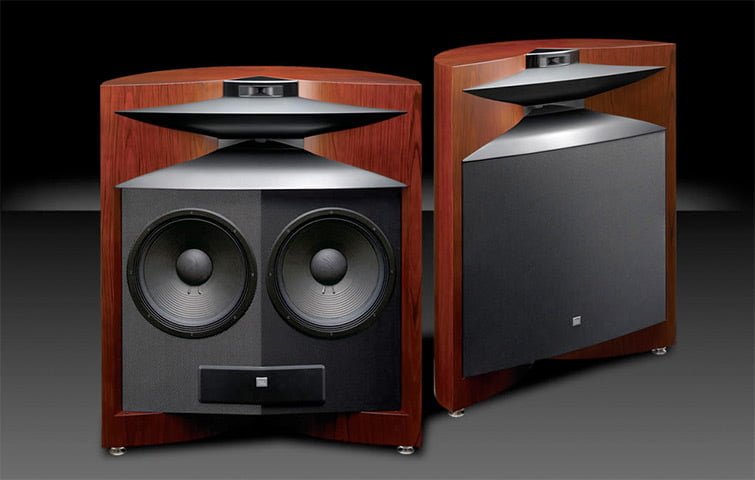
それにしても、JBLのスピーカーって、プレミアムモデルのProject EVEREST DD67000 だとペアで600万円もするんですよ。
JBL Project EVEREST DD67000

1番安いJBLのスピーカーだとJBL GO Bluetoothスピーカーぐらいかなって感じですが、これだと実勢価格で3,500円程度。
これでもちゃんとアンプを内蔵しているので、プレミアムモデル Project EVEREST DD67000に適当なアンプを組み合わせた価格と比較すると、なんと2,000倍ぐらいの価格差です。

同じブランドで2,000倍の価格差のあるモノって他に何があるだろう??っと考えたりもしました(笑)。
これだけ差があるものをひとつのブランドで作るのは無理があるかなーという気もしますが、ま、プレミアムなJBLはさすがにマニアも納得なプレミアムな音質ですし、お安いJBLはそこそこで値段としてはいい音で聞かせてくれるスピーカーですね。

ま、個人的には高級スピーカーもJBLではなく、B&W(Bowers & Wilkins)のほうが好きですが、それは好みってところで…。

お手軽PCスピーカーとしては、USB DAC内蔵バスパワードスピーカー JBL Pebblesは悪く無いと思いますよ!

Bluetoothを極める、間違いだらけのBluetoothドングル/アダプタ選び

Bluetoothを極める、間違いだらけのBluetooth選び

2018/04/15修正

スマートフォンやタブレットが一般化してきたと同時に認知があがってきたBluetooth。
Bluetooth対応のヘッドセットやヘッドフォンなどを使っている人も少なく無いと思います。

Bluetooth自体は日本でも2004年ぐらいから徐々に姿を現してきましたが、実際使われるようになったのは、iPhoneやAndroidが普及したここ4~5年ぐらいではないでしょうか。

ただ、現在でもパソコンの周辺機器メーカーから出ているBluetooth関連製品はあまり多くはありません。

【IO-DATA】
USBアダプタのみ

【バッファロー】
マウス、キーボード、ヘッドセット、クルマ発見センサー、USBアダプタ

【サンワサプライ】
マウス、キーボード、ヘッドフォン、ヘッドセット、スピーカー、USBアダプタ

【Logitec】
ヘッドフォン、ヘッドセット、USBアダプタ

【Planex】
ヘッドセット、USBアダプタ

失くしやすいカギなどにタグをつけることで紛失を防ぐBluetooth機器や座席から離れるとパソコンに自動でロックがかかるセキュリティカードなども売っていますが、あまり売れ行きがよくなかったのか後継機が発売されないまま生産終了となったものも数多くあります。

なので、パソコンやスマートフォンと接続して使う主なBluetoothグッズとしては、マウス、キーボード、ヘッドフォン、スピーカー、ヘッドセットぐらいが主要アイテムと言えそうです。
あと最近では、スマートウォッチやデジカメ、体重計、電動歯ブラシなどの健康器具、リモコン、ゲームやラジコンのコントローラなどの製品にBluetoothが使われています。

最近では、カメラや自動車との連動に使われてきていることもあり、パソコンというよりはスマートフォンとその周辺機器との相性が良い感じですね。

続きを読む Bluetoothを極める、間違いだらけのBluetoothドングル/アダプタ選び