「スマートフォン・ケータイ・ガジェット」カテゴリーアーカイブ

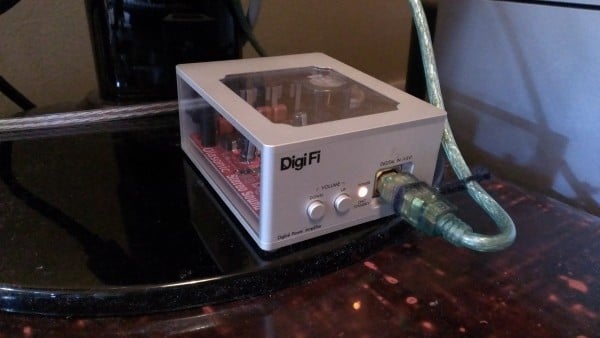
DigiFi 13号 特別付録のUSB DAC搭載デジタルアンプ

DigiFiのUSB DAC搭載デジタルパワーアンプを試す
DigiFiのUSBDAC付きデジタルアンプを試す

DigiFi 13号 特別付録のUSB DAC搭載デジタルアンプを試す DigiFi 13号 特別付録のUSB DAC搭載デジタルアンプを試す DigiFi 13号 特別付録のUSB DAC搭載デジタルアンプを試す

更新日2020/10/30
投稿日2014/5/12

2014年に「DigiFi(デジファイ) 第13号」(4,320円)という雑誌の特別付録としてついてくる「USB DAC搭載デジタルパワーアンプ」が発売されました。
※付録の状態では基板むき出しなので、別売りの専用アルミケース(11,800円)に入れてました。本体より高いけど…。

ときは流れて、2020年(令和2年)。

新型コロナウイルス感染症が流行し、緊急事態宣言が出され、人々は自宅で過ごすことが多くなりました。

そうしたときに、ステレオサウンド社はこれまで売ってきたオーディオ基板を再販し、通常の半額以下となる特別価格のセット「スチューデントパック」を中・高・大学生向けに発売しました。 https://av.watch.impress.co.jp/docs/news/1240461.html

学生向けとは書いてあるものの一般でも可能で、このUSB DAC内蔵デジタルアンプは1,500円。

思わずひとつ買いました。

いまはもう売っていないので、ヤフオクやメルカリで買うしかないです。

青色のアルミの簡易ケースは800円。

これは公式ストアに在庫があります。

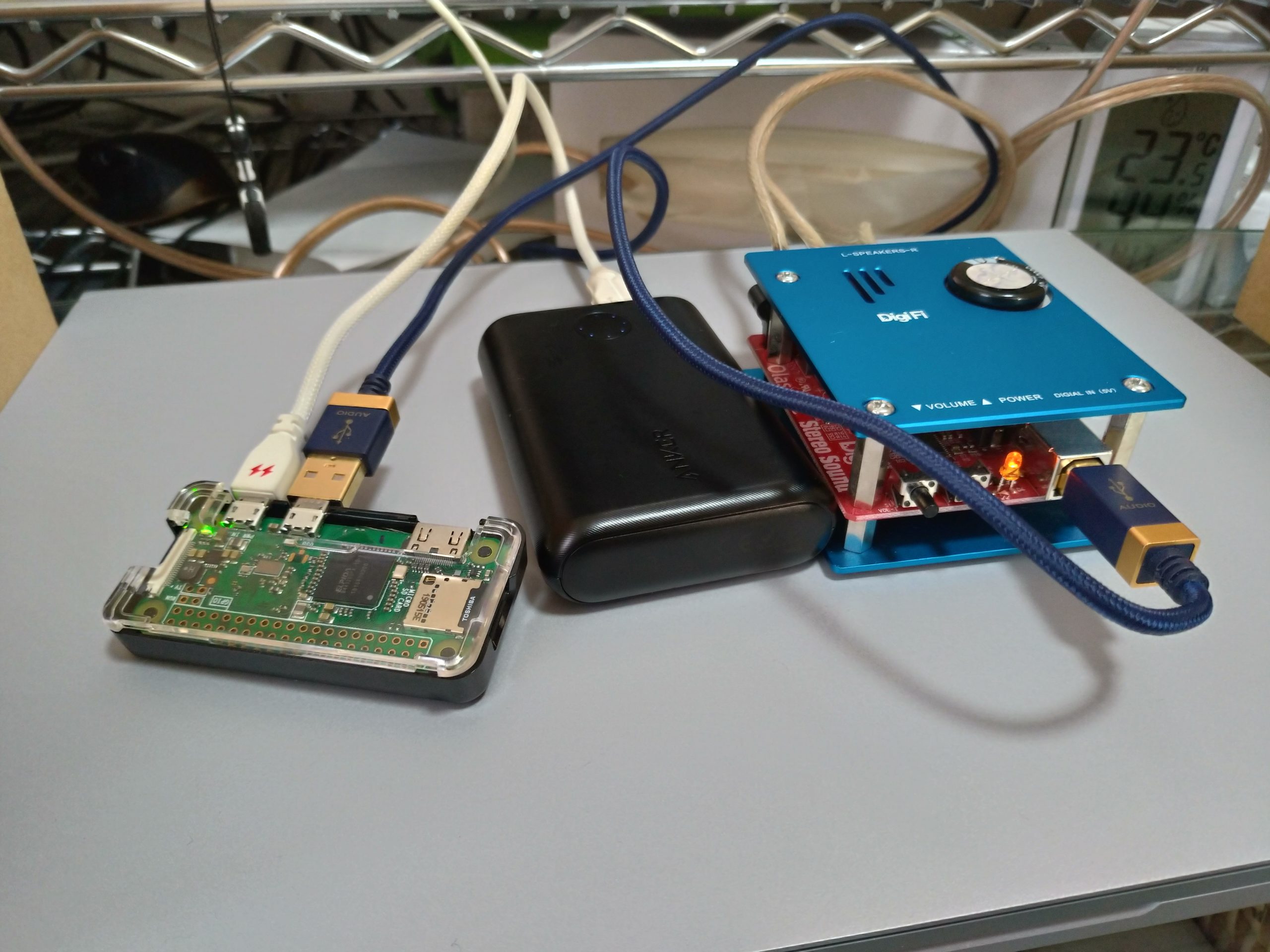
USB DAC搭載デジタルアンプアンプの設計・生産はOlasonic(東和電子)が担当。

最大出力10W×2ch(8Ω)のデジタルパワーアンプで、OlasonicのUSB接続対応卵型スピーカー「TW-S7」に搭載している技術をベースに開発された特別品。

USBバスパワーで作動するので、基本的にはパソコンとアンプをUSBで接続して、スピーカーをつけるだけ。

コンセントなども必要ないので、省エネ、省スペース!

本体に電源On/Offなどは無いが、OSの音量を調整できるハードウェアボリュームのスイッチがついています。

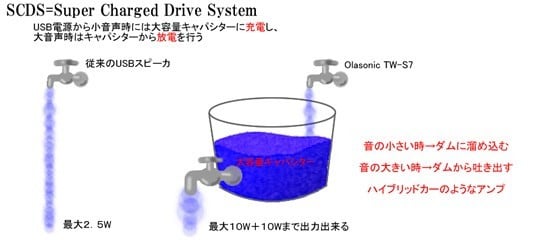
本来、USB2.0は最大2.5Wしか使えないのですが、大きなバケツに水を貯めて一気に放出するようなイメージの機能。
このサイズで10W+10Wを実現しています。

Olasonic USBスピーカーバスパワー10W+10W Olasonic TW-S7

「TW-S7」は新開発「Super Charged Drive System=SCDS」回路搭載により、10W+10Wものハイパワーを実現しています。SCDSとは、例えればハイブリッドカーのようなシステムで、音楽出力の小さいところでは電源部の大容量コンデンサーに充電し、出力が大きなところではその蓄えたパワーを取り出すことで、連続して大きな実効音楽出力を可能としました。さらに、新開発の高効率デジタルアンプ、高能率スピーカー・ユニット採用で、他のUSBパワードスピーカーを凌駕する高出力を達成しています。

TW-S7はスピーカー一体型のアクティブスピーカーだが、その中身だけを取り出したようなデジタルアンプ。

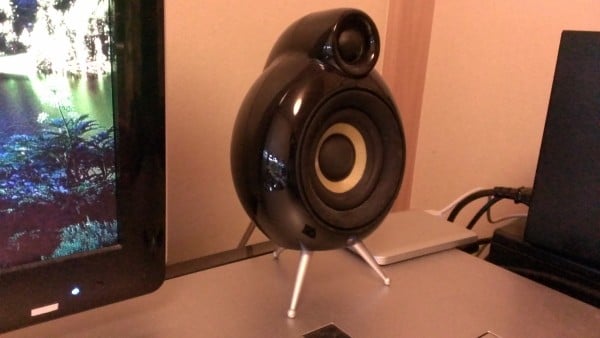
2014年に買ったアンプに接続してあるスピーカーは、ScandynaのMicropod SE Loudspeaker。

小さいわりには、なかなかのバランスで音質も相当キレイ。

この構成だと、PC→USBケーブル→付録のアンプ→スピーカーケーブル→スピーカーといった感じで、相当コンパクトかつシンプルに使えます。

このアンプ、結論からいうと「大きな音を出さないのであれば、解像度が高くてなかなか良いアンプ」です。

「大きな音を出さなければ」というのは結構キモで、ちょっと大きな音を出すと音が完全に割れてしまう。
とても聞いてられないレベル。

少し音量を上げていくと、アンプが電力不足で、息が切れてくる感じ。
ある一定の音量に達すると、完全に割れる。

USB2.0は、5V / 500mA = 2.5Wしかないので仕方ないのだけど、もう少し大音量に耐えられるのであれば、コストパフォーマンスも音質もサイズもなかなか良い商品になる。

それならば電力アップをはかろうと、USBを二股にするYケーブルを使用してUSBからの電源を2つ取ったり、その電源をより強力な5V / 2A = 10Wにしてみたり、USB3.0(900mA)のコネクタ&ケーブルを使ってみたり試行錯誤したけれど、やはり音割れは直らず。

特に少し大きめなスピーカーを使うと、全然使い物にならない。

と言っても、この「割れる音量」というのは結構大きな音なので、オフィスや自宅で普通に使う分には大丈夫。
大きめの音で音楽や映画を楽しみたい人は力不足ということで。

まあ、Androidケータイをつないでも音が出るし、なかなか面白い商品。
ちなみに、Nexus7(2013)は標準ではUSBから音が出力されませんでした…。

わりと新しいアンプを聴き比べで聞いた、ONKYO CR-N755 ネットワークCDレシーバーと比べると音量以外は付録のほうが良い。

むしろ、このONKYOはどんな酷い音だよ、って感じ?
もっともONKYOのネットワークCDレシーバーは音質を求めるより、利便性や音楽の楽しさを求める機器だと思う。

それにしても、SHARPの2005年発売の1bitデジタルアンプの音の良さが際立つなぁ。

この辺にあるアンプの音質順を比べてみると、
SHARP 1bit SM-SX10 259,200円
Wadia 151 PowerDAC mini 159,840円
Olasonic NANOCOMPO NANO-UA1 75,600円
SHARP 1bit SD-VH9 65,000円程度
Olasonic DigiFi No.13 4,665円+ケース代
ONKYO CR-N755 61,560円
かな?

デジタルアンプに限っていうと、値段と音が比例しているね…。

なかなか良いアンプなので、小さなスピーカーにつないで音楽を楽しみたいと思います。

Apple Watchの考察と一覧表、時計のガラスの種類、鉱物など素材の硬さの一覧表などをまとめてみました

Apple Watchを使い始めてからもうすぐ1ヶ月。

結局、Apple Watch購入後にすぐ入院してしまい、今日現在も絶賛入院中なので、Apple Watchの便利さや不便さはまだ実感し辛い状況です。

10月1日から現時点で24日間の入院生活…。決して短くは無いなぁ。

とはいえ、Apple Watchはまあまあ使えるアイテムだと感じているので、
「うーん、となるとApple Watch SEではなく、やっぱり上位モデルのSeries 6のほうが良いなぁ。欲しいなぁ。」
と思えたりしてきました。

それで、いくつか下調べをしてサイトを眺めていると…、なんとApple Watch SEって「サファイヤクリスタル風防」では無いんですね…。
※風防とは、腕時計の文字盤を覆うガラスの部分のことです。

完全に見落としていました。
ショック!

Apple Watch SEは「Ion-X」という強化ガラスで、もちろんそれなりに固くて強度はあるんだけど、傷が付きやすいとのこと…。
Oh my god!!

その他、Apple Watch SEよりもSeries 6のほうが良いなっていうポイントなどをまとめてみました…。

■ 自分がApple Watch Series 6にしたほうが良いと思ったポイント

・アルミケースよりもステンレススチールケースのほうがキレイ!
・しかし、ヨドバシカメラでSeries 6のステンレススチールケースを見たけど、結構ケースが傷付いている…
・展示品とはいえ、壁とかに当てまくったりしてる訳ではないだろうに…
・ROLEXとかのステンレスってあんなに傷ついたかな…?
・それなら、Series 6のチタニウムモデルはどうかな…?
・チタニウムモデルの展示はApple Storeにしかないとのこと…うーん…

・Series 6から搭載されている「血中酸素ウェルネスセンサー」は使ってみたい。
しかし測定には、腕を15秒肘や机の上に固定する必要があるとのことで、実際は気軽に使うことはまず難しいかもしれない。
SpO2(経皮的動脈酸素飽和度)は簡易的なもので、かつ第1世代なので医療用のオキシパルスメーターのようには使えないらしい…

・Apple Watch SEだと、そろそろ解禁されるかもしれない「心電図(ECG)」の機能追加に対応していない!?
ショック!

あと、
・画面の常時点灯
・高速充電可能なS6 SiPチップ
っていうのも魅力あるな。

しかし…、Apple Watch Series 6の「44mmチタニウムケース GPS+Cellularモデル ホワイトスポーツバンド」だと96,580円(税込)もしちゃう。
AppleCareも付けると110,660円(税込)!?

Apple Watch SEの「44mmシルバーアルミニウムケース GPSモデル ホワイトスポーツバンド」だと36,080円(税込)。
「AppleCare+ for Apple Watch SE」5,280円(税込)を付けても、合計41,360円という価格。

その差69,300円。
高い!高すぎる!無いわ!そりゃ無いわ!笑

見た目はほぼ同じ、パッと見の違いはケースがチタンになっただけで、めっちゃんこ変化が無い…。

まあ、だいたいの他人から見れば、Apple Watch ユーザーじゃないとSeries6かApple Watch SEか、アルミなのかチタンなのかも違いがわからないだろうしね。

Apple Watch SEからSeries 6のチタニウムに替えたとして、満足度の上昇率は多分10%も向上しないだろうし!笑
今のApple Watch SEが22,000円ぐらいで下取りに出したとしても、88,660円の追加投資はないね!笑

しかも、チタニウムケースやステンレススチールケースはGPSオンリーのモデルが無く、GPS+Cellularモデルしか無い…。
GPS+Cellularは格安SIMで使えず、キャリア契約必須だから嫌いだし。

ということで、Apple Watchの違いを把握すべく、歴代モデルの特徴を表にまとめました。
続きを読む Apple Watchの考察と一覧表、時計のガラスの種類、鉱物など素材の硬さの一覧表などをまとめてみました

ようやくApple Watchを買いました

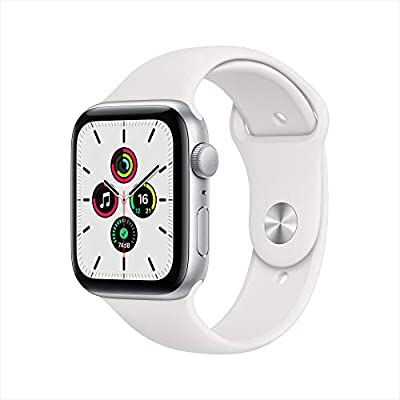
念願のApple Watch!というわけでは無いのですが、先日発売されたApple Watch SE GPS 44mm を買いました。

ボクはApple信者では無いのですが、それでもやっぱりApple製品を買ったとき、箱に触った瞬間からそのクオリティの高さがヒシヒシと感じられるところは好きです。

Apple製品のハードウェアの精度は、他社メーカーの追従を許さない感じですよね…。
シャオミの電動ドライバーの造形にも感動しましたが…。

さて、AppleWatchを買った理由としては、第1に「健康」のため。

とくに短時間睡眠やテレワークで座りっぱなしの生活習慣に少しでも歯止めがかけられるかなと思いまして…。
それにプラスして、ワークアウトなどにももちろん使えますし!

と言っていた矢先に入院してしまいました。笑

第2にフェイスを自由に替えられるのを体験してみたかったこと、そして、Apple Payを使いたかったですね。

文字盤は思ったよりも種類が少なくてガックリきましたが、Apple Payは使い方によっては便利です。

SuicaやiD、QUICPayなどが使えるので、コンビニに行ってもポケットからスマホを取り出さなくても便利です。

とはいえ、正直なところ、スマホをレジのリーダーにかざしたほうが、距離的には離れていて使いやすいです。
これは電車の改札も同じ。

なので、iPhoneまたはAndroidのSuicaとApple WatchのSuicaは気が向いたモノを使っています。

では、何故これまでApple Watchを買わなかったかというと、メインスマホがAndroidっていう理由ですね。
iPhoneやiPadも使っていますが、あくまでもサブ。

メインはAndroidなんですよね。

でも、iPhoneがメインならわりと使いやすいのかもなーと実感しました。
そしたら、AirPodなども組み合わせたくなっちゃうんでしょうね。

友人がApple Watch Series3を買ったので、Series3でも良いかなって思ってたら、ほぼ理想的なスペックと値段でSEが発売されました。
画面もSeries4〜6と同様に大きいし、パッと見、安っぽく見えないのも良いです。

使って便利だったのが、電話とSMSの着信ですね。
iPhoneを置いてトイレに行ったときとかも、(iPhoneとBluetooth接続されていれば)着信を逃さないのは良いです。

それと、座りすぎをアラートしてくれるアプリと深呼吸を促進してくれるアプリと、目覚ましは便利ですね。
あと、Zoomのチャットの通知も気に入ってます。

バイクなどに乗ったときに、GoogleMapがナビゲートしてくれるのは便利そうです。

35,000円という価格はオモチャにしては高いですが、健康を守るためのアイテムと考えたら安いかもしれません。
海外では、Apple Watchに命を救われたケースも少なくないそう。

また、時計としてみてもお値打ちプライスと言えます。
高級時計にマウントされることも無いらしいですし、気軽にバンドを取り替えて雰囲気を変えて楽しむのも、その辺の普通の時計では真似ができるものではありません。

ただ、バンドを変えるだけなら多くの腕時計でも可能ですが、ワンタッチに、そしていろんな種類のバンドを手軽に変えられるのは、iPhoneのケースと同様、数が出ているApple製品だからこそ、と言えます。

標準のバンドとしては「ソロループ」と呼ばれる、今回新しく採用となった留め具が無いシームレスなバンドが欲しかったのですが、あいにく自分に合うサイズの在庫が切れていました。

なので、まずはベーシックなスポーツバンドを買って、とりあえずAmazonで革ベルトとステンレスベルトを買いました。

特にステンレスベルトは2,500円程度のわりにはシッカリしており、ブレスのコマにも溶接などの後が見られず、かなり良い処理がされています。
わりと高級感がある重さで、Apple Watch SE 44mmのアルミケースと組み合わせると合計120gぐらいです。

ROLEX DAYTONAのステンレスモデルが約141g程度ですから、わりと肉薄するぐらいの、かなりの重量感があるといえます。
しかし、アルミケースとステンレスバンドはやっぱり素材の違いがわかってしまうので、ステンレスバンドにはステンレスケースが欲しくなります。

しばらく入院していることもあり、当分はワークアウトもできませんし、サウナなどにも連れて行けません。
屋外で使い倒すっていうのはできませんが、いつも身につけられる健康増進グッズとしてしばらく使っていこうと思います。

とりあえずオススメです!

Google Home内蔵の防水Bluetoothスピーカー JBL Link 20を購入しました

Google Home内蔵の防水Bluetoothスピーカー JBL Link 20を購入しました

コロナ禍になって、サウナにあまり行けなくなった結果、おうちでのお風呂タイムが長くなりました。

お風呂の中では防水のKindle Paperwhiteで本を読んだりすることはありますが、最近では「お風呂で音楽とか聞けたらいいなぁ」と感じるようになりました。

うちの洗面所にはAmazonのEcho dotがあるので、Echoと防水Bluetoothスピーカーを繋いでお風呂で音楽が聞けたらなぁ…と。

防水型のBluetoothスピーカーにマイクがついていて、Echo dotとリンクして音声コントロールができたら、お風呂でAlexaが使えていいなぁ…など色々考えて調べてみました。

でも、Echo dotとBluetoothで接続して音声コントロールをするよりは、AlexaやGoogleアシスタントが内蔵されたスピーカーの方を使うほうがスマートでいいんじゃない?と思うようになったり…。

まずBluetoothスピーカーの音質がどんなもんか気になったので、ビックカメラのBluetoothスピーカーコーナーに行ってみましたが、音質はどれもソコソコ。

ピュアオーディオではないのですから、そこそこレベルで良いんです。

それなりに音質がクリアで、ぼちぼち低音が鳴って、ある程度音量がでれば…OKです。

Bose Portable Smart SpeakerというBluetoothスピーカーであれば、AlexaとGoogleアシスタントが両方使えるそう。

しかし、値段が43,000円程度とメチャメチャ高い!
あのー、音質もソコソコなBluetoothスピーカーに40,000円も払うのは「無い」ですよ…。

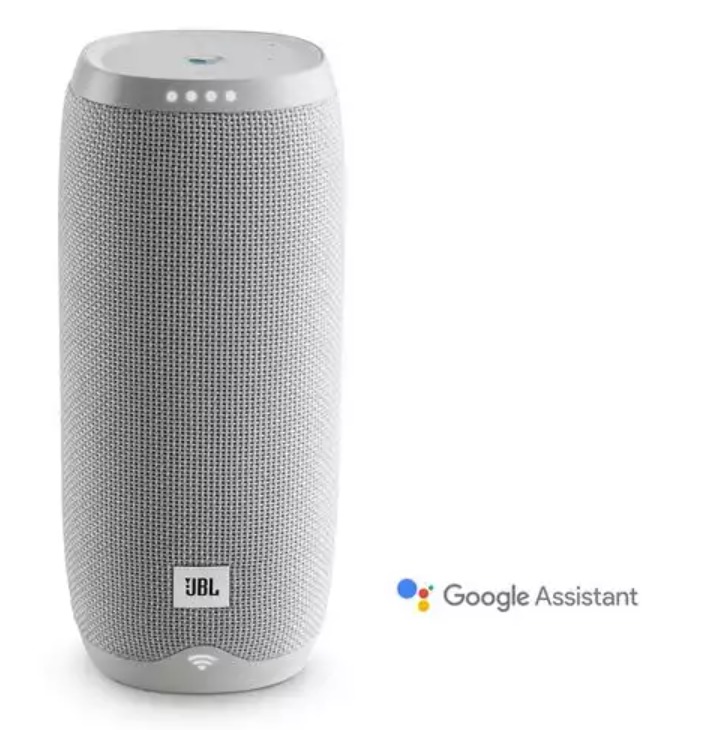
そこで候補になってきたのが、JBLのLink20

2017年発売と少し古いモデルで、すでに生産完了で流通在庫のみの製品。
発売当初は19,800円ぐらいしてたみたいですが、2020年7月現在では、半額以下の8,000円で買えます!

Bluetoothのバージョンは4.2で、IPX7等級の防水。
一時的(30分)に一定水深(1m)の条件に水没しても内部に浸水しない性能です。

バッテリーも6,000mAhの大容量で、10時間の連続再生も可能。

これはもしかしてお得なんじゃない?

うちには、Google Home miniが2台、第3世代Echo dotも2台あります。

リビングにGoogle Home miniがひとつ、寝室にGoogle Home miniとEcho dotがあります。
あと洗面所にEcho dotがひとつ。

Echo/Alexaに関しては、Amazon Fire TV Stick 4Kにも内蔵されていますし、Alexaはかなりの高頻度で使っています。

そして、もはやGoogleアシスタントとAlexaが無いと生活できないレベルになりつつあります。
それぐらい音声認識を使った生活に慣れてしまいました。

Google Homeは「Google Home Miniを買いました」にあるように、発売当初の2017年から使っています。

Echo dotは初代から使っていますが、いまの第3世代では音質も大分改善され、外部スピーカーを使わなくても満足できるレベルになりました。

スマートスピーカーは色々な機能が使えるのですが、特に家電リモコンと連携しての利用が秀逸です。

ラトックシステム スマート家電コントローラ RS-WFIREX3 ~ Amazonで買ったイイモノにあるように、スマート家電コントローラを使うと、赤外線リモコンが使える普通の家電が、まるで未来のスマートホームのように動き始めます。

例えば「OK,Google、エアコンを消して」「Alexa、電気(電灯)を消して」のような操作は毎日、日常的に使いますね。

AlexaやGoogleアシスタントの機能では…
1.音楽を再生
2.ラジオ(Radiko)を聴く
3.アラーム
4.ニュースを聞く
5.天気予報を聞く
を使うことが多いです。

音楽に関しては、Alexaの場合、Amazon MusicやAmazon Music Unlimited(780円/月額)を使いますが、Googleアシスタントの場合はYoutube Musicをメインで使っています。

Youtube MusicはGoogle Play Musicと統合されたので、Play Musicの機能が使えます。
自分が持っている楽曲ファイルを50,000曲まで無償でGoogleのサーバにアップロードできます。

Chromecast で音楽を楽しむでも少し触れていますが、ようは自分が持っているMP3などの楽曲を自分専用にクラウド化できるってことです。

もし昔iTunesなどを使ってCDをパソコンに取り込んでいたりしていたら、楽曲ファイルがパソコンやiPodに残っていますよね?
それをYoutube Musicにアップロードすれば、いつでもどこでもそれらの楽曲が楽しめます。

今回購入したJBL Link20は、Googleアシスタントに対応しているので、これらのアップロードした楽曲も使えます。

「OK,Google.アリアナ・グランデの曲をかけて」というと
「アリアナ・グランデの曲をPlay Musicのプレイリストから再生します。」
といった具合に、自分が取り込んだお気に入りの曲を聞くこともできます。

しかも利用料は一切かからず無料です。

以前のPlay Musicでは、MP3などの楽曲ファイルのアップロードに専用ソフトが必要だったりと、ちょっと使い勝手が悪かったのですが、新しいYoutube MusicではブラウザからMP3やFLACが簡単にアップロードできるので非常に使いやすくなりました。

これは良いな!

さて、JBL Link20についてですが、重さは約1kgあって、スピーカーの作りもしっかりしています。

スピーカーはある程度の重さがあったほうが音がよいのですが、この約1kgが重いと感じるのであれば、よりコンパクトなモデルのJBL Link10かJBL Link Portableを選択すればよいのです。

Link10だと710g、JBL Link Portableであれば735gとなっています。

JBL Link20は、かなりしっかりとした作りで高いクオリティですが、化粧箱も厚めの箱が使われていてかなりの高級感があります。

JBLと言えば、Jazz好きに愛用されているっていうイメージがありますが、わりと高級なイメージを維持しているブランドですよね。

JBLのスピーカーはPC用のUSBスピーカー「JBL Pebbles バスパワードスピーカー USB/DAC内蔵 ブラック JBLPEBBLESBLKJN 〜 Amazonで買ったイイモノ」ぐらいしか持っていませんが、このPCスピーカーも値段とサイズのわりにはソコソコな満足できる音質です。

JBL Link20は思った以上に低音が出るスピーカーで、10w×2とお風呂で聞く分には不足のないレベル。
あくまでもスペック上の話にはなりますが、24bit/96KHzのハイレゾ楽曲も聴くことができます。

気になる点としては、本体の上部に水が溜まるとマイクが塞がれてしまい、Googleアシスタントの反応が悪くなるのが欠点。しかし、その他は値段も含めて概ね満足。

それと音楽を聴いているときにプチプチと瞬断することがあるので、これはサポートセンターに問い合わせする必要がありますね。

JBL Link10/20の後継モデルのJBL Link Portableというモデルがあるのですが、これもオンライン含めてほとんど販売終了となっています…。
2019年11月の新モデルで、発売されてから1年も経っていないのに…。

ただ、Link Portableは仮に店頭在庫があっても、15,000円近くとかなり高価です。

Link Portableでは、非接触充電ができるドックが付いていたり、USBもタイプCになって使い勝手があがっています…。
いちいち防水キャップを外して、USBを刺すのは面倒なので正常進化したモデルだと思うのですが…。

JBLのラインナップを見ても、AIスピーカーはほぼ生産完了に近くなってきていますね。
アメリカのJBLではスマートスピーカーというカテゴリになっていますが、アメリカでも下火のようです。

Googleも数年前から力をかけてスマートスピーカーを推してきたのに、市場にはなかなか受け入れてもらえてないんですね…。

あと、他のスマホなどのガジェットとは違って、進化の度合いが低いのも一因かもしれません。
スピーカー自身は数年で大きく改善されるものではないですし、あとは高性能なマイクと、音声のやりとりをサーバーで行う機能が入って入ればいいのですから。

高度なAIの処理などは、GoogleやAmazonのサーバー側で行われるので、AIスピーカー側での性能アップっていうのはなかなか難しいのかもしれませんね。

まあ、どちらにしても、JBL Link 20はお風呂場やキャンプ、ビーチ、テントサウナでも活躍するので買ってよかったと思います。

あとはEcho Show 5Echo Show 8ぐらいが欲しいかなーっと。

Echo Show 5だと特売時は5,000円程度とお値打ちですが、やはり画面が少し小さいんですよね。

じゃあ、もう少し大きな8インチタイプのEcho Show 8を…と思うのですが、こちらは14,980円と高すぎなんですよ。

であれば、最近新発売となったFire HD 8 Plus タブレット 32GB 【ワイヤレス充電スタンド付き】14,980円を買って、Fire HD 8をワイヤレス充電器に乗せておけば、ほぼほぼEcho Show 8と同じような操作感で使えるそうです。

まあ、Fire HDはちゃんと使ったことがないので、ちょっと使ってみたい感じもしますが…。

うちの場合は、ちょっとスマートスピーカーが多すぎの感じはしますが、とにかく、スマートスピーカーとスマートリモコンの組み合わせは、もはや生活必需品のレベルですので、ぜひ買って使ってください!

生活が一変しますよ。

タブレットPCで見やすい時計+Musicプレイヤー+ファイルサーバを実現…

先日、使っていないスマホを時計として使うのはいいです!というBlogを書きました。

スマホ/タブレットを再活用するにはクロック時計が最高

スマホを時計にするのは本当に便利で凄く気に入っているのですが、時計にサイズを求めるとスマホでは物足りなくなります…。

という話を、幼なじみとしていたら「ヤフオクでThinkPad 10というWindowsタブレットを2台で15,000円で落札したから1個あげるよー」と連絡がきたので、ありがたく受け取りました。

タブレットPCで見やすい時計+Musicプレイヤー+ファイルサーバを実現…

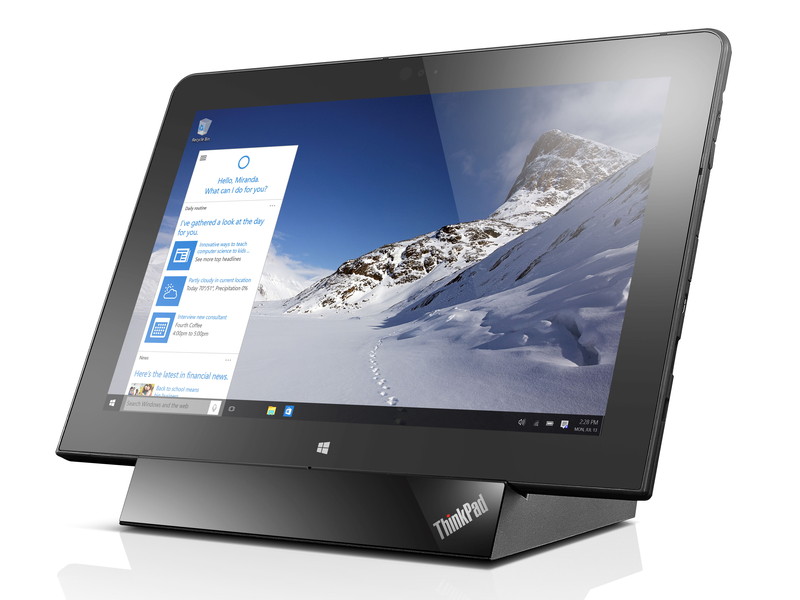
Lenovo ThinkPad 10
インテル® Atom™ x7-Z8750 Processor 4Core 4Thread 1.6~2.6GHz TDP4W Passmark 1,370
メモリ4GB
eMMC 64GB
10.1型 WUXGA IPS液晶 1,920×1,200ドット、1,677万色以上、16:10、マルチタッチ対応(10点)、ゴリラガラス
USB3.0×1
microHDMI×1
IEEE802.11ac/a/b/g/n
Bluetooth v4.0
ステレオスピーカー
リアカメラ500万画素(LEDフラッシュライト)
フロントカメラ120万画素
Windows 10 Pro 64bit (日本語版)
駆動時間 10時間(JEITA 2.0)
バッテリ充電時間 約2.3時間
約256.5×177×9.1mm(幅×奥行き×高さ)
重量 約597g

このThinkPad 10には専用ドックが付いていて、以下のように端子が拡張されます。
・USB 3.0×3
・Gigabit Ethernet 10/100/1000
・HDMIポートx1(最大解像度 1,920×1,080 @60Hz)
・オーディオ/マイク コンボジャック x1
・65W ACアダプター

うん、この内容で7,500円なら、メチャメチャ安くてお得です。
状態も非常に良く、Aランクと言って良い感じ。

OSはWindows10 Pro 64bitなので、別のパソコンからリモートデスクトップで操作できるのも良いですね。

このThinkPad 10を普通のパソコンのように使うと、さすがにCPUが非力なこともあって、バックグラウンドでWindows Updateなどが走ってるとほとんど機能しなくなったりして使いづらいです。

まあ、ほんと軽い作業だったらいけるだろうけど、本気で使うとちょっと辛いかもしれませんね。

ただ、今回の用途は時計がメインです。

ごめんなさい、ちょっと何を言っているかわからないかもしれませんが、このパソコンを時計として使うのです。

タブレットPCで見やすい時計+Musicプレイヤー+ファイルサーバを実現…

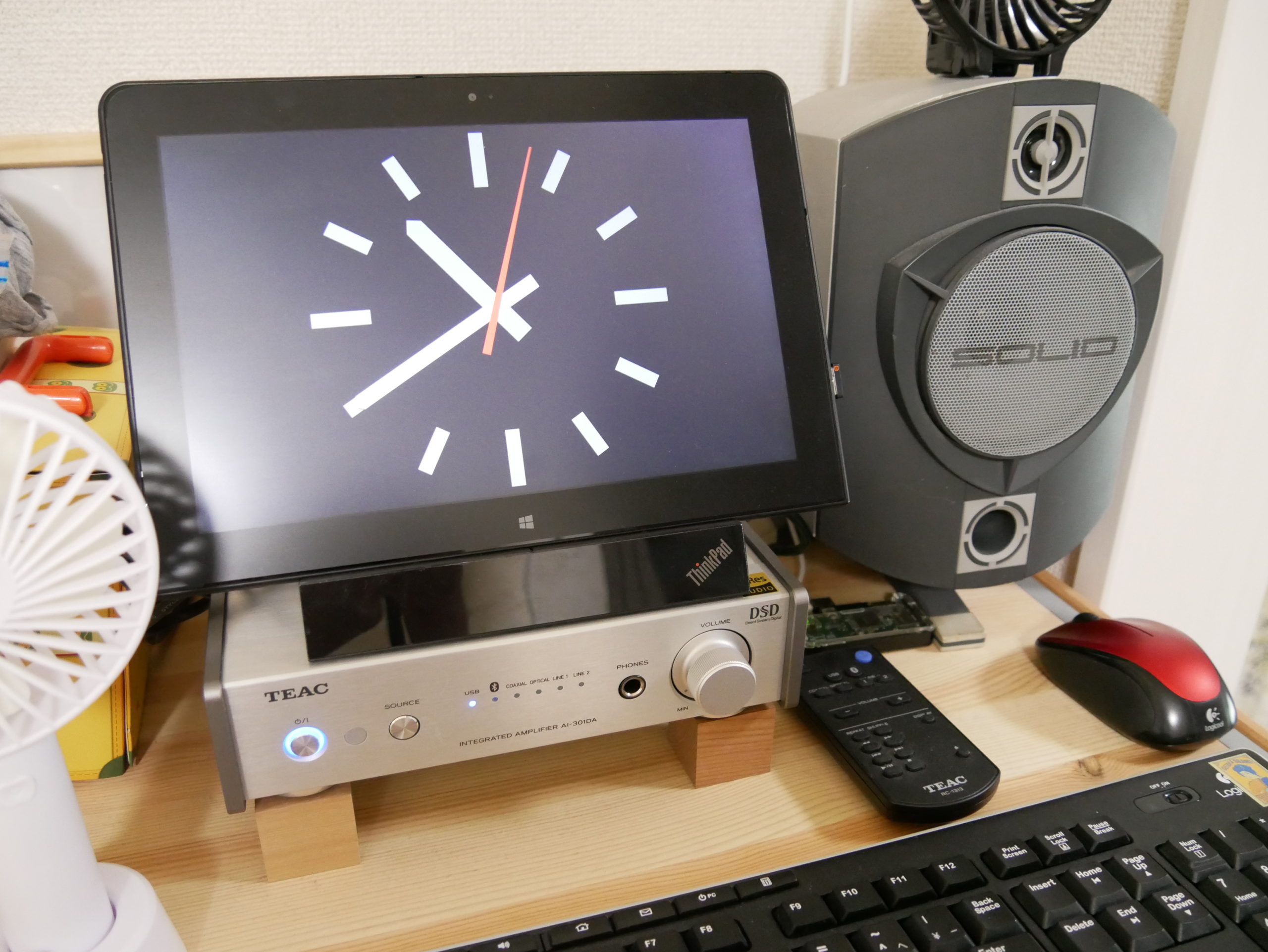
スクリーンセーバーでAnalog DIN Clockというものがあるのですが、相当自由度高く文字盤の色やデザインをカスタマイズできるのです。
これは神ソフト。

パソコンを触らないで1分経ったらスクリーンセーバーが時計として機能してくれるのです!

画面も10.1インチと大きくWUXGA(1,920×1,200ドット)IPS液晶で高精細。
単体の時計としてみるなら、これ以上無いぐらいのサイズ感と精細さです。

アンチグレアの液晶フィルムを貼ると、画面からギラツキが無くなってさらに視認性が上がります。

優れたカスタマイズ性のおかげで、夜中にでも見やすい、自分好みの明るさや色どりを決めることができます。

また、Windows10の設定画面で、明るさも1%単位でコントロールできますし、明るさの自動調整もできます。
(あまり機能しないけど…)

ボクはこのThinkPad 10を寝室の本棚の上に常設することにしましたが、夜も明るくて眩しいといったことがなく良いです。

視認性の良い時計となりました。

パソコンの時計は、時間を自動的に補正するNTP(Network Time Protocol)が使えるので、電波時計のような非常に精度の高い時刻を表示することもできます。

このWindowsタブレットはTDP 4Wの消費電力が超低いCPUを使っているので、常時電源をONにしていても電気代なども気にする必要はあまり無い感じです。

こんなスペックの良いタブレットPCを時計としてだけ使うのはもったいないので「ファイル共有サーバ」として使ってみます。

用途は、主に音楽ファイルを共有をすることですね。

このパソコンには普通のWindows10 Pro 64bitが入っていますので、ファイルの共有をすればファイルサーバというかNASのように使え、違うパソコンなどからもネットワーク越しにフォルダやファイルの共有ができるのでとても便利です。

ドックにはUSB3.0のポートが3つもあるので、その1つにUSB3.0接続の500GBの外付けHDDをつけました。

しかし、ひとつ欠点があって、深夜などに勝手に作動するHDDの音が結構気になります。

寝室に置いているせいもあって、これは致命的です。

なので、500GBの外付けHDDを使うのをやめて、250GBの外付けSSDに変更しました。
タブレット本体もファンレスなので、これなら作動音がゼロです。

Raspberry Pi4 4GBにSAMBAをインストールして自作NASを作ってみようとトライしてみましたが、いまはこのThinkPad 10をNAS代わりに使うことで落ち着いています。

やはりWindows10は、Raspberry Piに比べると設定が圧倒的にカンタンです…ね。

で、この外付けSSDには、メインPCで聴いている約7,000曲のFlac/MP3をコピーしました。

そして、ThinkPad 10にFoobar2000でも入れれば、立派な音楽再生メディアプレイヤーに早変わりです。

さらに、TEAC AI-301DA-SPとUSBケーブルで接続すれば、あら、カンタンに音の良いオーディオシステムが誕生しました。

USBケーブルは贅沢にもAudio QuestのForest2を使いましょう。

今はちょっと古いSOLIDというスピーカーを繋いでいますが、B&WとかDALIのソコソコのスピーカーを付ければ、相当良いオーディオ環境が整います。

もっとバージョンアップしたければ、アンプもAIRBOW AI301 Special Ver.2にすれば良いのです…。

というか、このTEAC AI-301DA-SPには先日までRaspberry Pi ZERO Wが接続されていました。

Raspberry Pi ZERO WとVolumioの組み合わせではAirPlay機能が使え、同じWi-Fiに接続されているiPhone/iPadからAirPlay(Wi-Fi)経由でアンプを使って音楽を楽しむことができました。

今回Raspberry PiからWindows10パソコンにしたおかげで、AirPlayは使えなくなりました。

うーん、AirPlayはとても便利だっただけにとても残念。

ちなみにRaspberry Pi ZERO Wは、とりあえず一旦は退役となってしまいました…。

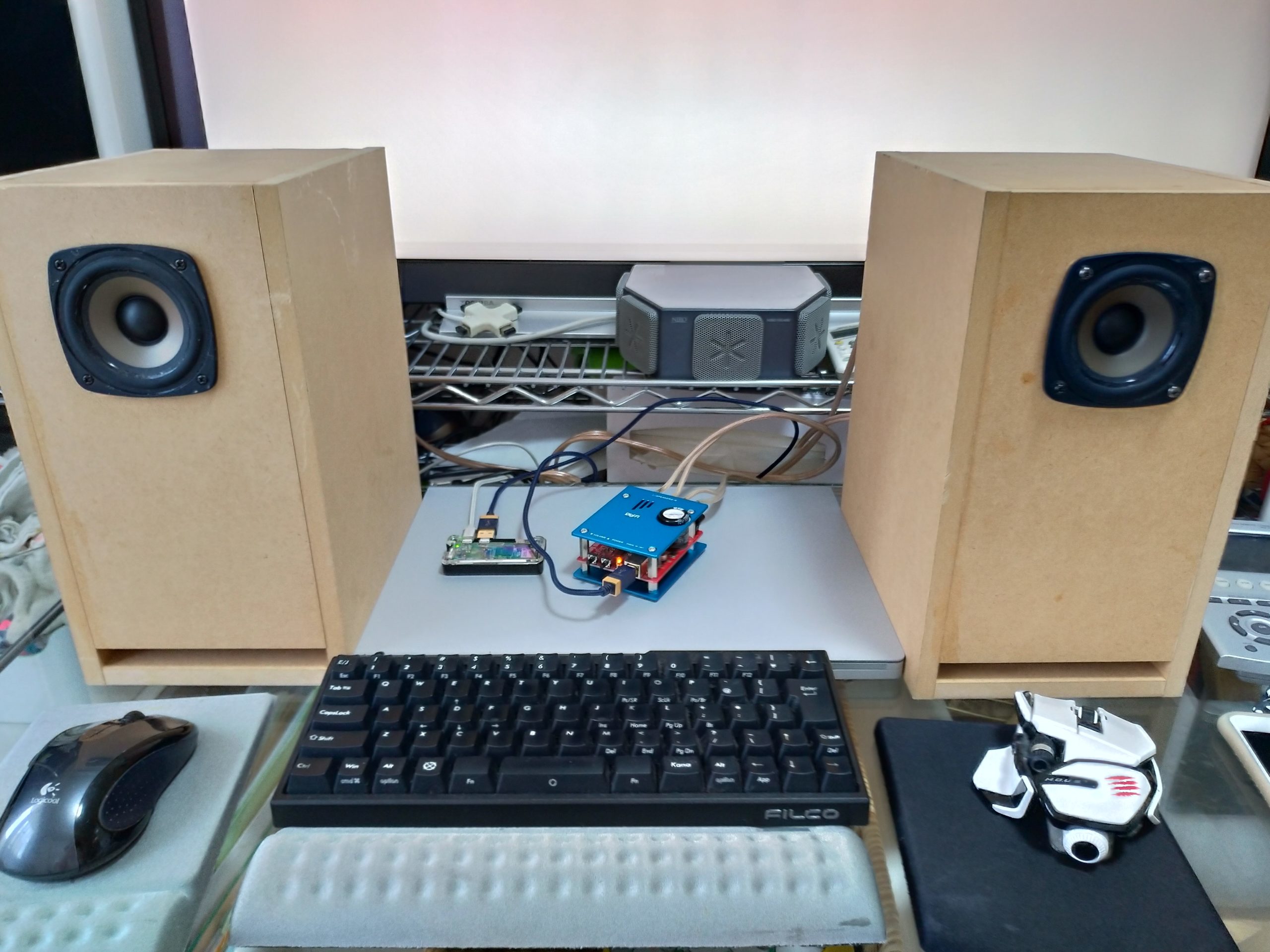
こいつにはDigiFi 13号 特別付録のUSB DAC搭載デジタルアンプを繋いで、ミニミニオーディオセットとして組み立ててみましょうかね。

このDigiFi 13号 特別付録のUSB DAC搭載デジタルアンプってのは、6年前ぐらいに3,000円ぐらいの雑誌の付録になっていたものですが、このコロナでステイホームな時期に、応援キャンペーンということで、1,300円ぐらいで再販されていたのです。

そこで1台購入したものなのです…。

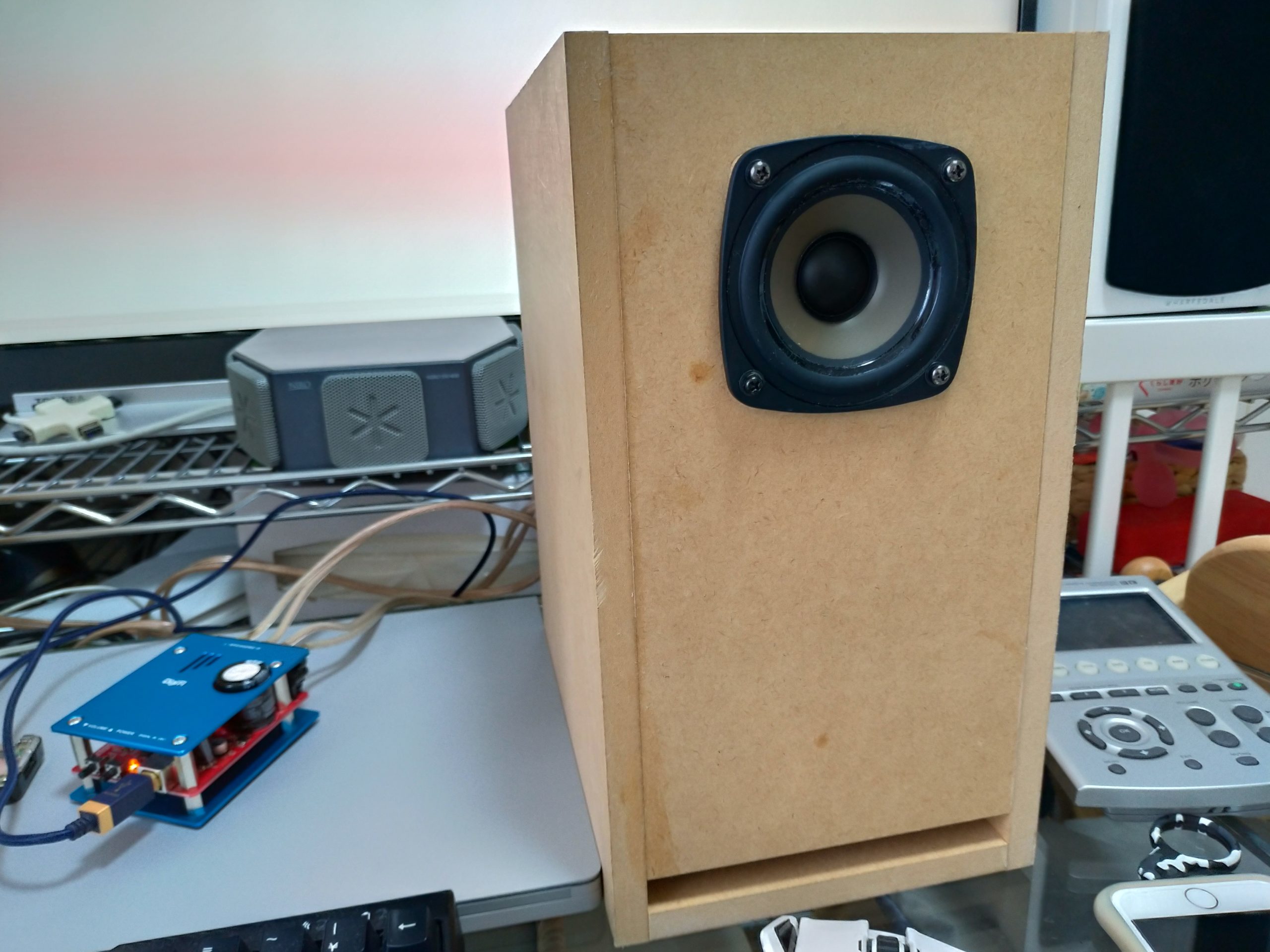
デジタルアンプ、DAC、プレイヤーはあるのですが、今度はスピーカーが足りません…。

このアンプの出力は10W×2(8Ω)なので、小さなパッシブスピーカーが要りますね。

ということで、FOSTEXのかんすぴP802-Sぐらいがいいかなぁ…?

そして、タブレットパソコンを時計+音楽の用途だけで使うのではなく、AmazonのAlexaのWindowsアプリを入れるとEchoShowっぽくなるのでは!?
ということで、さっそくAlexaアプリをインストールしてみます。

時計+Music+ファイルサーバをタブレットPCで実現…

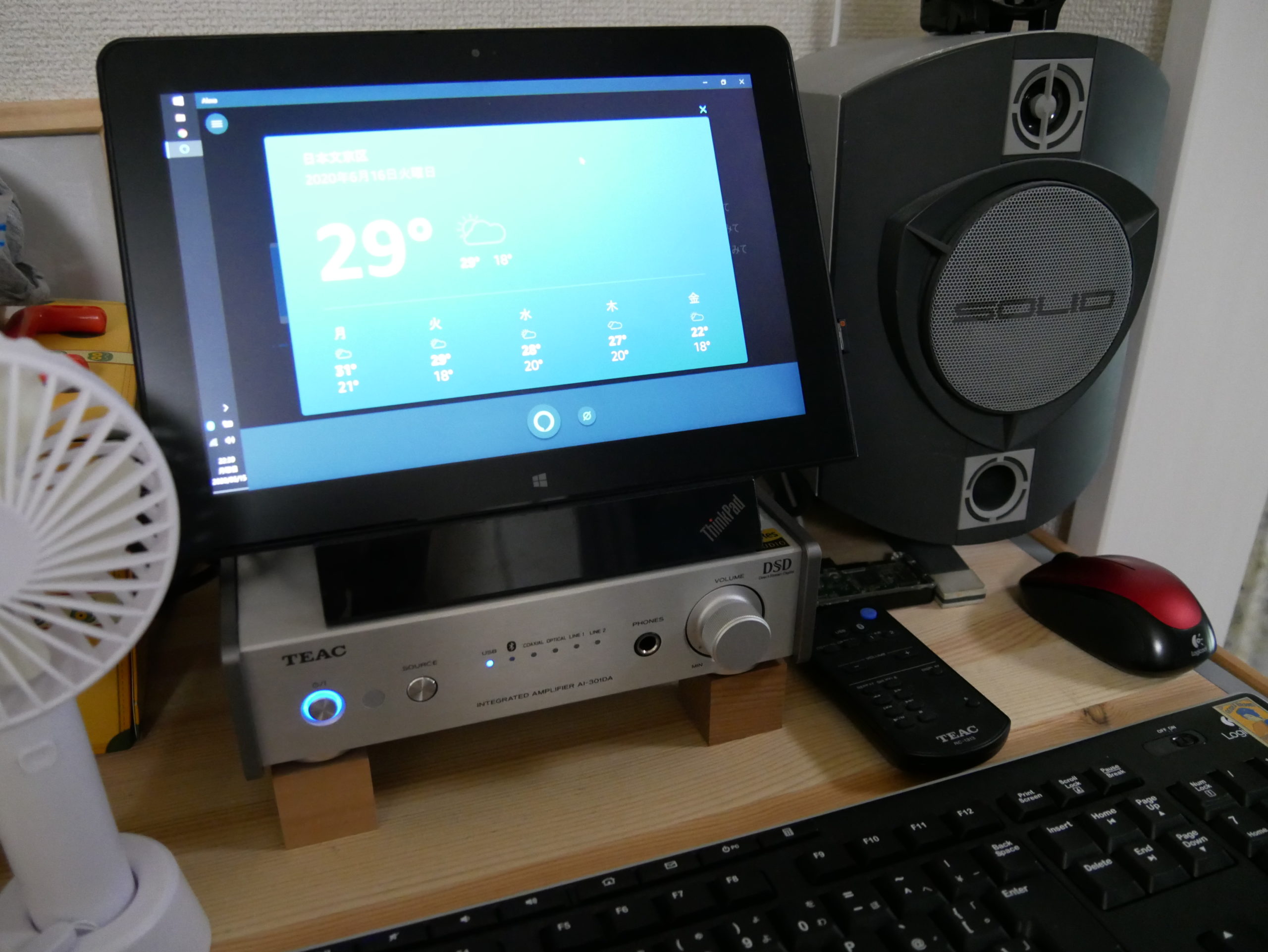
ThinkPad 10にはマイクもスピーカーも内蔵されているので「Alexa、今日の天気は?」と尋ねると、Echo Showと同じように反応してくれます!

最初の目論見としては、普段はスクリーンセーバー時計なんだけど「Alela、今日の天気は?」と問いかけるとスクリーンセーバーが解除されて、Echoの画面になるかな…と思っていたのですが、Alexaはちゃんと反応するものの、時計スクリーンセーバーはそのままでEchoの画面にはなりませんでした…。

このWindows版のAlexaアプリは簡易的なものなのか、スキルなどが反応せずに、簡易Alexa機能って感じなのです…。

正直、Alexaとして使うならNGです。
現在の環境では、マイクの感度も悪く、使っていてイライラします。

液晶画面付きのEchoを探すのであれば、素直にEcho Show 8でも買ったほうがいいです。

しかし、嬉しい誤算がありました。

Alexaアプリは機能が少なくて感度悪いから実用性が乏しいのですが、Windows10にAlexaアプリを入れると、AirPlayが使えるようになるのです。

つまり、iPadの音をパソコンで聞くことができるのです。
それは、パソコンにつながったオーディオシステムから、iPadの音が出ることを意味するのです!

iPhone/iPadで音再生

AirPlay(Wi-Fi)

ThinkPad 10/Windows版 Alexaアプリ

USBケーブル

USB DAC/プリメインアンプ

スピーカーケーブル

スピーカー
という感じで、音楽が再生可能です。

普段はThinkPad 10にインストールされたFoober2000でFlacやMP3を聴いて、ときおりiPadからYouTubeの音をAirPlay経由でスピーカーから鳴らすこともできます。

結局、ThinkPad 10は
1.時計スクリーンセーバー
2.ファイル共有
3.音楽プレイヤー
として運用することになりました。

ちょっと変わったパソコンの使い方ですが、なかなかおもしろくて良いです。
もっとなにか面白い用途ができないか、試していこうと思います。
スペックが高くて安い!最高のネットワークカメラ ATOM Cam ~ Amazonで買ったいいもの

スペックが高くて安い!最高のネットワークカメラ ATOM Cam ~ Amazonで買ったいいもの

ちょっと前からネットワークカメラが欲しいと思っていました。
ネットワークカメラっていうのは、一言で言うと「防犯カメラ/監視カメラ」ですね。

Amazonでもたくさん種類のネットワークカメラが売っていますが、中国製が多くて日本製でちょっとまともな製品は1万円を超える値段になってしまいます。

せっかくRaspberry Pi 4 Model Bを買ったので、ネットワークカメラを自作してみようかな…と思っていましたが、作るのが面倒なのと、Internet Watchなどで記事になっていて気になった「ATOM Cam」に一目惚れして、5秒後にポチってしまいました。

2500円のネットワークカメラ「ATOM Cam」

ちょっとやりすぎっ! 2千円台の本格ネットカメラ「ATOM Cam」が製品版で超進化!!!

このATOM Camというネットワークカメラ、騙されたと思って買ってみるといいですよ!

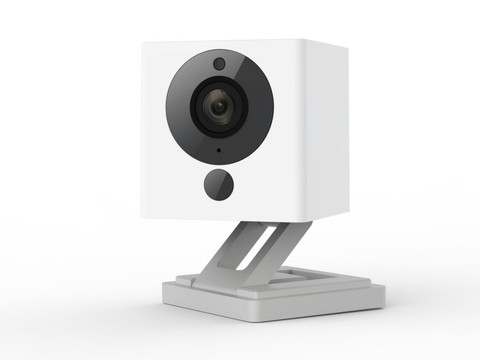
ATOM Camの凄いところ色々あるのですが、一言でいうと「安い!早い!旨い!」みたいなコスパ最高のネットカメラ。

・洗練されたUIとデザイン
・5cm四方のコンパクトサイズ&100gの軽量ボディ
・綺麗で高感度なCMOSセンサー搭載
・1080pフルハイビジョン映像(10fps程度)
・1.5GHzの高性能CPU搭載
・真っ暗でも撮影が可能な赤外線ナイトビジョン
・タイムラプス動画も作成可能
・Wi-Fi(IEEE 802.11n/g/bの2.4GHz)対応
・カメラ画角130°
・8倍デジタルズーム
・マイク/スピーカー内蔵
・microSDカードに動画を保存保存
・サーバを介さずにカメラとスマホを接続して配信してプライバシーにも配慮(通信はAES128ビットで暗号化)
・通話機能、音声監視
・エリア指定も可能な動体検知
・動作検知後から12秒間の動画は、Amazon AWSの国内拠点へ最大14日間無料で保存可能
・動体・音声検知機能
・一酸化炭素/煙探知機能
・iPhone、AndroidだけでなくPCとMacアプリに対応
・AlexaやGoogle Homeなどスマートスピーカーと連動
・ちょっと手を加えると、リモートワークにも使えるテレビ会議用のUSBカメラにも変身
などなど…。

これだけの機能で2,500円(税込、送料別)ですよ!奥さん!激安!
Amazonでも送料込みで3,350円!
しかもUSB充電器も付いてます!

そして今後、
・録画データをLAN内のNASや、Google ドライブ、Dropboxなどのクラウドストレージに直接保存する機能
・自動化ツール「IFTTT」への対応
・スマートホームのプラットフォームである「Apple HomeKit」への対応
などのバージョンアップが予定されているというから、すごすぎる。

これ2020年5月20日に発売されたばかりの新製品で、アトムテック株式会社/っていう会社がクラウドファンディングで製品化したようです。

まるでApple製品を思わせるようなオシャレなデザインで、箱に至るまでとてもクオリティが高く作られています。
スマホでアプリをダウンロードし、Wi-Fiを設定して、あっという間に設定完了。

設定画面なども洗練されています。

設置はUSBケーブルで電源を確保したら、あとはマグネットでペタンとつけるだけ。
もちろん設置にマグネットを使わなくてもOK。

1アプリで同時に4画面まで見れるようだから、あと数台買ってみようかな?? 笑

ネットワークカメラとしてだけでなく、きれいなタイムラプス動画撮影も撮ったことないからいろいろ試してみたいな!

とにかくこれ、安くて面白いのでオススメです!

アクションカムを使う若者にも、ミラーレスに凝っているオジサンにも、カメラはスマホでいいやって人にも試してもらいたいな!
今年になって1番感動したガジェットだわ!

リピあり!(^^)

便利な絶対必需品的アプリ Android編(スマートフォン&タブレット)

自分が使っている便利なAndroidアプリを備忘録的に記録(リンク)しとくので、よかったらご参考まで。

あまり多くのアプリを入れるのが好きではないので、必要最低限のモノを厳選しました。
OSに標準で付属する、またはそれに類似のアプリは基本的に掲載していません。

基本的に無料のAndroidアプリばかりです。(一部除く)
Webアプリなどのリンク集はこちら
iOS用のアプリはこちら、WindowsやMac、Linuxなどはこちらです。

◆インターネット・ブラウザ
Braveブラウザ Google Cheomeと同じChromiumベースのセキュア&高機能ブラウザ
Google Chrome パソコンと同期ができる便利ブラウザ

◆日本語入力
Google 日本語入力 思いどおりの日本語入力

◆クラウドサービス系
Google検索 GoogleNowが使える便利アプリ
Dropbox ファイルの同期、共有などに便利
Google ドライブ ファイルの共有などに
Microsoft OneDrive マイクロソフト製のストレージアプリ
Google Keep さくっとToDoなどをメモ
名刺管理アプリEight(無料名刺リーダー) クラウドで名刺管理

◆コミュニケーション&リモートツール系
Gmail これが無くちゃ始まらない
X(旧 Twitter) おなじみのX(旧 Twtter)アプリ
LINE おなじみのLINEアプリ
Instagram 写真を共有してコミュニケーション
Skype ご存知、ビデオ&チャットができる便利アプリ
Spike: More than email. Better than chat. Gmailなどをメッセンジャーっぽく使える便利ソフト
ハングアウト Google製のチャットアプリ
メッセンジャー Google製の使いやすいSMSアプリ
Facebook Messenger Facebookメッセージをリアルタイムに(Facebookアプリは電池消耗が多いのでアンインストールを推奨)
ページマネージャ Facebookページを管理しているのなら必須のアプリ
Foursquare チェックインしてコミュニケーション
chMate ディープな情報を簡単にみる
TikTok ショート動画を共有する人気アプリ
ツイキャス・ビューワ ツイキャスみるならコレ
050plus 簡単に050電話番号を使ったIP電話が使える
EchoLink アマチュア無線家専用の通信アプリ
TeamViewerでリモートコントロール いつでもどこでも、パソコンなどをリモートコントロール
Chrome リモート デスクトップ パソコンを遠隔操作
Zoom カンタンにオンラインミーティングが実施できる

◆ドキュメント系
Googleドキュメント GoogleDriveと相性バツグンのGoogle製Word系ソフト
Googleスプレッドシート GoogleDriveと相性バツグンのGoogle製Excel系ソフト
Googleスライド GoogleDriveと相性バツグンのGoogle製PowerPoint系ソフト
Microsoft Word マイクロソフト純正のAndroid版のWord!
Microsoft Excel マイクロソフト純正のAndroid版のExcel!
Microsoft PowerPoint マイクロソフト純正のAndroid版のPowerPoint!
Adobe Reader PDFを読むならこれ
WordPress WordPressの編集にはこれ

◆マルチメディア系
Google Photo 写真を無制限で預かってくれる便利サービス!
Amazon Photos Amazonプライム会員なら利用必須のRAWデータも無制限で保存できる写真アプリ
フォトスキャン by Google フォト プリントされた写真を簡単、キレイにスキャンしてデジタル化!!
Youtube 動画みるならこれ
Amazonプライムビデオ Amazonプライム会員なら利用必須のビデオアプリ
Hulu 定額で映画が楽しめる便利なサービス
Google Play Music クラウドで楽曲を管理!
Amazon Music Amazonプライム会員なら利用必須の音楽アプリ
radiko.jp for Android ラジオを聞くならこれ
Raziko 全国のラジオが聞ける便利アプリ
Shazam 流れている音楽の曲名がわかる
SoundHound 音楽を聞かせたり鼻歌で楽曲が見つかる!
VLC for Android beta さまざまなファイルに対応するメディアプレイヤー
BubbleUPnP 家のパソコンや家電の中の動画をみたりする便利アプリ
Kindle Amazonの電子書籍リーダー
dマガジン 月額432円の定額で、いろんな最新雑誌が購読できる!
無料カラオケ歌詞×音楽&動画再生 カシレボ!JOYSOUND カラオケの練習にどうぞ
スーパーボイスレコーダー シンプルで使いやすいボイスレコーダー
Camera FV-5 有料だけど多機能なカメラ 320円
Cinema FV-5 有料だけど多機能な4k対応ビデオカメラ 500円→250円
FlashAir Wi-Fi内蔵のSDカードを操作するアプリ
Cardboard スマートフォンでバーチャル リアリティ体験を実現

◆セキュリティ系
Google 認証システム もはや必須の2段階認証アプリ
端末アシスト 簡単な端末の状態チェックをしてくれる
端末を探す 無くなった端末をすぐに見つける
LastPass Password Manager パスワードを管理できる便利アプリ
OpenVPN Connect VPNに簡単に接続できるアプリ

◆生活が便利になる系
Googleマップ Google純正の便利地図
Googleストリートビュー 進化したストリートビュー閲覧アプリ
Google Earth Google純正の地球地図
ジョルテ – カレンダー&システム手帳 いろんなカレンダーがシステム手帳ライクに使えて便利
Google 翻訳 便利な翻訳アプリ
ウェザーニュースタッチ 天気を知りたいならこれ
乗換案内 公共交通機関で移動するときはまずこれ
JR東日本アプリ JR東日本の列車・駅・店舗などをご利用いただくお客さまへ便利でおトクな情報を提供するアプリ
スマートニュース 一番使われているNEWSアプリ
Wikipedia Wikipeidaの使いやすい専用アプリ
QRコードスキャナー QRやバーコードの読み込みにはとりあえずこれ
手帳の付録 いろんなお役たち情報
IC運転免許証リーダー 免許証のICカードの中の本籍地の住所とかの情報を確認!
Googleアナリティクス いつでもサクっとサイトのアクセス状況を確認
Amazon ショッピングアプリ Amazonでのお買い物はこれ バーコード読み取りもできる
Amazon Prime Now 対象エリアでのお買い物が1時間以内に届く、Amazon Prime Now(プライム ナウ)サービス専用アプリ
価格.com さっと値段が調べられる便利アプリ バーコードの読込がポンコツですが…
食べログ 最寄りの場所から食べ物屋を探すのにピッタリ!
ヤフオク ヤフオクが便利になるアプリ Push通知で落札を見逃さない
メルカリ かんたんフリマアプリ
かけ~ぼ 使いやすい家計簿、お小遣い管理アプリ
グルーポン オトクなクーポンの利用をどうぞ
タイムズカーシェア検索 いつでもすぐにカーシェアの場所を確認!
タイムズ駐車場検索 駐車場をカンタンに検索
オービスガイド – 新型オービス ネズミ捕り 検問 通過履歴 新型オービス・ネズミ捕り・検問など幅広い取り締まり情報を収録!
Uber ハイヤーがワンタッチで呼べる!
JapanTaxi 田舎でもタクシーが一発で呼べる!
Anyca 個人のクルマをシェアする新しいサービス
UberEATS 美味しい食事をすぐに配達!
出前館出前館 お店の味を自宅で!
スマート家電コントローラ 専用リモコンで赤外線リモコンが使える家電を室内外からコントロール!
マルチ残高リーダFree Suicaやnanacoなどの残高を一発表示!

◆エンタメ系
スカイマップ 夜空がプラネタリウムになります
Solar Walk Free 綺麗な宇宙や惑星がみえる
Flightradar24 いま飛んでいる飛行機の情報がわかる
車カタログ カーセンサー 現行車から過去のクルマまでの簡易カタログでデータが見れる
中古車カーセンサー クルマを探したり、相場をみたり
温泉天国 温泉やスーパー銭湯が探せる 日帰り入浴もお泊りもOK
ゴルフネットワークプラス 100万人が使うゴルフスコア管理、ゴルフ動画、フォトスコアカードアプリ

◆ゲーム系
Akinator VIP いくつかの質問をするだけで、きみが誰のことを考えているのかをズバリ当てちゃう
Ingress 未来っぽい陣取りゲーム
Angry Birds 大人気の鳥を投げるゲーム
Cytus 本格的な音楽ゲーム
Real Racing 3 本格的なレースゲーム
Ultima Reversi (リバーシ) ご存知リバーシ
一筆書き シンプルだけど奥が深いゲーム

◆健康系
Google Fit スマートフォンを持ち歩くだけで運動のログが残せる便利ソフト
頭痛ーる 気圧の変化で起きる頭痛をあらかじめ予報!
ルナルナ Lite 女子必須アプリ
ねむり体内時計 オムロンの「ねむり時間計」と連携させると便利!

◆その他、スマートフォンのかゆいところに手が届く系
アストロファイルマネージャー ファイルの操作はこれ
Google Nowランチャー Googleサービスがさらに便利に
Speedtest.net ネットワークのスピードをチェック
ネットワーク信号情報 Network Signal Info ネットワークの詳細情報をチェック
AnTuTu Benchmark 持っている端末の性能をチェック
GPS Status&Toolbox GPSの状態をチェック
GPS Test Plus Navigation GPSの詳細情報をチェック
正確な高度計PRO かなり便利な高度計
Network Cell Info 携帯電話基地局の情報をチェック
Marine Compass リアルなコンパスで方角をチェック
Cloudcheck Wi-Fiの精度や電波感度をわかいやすくチェック!
Wi-Fiオーバービュー360プロ Wi-Fiの細かな情報がわかる!
アンケート Googleのカンタンアンケートで Google Playのクレジットがもらえるオトクアプリ
アラームクロックFree スマホを置き時計にできちゃうアプリ

また良いアプリがあったら更新していきます。

便利な絶対必需品的アプリ iOS編(iPhone&iPad&iPod touch)

自分が使っている便利アプリを備忘録的に記録(リンク)しとくので、よかったらご参考まで。

あまり多くのアプリを入れるのが好きではないので、必要最低限のモノを厳選しました。
OSに標準で付属する、またはそれに類似のアプリは基本的に掲載していません。

基本的に無料のiOSアプリばかりです。(一部除く)
Webアプリなどのリンク集はこちら
Android用のアプリはこちら、WindowsやMac、Linuxなどはこちらです。

◆インターネット・ブラウザ
Braveブラウザ Google Cheomeと同じChromiumベースのセキュア&高機能ブラウザ
Google Chrome パソコンと同期ができる便利ブラウザ

◆クラウドサービス
Google検索 GoogleNowが使える便利アプリ
Dropbox ファイルの共有などに便利
Google ドライブ ファイルの共有などに
OneDrive Microsoft製のストレージアプリ
Google Keep さくっとToDoなどをメモ
名刺管理アプリEight(無料名刺リーダー) クラウドで名刺管理

◆コミュニケーション&リモートツール
Gmail これが無くちゃ始まらない
Inbox 新しいGmailのカタチ
Spikeメール Gmailなどをメッセンジャーっぽく使える便利メールソフト
ハングアウト Google製のチャットアプリ
Facebook フェイスブックユーザには必須
Facebook Messenger Facebookメッセージをリアルタイムに
Facebookページマネージャ Facebookページを管理しているのなら必須のアプリ
Skype ご存知、ビデオ&チャットができる便利アプリ
X(旧 Twitter) デフォルト的なアプリ
Instagram 写真を共有してコミュニケーション
LINE おなじみのLINEアプリ
050plus 簡単に050電話番号を使ったIP電話が使える
TeamViewerでリモートコントロール いつでもどこでも、パソコンなどをリモートコントロール
Chrome Remote Desktop パソコンを遠隔操作
EchoLink アマチュア無線家専用の通信アプリ

◆ドキュメント
Googleドキュメント GoogleDriveと相性バツグンのGoogle製Word系ソフト
Googleスプレッドシート GoogleDriveと相性バツグンのGoogle製Excel系ソフト
Googleスライド GoogleDriveと相性バツグンのGoogle製PowerPoint系ソフト
Microsoft Word マイクロソフト純正のiOS版のWord!
Microsoft Excel マイクロソフト純正のiOS版のExcel!
Microsoft PowerPoint マイクロソフト純正のiOS版のPowerPoint!
Adobe Acrobat Reader PDFを読むならこれ
WordPress WordPressの編集にはこれ
SharpScanPro カメラを使って、サクっとスキャンしてPDFに

◆マルチメディア
Google Photo 写真を無制限で預かってくれる便利サービス!
Amazon Photos – Cloud Drive Amazonプライム会員なら利用必須のRAWデータも無制限で保存できる写真アプリ
フォトスキャン 紙の写真をワンタッチで綺麗にスキャンできるアプリ
Youtube 動画みるならこれ
Google Play Music クラウドで楽曲を管理!
JRemoteJRemote PCで音楽を聞くのに最高に音質が良いプレイヤーJRiver Medeia Centerのリモコンになる専用アプリ 1,200円
Google Cast Chromecast、Chromecast Audio、Google Castなどへお好みのエンタエインメントを送信!
Amazon Music with Prime Music Amazonプライム会員なら利用必須の音楽アプリ
Amazonビデオ Amazonプライム会員なら利用必須のビデオアプリ
Hulu 定額で映画が楽しめる便利なサービス
AbemaTV ネットでテレビ番組が簡単にみられる
VLC for Mobile さまざまなファイルに対応するメディアプレイヤー
OPlayer Lite 動画の再生をするならこれ!(広告消去 600円)
Infuse さまざまなファイルに対応するメディアプレイヤー
Remote iPhoneがパソコンのiTunesのリモコンになる便利アプリ
radiko.jp ラジオを聞くならこれ
Shazam 流れている音楽の曲名がわかる
Kindle Amazonの電子書籍リーダー
dマガジン 月額432円の定額で、いろんな最新雑誌が購読できる!
ComicGlass ほぼ最強の自炊マンガデータ閲覧アプリ 600円
無料カラオケ歌詞×音楽&動画再生 カシレボ!JOYSOUND カラオケの練習にどうぞ
FlashAir Wi-Fi内蔵のSDカードを操作するアプリ

◆便利系
Googleマップ Google製の便利地図
Googleストリートビュー 進化したストリートビュー閲覧アプリ
Google Earth Google純正の地球地図
ジョルテ – カレンダー&システム手帳 いろんなカレンダーが使えて便利
Google 翻訳 便利な翻訳アプリ
ウェザーニュースタッチ 天気を知りたいならこれ
QR Reader QRやバーコードの読み込みにはとりあえずこれ
手帳の付録Free いろんなお役たち情報
乗換案内 公共交通機関で移動するときはまずこれ
スマートニュース 一番使われているNEWSアプリ
Wikipedia ウィキペディアの使いやすい専用アプリ
Google Analytics いつでもサクっとサイトのアクセス状況を確認
Google Authenticator 2段階認証をカンタンに管理・利用
Amazonモバイル Amazonでのお買い物はこれ バーコード読み取りもできる
価格.com さっと値段が調べられる便利アプリ バーコードの読込がポンコツですが…
食べログ 最寄りの場所から食べ物屋を探すのにピッタリ!
クックパッド 自炊派にはマストなレシピサイトアプリ
ヤフオク ヤフオクが便利になるアプリ Push通知で落札を見逃さない
TimesCarPlus いつでもすぐにカーシェアの場所を確認!
タイムズ駐車場検索 駐車場をカンタンに検索
グルーポン オトクなクーポンの利用をどうぞ
ルナルナ Lite 女子必須アプリ
電卓Pro iPadには標準で無い電卓のアプリ
Alarm Clock – Alarm & WeatherAlarm Clock – Alarm & Weather シンプルな置き時計アプリ

◆エンタメ系
Solar Walk Free 綺麗な宇宙や惑星がみえる
Flightradar24 Free いま飛んでいる飛行機の情報がわかる
車カタログ カーセンサー 現行車から過去のクルマまでの簡易カタログでデータが見れる
中古車カーセンサー クルマを探したり、相場をみたり
温泉天国 温泉やスーパー銭湯が探せる 日帰り入浴もお泊りもOK

◆ゲーム系
Ingress 未来っぽい陣取りゲーム
Angry Birds 大人気の鳥を投げるゲーム
一筆書き シンプルだけど奥が深いゲーム

◆その他、スマートフォンのかゆいところに手が届く系
標高ワカール -山登り・防災のための海抜測定 GPSで高度をチェック
Speedtest.net Mobile Speed Test ネットワークのスピードをチェック
AnTuTu Benchmark—hardware performance test 持っている端末の性能をチェック

また良いアプリがあったら更新していきます。

スマホ/タブレットを再活用するにはクロック時計として使うのが最高

スマホ/タブレットを再活用するにはクロック時計として使うのが最高

新型コロナウイルスの影響でテレワークになったり、Stay Homeということで自宅に居る時間がとても長くなりました。
家で長い時間過ごす反面「あ、ここに時計があれば便利だけどな…」って思うことが何度かありました。

ということで、使わなくなったスマホを置き時計として活用してみます。

スマホ歴が長い人だと、使わなくなったスマホが1台や2台ぐらいは家に眠っているかもしれませんよね。

古くなったスマホはバッテリーが弱っていたり、動きがモッサリしていたりして、普段使いするにはストレスが溜まるかも知れませんが、用途を限定して使うとそれなりに現役でいけたりします。

再活用としては、
・監視カメラ
・ドライブレコーダー
・音楽再生プレイヤー
・動画再生プレーヤー
・カメラ
・フォトフレーム
・電子書籍専用機
という使い道が一般的かなと思いますが、そもそもバッテリーが弱くなっていたりするので、持ち歩くよりは家の中で使える利用法のほうが良いかなと思います。

仮にバッテリーを交換したとしても、最新OSにしてしまったがためにレスポンスの悪くなったり、スマホを再活用しようとしても、モッサリノロノロ端末を触ってはだんだんイライラしてきます。

で、結論としてはスマホ/タブレットの再活用方法で一番いいなと思ったのが「置き時計」として使うことです。

時計アプリには色んなアプリがありますが、欲しい条件としては
・視認性がいいこと
・シンプルであること
・秒表示ができること
・24時間表示ができること
・曜日のON/OFFができること
・画面をスライドして光量を変えられること
・タスクバーが消えて全画面になること
・無料であること
・広告が出ないこと
ぐらいあって、これらを突き詰めると以下のアプリになりました。

iOS(Phone/iPad/iPod touch)では「Alarm Clock – Alarm & Weather」というアプリが好きです。

Androidでは「アラームクロックFree」というアプリがいいです。

時計アプリを起動してUSB充電器を繋げてデスクやテレビの横などに置いておけば、見やすい置き時計の完成です。
しかも、スマホの時計ってネットに接続されていれば電波時計と同様に正確な時を刻んでくれます。

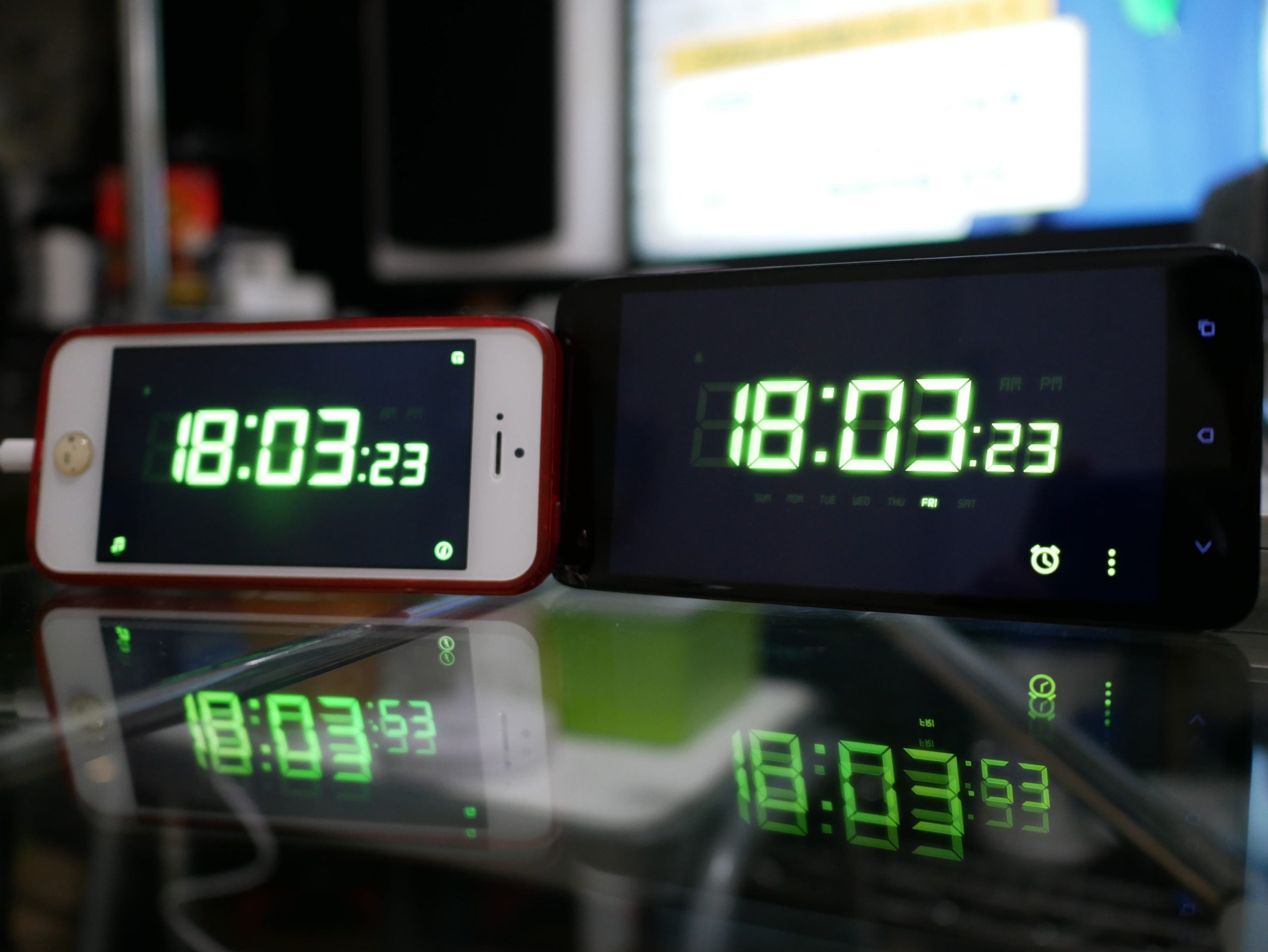
うちではテレビの横にiPhone5を、寝室の窓際にHTC J Butterflyを置いています。

iPhone5は東芝の4Kテレビ REGZA 49Z720Xのタイムマシンハードディスクを繋げる用のUSB端子にLightningケーブルを繋いで電源を供給しています。

HTC J Butterfly(Android)はiPhone純正の小さなUSB充電器を使っています。

寝室にはセイコークロック置き時計を買って設置しようかなと思っていましたが、スマホクロックを置いたら十分すぎるほど良いですね。

液晶の明るさも丁度良く調整ができるので最高です。

iPhone5もHTC J Butterflyも中古だと2,000~3,000円ぐらいで買えますので、もし時計が欲しい場合はこういう古いスマホを使うのもアリかと。

充電器もあまったものを使えばいいですし、100円ショップみたいなところにも売ってます。
そんなに高出力なものでなくても大丈夫です。

そして、スマホを置き時計として使うなら立てたまま置けるスタンドが欲しいですが、これは「スマホリング」がとてもいいです。

これまた100円ショップでも売ってます。

アプリを使った置き時計は、スマホを再活用する方法としてはイチオシです。
オススメ!

Google Home Miniを買いました

Google Home Miniを買いました

更新日:2020/1/2
投稿日:2017/11/1

いま話題のスマートスピーカー、Google Home Miniを買いました。
スマートスピーカーは「AIスピーカー」と呼ばれることもありますが、これは日本のローカルな呼称だそうです。

スマートフォンが「スマホ」なら、スマートスピーカーは「スマス」ですか?
そんなこと言う人いないか。

スマートスピーカーは各社が発売していて、AmazonのEchoなども人気があるようです。
あとはApple HomePod、LINE Clova WAVEなどがありますが、個人的にはGoogleとAmazon以外は興味がありません。

Echoも買う予定です。何の目的のために使うとかはあまりないですけど。
Echoを買いました。それも2台。笑

Google Home Miniは2017年10月23日に発売だったので数日前にGoogleの公式オンラインストアで予約をしました。

到着は発売日と書いてあったので予約をしたのですが、なぜか注文後には11月初旬の発送と書いてありました。
速攻で予約をキャンセルをし、結局10月25日に有楽町のビックカメラで購入しました。

ちょっと大きいサイズのGoogle Homeは10月6日発売の15,120円(税込)、スモールサイズのGoogle Home Miniは10月23日発売の6,480円(税込)です。

Google HomeとHome Miniの機能は全く同じで、違いはスピーカーの性能のみ。
より大きなスピーカーを搭載するGoogle Homeは重低音対応で、高音質で音楽が再生できます。

っていうか、普通のHomeでもスピーカーしては小さいし、個人的にはこんなショボいスピーカーで音楽は聞く必要がないと思っているのでMiniで充分です。
Google Homeの電源は専用のACアダプタを使いますが、MiniのほうはMicroUSBでの電源供給ができます。

Google Home Miniはドーナッツかあんぱんぐらいのサイズ。
モニターの下などどこにでも置ける大きさで、圧迫感などは皆無です。

どこの家にも、どこの部屋に置いても違和感はありません。

※以下、Google Home MiniもGoogle Homeと記載。

Google Homeを使うには、スマートフォン(Android/iOS)でGoogle Homeアプリをダウンロードしてセットアップします。
Wi-Fiをつなげたりしますが、チュートリアルに沿ってやれば簡単。
迷うことはありません。

自分のGoogleアカウントと紐付けますが、なんとこれは最大6人まで使えます。
例えばスケジュールなどでも自分の声でないと自分のスケジュールが呼び出されません。

これはなかなか賢いですね。

Google Homeに「OK,Google」または「ねぇ,Google」と声をかけ、音楽再生や検索、アラームのセット、スマートデバイスの操作をします。
ボクがよく使うコマンドとしては、

「OK,Google。おはよう」

「おはようございます博文さん。時刻は7時12分です。文京区は現在15℃くもりです。今日は20℃、晴れるでしょう。勤務先まではおよそ33分です。ではどうぞ良い1日を。最新のニュースをお伝えします。NHKラジオニュースから今日7時のニュースをお送りします。7時のNHKニュースです。衆議院予算委員会は~」

「OK,Google。タイマーを3分にセット」→「3分ですね、スタート」
「OK,Google。7時にアラームをセットして」→「25日7時にアラームをセットしました」
「OK,Google。いま何時?」→「時刻は20時32分です」
「OK,Google。テレビをつけて」
「OK,Google。音量を上げて」(または音量を下げて)
「OK,Google。買い物リストにコーラを追加して」→「はい、コーラをショッピングリストに追加しました」(テキストで閲覧可能)
「OK,Google。水曜日の天気は?」→「水曜日は最高気温19℃、最低気温9℃で晴れ時々曇りでしょう」
ぐらいですね。

特に暗闇の布団の中で時間を聞いたり、手が離せない場合にちょっとアラームを使いたいときすごく便利です。

スマートフォンの一部の機能とスピーカーとマイクが独立したっていうだけのデバイスですが、これはユーザーインターフェースとしてはなかなか面白く、実用的だと思います。
AIスピーカーなどと言って、過度な期待と要求をするとイマイチ感がありますが、できることだけをやるならば、充分に良いと思います。

特に手が不自由な方やお年寄りにも使えますからね。

最初はスマートスピーカーに1人で話しかけるのは違和感と恥ずかしさがありますが、慣れるとどうってことないです。
まあGoogle Homeは「OK,Google」って言われるのをずっと待機して聞いていますし、また、スピーカー(マイク)に向かって話した言葉はすべてクラウドに保存されます。

その辺のプライバシー問題をどう見るかってことは気になりますが…いまはその辺も含めてテストしています。
まあ、Google Home自身には一応マイクミュートボタンがありますので、何かヤバイ時はミュートにするか、それでも嫌だったら、電源を引っこ抜いてください。

では、Google Homeの点数は何点か?ってところですが、まあ80/100点ってところでしょうかね。
今後はクラウド側でどんどん学習して賢くなっていくでしょうし、将来的には映画に出てくるロボットのように使える日がくるでしょうね。

スマートスピーカー単体の機能としては、しばらく大幅なバージョンアップは無いようにも思います。

それと、Google Home以外のスマートスピーカーということで、Amazon Echo(AIアシスタントAlexa)も試してみようとすでに予約済みです。

Echoでも音楽は聞かないので、1番小さなAmazon Echo Dotにしました。

スマートスピーカーはそんなに期待せずに使うならば、便利でオススメです!!
ちょっとした未来感が楽しめますよ。