「PC」カテゴリーアーカイブ

サブマシンでMicrosoft Surface Book2 15を使うようになりました

サブマシンでMICROSOFT SURFACEBOOK2 15を使うようになりました2020年10月に脊髄炎の治療のため、都内の総合病院に1ヶ月ぐらい入院していました。

そのとき持ち込んでいたパソコンやガジェットは、仕事用のThinkPad(Windows10)とThinkPad Chromebook、iPad Pro 12.9、スマートフォン×3とKindle Paperwhiteぐらいでした。

Chromebookはブログを書いたり、Google スプレッドシートを使ったりと、普段の仕事をするぐらいには特に不便は無いのですが、ちょっと高度なアプリを使おうとすると、やはりできないことが出てきます。

今回やりたかったのは、Android Studio使ったAndroidアプリの作成。

どうしようかなっと思っていたら、幼なじみが使っていないMicrosoft Surface Book 2 15 インチ FUX-00023を送ってくれるというので使ってみることにしました。

Surfacebook2 15インチは、はっきり言って最高級のWindowsノートパソコンです。

現行モデルでは無いのですが、
・第8世代 Intel® Core™ i7-8650U Quad Core 1.9-4.2GHz Passmark 6,567
・16 GB RAM 1866 Mhz LPDDR3
・512 GB SSD
・NVIDIA® GeForce® GTX 1060 6GB GDDR5
・15inch 3,240 x 2,160pix (260 PPI)
・10 点マルチタッチ アスペクト比: 3:2 コントラスト比: 1,600:1
・8.0 MP のオートフォーカス機能付き背面カメラ (1,080p HD)
・5.0 MP 前面カメラ (1,080p HD)
・Dolby® Audio™ 対応 ステレオ スピーカー
・本体817g/キーボード含むと1,905g
・Windows 10 64bit Pro
・Office Home and Business 2019
・Surfaceペン付属
とハイスペック。

高速なCPUに潤沢なメモリとストレージ、そしてGeForce1060(6GB)という高性能グラフィックカードを搭載する贅沢仕様。

4K解像度の左右を切り落としたような3:2の液晶画面で、デスクトップなみに大きくて綺麗。

ボディはマグネシウム合金で、キーボードとディスプレイ側を分離すれば、超軽量817gのWindowsタブレットとしても使える。

キーボード部分に外部GPUのGeForce1060が付いてるんですよね。

ゲームも動画編集もサクサクできちゃう申し分ないスペック!

しかし欠点としては、定価360,580円とクッソ高いこと。

それなのに、売却しようと思ったら2020年12月時点で10万円に届かないぐらい。

1年で26万円も値下がりするとは、メルセデス・ベンツSクラスなみの値下がり率ですね。これは厳しい…。

第8世代のIntel® Core™ i7-8650UのPassMarkベンチマークのスコアは6,567とソコソコなんですが、今年の夏に34,191円で買ったAMD Ryzen 5 3500U搭載のThinkPad E495はPassmark 7,167なんですよね…。

単純にPassmarkの数値だけ比べるのはナンセンスですが、値段が1/10のPCよりもCPUが劣っているとはちょっと悲しいですね。

こいつを9~10万円で売却し、AMDのCPUを搭載したThinkPadでも買ったら幸せになれるんじゃないかなっとも一瞬思いましたが、タイミングが悪いのか、
・AMD Ryzen5
・メモリ16GB
・SSD512GB
ぐらいのバランスの良いモデルが軒並み売り切れ、もしくは値段が高く、どうもピッタリくる代物が見当たりません。

まあ、Surface Book 2は液晶は綺麗でタッチパネルだし、パワフルなGPUを積んでいるし、タッチペンもあるので、サブデスクトップマシンとしてしばらく使ってみたいと思います。

それはそうと、最近コロナ禍の影響でテレワークやリモートワークが多くなったせいか、Google Chromebookが人気みたいですね。

ボクはToshiba Chromebook 2Lenovo Thinkpad 13 Chromebookを使ってきましたが、Chromebookの手軽さ、良さは本当良いです。

家電量販店のキャンペーンでChromebook割引とかしてるようですが、Google Chromebook Lenovo ノートパソコン Ideapad Duet 10.1インチがビックカメラで実質22,000円ぐらいだったことがあったみたいです。

本体だけだとわずか450g、キーボードなどを入れても920gの重さとコンパクトなボディなのに、パソコンのGoogle Chromeとほぼほぼ同じ環境で使えるのはすごく良いと思います。

22,000円だったら欲しいなー。

新しいApple M1を搭載したMac miniも気になりますけどね…。

というわけで、パソコンをうまく活用して、いろいろ作ったり、見たりと楽しみたいと思います。

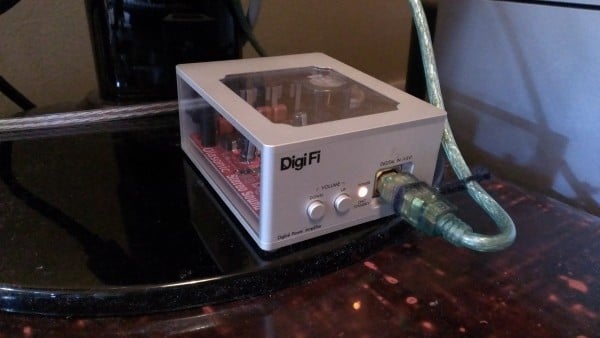
DigiFi 13号 特別付録のUSB DAC搭載デジタルアンプ

DigiFiのUSB DAC搭載デジタルパワーアンプを試す
DigiFiのUSBDAC付きデジタルアンプを試す

DigiFi 13号 特別付録のUSB DAC搭載デジタルアンプを試す DigiFi 13号 特別付録のUSB DAC搭載デジタルアンプを試す DigiFi 13号 特別付録のUSB DAC搭載デジタルアンプを試す

更新日2020/10/30
投稿日2014/5/12

2014年に「DigiFi(デジファイ) 第13号」(4,320円)という雑誌の特別付録としてついてくる「USB DAC搭載デジタルパワーアンプ」が発売されました。
※付録の状態では基板むき出しなので、別売りの専用アルミケース(11,800円)に入れてました。本体より高いけど…。

ときは流れて、2020年(令和2年)。

新型コロナウイルス感染症が流行し、緊急事態宣言が出され、人々は自宅で過ごすことが多くなりました。

そうしたときに、ステレオサウンド社はこれまで売ってきたオーディオ基板を再販し、通常の半額以下となる特別価格のセット「スチューデントパック」を中・高・大学生向けに発売しました。 https://av.watch.impress.co.jp/docs/news/1240461.html

学生向けとは書いてあるものの一般でも可能で、このUSB DAC内蔵デジタルアンプは1,500円。

思わずひとつ買いました。

いまはもう売っていないので、ヤフオクやメルカリで買うしかないです。

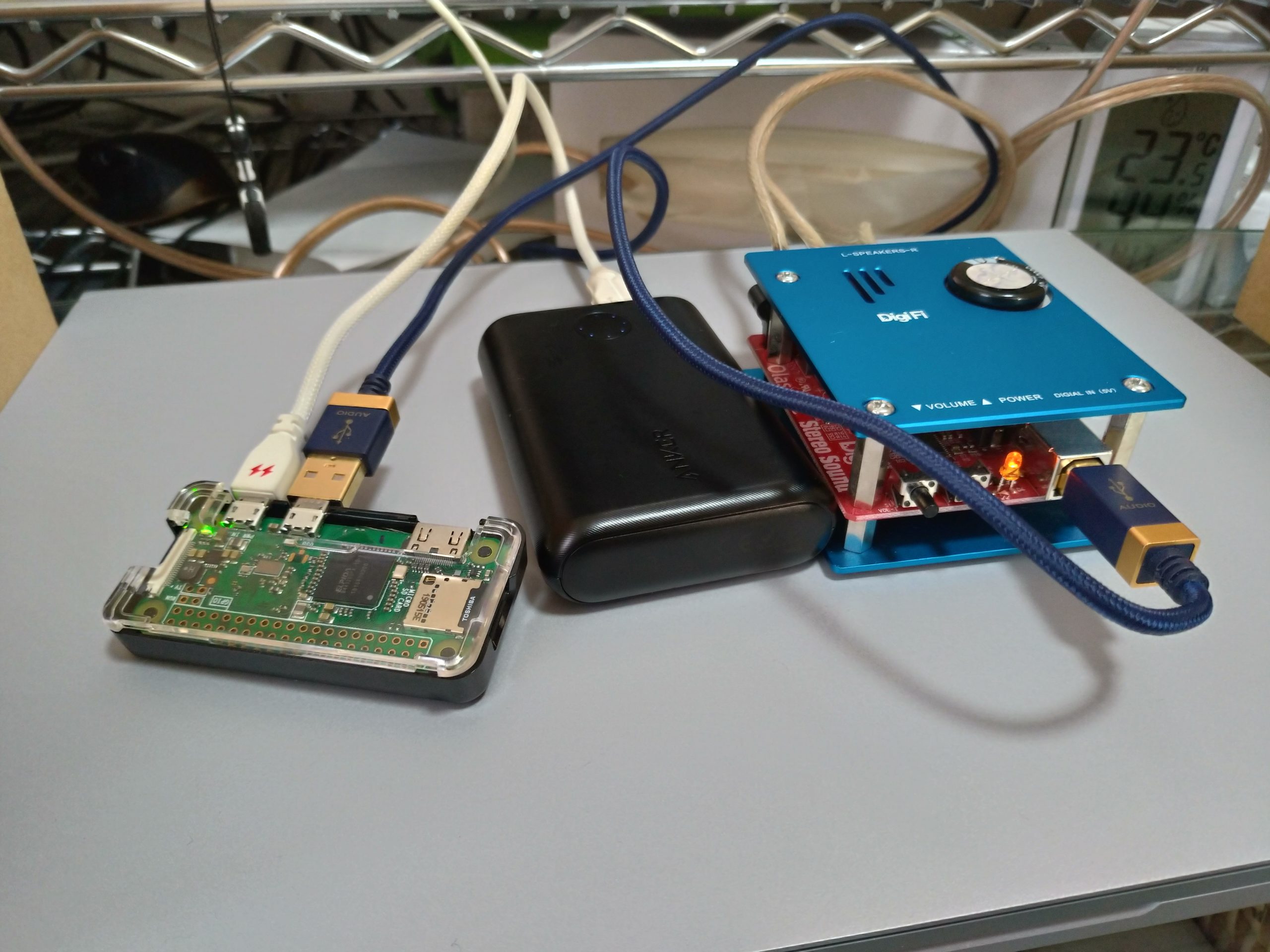
青色のアルミの簡易ケースは800円。

これは公式ストアに在庫があります。

USB DAC搭載デジタルアンプアンプの設計・生産はOlasonic(東和電子)が担当。

最大出力10W×2ch(8Ω)のデジタルパワーアンプで、OlasonicのUSB接続対応卵型スピーカー「TW-S7」に搭載している技術をベースに開発された特別品。

USBバスパワーで作動するので、基本的にはパソコンとアンプをUSBで接続して、スピーカーをつけるだけ。

コンセントなども必要ないので、省エネ、省スペース!

本体に電源On/Offなどは無いが、OSの音量を調整できるハードウェアボリュームのスイッチがついています。

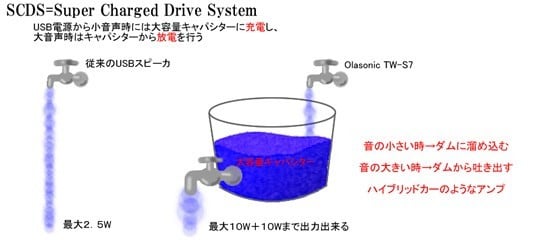
本来、USB2.0は最大2.5Wしか使えないのですが、大きなバケツに水を貯めて一気に放出するようなイメージの機能。
このサイズで10W+10Wを実現しています。

Olasonic USBスピーカーバスパワー10W+10W Olasonic TW-S7

「TW-S7」は新開発「Super Charged Drive System=SCDS」回路搭載により、10W+10Wものハイパワーを実現しています。SCDSとは、例えればハイブリッドカーのようなシステムで、音楽出力の小さいところでは電源部の大容量コンデンサーに充電し、出力が大きなところではその蓄えたパワーを取り出すことで、連続して大きな実効音楽出力を可能としました。さらに、新開発の高効率デジタルアンプ、高能率スピーカー・ユニット採用で、他のUSBパワードスピーカーを凌駕する高出力を達成しています。

TW-S7はスピーカー一体型のアクティブスピーカーだが、その中身だけを取り出したようなデジタルアンプ。

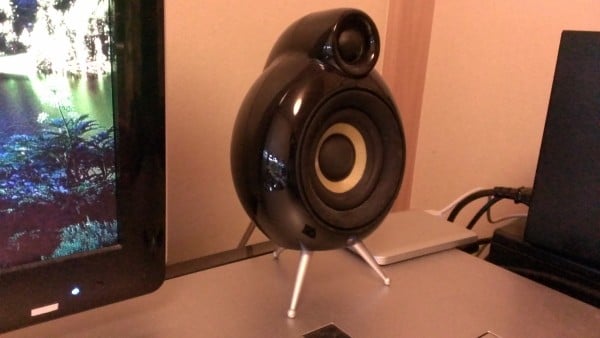
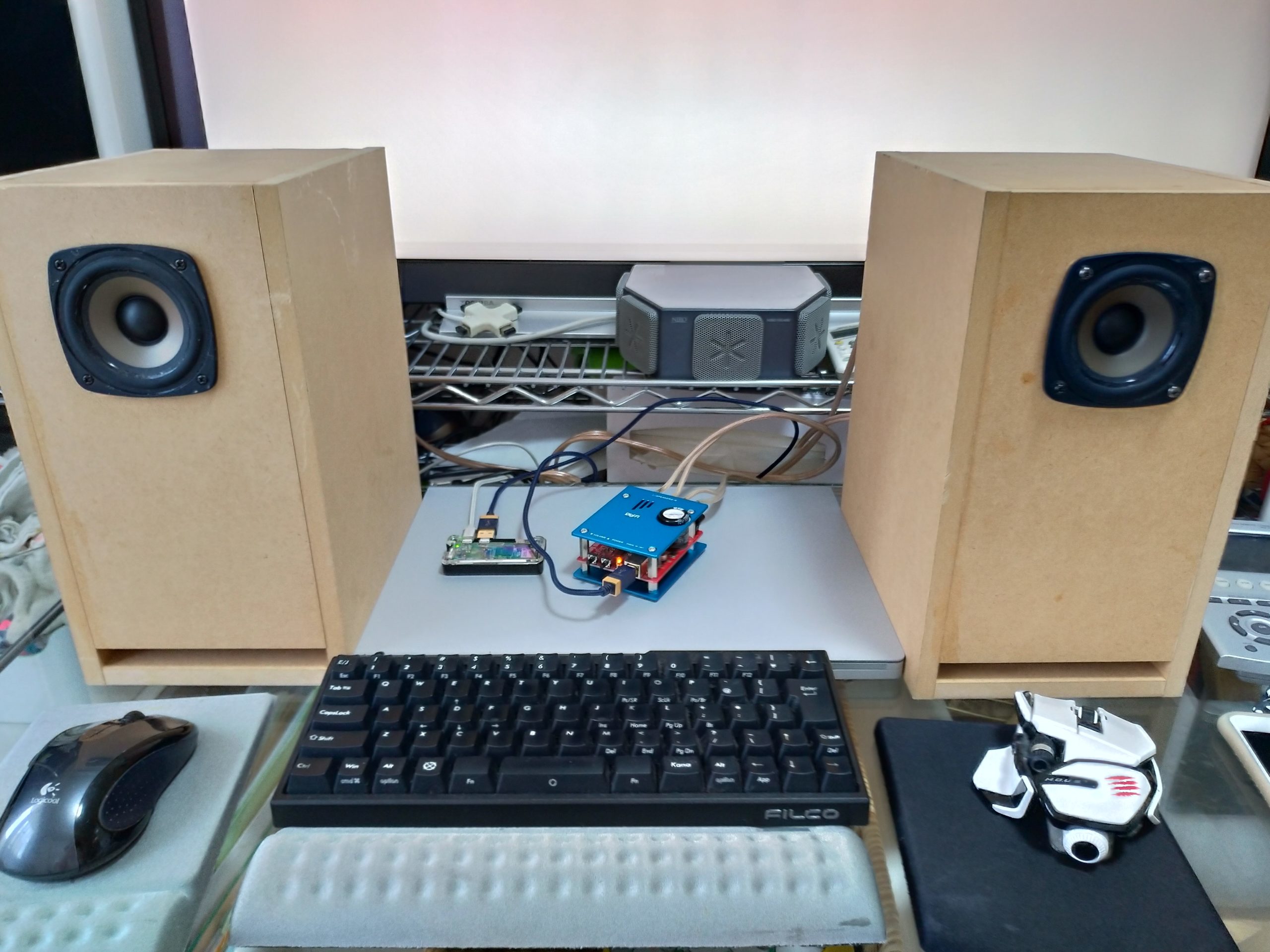
2014年に買ったアンプに接続してあるスピーカーは、ScandynaのMicropod SE Loudspeaker。

小さいわりには、なかなかのバランスで音質も相当キレイ。

この構成だと、PC→USBケーブル→付録のアンプ→スピーカーケーブル→スピーカーといった感じで、相当コンパクトかつシンプルに使えます。

このアンプ、結論からいうと「大きな音を出さないのであれば、解像度が高くてなかなか良いアンプ」です。

「大きな音を出さなければ」というのは結構キモで、ちょっと大きな音を出すと音が完全に割れてしまう。
とても聞いてられないレベル。

少し音量を上げていくと、アンプが電力不足で、息が切れてくる感じ。
ある一定の音量に達すると、完全に割れる。

USB2.0は、5V / 500mA = 2.5Wしかないので仕方ないのだけど、もう少し大音量に耐えられるのであれば、コストパフォーマンスも音質もサイズもなかなか良い商品になる。

それならば電力アップをはかろうと、USBを二股にするYケーブルを使用してUSBからの電源を2つ取ったり、その電源をより強力な5V / 2A = 10Wにしてみたり、USB3.0(900mA)のコネクタ&ケーブルを使ってみたり試行錯誤したけれど、やはり音割れは直らず。

特に少し大きめなスピーカーを使うと、全然使い物にならない。

と言っても、この「割れる音量」というのは結構大きな音なので、オフィスや自宅で普通に使う分には大丈夫。
大きめの音で音楽や映画を楽しみたい人は力不足ということで。

まあ、Androidケータイをつないでも音が出るし、なかなか面白い商品。
ちなみに、Nexus7(2013)は標準ではUSBから音が出力されませんでした…。

わりと新しいアンプを聴き比べで聞いた、ONKYO CR-N755 ネットワークCDレシーバーと比べると音量以外は付録のほうが良い。

むしろ、このONKYOはどんな酷い音だよ、って感じ?
もっともONKYOのネットワークCDレシーバーは音質を求めるより、利便性や音楽の楽しさを求める機器だと思う。

それにしても、SHARPの2005年発売の1bitデジタルアンプの音の良さが際立つなぁ。

この辺にあるアンプの音質順を比べてみると、
SHARP 1bit SM-SX10 259,200円
Wadia 151 PowerDAC mini 159,840円
Olasonic NANOCOMPO NANO-UA1 75,600円
SHARP 1bit SD-VH9 65,000円程度
Olasonic DigiFi No.13 4,665円+ケース代
ONKYO CR-N755 61,560円
かな?

デジタルアンプに限っていうと、値段と音が比例しているね…。

なかなか良いアンプなので、小さなスピーカーにつないで音楽を楽しみたいと思います。

アマチュア無線機 YAESU FT-817NDをもらいました

アマチュア無線機 YAESU FT-817NDをもらいました

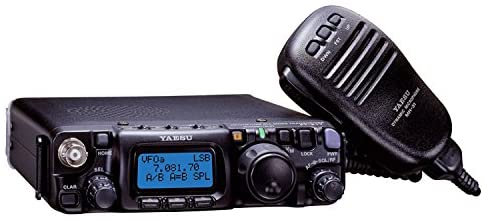
叔父さんにアマチュア無線機のYAESU FT-817NDをもらいました。

FT-817NDはオールバンド、オールモード機として世界最小・最軽量のポータブル機で、HF~430MHzをオールモードでフルカバー。

まあ、世界最小・最軽量っていってもお弁当箱ぐらいはありますけどね。
重さは900g。

なにやら新しくFT-818NDというモデルを買ったので、要らなくなったそうです。

FT-817は2000年秋に発売され、2004年3月にはFT817に充電式ニッケル水素電池パックを標準装備したFT-817NDが発売に。

2018年2月に発売されたFT-818NDは、FT-817NDと比べて、
・高精度±0.5ppmのTCXOを標準搭載 (FT-817NDには高安定温度補償水晶発振器TCXO9を後付可能)
・送信出力が6W/AM 2Wにアップ (FT-817NDは5W/AM 1.5W)
・ニッケル水素電池パック(SBR-32MH:1,900mAh)を標準付属 (FT-817NDはFNB-85:1,400mAh)
となっています。

ということは、FT-817NDとFT-818NDはほとんど同じのマイナーチェンジモデルなんですね…汗
実質は、送信出力5W→6W/AM1.5W→2Wぐらいしか変わってません。

同じ機種で20年以上売れるっていうのは凄いですね。
逆に言うと、全然進化してないってこと。

アマチュア無線って昔は「キング・オブ・ホビー」と言われてたらしいですが、いまはジジイしかやっていない枯れたホビーです。

アマチュア無線のメリットは、
・世界中の人とコミュニケーションができる
・機械、無線を使って技術を習得したり楽しめる
と、大きく分けて2つがあると思います。

インターネットが普及した現代では、世界中の人とコミュニケーション取れるっていう部分においては、もはやアマチュア無線でやる意味はほぼ無くなっているのかなと思います。

まあ、アマチュア無線にはアマチュア無線の世界観があるし、免許を持った人同士のコミュニティっていうのもあるのかもしれませんが…。

機械や無線の技術の習得という意味では、これは今でも使えると思います。

最近では、FVP(First Person View)搭載のドローンなどを使うために、アマチュア無線の免許を取る人もいるとか。

ドローンのレース中にFVPゴーグルなどを着用すると、ドローンに搭載されたカメラの映像をリアルタイムで見ることができるっていうヤツですね。

基本的な無線や電気の技術を勉強するには結構面白いです。

無線機とパソコンをつないで、パソコンで無線機の操作ができるソフトなどもあります。

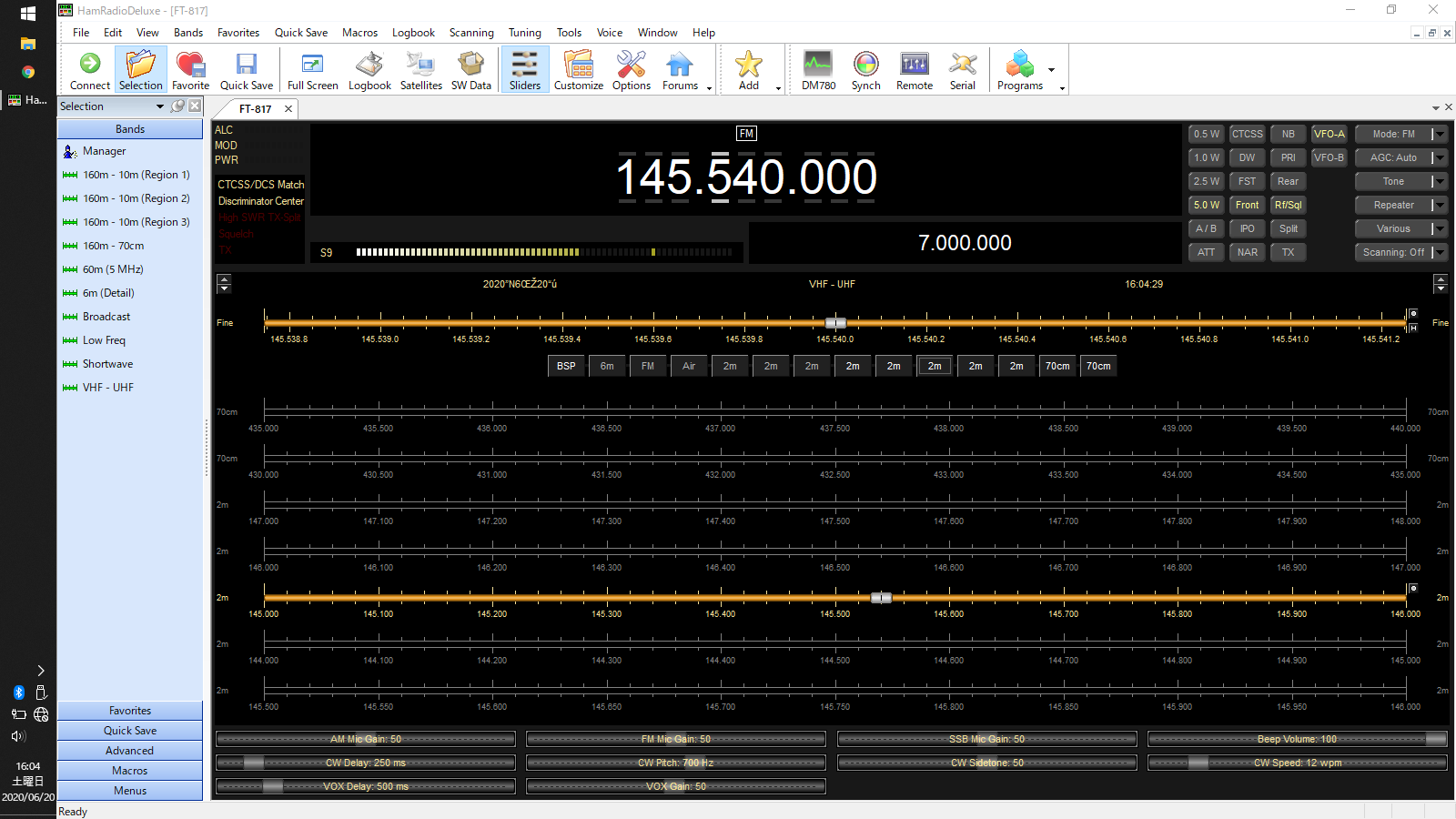
Ham Radio Deluxe(HRD)と言う統合型アマチュア無線制御・通信ソフトが有名です。
いまは有償版($99.95)しかありませんが、以前はフリーソフトでした。

2012年10月公開された最後の無料バージョンVer.5.24.38もネットで探せばあるんですけどね。
ということで、無料版をダウンロードしました。

パソコンと無線機を繋ぐYAESU純正のCATインターフェイスケーブルCT-62は3,850円もするのだけど、値段はさておき、何と今どきRS232C端子となっている。

最近の若者はRS232Cなんて見たこと無いだろ…笑

純正のUSBインターフェースユニットSCU-17とCT-62を組み合わせると、相性と性能はいいらしいですが、20,000円近くするんですよね。高すぎ。

そして、Amazonを探すと、パソコンとFT-817NDをつなぐUSBケーブルを発見。
1,472円と安い!

パソコンのUSB端子にこのケーブルを挿して、FT-817NDの背面にこれを刺すと完成。
なんだ、これで十分じゃん。

あとはHRDを立ち上げて、ちょちょっと設定すればすぐに動きます。

アマチュア無線機 YAESU FT-817NDをもらいました

パソコンのキーボードやマウスなどで、FT-817NDの操作ができちゃいます。
周波数をかえたり、電波の方式を変えたり、アンテナ端子の切り替えなどもできます。

なかなか凄いですね。

それにしても、このようなUSBケーブルとかをメーカー純正にして、2,000円ぐらいで売ればいいのに。

アマチュア無線ってバッテリーももっと高性能なものが使えると思うし、ソフトウェア無線(SDR:Software Defined Radio)をもっと活用すれば、ハンディ機でもいろいろ可能性が広がると思うんだけどね。

YAESUとかICOMとかのアマチュア無線のメーカーさん、もっと頑張って欲しいです。

もっとも、言うは易く行うは難しってところなんでしょうけどね。

まあ、自分はアマチュア無線に関して超初心者なので、いろいろ勉強したいなと思います。

タブレットPCで見やすい時計+Musicプレイヤー+ファイルサーバを実現…

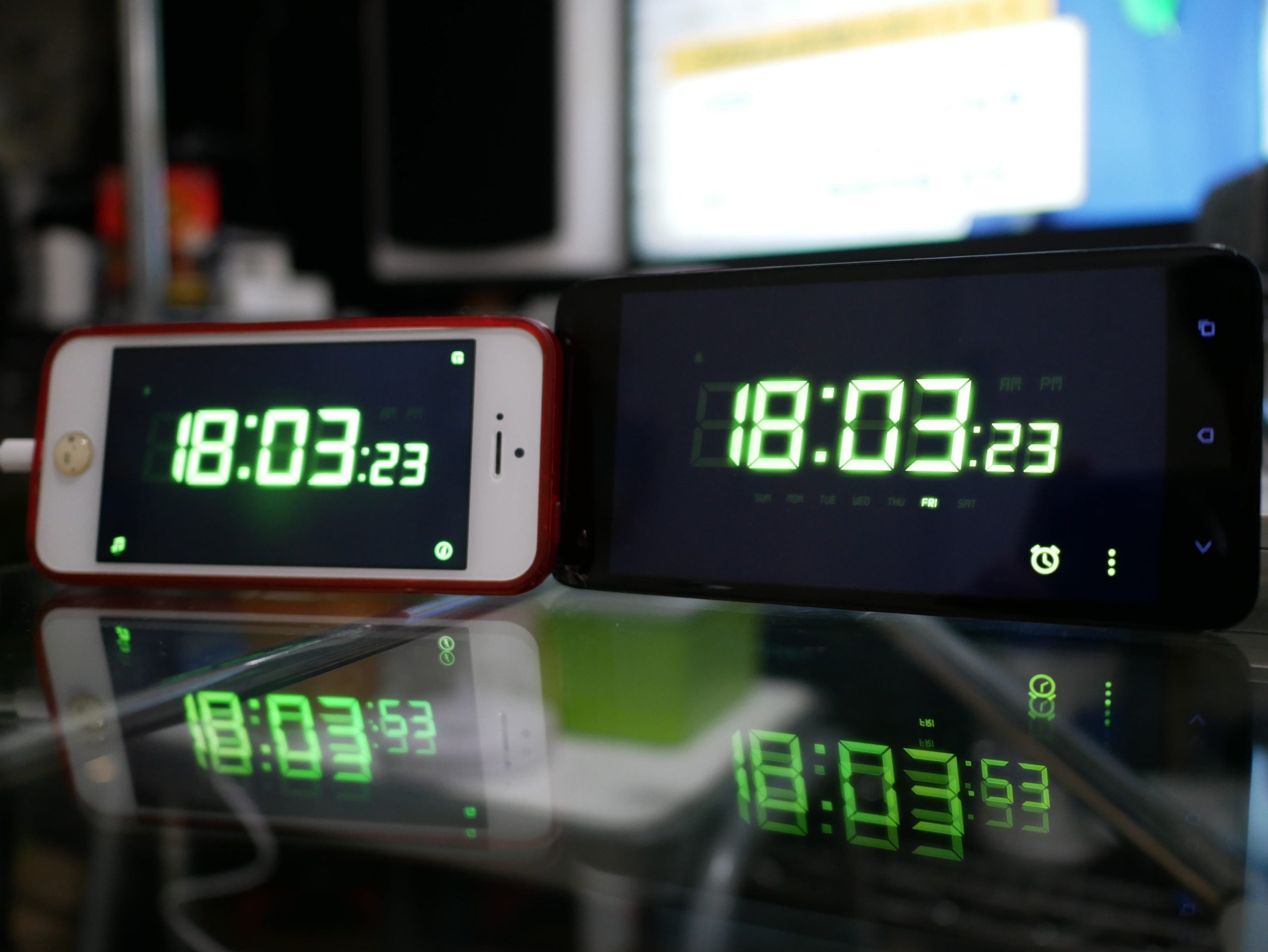
先日、使っていないスマホを時計として使うのはいいです!というBlogを書きました。

スマホ/タブレットを再活用するにはクロック時計が最高

スマホを時計にするのは本当に便利で凄く気に入っているのですが、時計にサイズを求めるとスマホでは物足りなくなります…。

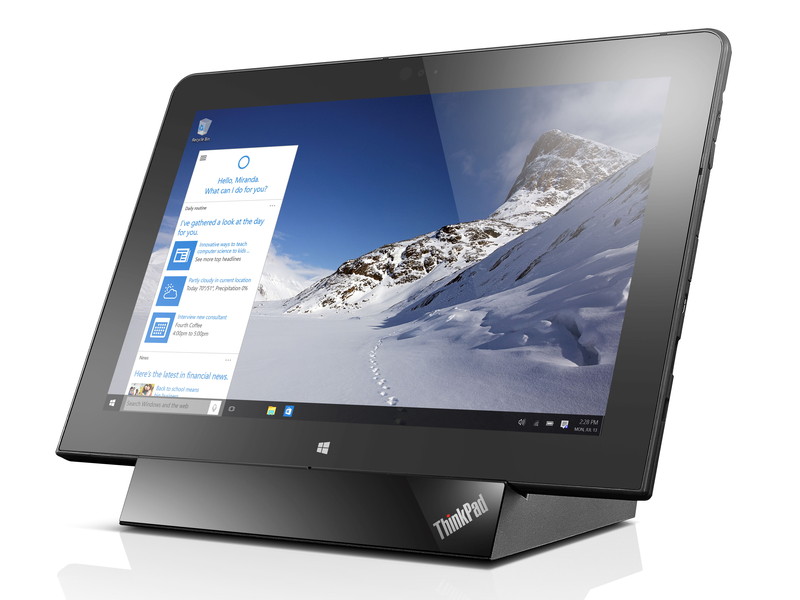
という話を、幼なじみとしていたら「ヤフオクでThinkPad 10というWindowsタブレットを2台で15,000円で落札したから1個あげるよー」と連絡がきたので、ありがたく受け取りました。

タブレットPCで見やすい時計+Musicプレイヤー+ファイルサーバを実現…

Lenovo ThinkPad 10
インテル® Atom™ x7-Z8750 Processor 4Core 4Thread 1.6~2.6GHz TDP4W Passmark 1,370
メモリ4GB
eMMC 64GB
10.1型 WUXGA IPS液晶 1,920×1,200ドット、1,677万色以上、16:10、マルチタッチ対応(10点)、ゴリラガラス
USB3.0×1
microHDMI×1
IEEE802.11ac/a/b/g/n
Bluetooth v4.0
ステレオスピーカー
リアカメラ500万画素(LEDフラッシュライト)
フロントカメラ120万画素
Windows 10 Pro 64bit (日本語版)
駆動時間 10時間(JEITA 2.0)
バッテリ充電時間 約2.3時間
約256.5×177×9.1mm(幅×奥行き×高さ)
重量 約597g

このThinkPad 10には専用ドックが付いていて、以下のように端子が拡張されます。
・USB 3.0×3
・Gigabit Ethernet 10/100/1000
・HDMIポートx1(最大解像度 1,920×1,080 @60Hz)
・オーディオ/マイク コンボジャック x1
・65W ACアダプター

うん、この内容で7,500円なら、メチャメチャ安くてお得です。
状態も非常に良く、Aランクと言って良い感じ。

OSはWindows10 Pro 64bitなので、別のパソコンからリモートデスクトップで操作できるのも良いですね。

このThinkPad 10を普通のパソコンのように使うと、さすがにCPUが非力なこともあって、バックグラウンドでWindows Updateなどが走ってるとほとんど機能しなくなったりして使いづらいです。

まあ、ほんと軽い作業だったらいけるだろうけど、本気で使うとちょっと辛いかもしれませんね。

ただ、今回の用途は時計がメインです。

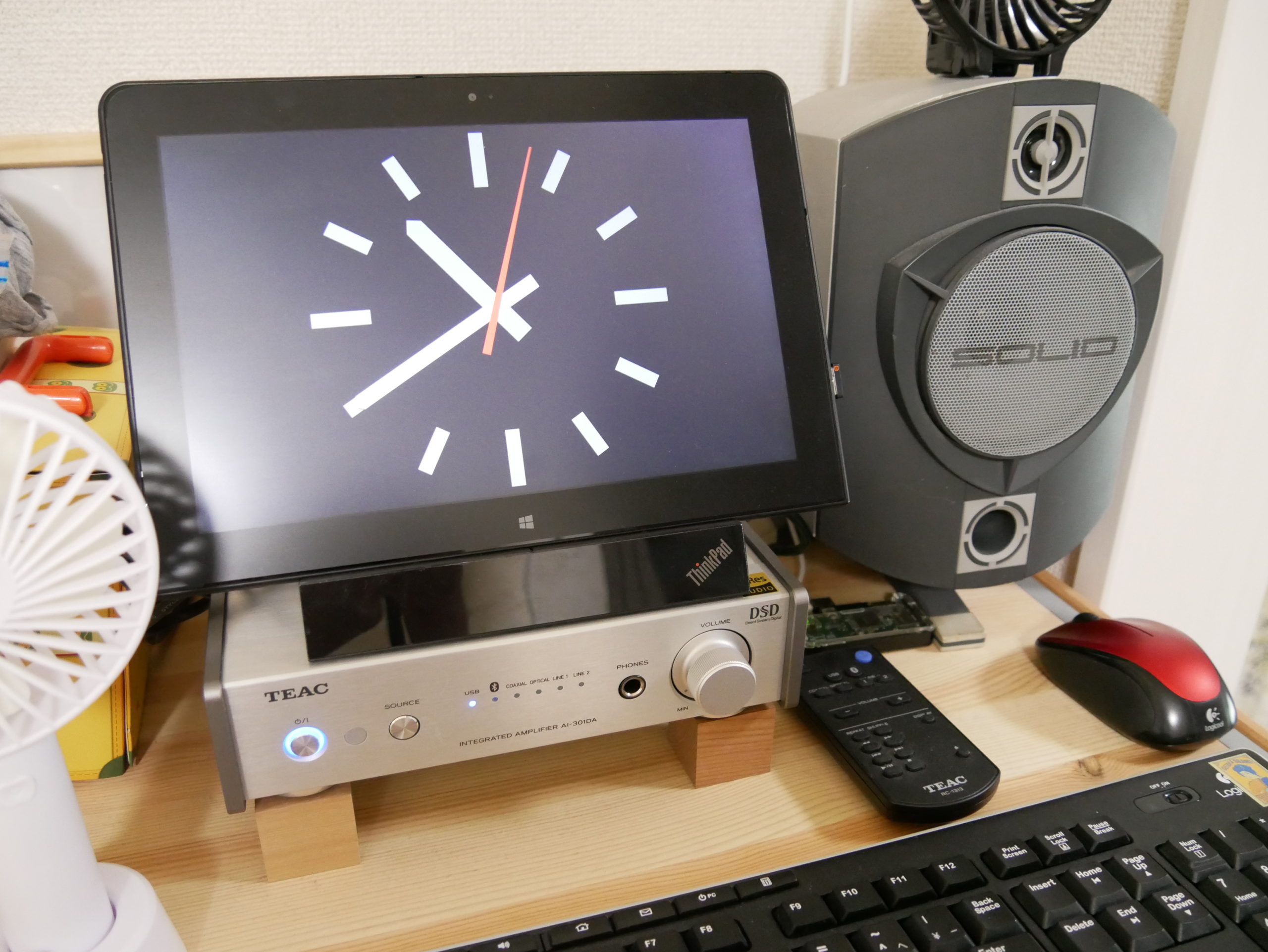
ごめんなさい、ちょっと何を言っているかわからないかもしれませんが、このパソコンを時計として使うのです。

タブレットPCで見やすい時計+Musicプレイヤー+ファイルサーバを実現…

スクリーンセーバーでAnalog DIN Clockというものがあるのですが、相当自由度高く文字盤の色やデザインをカスタマイズできるのです。
これは神ソフト。

パソコンを触らないで1分経ったらスクリーンセーバーが時計として機能してくれるのです!

画面も10.1インチと大きくWUXGA(1,920×1,200ドット)IPS液晶で高精細。
単体の時計としてみるなら、これ以上無いぐらいのサイズ感と精細さです。

アンチグレアの液晶フィルムを貼ると、画面からギラツキが無くなってさらに視認性が上がります。

優れたカスタマイズ性のおかげで、夜中にでも見やすい、自分好みの明るさや色どりを決めることができます。

また、Windows10の設定画面で、明るさも1%単位でコントロールできますし、明るさの自動調整もできます。
(あまり機能しないけど…)

ボクはこのThinkPad 10を寝室の本棚の上に常設することにしましたが、夜も明るくて眩しいといったことがなく良いです。

視認性の良い時計となりました。

パソコンの時計は、時間を自動的に補正するNTP(Network Time Protocol)が使えるので、電波時計のような非常に精度の高い時刻を表示することもできます。

このWindowsタブレットはTDP 4Wの消費電力が超低いCPUを使っているので、常時電源をONにしていても電気代なども気にする必要はあまり無い感じです。

こんなスペックの良いタブレットPCを時計としてだけ使うのはもったいないので「ファイル共有サーバ」として使ってみます。

用途は、主に音楽ファイルを共有をすることですね。

このパソコンには普通のWindows10 Pro 64bitが入っていますので、ファイルの共有をすればファイルサーバというかNASのように使え、違うパソコンなどからもネットワーク越しにフォルダやファイルの共有ができるのでとても便利です。

ドックにはUSB3.0のポートが3つもあるので、その1つにUSB3.0接続の500GBの外付けHDDをつけました。

しかし、ひとつ欠点があって、深夜などに勝手に作動するHDDの音が結構気になります。

寝室に置いているせいもあって、これは致命的です。

なので、500GBの外付けHDDを使うのをやめて、250GBの外付けSSDに変更しました。
タブレット本体もファンレスなので、これなら作動音がゼロです。

Raspberry Pi4 4GBにSAMBAをインストールして自作NASを作ってみようとトライしてみましたが、いまはこのThinkPad 10をNAS代わりに使うことで落ち着いています。

やはりWindows10は、Raspberry Piに比べると設定が圧倒的にカンタンです…ね。

で、この外付けSSDには、メインPCで聴いている約7,000曲のFlac/MP3をコピーしました。

そして、ThinkPad 10にFoobar2000でも入れれば、立派な音楽再生メディアプレイヤーに早変わりです。

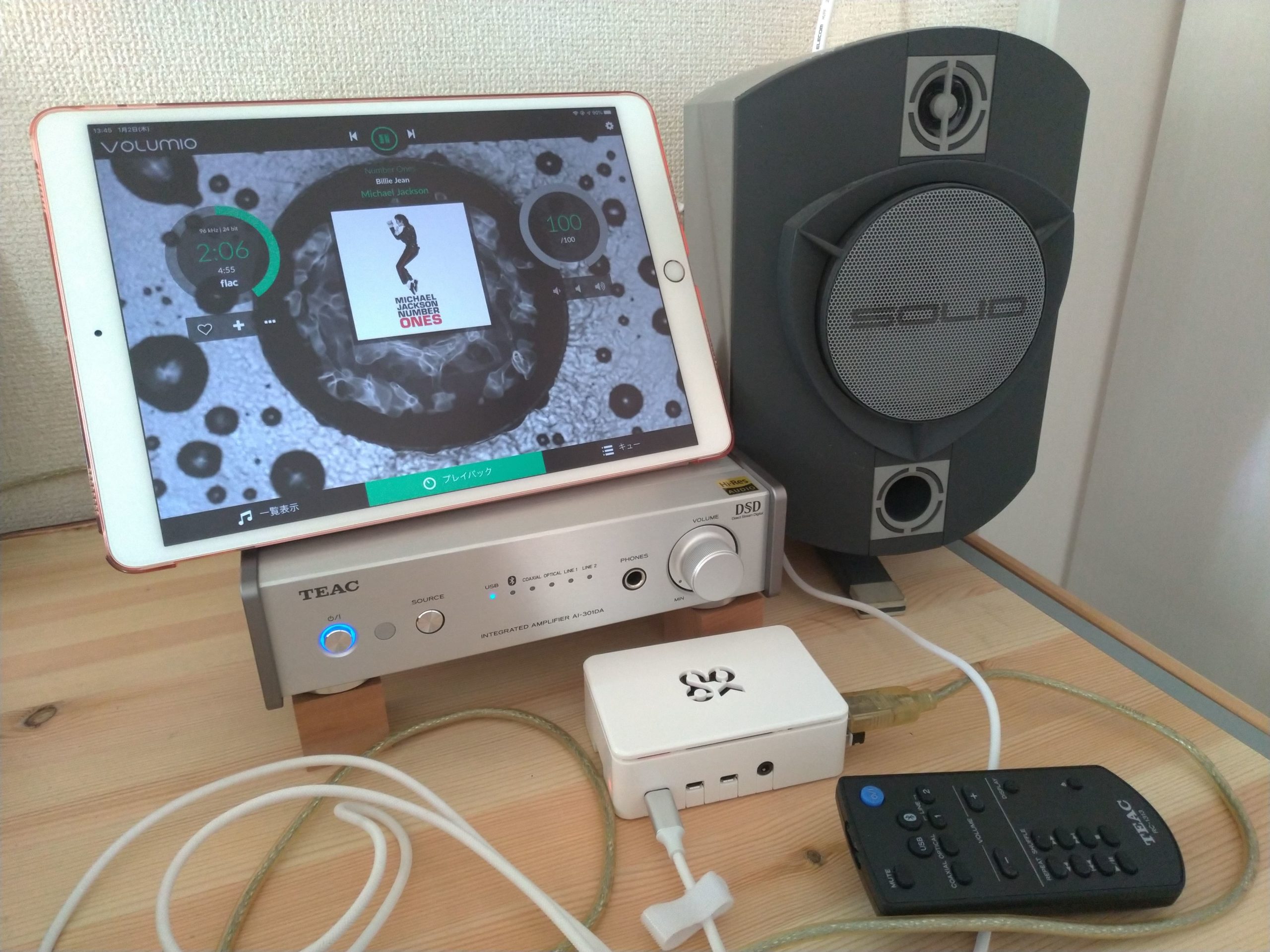
さらに、TEAC AI-301DA-SPとUSBケーブルで接続すれば、あら、カンタンに音の良いオーディオシステムが誕生しました。

USBケーブルは贅沢にもAudio QuestのForest2を使いましょう。

今はちょっと古いSOLIDというスピーカーを繋いでいますが、B&WとかDALIのソコソコのスピーカーを付ければ、相当良いオーディオ環境が整います。

もっとバージョンアップしたければ、アンプもAIRBOW AI301 Special Ver.2にすれば良いのです…。

というか、このTEAC AI-301DA-SPには先日までRaspberry Pi ZERO Wが接続されていました。

Raspberry Pi ZERO WとVolumioの組み合わせではAirPlay機能が使え、同じWi-Fiに接続されているiPhone/iPadからAirPlay(Wi-Fi)経由でアンプを使って音楽を楽しむことができました。

今回Raspberry PiからWindows10パソコンにしたおかげで、AirPlayは使えなくなりました。

うーん、AirPlayはとても便利だっただけにとても残念。

ちなみにRaspberry Pi ZERO Wは、とりあえず一旦は退役となってしまいました…。

こいつにはDigiFi 13号 特別付録のUSB DAC搭載デジタルアンプを繋いで、ミニミニオーディオセットとして組み立ててみましょうかね。

このDigiFi 13号 特別付録のUSB DAC搭載デジタルアンプってのは、6年前ぐらいに3,000円ぐらいの雑誌の付録になっていたものですが、このコロナでステイホームな時期に、応援キャンペーンということで、1,300円ぐらいで再販されていたのです。

そこで1台購入したものなのです…。

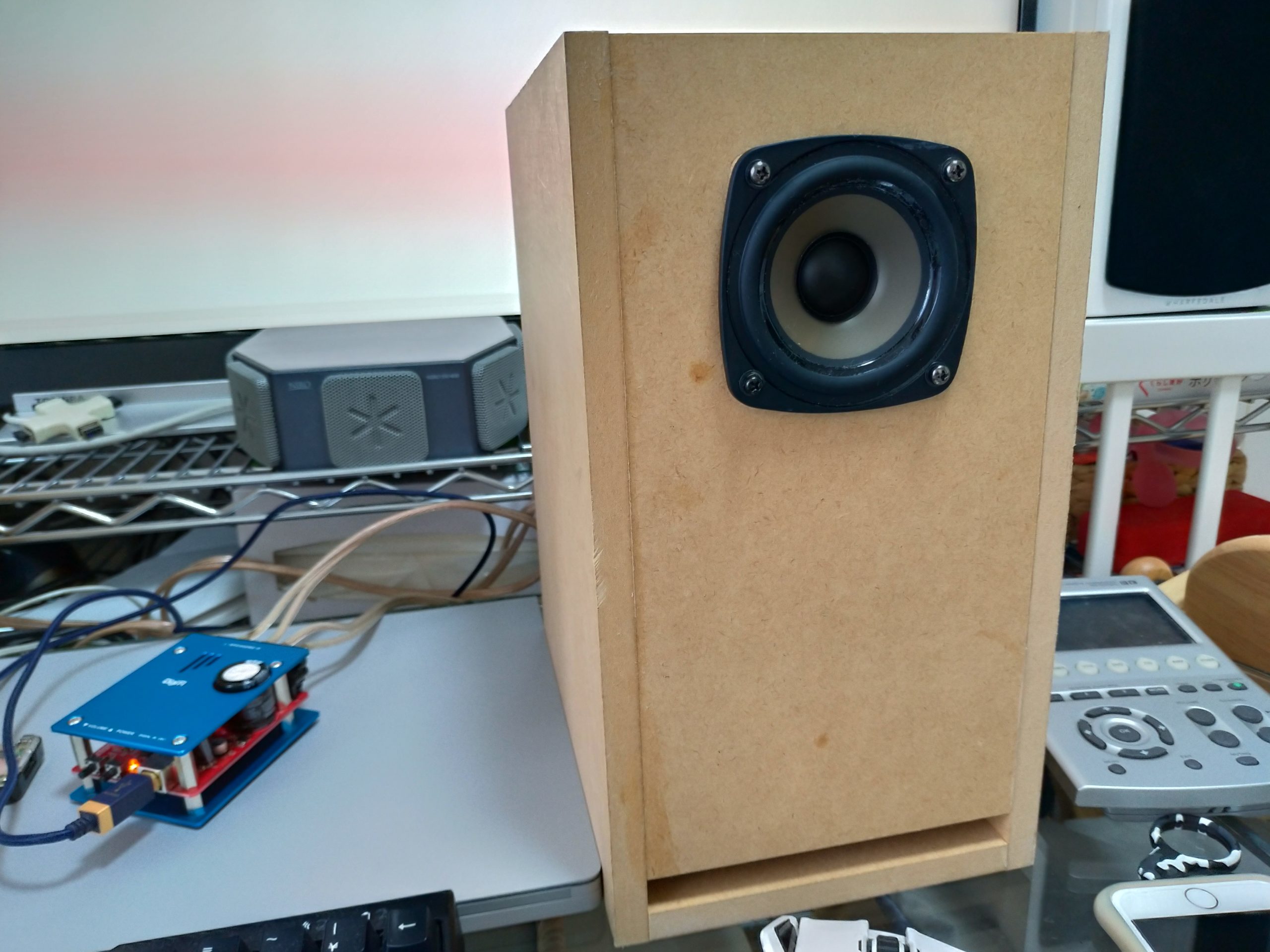
デジタルアンプ、DAC、プレイヤーはあるのですが、今度はスピーカーが足りません…。

このアンプの出力は10W×2(8Ω)なので、小さなパッシブスピーカーが要りますね。

ということで、FOSTEXのかんすぴP802-Sぐらいがいいかなぁ…?

そして、タブレットパソコンを時計+音楽の用途だけで使うのではなく、AmazonのAlexaのWindowsアプリを入れるとEchoShowっぽくなるのでは!?
ということで、さっそくAlexaアプリをインストールしてみます。

時計+Music+ファイルサーバをタブレットPCで実現…

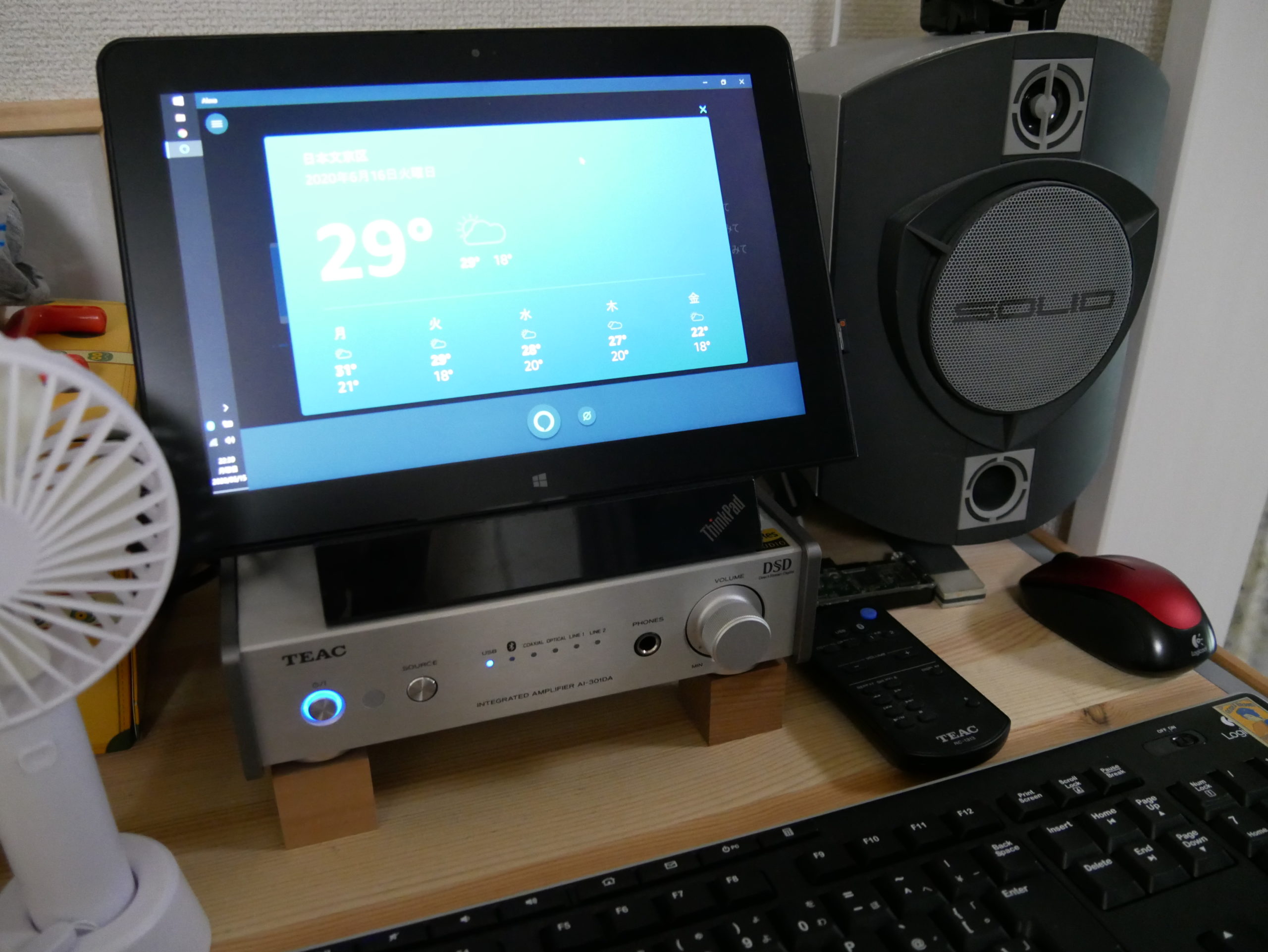
ThinkPad 10にはマイクもスピーカーも内蔵されているので「Alexa、今日の天気は?」と尋ねると、Echo Showと同じように反応してくれます!

最初の目論見としては、普段はスクリーンセーバー時計なんだけど「Alela、今日の天気は?」と問いかけるとスクリーンセーバーが解除されて、Echoの画面になるかな…と思っていたのですが、Alexaはちゃんと反応するものの、時計スクリーンセーバーはそのままでEchoの画面にはなりませんでした…。

このWindows版のAlexaアプリは簡易的なものなのか、スキルなどが反応せずに、簡易Alexa機能って感じなのです…。

正直、Alexaとして使うならNGです。
現在の環境では、マイクの感度も悪く、使っていてイライラします。

液晶画面付きのEchoを探すのであれば、素直にEcho Show 8でも買ったほうがいいです。

しかし、嬉しい誤算がありました。

Alexaアプリは機能が少なくて感度悪いから実用性が乏しいのですが、Windows10にAlexaアプリを入れると、AirPlayが使えるようになるのです。

つまり、iPadの音をパソコンで聞くことができるのです。
それは、パソコンにつながったオーディオシステムから、iPadの音が出ることを意味するのです!

iPhone/iPadで音再生

AirPlay(Wi-Fi)

ThinkPad 10/Windows版 Alexaアプリ

USBケーブル

USB DAC/プリメインアンプ

スピーカーケーブル

スピーカー
という感じで、音楽が再生可能です。

普段はThinkPad 10にインストールされたFoober2000でFlacやMP3を聴いて、ときおりiPadからYouTubeの音をAirPlay経由でスピーカーから鳴らすこともできます。

結局、ThinkPad 10は
1.時計スクリーンセーバー
2.ファイル共有
3.音楽プレイヤー
として運用することになりました。

ちょっと変わったパソコンの使い方ですが、なかなかおもしろくて良いです。
もっとなにか面白い用途ができないか、試していこうと思います。

自作PCを久々につくりました

自作PCを久々につくりました

【2015年5月記事作成、2020年6月15日更新】
Intel® 第10世代Core iか 新しいCPUを積んだデスクトップパソコンが欲しいかな…。
・Core i9-10900T 10Core 20Thread 1.9GHz-4.6GHz 35W PCIe 40レーン DDR4-2933 $439 Passmark 17,102
・Core i7-10700T 8Core 16Thread 2.0GHz-4.5GHz 35W PCIe 40レーン DDR4-2933 $325
・Ryzen7 3700X 8Core 16Thread 3.6GHz-4.4GHz 65W Passmark 22,706
ぐらいの…
とも思いきや、このマシンで今の所なにも不自由していないので、とりあえず今はいいっかなw


高性能かつ省電力なデスクトップWindowsパソコンが必要となりましたので、かなり久々に自作PCを作りました。

パソコンの頭脳と呼ばれるCPUは2015年現在でコンシューマ向けCPUで最速・最高峰のIntel® Core™ i7-4790Kにしようかと思ったのですが、今回は省電力のバランスを考えてCore™ i7-4790Tにしました。

Intel®のCPUの一般的なラインナップのうち(2015年春時点で)一番速いのは、コードネーム「Haswell Refresh」と呼ばれる、第4世代のCore™ i7の4790シリーズです。

上から
Core™ i7-4790K 4コア/8スレッド 4.0GHz~4.4GHz 88W
Core™ i7-4790 4コア/8スレッド 3.6GHz~4.0GHz 80W
Core™ i7-4790S 4コア/8スレッド 3.2GHz~4.0GHz 65W
Core™ i7-4790T 4コア/8スレッド 2.7GHz~3.9GHz 45W
Core™ i7-4785T 4コア/8スレッド 2.2GHz~3.2GHz 35W
となります。

Core™ i7の下グレードのCPUとしては、Core™ i5やi3などもありますし、上を見れば、Xeonや6コアのCore™ i7 4960X Extreme Editionなどもあります。

この4790Tというのはかなり珍しいCPUで、消費電力の目安のTDPが45Wとノートパソコンに近いのです。
Core™ i7-4790K(TDP 88W)比で51%の消費電力なのに、CPUパワーは83%も保っているというかなり効率が良いCPUですね。
※PassMarkベンチ比較 4790K=11,247、4790T=9,377

もっと低電圧なi7-4785Tは、4790K比で消費電力は39%ですが、CPUパワーも67%に落ちてしまうので(PassMark=7,553)、4790Tのほうがバランスが良いですね。

4790Tは発熱量も少なくて良いCPUだと思います。
まあ、高速で省電力な分、CPUひとつでその辺のノートPCが一台買えてしまう金額なんですよね…。

CPUの性能比較はこちら

あとはメモリを24GBにしました。
Windows7で8GBだと時々メモリ不足になることがあるので、一応多めに積みました。

グラフィックボードを増設したり、PCIの拡張性も欲しいので、マザーボードとケースはMicroATX規格に。

SSDはCrucial SSD 500GB MX500(CT500MX500SSD1/JP)。
500GBでSATA3の標準的なSSDですね。
カンタンにIntel® 520の180GBから移行できました。

耐久性は…どうでしょうね。
今のところ問題ないです。
SSDは余っていた、Intel® 520の180GBを装着。
HDDは3TB+8TBで合計11TB。
NASは2TB+3TBで合計5TB。
NASは故障したので、利用を止めました。

Blu-rayドライブはノートPC用の内蔵ドライブを共用で外付けっぽくして使います。

電源はTitaniumに対応した高級品で効率をあげます。

OSは安定したWindows7 64bitにしました。
Professionalの必要は無いので、HomePremiumに。

OSは、後日Windows10 Home 64bitにしました。
(トラブル無くWindows10にアップグレードする方法はこちら)

Bluetoothアダプタは、最新の4.0規格に対応し、かつハイパワーで100m届くClass1のロジテックのLBT-PCSCU01DWHを用意しました。

Bluetoothはいろいろ試しましたが、このロジテックのBluetoothアダプタは結構調子が良いです。

かなりサクサクとしたマシンに仕上がったと思います。

パソコンでゲームはやらないので、グラフィックカードは4K 60Hzがちゃんとでる最低限の物、小さくて、省電力で、HDMIとDisplayPortがある…となると、GT1030シリーズで十分。

むしろ、省スペースなパソコンだとGTX1050などは入らないので…
ここはMSI GeForce GT 1030 2G LP OC グラフィックスボード VD6348をチョイスしました。
Youtubeなどの2160p 60p 4K動画もカクつくことなく再生可能です。

ただ、Google Chromeで4K 60p、HDRを全画面にすると60fpsでないですね…。

まあ、いくら省電力と言っても、常時起動のサーバには向いてませんね。

サーバを作るのならLinuxを使った別のマシンを用意したいと思います。
いっそのことRaspberry Piでもいいかな?

HDMIにつけるスティック型のPCも試してみたいですが、やはり一台はハイパワーなPCもあったほうが便利ですねぇ。

CPUIntel® Core™ i7-4790T 2.7GHz~3.9GHz TDP 45W
マザーボードASUS H97M-PLUS MicroATX
メモリDDR3 PC3-12800 CL9 8GB 2枚組み W3U1600HQ-8G、8GB×2=16GB、4GB×2=8GB 16GB+8GB=24GB
GPUMSI GeForce GT 1030 2G LP OC グラフィックスボード VD6348
SSDCrucial SSD 500GB MX500(CT500MX500SSD1/JP)
1st HDDTOSHIBA MD07ACA300 3TB SATA 6GB/s 7,200rpm 128MB
2nd HDDSeagate ST8000AS0002 8TB SATA 6Gb/s 5,900rpm 128MB
NAS IO DATA 2.0TB HDL-A2.0RT
Blu-rayドライブPanasonic UJ-240
電源玄人志向 KRPW-TI500W/94+ 500W Titanium
CPUクーラーScythe PROLIMA TECH Samuel 17
CPUファンENERMAX T.B.Silence UCTB12P 12cm PWM
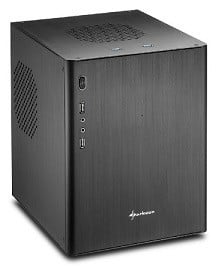
PCケースSharkoon SHA-CA-M-B
ケースファンサイズ KAZE-JYUNI 12cm 25mm厚 500rpm SY1225SL12SL
OSMicrosoft Windows 10 Home (32bit/64bit 日本語版 USBフラッシュドライブ)
Bluetoothロジテック LBT-PCSCU01DWH

PCオーディオを試行錯誤中…

Raspberry Piを使ってミュージックサーバを作ってみました

コロナ禍も落ち着いたようにみえて、第2波がやってくるかもしれないという油断のできない日々が続いていますが、皆様いかがお過ごしでしょうか。

こちらはテレワークの日々が続いており、基本的に自宅に居ることが多いのですが、昨年末に買ったUSB DAC/ステレオプリメインアンプのTEAC AI-301DA-SPが活用しきれておらず、もったいないのでもっと使ってみようと思いました。

TEAC AI-301DA-SPは寝室 兼 デスクスペースに設置しているのですが、メインで使っているPCオーディオのアンプとして使ってみるのもいいかなぁと。

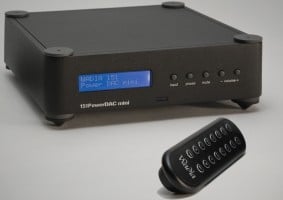
現在メインのPCオーディオで使っているUSB DAC/デジタルプリメインアンプ、Wadia 151 PowerDAC miniはやや古いのですが、音はわりと良く、特に音質には不満はありません。
Wadia151 Power DAC mini

ただ、Bluetoothを使ってスマホやiPadと繋げて使えたら便利かなぁ…と思うことが何度かありまして。

TEAC AI-301DA-SPにはBluetooth機能が付いているので、これをうまく使えたらいいなあっと。
まあ結論から言うと、Bluetoothは試したものの、やっぱり音質が良くないので今後使うことはありませんwww

Wadia 151 PowerDAC miniとTEAC AI-301DA-SPを比べると、
・デジタルプリメインアンプ
・USB-DAC内蔵
・サイズ感
という意味ではほとんど同じです。

TEAC AI-301DA-SPではそれにプラスして、
・USB 32bit/192kHz対応(Wadia 151 Power Dac miniは24bit/96kHzまで)
・DSD 5.6MHzオーディオ対応
・Bluetooth対応
・アナログオーディオ入力2系統(RCA)
・サブウーファー出力
・ヘッドフォン出力
と機能が増えています。

ただ、TEAC AI-301DA-SPとWadia 151 PowerDAC miniを聴き比べてみると、やっぱりWadia 151 PowerDAC miniのほうが音質が良いのです。

Wadia 151 PowerDAC miniは古いとは言え、まあ値段は3倍近い開きがありますからね。

TEAC AI-301DA-SPは大阪の逸品館という店のネットショップで買ったのですが、逸品館ではAIRBOWというショップチューニングモデルをいくつか発売しています。

TEAC AI-301DA-SPをベースにしたAIRBOW AI301 Special Ver.2というモデルがあって、こちらはなかなか音質が良いとのことです。

値段は80,850円なのですが、値段以上の価値があって、音質に大きく影響する「電解コンデンサー」は、全数(30個程度?)をEsoteric、Grandiosoなど超高級オーディオ製品が使うものと同等以上のパーツに変更しているそうです。

EsotericとはTEACのスーパー高級ブランドで、例えば…最上級のGrandiosoシリーズを揃えてCDを聞こうとした場合、

・モノラルアンプ Grandioso M1 ×2 3,520,000円
・プリアンプ Grandioso C1 3,080,000円
・D/Aコンバーター Grandioso D1X 3,850,000円
・CDトランスポート Grandioso P1X 3,850,000円
・クロックジェネレーター Grandioso G1 2,090,000円
ESOTERIC Grandioso

…と1,500万円オーバーの驚異的な価格が必要となってしまいます。

これに、それなりのスピーカーやケーブルなどを足すと、2,000万円を超えちゃう感じですね。
高すぎます…。

これらスーパー高級オーディオに使われているパーツと同等以上のものを、たった80,850円のアンプに搭載するAIRBOWって凄いですね。

さらに高音質実現の決め手となる、スイッチング電源にはノイズ低減のためにフィルムコンデンサーや電磁波シールド材を追加するなど徹底した対策を行っているらしいです。

ノーマルのTEAC AI-301DA-SPを逸品館に送付することで、AIRBOWにバージョンアップをしてもらうこともできます。
バージョンアップ費用は33,000円ということで、そう高くはありません。

ということで、AIRBOW AI-301DA-SPを一度聴いてみたくなったので、まずは無料視聴の貸出機の送付を依頼しました。

貸し出しされたAIRBOW製品の写真撮影は禁止ということなので外見の写真は撮影していませんが、ベースのTEAC AI-301DA-SPとはロゴがついているだけで基本何も変わりません。

機能もベースモデルと何も変わらず、変わったのは音質だけみたいです。

AIRBOW AI301 Special Ver.2は、20~30万円を超える大型プリメインアンプを超えるほどの音質を実現し、ペア100万円クラスのスピーカーを堂々と鳴らし、100名以上の楽団員で構成される本格的な交響曲でも、その音質は一切破綻することが無いそう。

店員さんは、TEACの上位モデル Referenceシリーズで売価10万円程度の USB DAC/プリメインアンプ AI-503よりも音質が良いと言い切り、40万円前後のTEAC ハイレゾ対応ネットワークCDプリメインアンプ NR-7CDの音質に肉薄するそう。

これは楽しみ。

試聴機のAIRBOW AI301 Special Ver.2を、Wadia 151 PowerDAC miniの代わりに自作PCに接続。

構成は
スピーカー WHARFEDALE DAIAMOND 11.2
電源ケーブル Jorma Design AC LANDA
スピーカーケーブル ナノテック・システムズのSP#79 Special
USBケーブル エレコムのUSB AUDIOケーブル(USB A-USB B)
プレイヤー Windows版JRiver Media Center26
ってところですね。

確かにAIRBOW AI301 Special Ver.2の音質は良くって、Wadia 151 PowerDAC miniより良いかも?という感じ。

ただですね…自分の使い方では絶対許容できない部分がありまして…。

それは、JRiver Media Center26やAmazon Musicアプリで使う排他モードという高音質なモードにすると、パソコン側では一切音量のコントロールができなくなるのです。

ちょっと音量を変えたいなって時にも、いちいちアンプ側で音量を変えなくてはなりません…。
リモコンを使うのも面倒ですし、本体のボリュームを触るのも距離が遠いので…。

これは使いづらい。

Wadia 151 PowerDAC miniであれば、WindowsOS側で音量変更ができるので、排他モードを使うアプリケーションで音楽を聴いたりするときもそんなに操作性は悪く無いのです。

この問題はAIRBOWだからではなく、TEAC AI-301DA-SPそもそもの仕様ですね。

ということから、音質は良いものの、使い勝手に難ありということで、とりあえずAIRBOW AI301 Special Ver.2へのバージョンアップはお蔵入りとなりました…涙

逆に言うと、音楽専用のパソコンやRaspberry Pi(Volumio)、CDプレイヤーなどとAIRBOW AI301 Special Ver.2を使い、アンプ側で音量を変更するのが基本としていいのであれば、とても良いDAC内蔵プリメインアンプだと思います。

AIRBOW AI301 Special Ver.2の視聴期間は3日だけだったのですが、これをきっかけに、ちょっと現在の構成から音を良くしたくなりました。
病気が始まりましたね。

今まではエレコムの1,000円前後のオーディオ用USBケーブル(USB A-USB B)を使っていました。
コスパ抜群で、なかなか良かったです。

ということで、USBケーブルを変更。
代えたのはaudioquestのUSB CABLE、USB Forest 2です。

audioquestでは1番リーズナブルなUSBケーブルで、5,000円前後で購入できます。
さすがにエレコムのUSBケーブルよりは、1ランク音質が向上した「気がしました」ね。

で、いま使っているのは、オヤイデ電気のContinental 5S V2
60cmで25,300円と相当高価なUSBケーブル。

これに付け替えたら音質が向上した実感があって、特に低音に厚みが出るようになり、高域は精密に、解像度が増したように感じました。

悪く言うと傾向としてはドンシャリになったのですが、まあ、ドンシャリではないですね。

※ドンシャリとはBOSEに代表されるように、低音がドンドン、高音がシャリシャリするオーディオのことですね。

Continental 5S V2は完全なるMADE IN JAPANで素材も吟味され、医療用ケーブルが作られるような厳格な場所で製造されているとのこと。

まあ、値段相応に良くなったと思います。

ただ、コスパとしてはそこまで良くないかも知れませんね。
その点、Jriver Media Centerは6,000円程度の投資でずば抜けて音質が向上します。

このJriver Media Centerにプラスして、iPhone/iPadアプリのJRemote(1,200円)を使えば、iPadを使ってリモコンのように自由に選曲や音量のコントロールができます。

たった7,000円で、音質も良く、操作性も良い環境が手に入るのだから凄い。

オーディオは奥が深く、また「沼」と呼ばれるところに入っていくと、どんどん際限なくお金を浪費してしまいます。

いま使っているWHARFEDALE DAIAMOND 11.2というスピーカーはペア10万円以下の割には音質がいいので気に入ってますが、できればB&W 805Dとか欲しいなとも思います。

B&W 805D3クラスになるとペア100万円近くのプライスになっちゃうのですが、じゃあ音質も10倍、満足度も10倍になるかっていうと、そうはならないんですよね…。

それにしても、スピーカーなどアナログなモノのクオリティを上げるときってかなり金額がかかるのですが、Jriver Media Center26なんかはたった7,000円程度の投資で驚くほどの音質の向上が期待できます。

繰り返しになってしまいますが、このソフトは本当にオススメです。

ということで、オーディオというのは音楽を楽しむ手段である…と言うことをもう一度認識し、音楽そのものを楽しもうと思います。

とか言って、オーディオ機器そのものも好きなので、また何か機器が欲しくなるんだよなぁ…笑
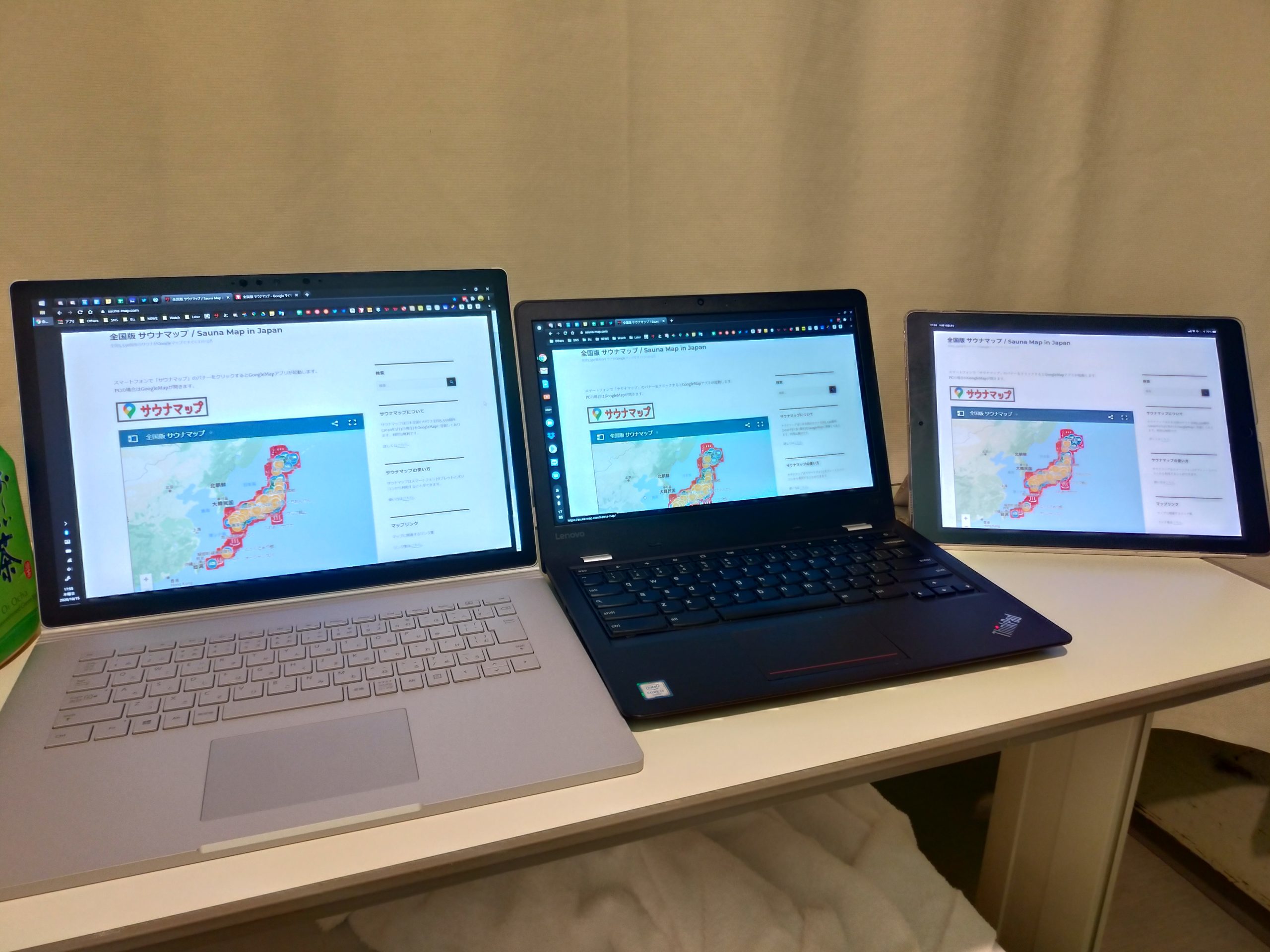
ThinkPad E440を魔改造しようかと思いましたが…

ThinkPad E440

あまり使わないという理由から、ThinkPad E440というノートPCを貰いました。

E440のCPUは第4世代Haswell Core i5-4200M @2.5GHz 37W。
2コア4スレッドでCPUの性能を表すPassmarkは4,081とまずまず。

メモリは8G、SSDは256GBですから、普通に使う分には十分な性能です。

しかし、EシリーズはThinkPadの中でも廉価版ですし、このxE440世代のThinkPadはタッチパッドに物理キーが無くなって、ThinkPadマニアにはあまり人気が無い製品&シリーズと言えるかもしれません。

まあ、素人さんが使うには十分なんですけどね。

そのまま使ってもいいのですが、せっかくなので魔改造でもしようかと。

■4 Core 8 Thread CPU

Intel Core i7-4702MQ @ 2.20GHz FCPGA946 Passmark=5,235
7,000円
https://www.amazon.co.jp/dp/B00K5MVTTO/https://www.amazon.co.jp/dp/B00K5MVTTO/
i5-4200Mと同じTDP37WのCPUですが、4コア8スレッドなので高性能です。
次の第5世代のCPUは省電力タイプのCore i7-5600U/2Core 4Thread/15W/3,073などスペックが低いモデルが主流となったため、通常電圧である第4世代 Core i CPUはわりと好きなんですよね。

■メモリ16GB

PC3-12800 DDR3L SDRAM KVR16LS11/8 [SODIMM DDR3L PC3L-12800 8GB]
https://www.amazon.co.jp/dp/B00JPXFSDW
4,218円
現在メモリは8GBなので、8GBメモリをもう1枚追加して16GBに。
CPU的にはメモリ32GBまでいけそうですが、さすがに16GBで十分でしょう。

■14inch FullHD IPS LED
LCDOLED® 14.0インチ Lenovo ThinkPad E440用
72% NTSC 60Hz FullHD 1080P IPS LED LCD
液晶ディスプレイ 修理交換用液晶パネル
https://www.amazon.co.jp/dp/B0771L54HT/
10,000円
E440の最大の弱点とも言えるのが液晶画面。
発色が悪く、視野角も激狭なWXGA(1366×768)TN液晶という、コストカットされまくりの最悪な液晶パネルを搭載。
しかし、これをIPSのフルHD液晶に変えれば、タッチパネルではないもの最新のパソコンの液晶画面に勝るとも劣らなくなります。

■802.11ac + Bluetooth 4.0 無線LANカード

Lenovo純正 04W3814/04X6010 Intel Dual Band Wireless-AC 7260
867Mbps 802.11ac + Bluetooth 4.0 無線LANカード 7260HMW
https://www.amazon.co.jp/dp/B01KJUE5JC/
2,980円
E440ではIEEE 802.11ac、5GHzのWi-Fiには対応していないので、ネットワーク速度が遅いです。
この無線LANカードに付け替えれば、Wi-Fi5に対応ができます。

■物理タッチパッド

新しい タッチパッド Touchpad + 左右のボタン
for Lenovo Thinkpad [並行輸入品]
https://www.amazon.co.jp/dp/B075YW31RT/https://www.amazon.co.jp/dp/B075YW31RT/
2,298円
ThinkPad x40系シリーズにのみ採用されたタッチパッドが、物理キーが分割されていないボタン一体型のものでした。
これがクリック感に乏しく、最悪な操作性です。

よほど評判が悪かったのか、このフラットタイプのタッチパッドの採用は1世代限りで終了し、x50シリーズからは物理キーが復活したのです。
というこで、x50シリーズと同じ物理タッチパッドを移植することで、タッチパッドの操作性が飛躍的に向上します。

■Blu-rayドライブ

Pioneer SATA接続 ウルトラスリム BD-RE BDXL対応 [BDR-UD03] (ベゼル無し)
9.5mm/SATA
http://www.geno-web.jp/shopdetail/000000036865/ct1315/page1/price/
5,601円
内蔵している光学ドライブはDVD-MULTIなので、Blu-rayにすれば大容量ファイルも保存でき、Blu-rayの映画も見れます。
しかしこのご時世、光学メディアにデータを焼くことはほとんど無いですし、映画や動画もYoutubeやAmazonプライムなどの配信サイトで見ちゃうので、Blu-rayはいらないかなっと。

■バッテリー

ノートパソコンのバッテリー10.8V 5200Mah 45N1043 Laptop Battery for Lenovo
https://www.amazon.co.jp/dp/B0725N859B/
3,580円
ノートパソコンのバッテリーなんて3年もすればほとんど使い物にならないので、交換用ということで。
まあ、交換すれば新品同様なバッテリーの持ちになりますからね。

ということで、これらを交換して魔改造したとしたら、E440特有の大きさと重さはさておき、現代でも十分通用するスペックのノートパソコンに変身します。

しかし、これら全部交換しちゃうと36,000円程度になってしまい、そこそこの性能の中古ノートパソコンだったら買えてしまう金額になってしまいます…。

CPUはCore i5 4200MでもクアッドコアのCore i7-4702MQでも普段遣いでは正直体感速度はあまり変わらないだろうし、メモリも普通に使っていれば8GBで困ることはほとんど無いし、液晶画面だけでも変えようかなーと思ったけど、だったら、24インチぐらいの4K HDR IPSモニターでも買って繋いだほうが捗るかなぁと。

それにWi-Fiも2.4Ghzで実測40Mbps以上コンスタントに速度が出ているし、タッチパッドもマウスを使えば使わないし、Blu-rayは不要だし…と。

金額もさることながら、やっぱりE440はエントリーモデルなのであまりお金をかけて改造しても、あまり所有欲が満たされません。

魔改造してフルスペックで使うというよりは、カジュアルに、スペックをあまり気にせずにサクッと使ったほうが似合っているかと思います。

ここ数日、ノーマルのまま使ってみていますが、そこそこ使えて十分に良いです。
それにしても、少し前のThinkPadは自分ですべての分解、改造、修理、交換できて便利ですね。

最近の薄いタブレットPCなどは、3年ぐらいで使えなくなる、使い捨て商品ですからねー。
高い割にすぐにダメになっちゃう。

いまは新しいノートパソコンが欲しい気持ちはあまりありませんので、とりあえずこのままで運用することにします。

PS3とNIRO400 5.1サラウンドシステム

NIRO400

更新日:2020/1/2
投稿日:2012/2/17

2011年末、仕事用にプレイステーション3を買った。
ゲームのチェックとブルーレイ映画を見るのに使うのだ。

モニターは仕事でも使っている23インチのI-O DATAのLED液晶モニター。
プレステ3からはHDMIで映像を入力する。

当初ブルーレイの映画はパソコンを使って、映像は23インチのモニター、音声はPCの音響がよくなりました(^-^)で導入したSHARPのデジタルアンプとB&WのスピーカーとYAMAHAのスーパーウーファーから2.1ch再生していたが、デジタルアンプに光デジタル入力が1系統しかないため、パソコンとプレステ3をひとつのアンプに繋げることができなかった。

光デジタルセレクターを買えば比較的安価に問題は解決するが、せっかく5.1chや7.1chが出せるのだから、これまた安価にサラウンド環境を作ることにした。

散々悩んだあげく決めたのは、NIRO400というマニアックな5.1chサラウンドシステム。
もう生産していない商品で中古しかないので、ヤフオクでゲット。

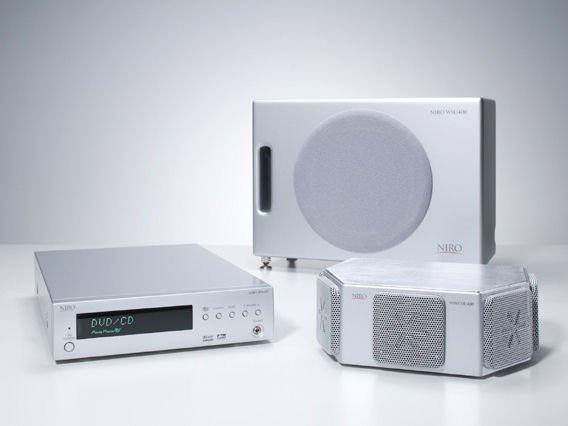
手のひらサイズのスピーカーには5つのコーンがついていて、擬似ではなくちゃんとしたサラウンドが出力される。
フロントを向いているのがセンタースピーカー、斜めに向いているのがサラウンドLRスピーカー、やや真横(やや後方より)についているのが、フロントLRスピーカー。それにウーファーの完全な5.1chである。

バーチャルサラウンドでは無いのだが、フロントにスピーカーをひとつ設置するタイプなので、感覚的にはバーチャルスピーカーかな?

サラウンドを調整するHi-ViのチェックDVDでスピーカーの定位を確認すると、左サラウンドは時計でいうところの9時ぐらいの方向、右サラウンドは2時ぐらいのから聞こえる。

これはボクの部屋での配置位置が悪いので、このサラウンドシステムの性能を100%発揮できていない。
もっと広い部屋に設置すれば、左は9時、右は3時ぐらいの方向からサラウンドが聞こえてくるはずだ。

まぁ、Dolby DigitalとDTS、AACの5.1ch対応アンプ&スピーカーが10,000円以下で、しかもD級デジタルアンプなので良しとしましょう。
絶対的な音質はSHARP+B&W+YAMAHAの2.1chのほうが良いが、映画を見てます感はNIROほうがいいかもしれないな。
それより想像以上にPS3で見る映画の画質が良く、WindowsPC+Blu-rayドライブ+PowerDVDよりも全然綺麗だもんね。

本当は7.1chサラウンドシステムを組みたいが、スペースと予算の関係から5.1chで当面我慢。
友人宅でHTPCを組み立てているので、そっちで7.1chを堪能することにしよう。

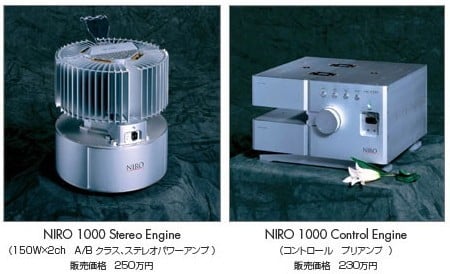
NIROのアンプはちょっと縁があって、下の写真のステレオパワーアンプ+プリアンプで音を聞くことがたまにある。
これまた超高級オーディオですが、ハイエンドのNIRO1000についてはまたの機会にお話しましょうか。

NIRO1000

IPv6(IPoE/IPv4 over IPv6)と快適ルータで激速な光回線になりました

うちの家の固定回線は「ぷらら」のぷらら光 100Mbpsを使っています。
去年引っ越しをしたときに利用プロバイダをSo-netからぷららに変更しました。

ぷららにした理由はカカクコムで一番良いキャッシュバックが受けられたから。
2年しばりですが、60,000円ぐらい戻ってきました。

皆さんも引っ越しなどをして新しく光回線を使う場合は、カカクコムから申し込むとお得かと思います。

本当はNURO光の2Gbpsコースに入りたかったのですが、うちのマンションは対応外だったので、わりと条件が良かった「ぷらら」にしました。

2Gbpsクラスではなくとも、最近はIPv6のIPoE、IPv4 over IPv6を使った通信ができるので、ネットワークが混む時間帯でもスムーズにアクセスできる…そうです。

IPoEやIPv4 over IPv6は次世代通信技術IPv6を使った接続方式ですが、簡単に言うとこれまでより空いていて広い道を使えるようになったような回線です。
まあ、第二東名高速道路みたいなもんかな。

それでこのIPv6(IPoE/IPv4 over IPv6)での接続にも色々種類があって、
・transix
・v6プラス
・IPv6オプション
・OCNバーチャルコネクト
と4つぐらい規格があります。

自分が使うプロバイダが採用しているIPv6の規格にあったルーターが必要ということです…。

Wi-Fiルーターは色々メーカーがありますが、ボクはわりとNECのAturmを信頼しています。
https://www.aterm.jp/product/atermstation/

BuffaloやIO-DATAのWi-Fiルーターは切れやすかったり、不安定だったりしたことが多かったので…。

最新のWi-Fi 6(11ax)に対応しているものを買おうか迷いましたが、いまはWi-Fi 6に対応したルーターは少ないです。
2019/12/22現在ではNEC AtermにWi-Fi 6対応のモデルはまだ発売されていません。

端末側でもWi-Fi 6に対応しているのは、例えばiPhoneだと11からで、iPad Pro 3rdGenなどは未対応です。

うちの場合、そもそも光回線が100Mbpsまでしか速度が出ないので、4,803Mbpsなどの速度がでてもちょっと宝の持ち腐れ感があります。

しかもWi-Fi 6に対応したルーターって高いんだよなぁ…。

そこで、Atermの中でもそこそこ性能のスタンダードなPA-WG1200HS3をチョイスしました。
選んだポイントとしては
・11ac(867Mpbs)対応
・ギガビットイーサ(1000Mbps)対応
・IPv6対応
・MU-MIMO対応
のスペックで一番コスパが良かったからですね。

WG1200HS3はルーターとしての性能や安定は満足できていましたが、購入当初はぷらら光のIPv6サービス「OCNバーチャルコネクト」には非対応でした。

そのため、プロバイダはIPoE(OCNバーチャルコネクト)対応ですが、古来からのPPPoE(IPv4)方式での接続をしなければなりませんでした。

しかし、2019/09/10にWG1200HS3ファームウェア Ver1.2.1が公開されて、IPv6(IPoE/IPv4 over IPv6)が使えるようになりました!

でも、Atermの中ではこのWG1200HS3のみがOCNバーチャルコネクトに対応で、その他のモデルでは一切対応となっていません。
Aterm IPv6(IPoE/IPv4 over IPv6)接続確認済みリスト

たまたまWG1200HS3を選んだのがラッキーでした。

WG1200HS3はドコモ光の標準ルーターとして存在する「ドコモ光ルーター01」と同じ端末のようです。

「ドコモ光ルーター01」では色々なIPv6サービスに対応しなければならないので、OCNバーチャルコネクトにも対応しているし、そのためWG1200HS3のファームウェアだけOCNバーチャルコネクトに対応しているのかな…と。

ちなみにIPoEに対応になってからは、22時ぐらいの混雑する時間帯でも安定してDownload/Uploadともに95Mbps、PING 4msぐらいの通信速度が出ています。

Wi-Fiは高いモデルは本当に高いので、メーカーの謳い文句と家電量販店の店員に騙されないように、性能とコスパの良いWi-Fiルーターを選びたいものですね。

NEC Aterm WG1200HS3はバランスが良くてオススメです!

Amazon Music HDを試してみました

Amazon Music HDを試してみた

最近話題のAmazon Music HD

もともとAmazonにはAmazon Music Unlimitedがあって、月額780円~のサブスクリプションで音楽が聴き放題のサービスとなっています。
6,500万曲以上が聴き放題で音楽が好きな人にはピッタリ。

ライバルであるSpotifyは4,000万曲、AppleMusicは5,000万曲なので、Amazonの楽曲数はかなり多いです。
AmazonPrime会員だったら無料で聞けるAmazon Musicというものあるのですが、そちらはラインナップが200万曲とちょっと少ないかな…。

Amazon Music Unlimitedなどの一般的な音楽配信サービスの音質は標準解像度(SD)となっていて、256kbps~320kbpsのビットレートとなっています。

そこに登場したAmazon Music HDはMusic Unlimitedの上位版で、音質が良くなりました。

Amazon Music HDは、44.1kHz/16bitの「High Definition:HD音質」に加え、最大192kHz/24bitの「Ultra High Definition:Ultra HD音質」のロスレス配信を聴き放題で楽しむことができます。

Amazon Music HDはAmazonプライム会員は月額1,780円(税込)、プライム会員以外は月額1,980円(税込)で楽しめます。

いままでハイレゾの楽曲というとe-onkyoなどの専門サイトでFlacなどをダウンロードしなくてはならず、しかもアルバムが3,000円程度とわりと高額でした。

ボクもMichael Jacksonのハイレゾアルバムをe-onkyoで買いました。
でも、まあ音は良いんだけど、今どきアルバム1枚に3,000円とか出して買いますか?と言われると難しいかもしれません。

ハイレゾの定義なんだろうな?って感じですが、詳細は日本オーディオ協会のサイトを見てもらえればと思います。

まあ、簡単にいうと、
アンプ高域再生性能:40kHz以上が可能であること。
スピーカー・ヘッドホン高域再生性能:40kHz以上が可能であること。
プレイヤーファイル再生:FLAC/WAVファイル96kHz/24bitに対応可能であること。
DAC(デジタル・アナログ変換):96kHz/24bitが可能であること。
となっています。

ハイレゾ・オーディオ
※Hi-Res Audioロゴ、Hi-Res Audio Wirelessロゴは、日本オーディオ協会の登録商標、または商標です。
Copyright © 2015 Japan Audio Society All Rights Reserved

例えば、B&Wというメーカーの805 D3という高級スピーカー(ペア1,012,000円)がありますが、マニア垂涎のかなり良いスピーカーです。
しかし、スピーカーの再生能力は34Hz~35kHzということで、ハイレゾ対応ではありません。

じゃあ、2万円のハイレゾ対応スピーカーと100万円のB&W 805D3のどちらが音が良いかと言われると、まあ間違いなく805D3のほうがいいでしょうね。

なので、あまりハイレゾ対応を謳っているオーディオ機器を買う必要は無いようにも思います。

うちにあるWadiaのアンプは24bit/192kHzの入力には対応していますが、Wharfedaleのスピーカーは48Hz~20kHzまでしか対応していません。
別にいいんですけどね。

それではAmazon Music HDを試してみました。
まずハイレゾ24bit/96kHzなどの楽曲数はそこまで多くはないのですが、HD音源(CDクオリティ)の楽曲はわりと多いですね。

HDクオリティの肝心の音質ですが、これまでのSDクオリティの配信楽曲よりはやっぱり全然クリアです。
キレが良くて、メリハリがあるように思います。

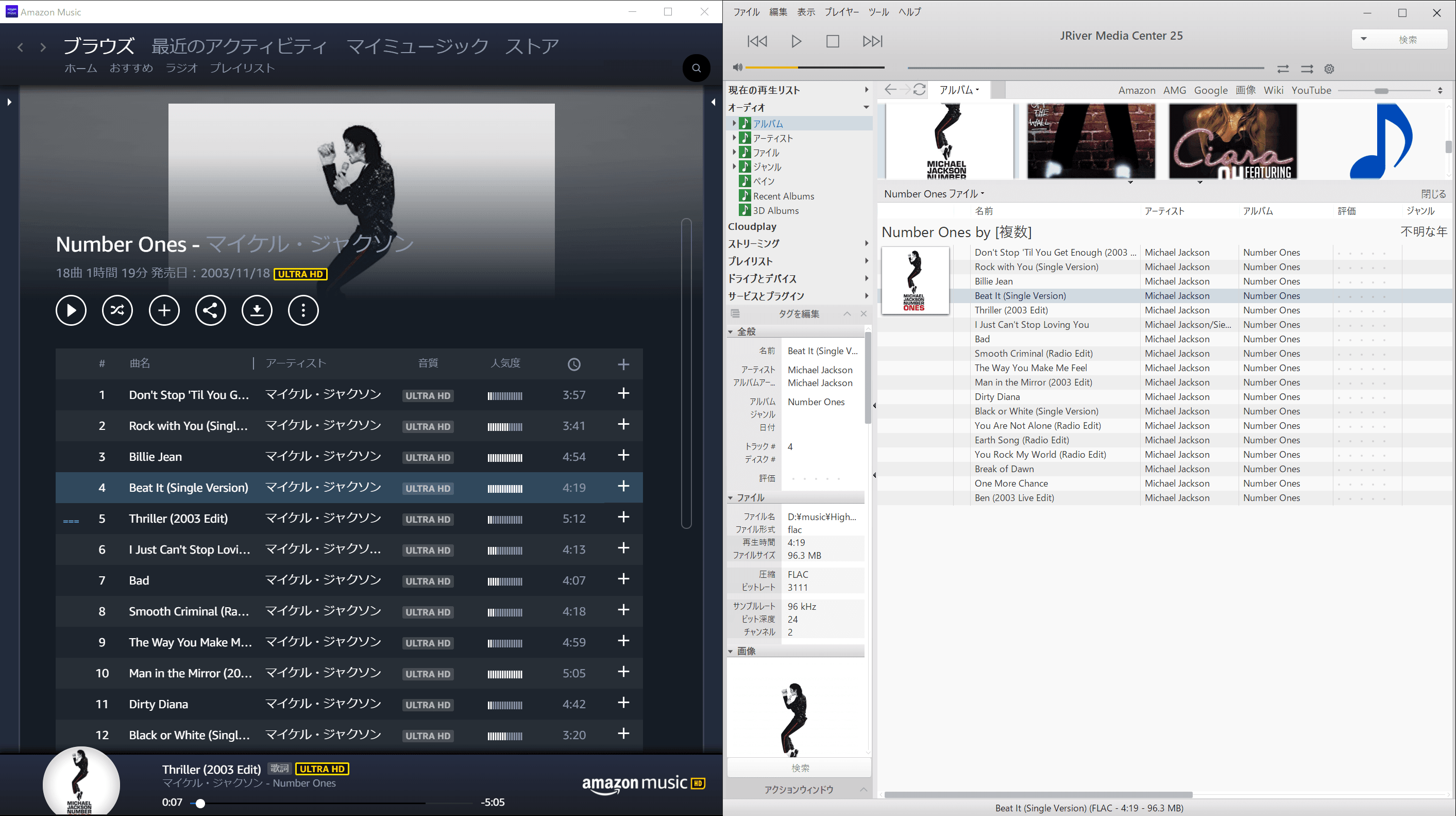
Amazon Music HDの「Ultra High Definition:Ultra HD音質」の楽曲と、うちのパソコンにインストールされているJRiver Media Center 25というソフトウェアでe-onkyoからダウンロードしたMichael Jacksonの楽曲をAmazon Music HDの同じ楽曲と比べてみました。

例えばBeat Itですね。ファイルはどちらも24bit/96kHzです。

Amazon Music HDを試してみた

まあ、JRiver Media Centerは音がいいって思っていましたけど、やっぱりAmazon Music HDよりも2ランクぐらい音がクリアです。
そして、JRiver Media Centerだと、CDをロスレスでリッピングしたFlac(16bit/44.1kHz)でも素晴らしく音がいいです。
MP3でも十分に良いです。

感覚的には、
1.JRiver(24bit/96kHz(Hi-Res)Flac)
2.JRiver(16bit/44.1KHz(CD)Flac)
3.JRiver(16bit/44.1kHz MP3 320Kbps)
4.Amazon Music Ultra HD(24bit/96KHz(Hi-Res))
5.Amazon music HD(16bit/44.1KHz(CD))
6.Amazon Music (16bit/44.1kHz MP3 320Kbps)
ってな感じですかね。

まだAmazon Music HDは試しきっていないのですが、そこそこクオリティのHi-Res楽曲が聴き放題っていうのはなかなかいいですね。
しばらく使ってみることにします。