「iPhone iPad iPod」カテゴリーアーカイブ

スマートフォン&タブレットのAnTuTuベンチマーク

スマートフォン&タブレットのAnTuTuベンチマーク

AnTuTuベンチマークとは、Androidスマートフォンやタブレット、iPadやiPhoneなどのスコア=性能を測るベンチマークアプリ。
Android版はこちらから、iOS版はこちらから無料でダウンロードできます。

個人的には、AnTuTuベンチマークのスコアで500,000を下回る端末は、触っていてストレスが溜まるので使いたくありません。
(´・ω・`)

下の数値は、AnTuTuのバージョンなどが違う場合があるのであくまでも参考値です。

パソコンのCPU性能はPassMarkを参考にしてください。

GPU/NPU TFLOPS 比較表はこちら

Antutuベンチマークスコア比較表PDFはこちら

続きを読む スマートフォン&タブレットのAnTuTuベンチマーク

Apple Watchを3代目にしました

Apple Watch Series7

Apple Watchを3代目に更新しました。

・1代目 2020年10月 Apple Watch SE(初代)
・2代目 2023年4月 Apple Watch Series 6 GPS+Cellularモデル 44mm シルバーステンレス ミラネーゼループ
・3代目 2025年10月 Apple Watch Series 7 GPS+Cellularモデル 45mm グラファイトステンレス ミラネーゼループ
となりました。

参考
ようやくApple Watchを買いました(Apple Watch SE(初代))
Apple Watchをバージョンアップしました(Apple Watch Series 6 GPS+Cellularモデル 44mm シルバーステンレス ミラネーゼループ)

え?いまさらSeries7とか?おかしくない?
という感じですが、今更なんですよ。

まあ、新同品がメチャ安かったので購入に至ったのです。

続きを読む Apple Watchを3代目にしました

便利な絶対必需品的ソフトウェア(Windows / Mac / Linux / Android / iOS)

自分が使っている便利ソフトウェアを備忘録的に記録(リンク)しとくので、よかったらご参考まで。
時代はクラウドベースになってきているけど、まだまだインストールが必要なソフトウェアが多いのも事実。

あまり多くのソフトを入れるのが好きではないので、必要最低限のモノを厳選しました。
OSに標準で付属する、またはそれに類似のソフトは基本的に掲載していません。

基本的に無料のものばかりです。(一部ソフトウェア除く)

オンラインで利用できる便利なサイトのリンク集はこちらから。
Androidの専用アプリはこちらiOS用のアプリはこちらからどうぞ。

◆インターネット・ブラウザ
Braveブラウザ Google Cheomeと同じChromiumベースのセキュア&高機能ブラウザ(Windows/Mac/Linux/Android/iOS)
 Chrome拡張機能
  ・LastPass ログインが必要なサイトのIDとPasswordを簡単に管理
  ・crxMouse Chrome™ Gestures マウスジェスチャーでブラウザを簡単コントロール!
  ・User-Agent Switcher for Chrome ユーザエージェントをワンタッチで変更
  ・Chrome リモート デスクトップ 他のパソコンからインターネットを経由して安全にアクセス!  
  ・Google Analytics オプトアウト アドオン GoogleAnalyticsに情報を送らないようにするChrome拡張
  ・Password Checkup 拡張機能 パスワードが漏れていないか確認できるアドイン!
  ・その本、図書館にあります Amazonで見ている本が最寄りの図書館にあるかすぐにわかる便利拡張機能
Google Chrome 説明不要の標準的ブラウザ(Windows/Mac/Linux/Android/iOS)

◆日本語入力
Google 日本語入力 思いどおりの日本語入力 (Windows/Mac/Android)

◆クラウドサービス
Dropbox ファイルをオンライン上にバックアップ&共有 (Windows/Mac/Linux/Android/iOS)
Googleドライブ GoogleDriveでパソコンをバックアップする

◆マルチメディア
VLC 対応動画が多いメジャーなプレイヤー (Windows/Mac/Linux)
JRiver Media Center 簡単で音の良いマルチメディアプレイヤー (Windows/Mac)
foobar2000 上級者向けオーディオソフト (Windows)
iTunes 音楽から、映画、アプリまで (Windows/Mac)
PMS for REGZA パソコンの中の動画をREGZAから見るソフト
Vegas Pro 4kも編集できる高性能動画編集ソフト (Windows)
Kindle for PC パソコンでKindleが読めるソフト (Windows/Mac)
Google Earth パソコンで地球を見る (Windows)

◆ドキュメント
Adobe Acrobat Reader DC PDFファイルを読む基本ソフト (Windows/Mac/Linux)
Microsoft Office Home & Business 2021 やっぱり定番で安心できる純正オフィス (Windows)
LibreOffice Microsoft Officeの無いパソコンにはこれを (Windows/Mac/Linux)
秀丸エディタ 高機能なテキストエディタ (Windows)
Cassava CSVファイルを手軽に作成・編集するフリーソフト 64bit対応 (Windows)
引用符追加ツール コピーしたテキストに、メール返信用の引用符を付与するフリーソフト 64bit対応 (Windows)
PDF24 Creator PDFを結合したりできるフリーソフト (Windows)

◆コミュニケーション&リモートツール
TeamViewer ネット経由でパソコンをリモート操作 (Windows/Mac/Linux/Android/iOS)
Zoom リモート操作もできるオンラインミーティングツール

◆セキュリティソフト
ESET HOME セキュリティ エッセンシャル5台3年 有料だけどイチオシなセキュリティソフト (Windows/MacAndroid)

◆ファイル操作など
7-Zip 7zやRARなどいろんなファイルを圧縮&解凍 (Windows/Mac/Linux)
DataRecovery 間違えて消えた、消したファイルを復元 (Windows)
Fat32Formatter 外付けハードディスクをFAT32形式に変換 (Windows)
wipe-out ハードディスクや各種メモリのデータ完全消去ツール
ディスク消去ユーティリティ インストール不要でUSB-HDD、USBメモリ、SDカード等の消去を行う (Windows)
I-O DATA ハードディスクフォーマッタ ハードディスク等のディスクを簡単にフォーマットするソフト (Windows)
FAT32 Format 無料&インストール不要で32GB以上でもFAT32フォーマット可能なソフト (Windows)
DupFileEliminator 重複ファイルを簡単検索&削除 (Windows)
Win32 Disk Imager ISOイメージなどをUSBメモリやSDカードに書きこむソフト (Windows)
アタッシェケース#3 世界標準の暗号アルゴリズムを採用した強力なファイル/フォルダ暗号化ソフト (Windows)
FilenameFix Windowsの長いファイル名を変更・削除するソフト (Windows)
Unlocker Portable 削除できないファイルなどを削除できる!!
Ninja Download Manager ファイルのダウンロード速度を最大10倍に!! (Windows/Mac)
ファイル分割ツール DIV2 ファイルを指定サイズに分割し、結合用のバッチファイルを出力 (Windows)
BulkFileChanger ファイルやフォルダーの作成日時などを一括編集 (Windows)

◆FTP系
NextFTP4 64bitOSにも対応のFTPソフト (Windows)
FileZilla日本語版 高機能なFTPソフト (Windows/Mac/Linux)
WinSCP SSHでサーバにアクセスしたい時便利。Windows10 64bit対応 (Windows)

◆コンピュータ管理、操作系
CrystalDiskInfo SSDやHDDをのステータスや健康状態を知るソフト (windows)
CrystalDiskMark ディスクの速度を計るソフト (Windows)
Core Temp 64 パソコンのCPUの温度を見るソフト (Windows)
CPU-Z CPUやマザーボード、メモリなど、ハードウェアの詳細な情報を表示する (Windows)
ProduKey Windows / Microsoft Office 等のプロダクトキーを一括表示 (Windows)
SeePasswd 忘れてしまったパスワードを表示 (Windows)
NetEnum ネットワーク上のコンピュータ情報を取得し一覧表示 (Windows)
Mouse without Borders 2台以上のパソコンをひとつのキーボード&マウスで使えてD&Dもできる (Windows)
Change Key End/PgUp/PgUpキーなどを無効化 (Windows)
Tera Term ポータブル版 (v5系統) UTF-8やSSH/SSH2に対応した「Tera Term Pro」の拡張版のポータブル版(Windows)

◆画像、写真ツール系
GIMP Photoshopにも劣らない?高機能グラフィックソフト (Windows/Mac/Linux)
RawTherapee フリーのRAW現像ソフト (Windows/Mac)
FreeExifEraser 写真などのExif情報を削除して個人情報を守るソフト (Windows)
画像位置情報取得ツール 写真の撮影位置(GPS)を地図で表示するためのフリーソフト (Windows)
AG-デスクトップレコーダー フリー&管理者権限不要でインストールできる画面操作録画ソフト (Windows)
縮小革命 Windows10対応の無料画像縮小ソフト (Windows)
Snipaste キャプチャが簡単にとれて簡易編集もできるソフト (Windows&Mac)

◆3D系
FUSION360 学生、趣味の工作、スタートアップの非営利目的なら無償の本格3DCAD/CAMソフトウェア
Cura 3Dプリント用ソフト (Windows)
Sculptris パワフルながら使いやすく洗練された3Dスカルプト(彫刻)ソフトウェア (Windows)

◆その他
Microsoft Windows11 (64bit/32bit 日本語版) 最新のWindowsOS
Ubuntu 日本語もOKなLinuxOS
VMware Workstation Player 仮想コンピュータで違うOSを簡単に使う(Windows/Linux)
Docker Desktop デスクトップでDockerを使う (Windwos/Mac/Linux)
Eclipse Javaの開発に使います (Windwos/Mac/Linux)
Android Studio Androidの開発に使います (Windwos/Mac/Linux)
Arduino Software Arduinoのスケッチ(プログラム)に必須 (Windows/Mac/Linux)
Rainmeter デスクトップに高機能なランチャーを設置 (Windows)
Vista Rainbar WindowsVista/7に似たランチャーが使えるRainmeterのスキン(Windows)
Analog DIN Clock Screensaver カスタマイズ性に優れたアナログ時計のスクリーンセーバー (Windows)

また良いソフトがあったら更新していきます。

created by Rinker
¥16,530 (2026/02/11 20:13:05時点 楽天市場調べ-詳細)

ESET HOME セキュリティ エッセンシャル 5台3年

愛用のiPadをiPad Pro 12.9 第3世代から iPad Air 13インチ M2に替えました

愛用のiPadをiPad Pro 12.9 第3世代から iPad Air 13インチ M2に替えました

皆さまお元気でしょうか?
ボクはなかなか疲れが取れないお年頃になっていますが、何とか生きてますw

さて、言い訳にはなりますが、公私ともにバタバタしておりましてなかなかBlogを更新する時間が取れておりません。

Blogを書いていない期間も数々の新しいガジェットやオモチャを購入したりしていますが、今回、重い腰をあげてメチャメチャ久しぶりに記事を書いてみます。

続きを読む 愛用のiPadをiPad Pro 12.9 第3世代から iPad Air 13インチ M2に替えました

スマートフォンやタブレット、PC等の液晶の縦横の長さ、ppi/dpi、画面占有率を計算しました

スマートフォンやタブレット、PCのそれぞれの液晶の縦横の長さ、ppi/dpi、画面占有率を計算してみました。

ppiは1インチあたりのピクセル数・密度で、画面表示の細かさの指標です。
dpiは1インチあたりのドット数です。

ppi(pixel per inch)とdpi(dots per inch)はほぼ同じように使われていますが、印刷の場合などは1ドット=1ピクセルにならないこともあります。
モニターやディスプレイの画面表示については、ppiのほうがより正確な表現と言えます。

ただ、画面解像度においてもdpiがたまに使われていますね。

300ppi以上だと近接肉眼でもピクセルの確認が困難であり、これ以上の必要性にやや疑問があると言われています。
個人的には、500ppiに近くなると絶対にピクセル判別不可になります。

画面占有率は、丸みの無い長方形の筐体を想定し計算しているので、角の丸みに応じて誤差が増えます。

ちなみに、雑誌見開きは4:3サイズ。通常の横置き全画面で見る場合、画面長方形の短辺の値が見開き画面の大きさとなります。

画面占有率が高ければ高いほど、スリムになります。
まあ、あまり画面占有率が高すぎても持つ場所が少なくなって取り扱いが面倒になるのですが、それでも画面占有率が低くてベゼルが分厚い製品は、バランスが悪くてカッコ悪く、使いたくないですね。

ppiは下記のフォームから簡単に計算ができます。

ディスプレイのppi計算フォーム


結果

解像度:

アスペクト比:

画素数:

ppi:

幅 (mm):

高さ (mm):

対角線 (cm):

面積 (cm²):


主にAV向けのモニターやテレビの計算結果の表はこちら

続きを読む スマートフォンやタブレット、PC等の液晶の縦横の長さ、ppi/dpi、画面占有率を計算しました

2022年 新年あけましておめでとうございます

新年あけましておめでとうございます。
今年も宜しくお願いします。

さて、昨年はとくに後半から公私ともに忙しくなって、なかなかBlogを書く余裕がありませんでした。

今年はできればBlogぐらい書けるゆとりが欲しいですね。
書きたいネタはいっぱいあるのですが…笑

まあ、それはそうとして、せっかくなんで2021年に買ったグッズのうち、特に良かったベストバイでも紹介しておきましょうか。


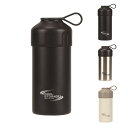
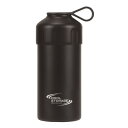
パール金属 ペットボトルクーラー 500・600ml 兼用

これは去年買ったものの中で最も良かった商品です。
500mlのペットボトルをまるごと入れて使う魔法瓶というか、タンブラーみたいなものなのですが、3時間ぐらい経っても冷え冷えの状態が続きます。

何よりいいのは、衛生的ということ。
普通、魔法瓶やタンブラーって使うたびに洗ったり、時々煮沸消毒や塩素消毒などしないと、飲み口が汚くなったりするものですが、これはペットボトルをまるごと入れて、ペットボトルの飲み口から飲むので、とくに気を使わずに気軽に使えます。

もちろん、本体は水や洗剤を使って洗いますが、そこまで神経質にならずに洗わなくてもいいのは最高です。
まあ、本体は300g程度あるので、500mlのペットボトルをいれるとちょっと重くなるのが欠点かな?


opove M3 Pro トータルボディケア

一昨年ぐらいから流行っているハイテクボディケアツール。

60W高出力ブラシレスモーターと12mm振幅との組み合わせにより、表面ではなく、パワフルな振動が深い部分にまで伝わって筋肉にダイレクトに効きます。
テレワークなどで体が鈍り、足や腰、背中が痛くなることも多いのですが、これを使うとかなりラクになります。

opove M3 Proはサクラの口コミも多いという話もありますが、かなり良いクオリティです。
バッテリーが交換できるのも高評価で、別売りで4,000円で買えるのも良いです。


グリーンハウス 工具不要で取り付け ディスプレイ・テレビボード

薄型テレビの上につけられる置き台です。
最大6kgまでの物が置けるので、テレビのリモコンやタブレットなどを設置することができます。

最近では、100円ショップでも小さめの類似品が売っているそうですが、かなり便利なのでオススメです。


Anker Magnetic Cable Holder マグネット式 ケーブルホルダー

自宅のデスクには、USB-C、iPhone用Lightningケーブル、microUSBケーブルなど、充電器から5本程度のケーブルが出ていますが、かなり乱雑になってしまいがち。

このAnkerのケーブルホルダーは、マグネット式で固定ができ、簡単にホルダーから離すことができるので、非常に使いやすく運用ができます。

ケーブルを固定するだけであれば、100円ショップなどにもホルダーが売っていますが、マグネットでホルダーに固定する、さっと外してスマホに刺すという動作が簡単にできるのでとても良いです。

ちなみに、充電器は30WのPD(USB-C)と4つのUSB充電ができるAnker PowerPort I PDあたりと、1本でUSB-C、Lightning、microUSBが使える3 in 1ケーブルを使うと、とても便利です。

PDを使って高出力な充電をするのであれば、100Wに対応したType-CtoC 3.1 GEN2のちゃんとしたUSB-Cケーブルを使うことをオススメします。
やっぱりAnkerのUSB-TypeCケーブルは安心して使えますね。

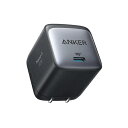
持ち運び用の充電器として便利なのは、Anker Nano II 45Wです。

サイズ的にはiPhone純正の充電器より少しだけ大きいぐらいで、スマートフォンからノートパソコンまで45Wの高出力で充電できます。

あとは、転ばぬ先の杖的に、モノを無くす前にAirTagがついていると便利ですね。
自転車やバイクにつけておいてもいいと思います。

AirTagには防水性の高いシリコン製のホルダーを使うといいですね。

今年もまだまだ新型コロナウイルス影響が続きそうですが、リモートワークなどのプライバシー確保のために、パソコンやタブレット端末にウェブカメラカバーがあると安心です。
200円程度と激安なので、買っておいても損ではないです。

あと、部屋の出入口やクローゼットなどに簡単に設置できる、懸垂バーはかなり良い商品でした。

参考記事 ステイホーム&テレワークに効くグッズ ドアジム 懸垂バー

前からぶら下がる健康器などが欲しかったのですが、邪魔にならず設置できる懸垂バーはかなりの高評価です。

Ankerのノイズキャンセリング付きのBluetoothイヤフォン Anker Soundcore Liberty 4、これも良い商品でした。

自分はオーディオにはかなりこだわりがある方ですが、イヤフォンは使い捨ての消耗品だと思っています。
なので、高価過ぎるものを買うのは気がひけるのですが、このAnker Soundcore Liberty 4は14,800円程度で買えて、品質も音質もまったく不自由はありません。

初めて完全ワイヤレスイヤフォンを買うのであれば、これはオススメできます。

あと、これもAnker製のBluetooth機器ですが、Anker Soundsync Bluetooth トランスミッターは便利です。

使い方は二通りあって、Bluetooth非対応のステレオアンプなどに接続して、iPadなどから曲を流すことができます。

もう一つは、テレビの光出力端子などと接続して、テレビの音声をBluetoothイヤフォンで聞くことができます。
テレビ音声のBluetooth化は多少の遅延が発生するので、できれば前者のiPad→Bluetooth→アンプ使い方がオススメです。

最後のオススメ商品は、シャワーのあとなどに使うベビーパウダーです。

ひざの裏など、シャワー後などに汗がかきやすいところに塗っておくといつまでもサラサラが維持します。
値段が安いのも嬉しいところです。

というわけで、新年早々はありきたりのベストバイの紹介でしたが、今年もひろぶろぐを宜しくお願いします。

created by Rinker
¥1,100 (2026/02/12 13:23:28時点 楽天市場調べ-詳細)

opove M3 Pro 2 筋膜リリースガン 日本語取扱説明書付き

created by Rinker
¥4,389 (2026/02/11 22:55:38時点 楽天市場調べ-詳細)


created by Rinker
¥14,990 (2026/02/11 19:01:59時点 楽天市場調べ-詳細)

Apple Watchをバージョンアップしました

Apple Watch Series 6 GPS+Cellularモデル 44mm ミラネーゼループ

2020年10月にApple Watch SE(初代)を買いましたが、わりと毎日使っていたので上位モデルにバージョンアップしようと思っていました。
参考:ようやくApple Watchを買いました

Apple Watch Ultraも購入の選択肢にはあったのですが、値段が124,800円と高いのと、やっぱりデザインがアウトドア風というか仕事で使ったりするにはちょっと合わないかな…と。

それでは、本日2023年4月時点での最新モデルと言えばApple Watch 8ですが、
・GPS + Cellularモデル
・ステンレススチールケース
・大きなサイズ(45mm)
・なめらかなステンレススチールメッシュのミラネーゼループ
という条件で買うとすると、120,800円と結構なお値段になるんですよね。

その金額を出すなら、Apple Watch Ultraのほうが良いよね…と思いますし、Apple Storeのお兄さんもそう言ってました…笑

と、いろいろ悩んでいたら、
Apple Watch Series 6 GPS+Cellularモデル 44mm ミラネーゼループ
が、ほぼ新品に近い状態の中古で売りに出ていて、38,000円程度とかなり安かったので速攻で買ってしまいました。笑

しかも、SE(初代)が17,000円と結構いい下取り価格だったので、トータルではかなり安くバージョンアップできました。

あと同じタイミングで、都内の某docomoショップで、iPhone14 128GBが本体代金一括47,520円(2年返却無し)で売っていたのでこちらも速攻で買いました。
うーん、これも安かった。

docomoで契約しましたが、すぐにahamoにプラン変更しました。
ワンナンバーも契約したので「Cellularモデル」として活用できます。

Apple Watch Series 6 GPS+Cellularモデル 44mm ミラネーゼループはわりと気にっていますが、Apple Watch SE GPSモデル(初代)と違うところは、
・単体で電話ができる(ahamoのワンナンバーで実現。サウナやランニングで重宝)
・ケース本体がアルミ→ステンレス
・ガラスがIon-X(強化ガラス)→サファイアクリスタル
・傾けたときだけ画面表示→常時画面表示(傾けたときだと、視線を向けただけでは時間が確認できない)
・血中酸素が測れる
・心電図が使える
・CPUが高速でサクサク
・急速充電ができる
と、いろいろバージョンアップしているので買い替えてよかったです。

単体で電話や通信ができる安心感はいいですね。

Apple Watchを持っている人は多いですが、だいたいはアルミケースのモデルだと思います。

ステンレスケースモデルは綺麗でピカピカで高級感があるし、スーツやジェケットと合わせるときや革ベルトなどと組み合わせたときも、ワンクラス上の時計に見えますね。

時計業界で一般的に採用されるステンレスの種類は「304」と呼ばれるものですが、Apple Watchのステンレスモデルは、ブライトリングやパネライなどのスイスの一流メーカーのステンレスモデルと同じく、より耐蝕性のある「316L」という高級ステンレスを使っています。

ロレックスは「316L」よりも更に耐蝕性の高い超高級ステンレスである「904L」を採用しているそうです。

ガラス(風防)はIon-X(強化ガラス)からサファイアクリスタルになったのですが、SEのIon-X(強化ガラス)はけっこう傷だらけになりました。

参考:Apple Watchの考察と一覧表、時計のガラスの種類、鉱物など素材の硬さの一覧表などをまとめてみました

Apple Watch用のガラス用フィルムみたいなものも売っていますが、それはIon-X(強化ガラス)用であって、サファイアクリスタルの場合は不要かなと思います。
という訳で、ガラスに傷が付きづらいサファイアクリスタルガラスっていうのも、高級感に一役買っていますね

Apple Watch SEの大きな難点だったのが、常時点灯はせず腕を動かした時だけ画面が光るというところですが、これはやっぱり不便でした。

常時点灯だと腕を動かさなくても、時間が確認できるのはやっぱり便利です。

省電力のためとはいえ、画面を見るために腕をひねらなくてはならないのは面倒ですし、これが1回で反応しないこともしばしば。
いま思うとかなりのストレスでしたね。

あとは動きにサクサク感も増したことも良かったです。

ケースのサイズはSeries 6の44mmからSeries7/8では45mmになり、またスクリーン(画面)のサイズもSeries 6より約20%大きくなっています。
が、これは見比べないと気づかないレベルで、特に黒系も文字盤を選択していると、Apple Storeのお兄さんでも判別不可でした。

血中酸素濃度の計測はコロナ禍では体調が悪いときの指針のひとつにできるので便利です。

という訳で、最初はApple Watchは日常的に使うかどうかわかりませんでしたが、コンビニや自販機でのSuicaの利用も便利ですし、SEを買ってから使い慣れてからSeries6にバージョンアップして良かったと思います。

コンビニや自販機では左側にApple Watchを装着していてもストレスなくタッチできます。
駅の改札ではApple Watchをタッチするのは不便なので、改札のタッチはスマホ(Pixel6a or iPhone14)を使っています。

この高級スマートウォッチをサウナ用の時計としても使っていますが、SEと比べて良くなったのは

・浴室やサウナ室でも緊急の電話が確認して受けられる(通話は外でしますが)
・常時点灯なので、水風呂やお風呂に時計を沈めた状態でも時間などが確認できる

というところでしょうか。

参考:スマートウォッチで向上するQOS(Quality of Sauna)、脈拍測定、そしてコロナ

Apple Watchをサウナでは「サウナタイム」っていうタイマーと心拍計測でサ活を記録・管理するApple Watch用のアプリを使っていますが、なかなか良いです。

Apple Watch Ultraだと水温が測れるのですが、小数点までは測れず、16℃、17℃って感じらしいので、この点もApple Watch Ultraにしなかった理由ですねー。

Apple Watch Series6は、普段使いでもサウナ使いでもいまのところ特に不満も無いので、長く大事に使おうと思います。
(とかいって、来年あたりApple Watch Ultraとか使ってるかもだけどw)

iPad Pro 12.9 Gen3 1TB Cellularモデルとキーボードを使ってみました

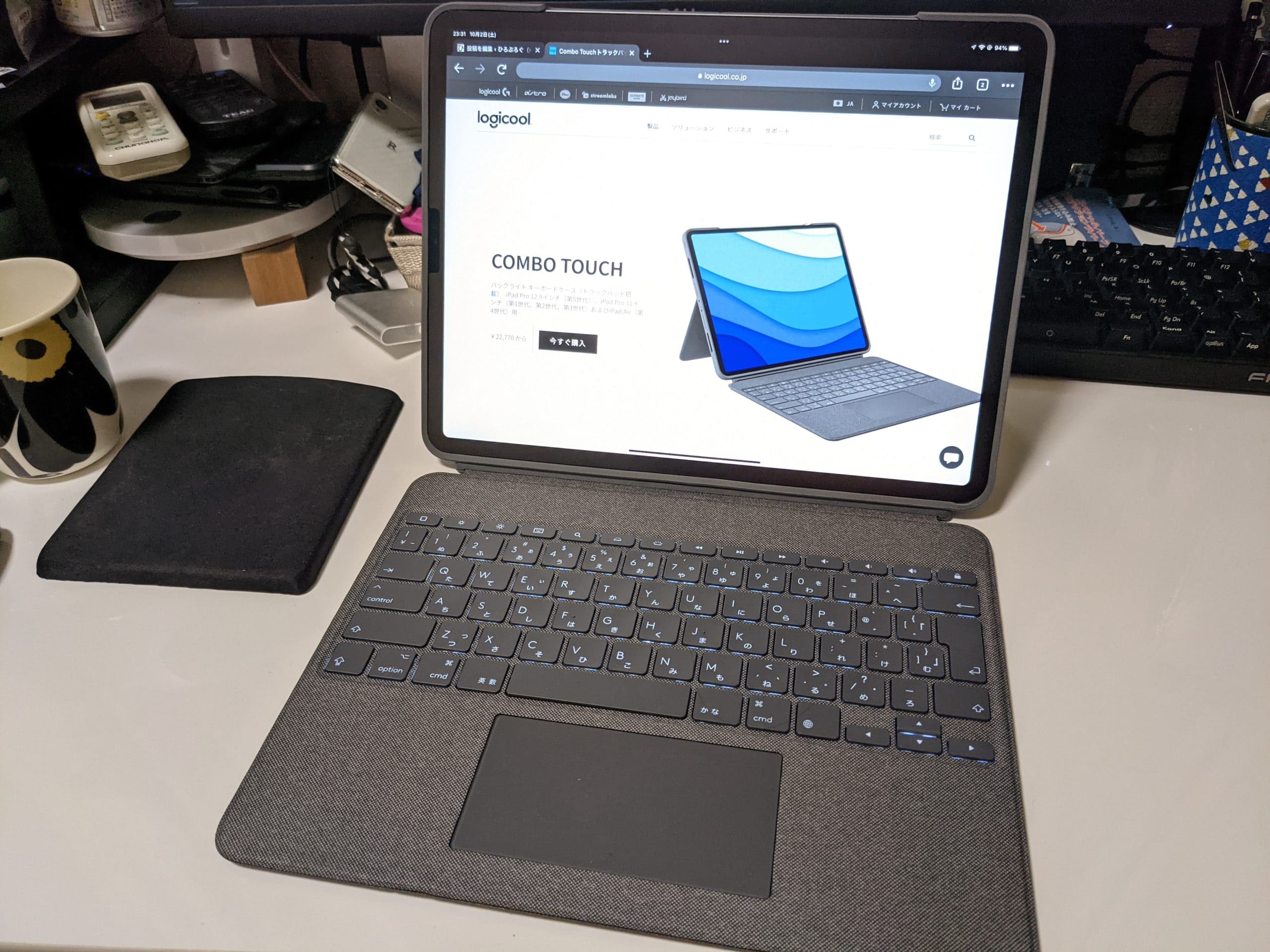
IiPad Pro 12.9 Gen3 + Logicool Combo Touch

久しぶりにiPadネタ。

長らくiPad Pro 12.9 512GB Cellular 2Genを使っていたのだけど、幼なじみが
「iPad Pro(12.9 2Gen)使ってるー?使ってるんだったら、iPad Pro 12.9 Gen3 1TB Cellularモデルと交換しようか?」
っていうことなので、送ってもらうことにしました。

iPad Pro 12.9 Gen3 1TB Cellularって、定価だと232,980円もするんですよね…。
たっか…。

参考記事:iPadPro12.9が第1世代から第2世代に変更となりました

同じ12.9インチのGen2からGen3への交換なので、使い勝手はあまり変わらないかな?という感じもしますが、実はGen2とGen3の差は大きいのです。

Gen3は最新のM1チップ搭載のGen5と外観上はほとんど同じ。
カメラの部分がちょっと違うだけで、最新のiPad Pro(2021)にソックリというのは嬉しいところ。

1) 外観
iPadやiPhoneでお馴染みのTouch IDというボタンから、FaceIDに変更。
ボタンが無くなり、ベゼルも細くなって、シンプルで綺麗なオールスクリーンのデザインに。

2) 液晶
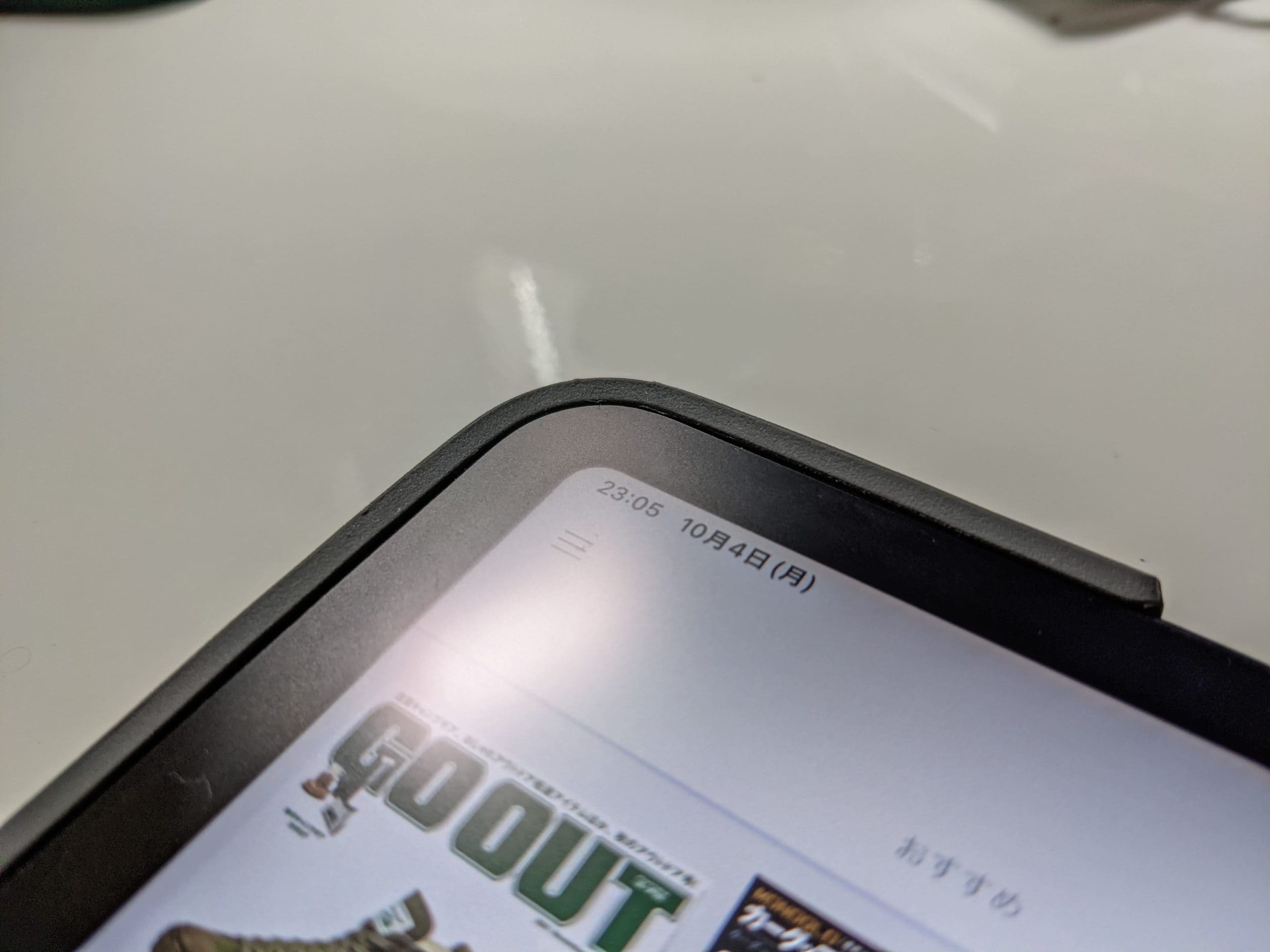
液晶サイズは12.9と基本的には同じだけど、Gen3より液晶画面の四つ角が丸みをもったものに変更。

両方とも2,732×2,048ピクセルということではありますが、実際は角が欠けているぶん少し画素が減っています。
まあ、慣れたら何も気になりませんが。

3) CPUとメモリ
Apple A10X Fusion/4GBからApple A12X Bionic/6GBへスペックアップ。
Antutuベンチマークも230,362から573,177とダブルスコア以上にパワーアップ。

ちなみに、このiPad Pro 12.9 Gen3は1TBモデルなので、メモリは6GBとモリモリです。

4) インターフェイス
悪名高いLightningからUSB Type-Cに変更。
これによって色々な周辺機器が使えるようになりました。

例えば、パソコン用に使っているHDMIからUSB Type-Cのケーブルを繋げると、何の設定することなく、液晶モニターにつながったりします。

5) Apple Pencil
これまた悪名高いApple Pencil Gen1からApple Penci Gen2へと変更となりました。
本体の上部にマグネットでくっつけると充電も可能となり、いままでのLightning端子で充電するApple Pencil Gen1って何だったのだろう…と考えさせられますね。

もっともApple Pencil Gen1は廉価版の無印iPad用として現役モデルではあります。

6) カメラ
何とカメラはGen2からGen3ではグレードダウン。
アウトカメラに光学式手ぶれ補正機構がなくなり、レンズ構成も少しだけ劣化しているらしい。

しかし、動画であればGen2 が4K30fpsまでしか対応していなかったのに対し、Gen3 では4K60fpsまで対応。
また、ステレオ録音にも対応。

いずれにしても、タブレットではそんなにカメラは使わないのであまり気になりませんが。

7) Cellular
ここにあるiPad Pro 12.9 Gen2とGen3とどちらもCellularモデルです。

Gen3は物理SIMにプラスしてeSIMに対応したので、楽天やIIJなどeSIM対応の通信サービスであれば、QRコードを読み込むだけで、モバイル通信が可能になります。

8) キーボード
Gen2ではApple純正の12.9インチiPad Pro用Smart Keyboard 日本語JIS(20,680円)を使っていました。

Gen3では、Apple純正のキーボードとしては
・Magic Keyboard 日本語(41,580円)
・Smart Keyboard Folio 日本語(24,800円)
が使えます。

Smart Keyboard Folioは純粋にキーボードだけなのに対し、Magic Keyboardはキーボードにプラスしてタッチパッドもついています。

それにしても、Magic Keyboardの41,580円っていうのは、何かの冗談かな?と思うぐらい高い。
タブレットの周辺機器のキーボードだけのくせに、4万円とは…。

4万円もあれば、普通に使えるChromebookぐらい買えそうです。

キーボードはヤフオクか何かで、タッチパッドの無いSmart Keyboardでも買ってみようかなと思っていたのですが、iPad Pro 12.9 Gen3と一緒にLogicoolのCOMBO TOUCHが送られてきました。
しかも未使用の新品が。

いまこのBlogは、iPad Pro12.9 Gen3とLogicool COMBO TOUCHの組み合わせで書いてみています。

確かにスタイルとしてはタブレットPCっぽいというか、キーボードの作り自体やキータッチはわりと快適でタッチタイピングも可能です。

ただまあ、自分は普段はWindows10にGoogle日本語入力 またはChromebookとGoogle日本語入力の環境に慣れすぎているっていうのはあるのですが、やっぱりiPadの環境で動作する文字入力はちょっと慣れませんね。

Androidスマホでは、Gboardを使っているので、iPadでもGboardが良いかなと入れてみたのですが、これが思った以上に完成度が低い。
なので、iPad OSでは、デフォルトのIMEのほうがまだ幾分かはマシかなって感じですね。

もう少し使い込めば馴染んでくるのかもしれませんが、今のところ慣れないw

COMBO TOUCHの12.9モデルは販売価格が26,730円と安くはないだけあって、キーバックライトが付いていたりと、相当高級感があり、Apple製品の上質なクオリティにまけない品質です。

また、Bluetoothなどの設定や接続が不要で、電池もいらないところは高評価。
難しい操作なくして、iPadに装着するだけで確実にキーボードが動作するのはとても便利です。

欠点としては、やや重いところ。
iPadの裏につけるカバーとキーボードで780g。

これにはiPadの重さは含まれていないので、iPad Proの本体の重さと合わせると1,413gに。

令和の時代にはWindowsノートパソコンでも900gぐらいのものが珍しくは無いので、かなりヘビー級な重量と言えますね。

iPadというツールは基本的にはビューアーだと思っているので、文章をガシガシ打って、マウスも多用する人であれば、普通にパソコンを使ったほうが楽でしょうね。

iPadがマウス対応になって随分時間が経過しましたが、iPadOS 15ぐらいになってだいぶマウス操作もこなれてきたように思います。
COMBO TOUCHのタッチパッドでは、ピンチイン&ピンチアウトで拡大縮小ができるほか、指3本を使ったアプリの切り替えなどもわりとスムーズにできて良いです。

ちなみにこのCOMBO TOUCHは本当はiPad Pro 12.9 Gen5向けとなっています。
Gen3とGen5は高さ280.6mm、幅は214.9mmと全く同じですが、厚みがGen3が5.9mmでGen5が6.4mmと少し分厚くなっていります。

なのでCOMBO TOUCHをGen3で使うと結構ガバガバなのかなぁと思っていましたが、意外や意外、厚みもピッタリ。
むしろピッタリ感があるのでCOMBO TOUCHをGen5で使うと、割とパンパンな気がします。
iPad Pro 12.9 Gen3 1TB Cellularモデルとキーボードを使ってみました

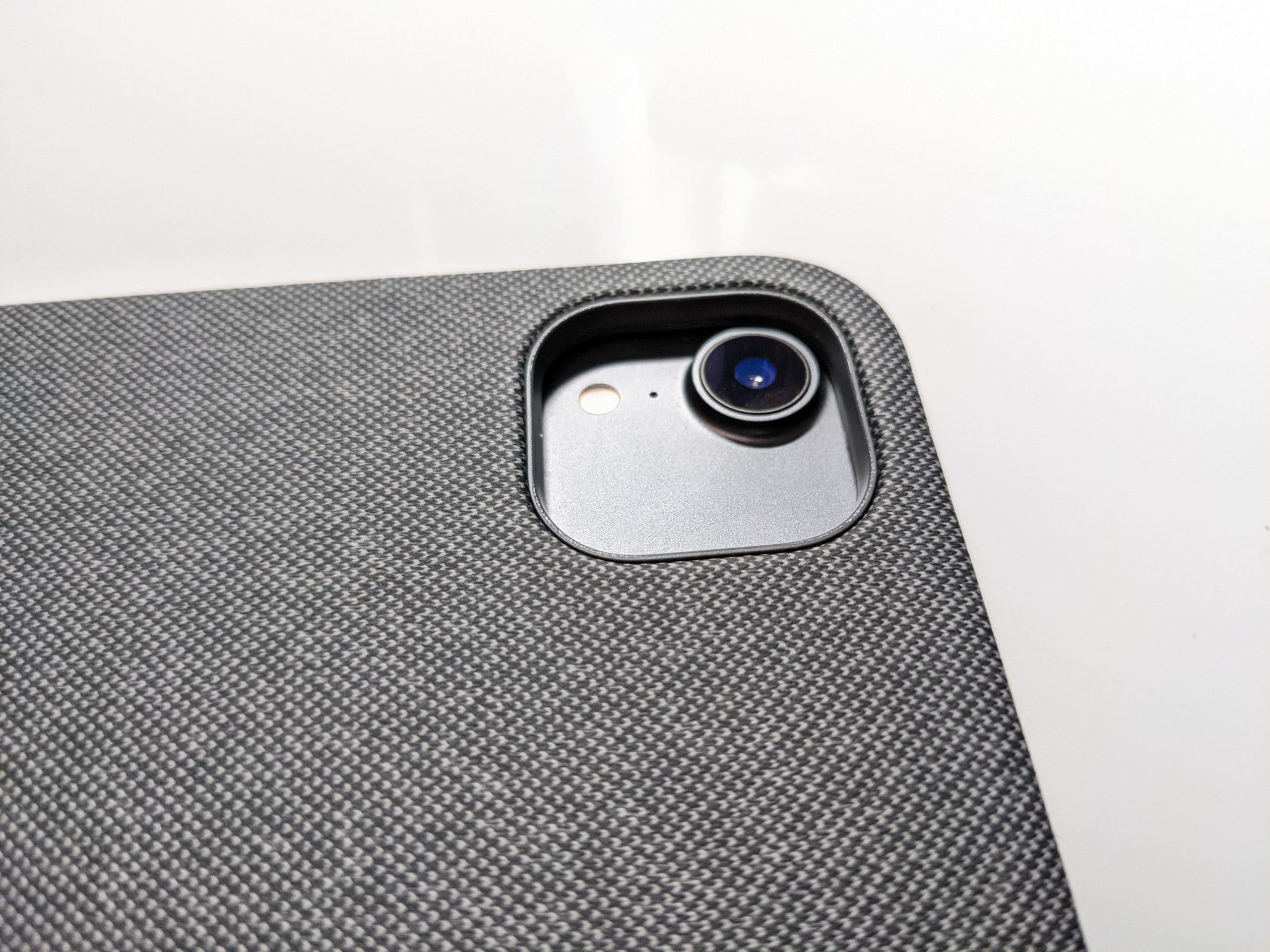
Gen3とGen5の外見上の大きな違いのカメラの部分はこんな感じ。
まあ、3つのレンズが入るスペースが空いてしまっていますが、全く気になりませんね。
iPad Pro 12.9 Gen3 1TB Cellularモデルとキーボードを使ってみました

iPad Pro 12.9のGen2モデルって製品としてちょっと不具合があって、タッチパネルの感度が弱いというか、操作できなるケースがいくつか見受けられるようです。

自分が使っていたGen2もそのような症状が出ていて、Apple Storeでも見て貰いましたが、不具合判定はされずに交換も不可でした。
なので、かなり使いづらかったのですが、今回Gen3に変更ができてかなり快適になっています。

Gen3は見た目も速度も申し分無く、特に不自由はありません。
強いて言えば、バッテリーも持ちがあまり良く無いので、場合によってはバッテリー交換を考えようかなと言うところです。

12.9インチのiPadは、ビューアーとしては最高なのでおススメです!

参考:パソコン(Windows/Chromebook)、タブレット、スマートフォン、Kindle、Fire TVをどう使い分けているか??
スマートウォッチで向上するQOS(Quality of Sauna)、脈拍測定、そしてコロナ

ひろぽん@サウナマップの中の人です。皆さんこんにちは。
今年は新型コロナウイルスの影響で、生活スタイルが色々と変わりましたが、皆様いかがお過ごしでしょうか?

それにしても、コロナ長引いていますね…。

この状況だと、サウナに入るにも色々気を使いますし、残念ながら閉店してしまうサウナ施設がちらほら出てきているのが悲しいです…。

アドベントカレンダー

それはそうと、12月はサウナイキタイアドベントカレンダーの季節。

毎年サウナイキタイ アドベントカレンダーを書いてみたいな…と思ってるんですが、いつの間にか応募締切になっちゃっている…っていう感じですかね。

というわけで、アドベントカレンダーに当選したつもりで書きましょう。

今回のネタは「スマートウォッチで向上するQOS(QUALITY OF SAUNA)、脈拍測定、そしてコロナ」です。
(雑なタイトルだな…。)

続きを読む スマートウォッチで向上するQOS(Quality of Sauna)、脈拍測定、そしてコロナ

DigiFi 13号 特別付録のUSB DAC搭載デジタルアンプ

DigiFiのUSB DAC搭載デジタルパワーアンプを試す
DigiFiのUSBDAC付きデジタルアンプを試す

DigiFi 13号 特別付録のUSB DAC搭載デジタルアンプを試す DigiFi 13号 特別付録のUSB DAC搭載デジタルアンプを試す DigiFi 13号 特別付録のUSB DAC搭載デジタルアンプを試す

更新日2020/10/30
投稿日2014/5/12

2014年に「DigiFi(デジファイ) 第13号」(4,320円)という雑誌の特別付録としてついてくる「USB DAC搭載デジタルパワーアンプ」が発売されました。
※付録の状態では基板むき出しなので、別売りの専用アルミケース(11,800円)に入れてました。本体より高いけど…。

ときは流れて、2020年(令和2年)。

新型コロナウイルス感染症が流行し、緊急事態宣言が出され、人々は自宅で過ごすことが多くなりました。

そうしたときに、ステレオサウンド社はこれまで売ってきたオーディオ基板を再販し、通常の半額以下となる特別価格のセット「スチューデントパック」を中・高・大学生向けに発売しました。 https://av.watch.impress.co.jp/docs/news/1240461.html

学生向けとは書いてあるものの一般でも可能で、このUSB DAC内蔵デジタルアンプは1,500円。

思わずひとつ買いました。

いまはもう売っていないので、ヤフオクやメルカリで買うしかないです。

青色のアルミの簡易ケースは800円。

これは公式ストアに在庫があります。

USB DAC搭載デジタルアンプアンプの設計・生産はOlasonic(東和電子)が担当。

最大出力10W×2ch(8Ω)のデジタルパワーアンプで、OlasonicのUSB接続対応卵型スピーカー「TW-S7」に搭載している技術をベースに開発された特別品。

USBバスパワーで作動するので、基本的にはパソコンとアンプをUSBで接続して、スピーカーをつけるだけ。

コンセントなども必要ないので、省エネ、省スペース!

本体に電源On/Offなどは無いが、OSの音量を調整できるハードウェアボリュームのスイッチがついています。

本来、USB2.0は最大2.5Wしか使えないのですが、大きなバケツに水を貯めて一気に放出するようなイメージの機能。
このサイズで10W+10Wを実現しています。

Olasonic USBスピーカーバスパワー10W+10W Olasonic TW-S7

「TW-S7」は新開発「Super Charged Drive System=SCDS」回路搭載により、10W+10Wものハイパワーを実現しています。SCDSとは、例えればハイブリッドカーのようなシステムで、音楽出力の小さいところでは電源部の大容量コンデンサーに充電し、出力が大きなところではその蓄えたパワーを取り出すことで、連続して大きな実効音楽出力を可能としました。さらに、新開発の高効率デジタルアンプ、高能率スピーカー・ユニット採用で、他のUSBパワードスピーカーを凌駕する高出力を達成しています。

TW-S7はスピーカー一体型のアクティブスピーカーだが、その中身だけを取り出したようなデジタルアンプ。

2014年に買ったアンプに接続してあるスピーカーは、ScandynaのMicropod SE Loudspeaker。

小さいわりには、なかなかのバランスで音質も相当キレイ。

この構成だと、PC→USBケーブル→付録のアンプ→スピーカーケーブル→スピーカーといった感じで、相当コンパクトかつシンプルに使えます。

このアンプ、結論からいうと「大きな音を出さないのであれば、解像度が高くてなかなか良いアンプ」です。

「大きな音を出さなければ」というのは結構キモで、ちょっと大きな音を出すと音が完全に割れてしまう。
とても聞いてられないレベル。

少し音量を上げていくと、アンプが電力不足で、息が切れてくる感じ。
ある一定の音量に達すると、完全に割れる。

USB2.0は、5V / 500mA = 2.5Wしかないので仕方ないのだけど、もう少し大音量に耐えられるのであれば、コストパフォーマンスも音質もサイズもなかなか良い商品になる。

それならば電力アップをはかろうと、USBを二股にするYケーブルを使用してUSBからの電源を2つ取ったり、その電源をより強力な5V / 2A = 10Wにしてみたり、USB3.0(900mA)のコネクタ&ケーブルを使ってみたり試行錯誤したけれど、やはり音割れは直らず。

特に少し大きめなスピーカーを使うと、全然使い物にならない。

と言っても、この「割れる音量」というのは結構大きな音なので、オフィスや自宅で普通に使う分には大丈夫。
大きめの音で音楽や映画を楽しみたい人は力不足ということで。

まあ、Androidケータイをつないでも音が出るし、なかなか面白い商品。
ちなみに、Nexus7(2013)は標準ではUSBから音が出力されませんでした…。

わりと新しいアンプを聴き比べで聞いた、ONKYO CR-N755 ネットワークCDレシーバーと比べると音量以外は付録のほうが良い。

むしろ、このONKYOはどんな酷い音だよ、って感じ?
もっともONKYOのネットワークCDレシーバーは音質を求めるより、利便性や音楽の楽しさを求める機器だと思う。

それにしても、SHARPの2005年発売の1bitデジタルアンプの音の良さが際立つなぁ。

この辺にあるアンプの音質順を比べてみると、
SHARP 1bit SM-SX10 259,200円
Wadia 151 PowerDAC mini 159,840円
Olasonic NANOCOMPO NANO-UA1 75,600円
SHARP 1bit SD-VH9 65,000円程度
Olasonic DigiFi No.13 4,665円+ケース代
ONKYO CR-N755 61,560円
かな?

デジタルアンプに限っていうと、値段と音が比例しているね…。

なかなか良いアンプなので、小さなスピーカーにつないで音楽を楽しみたいと思います。