「PC」カテゴリーアーカイブ

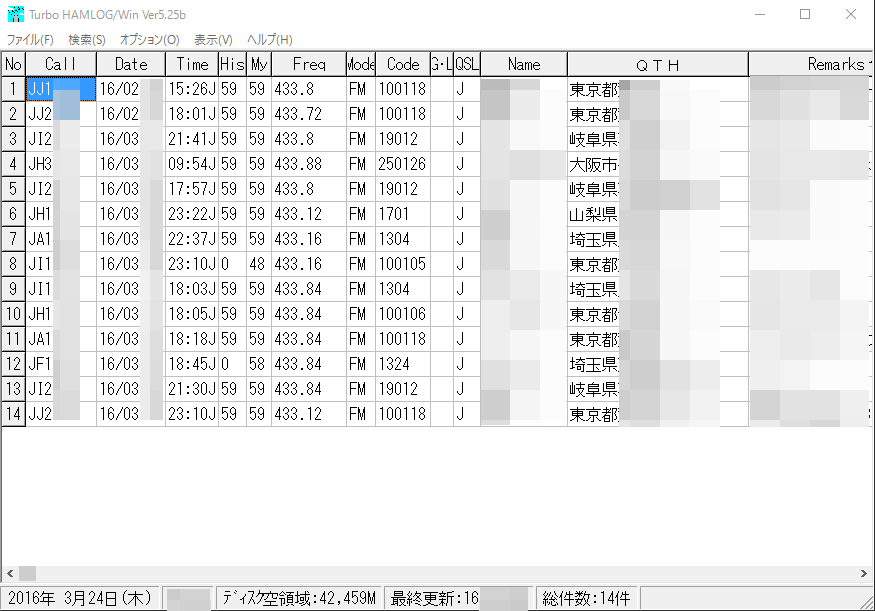
Turbo HAMLOGをDropboxでクラウド化

Turbo HAMLOGをDropboxでクラウド化

アマチュア無線をやっていると必須なのが「ログ」。
いつ、だれと、どんな電波でやり取りをしたかというのを記録するログはとても大事だそうです。

昔は紙でログを取っていましたが、最近ではかなりベテランな方もパソコンのTurbo HAMLOGというソフトを使っているようで、いろいろログソフトなどを使っていたけど、結局HAMLOGに戻ってきたとのこと。
高機能で使いやすいらしいです。

最新版のHAMLOGはWindowsXP/vista/7/8等x86系Windowsで動作するとのことですが、インストーラーは不要で、Windowsパソコンの適当なフォルダにHAMLOGのフォルダを置くだけで動きます。

今の時代はパソコン1台でソフトを運用するのは利便性や安全性の面であまり推奨されていないので、Turbo HAMLOGもクラウド化して使いましょう!!

クラウド化と言っても方法は簡単で、WindowsパソコンにDropboxを導入して(ダウンロードはこちら)、Dropbox内にHAMLOGのフォルダを実行ファイルも含めてまるごと入れるだけ。

ほぼ確実に、すばやくクラウドと同期してくれるので、複数のパソコンでもHAMLOGが運用できます。
同期させたい各々のパソコンにDropboxを導入します。

例えば、自宅のデスクトップパソコンでHAMLOGを記録して、翌日モバイルパソコンでHAMLOGを使ったら、ちゃんと昨日のログデータが更新された最新の状態で使えます。
まあ、少なくともDropboxサーバと同期するときにはPCがオンラインである必要がありますけどね。

とはいえ、何ら難しい設定や毎度面倒な保存もせずに使えるので手間もかからず良いですね。
バックアップもできるので、言うことなし!
これは便利だな。

Turbo HAMLOGもDropboxも無料で使えるのでいいですね。

まあ、ボクの場合はインストーラーが必要ではないソフト、アプリケーションに関しては、極力DropboxやGoogleドライブにいれて、複数のコンピュータから利用できるようにしてます。

ただ、スマートフォンなどではHAMLOGが使えないので、ボクの場合は定期的にHAMLOGからCSVをエクスポートして、エクセルとしてDropboxに「無線ログファイル.xlsx」として管理もしています。

また、Googleドキュメントのスプレッドシートにも同じものをコピーすると、スマートフォンなどからでもいつでもどこからでもログが見られるようにしています。

といっても、そんなにログを見返すぐらい頻繁にQSO(交信)はしていなんですけどね。
Turbo HAMLOGを使っている方は、Dropboxを使ったHAMLOGのクラウド化はオススメですので是非お試しください!(^^)

P.S.なになに?Dropboxなどのクラウドではセキュリティが心配ですか?
パスワードの使い回しなどをせずに、2段階認証を使えば概ね問題ないですよ。実際は。

アスペクト比ってなんか面白い

アスペクト比ってなんか面白い

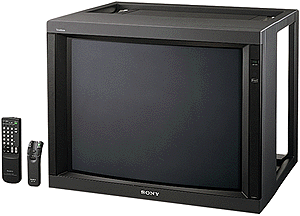
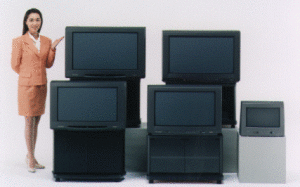
むかしからのブラウン管テレビは4:3のアスペクト比でしたが、1994年ぐらいのアナログハイビジョン放送、1995年のクリアビジョン放送から16:9のワイド画面が広まってきました。

当時のキャッチフレーズとしては、
「16:9のワイド画面は、今まで映っていなかった横の部分も見られて臨場感抜群!」
のような説明をしていましたが、最近よく考えるとこれは違うように思いました。

アスペクト比ってなんか面白い

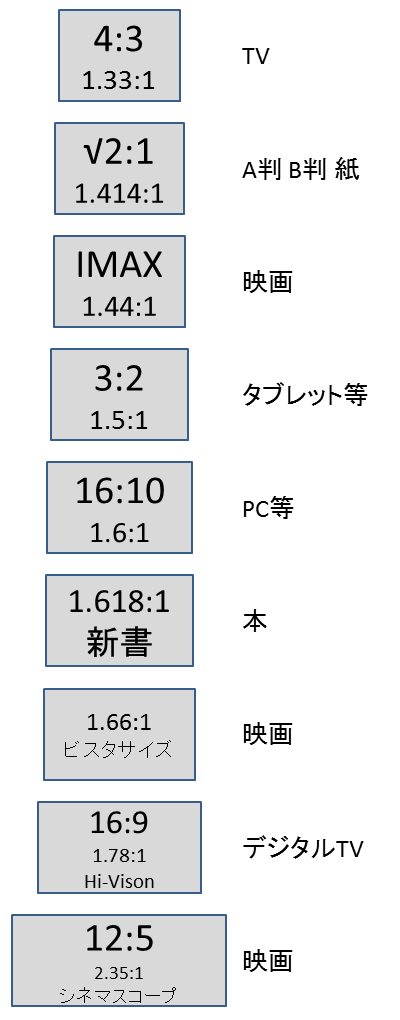
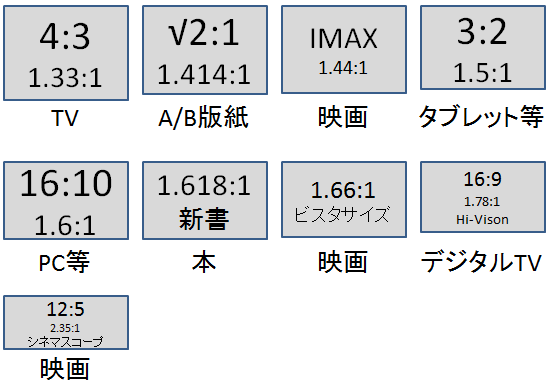
アスペクト比の一覧をみると…
1.33:1 (4:3) 映画スタンダード・サイズ/旧型テレビ
1.414:1 A判B判 紙のサイズ
1.44:1 IMAX(映画)
1.5:1 (3:2)
1.6:1 (16:10) 一部のPCディスプレイサイズ
1.618:1 新書のサイズ
1.66:1 ビスタサイズ(映画)
1.78:1 (16:9) ハイビジョン放送/地デジなど
2.35:1(12:5)シネマスコープ(映画)
って感じになっています。

アスペクト比ってなんか面白い

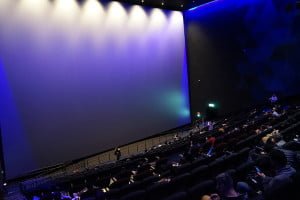
旧来の4:3テレビは真四角に近いアスペクト比なんですが、最近流行りのIMAXもワイドというよりはわりと縦が長い。(IMAXは昔からありますが)
IMAXは元々35mmスタンダード・フィルムの倍の幅を持つ70mmフィルムを使った規格ですね。

こうやって図にしてみると、映画などでお馴染みのビスタサイズ(1.66:1)やシネマスコープサイズ(2.35:1)はワイドで臨場感があっていいなぁと感じますね。

しかし、しかしですよ、どうやらビスタサイズは映画スタンダードサイズ(35mm)の上下をカットしたようなもののようですし、シネマスコープサイズは35mmのフィルムを左右圧縮(スクイーズ)して伸ばして表示しているようです。

となると、ビスタサイズもシネマスコープも35mmフィルムの性能を100%使いきっているわけでは無いような感じです。

IMAXは70mmフィルムを水平方向に送ることで、1コマに使うフィルムの面積を通常の映画より広くし、高精細度の映像が得られるようにしたシステムなので、70mmIMAXは相当綺麗なんだと思います。
(いまの日本にあるIMAXはデジタルなので70mmフィルムとは違いますが)

アスペクト比ってなんか面白い

結局、これまでの画面のワイド化ていうのは横に伸びたのではなく、基本的に縦がカットされていたと考えていていいのかもしれないです。

横幅を固定してみると、幅の広いビスタサイズやシネマスコープは画面の面積が狭いようにも感じますね。
アスペクト比ってなんか面白い
縦方向が短いと、必然的に情報量も少なくなります。

また、現在はワイド画面といえば16:9のアスペクト比の製品が世界標準ですが、これは安価な量産製品に多いです。

パソコンなどでの作業は16:10(1.6:1)のほうが使いやすいですが、デジタル放送(1080i)やBlu-ray(1080p)、4K(2160p)、Youtube(720p,1080p,1440p,2160p)などで使われる動画は16:9(1.78:1)となっています。

最近では良いスクリーンやモニターになると縦方向が伸びる傾向があって、パソコンの画面などでもこだわった製品は16:10の比率のものなどもあります。
iPadなどタブレットの中には、4:3(1.33:1)、3:2(1.5:1)の比率のものも徐々に増えてきました。

つまり歴史を振り返ると、とりあえず画面の見た目を横にワイド化したものの、解像度や使いやすさ、臨場感などを追求したら、結局スクエアっぽく戻ったのかなと思います。
一周回って、縦方向の重要さが再認識されたって感じですかね。

ワイド化すると同等のインチ数でも画面面積=情報量が少なくなりますから。

今度パソコンモニターやタブレットを買うときは、画面の縦の比率にも注目してこだわったものを選んでみて下さい。

個人的には、解像度が3,840×2,400ピクセル、WQUXGA(Wide QUXGA) 16:10 4k対応で、30インチ程度の60Hz対応モニターがあれば欲しいなぁと思います。
使いやすいと思うんだけど、そういう商品は世の中に無いのですねぇ。
EIZOなんかが作ってくれるとありがたいんですけどね。

見開き雑誌/漫画ビューワーとしてのデバイス選び

Apple iPad Proなどの大きな画面のデバイスが発売され、またdマガジンやKindleなどの使いやすい雑誌、電子書籍サービスが出てきたことで、以前と比べるとずいぶん電子デバイスで読書がしやすくなりました。

スマートフォンなどでも雑誌や漫画を表示できますが、ピンチアウト(拡大)を必要とせず見開き閲覧できるデバイス=画面の大きなタブレットのほうが断然読みやすいです。

ということで、雑誌・漫画ビューアーとして読みやすい端末のサイズやディスプレイ、アプリケーションはなにか調べてみました。

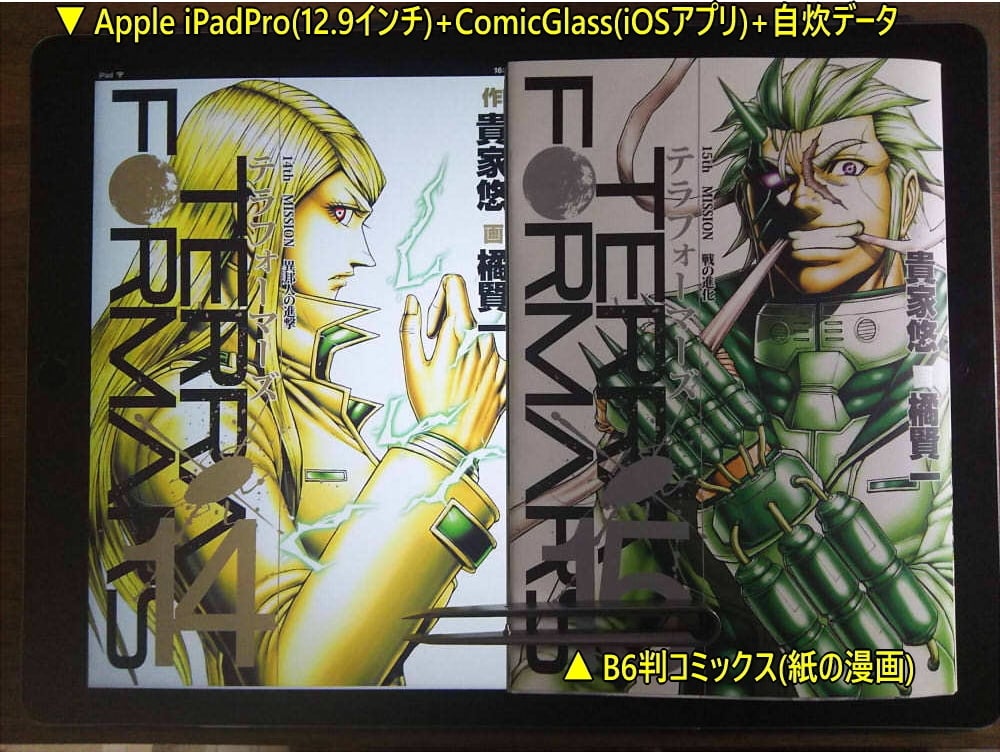
下の写真は左側が「Apple iPadPro+ComicGlass(アプリ)+自炊データ」、右側が「B6判コミックス(紙の漫画)」の表紙です。

見開き雑誌/漫画ビューワーとしてのデバイス選び

iPadProと実際の漫画を見開きサイズで比較すると
●Apple iPadPro 262.17×196.53mm、画面面積515cm^2、1:√2表示面積486cm^2
●B6判 256×182mm、見開き面積466cm^2
となり、液晶ディスプレイと紙のマンガを開いた見た目がほぼ同じサイズになります。

※雑誌漫画など一般出版物の縦横比は、A4用紙などに代表される1:√2です。

【タブレットの比較】
大きな画面のタブレットを2機種比較してみましょう。

 インチ表記と面積
13.3インチのLenovo YOGA Tablet 2 Proと12.9インチのApple iPadPro。

●13.3インチ 16:9 Lenovo YOGA Tablet 2 Pro 488cm^2
●12.9インチ 4:3 Apple iPadPro 515cm^2
実際に計算してみると、インチ数の小さなiPad Proのほうが画面面積が広いことがわかります。
このように、画面のインチ表記は対角線の長さを記したものであって、画面の面積を表しているわけではありません。

 余白
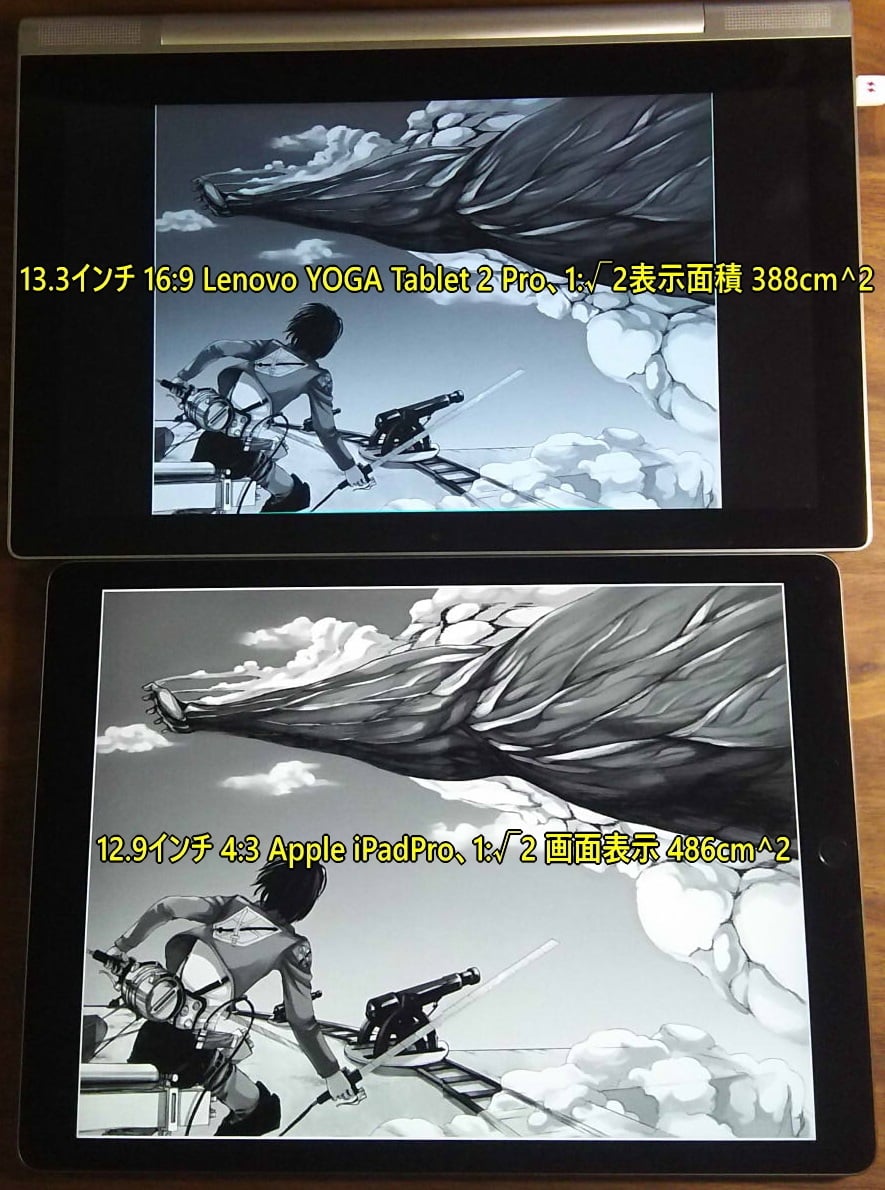
しかも、雑誌(1:√2)表示する場合、ディスプレイのアスペクト比によった余白が生まれ、実際にはこのとおり12.9インチのApple iPadProの方が圧倒的に大きく1:√2画像を表示することができます。

見開き雑誌/漫画ビューワーとしてのデバイス選び

●13.3インチ 16:9 Lenovo YOGA Tablet 2 Pro 1:√2表示面積 388cm^2、
●12.9インチ 4:3 Apple iPadPro 1:√2表示面積 486cm^2

 画面使用率
見開き雑誌/漫画ビューワーとしてのデバイス選び

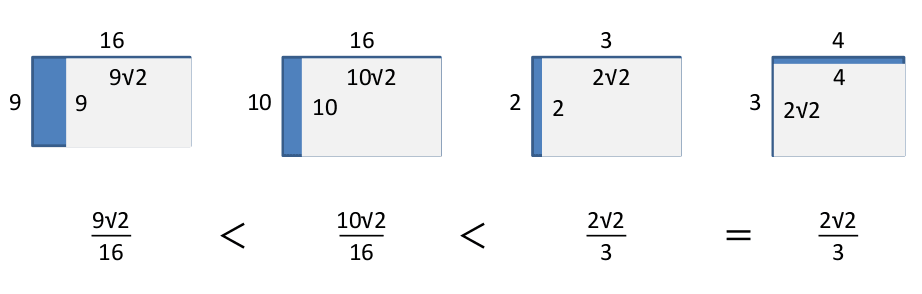
(枠外がモニタ比、枠内は1:√2比)
1:√2画像を表示するのに、アスペクト比4:3では余白は約5%ですが、16:9では約20%にもなってしまいます。

 バー
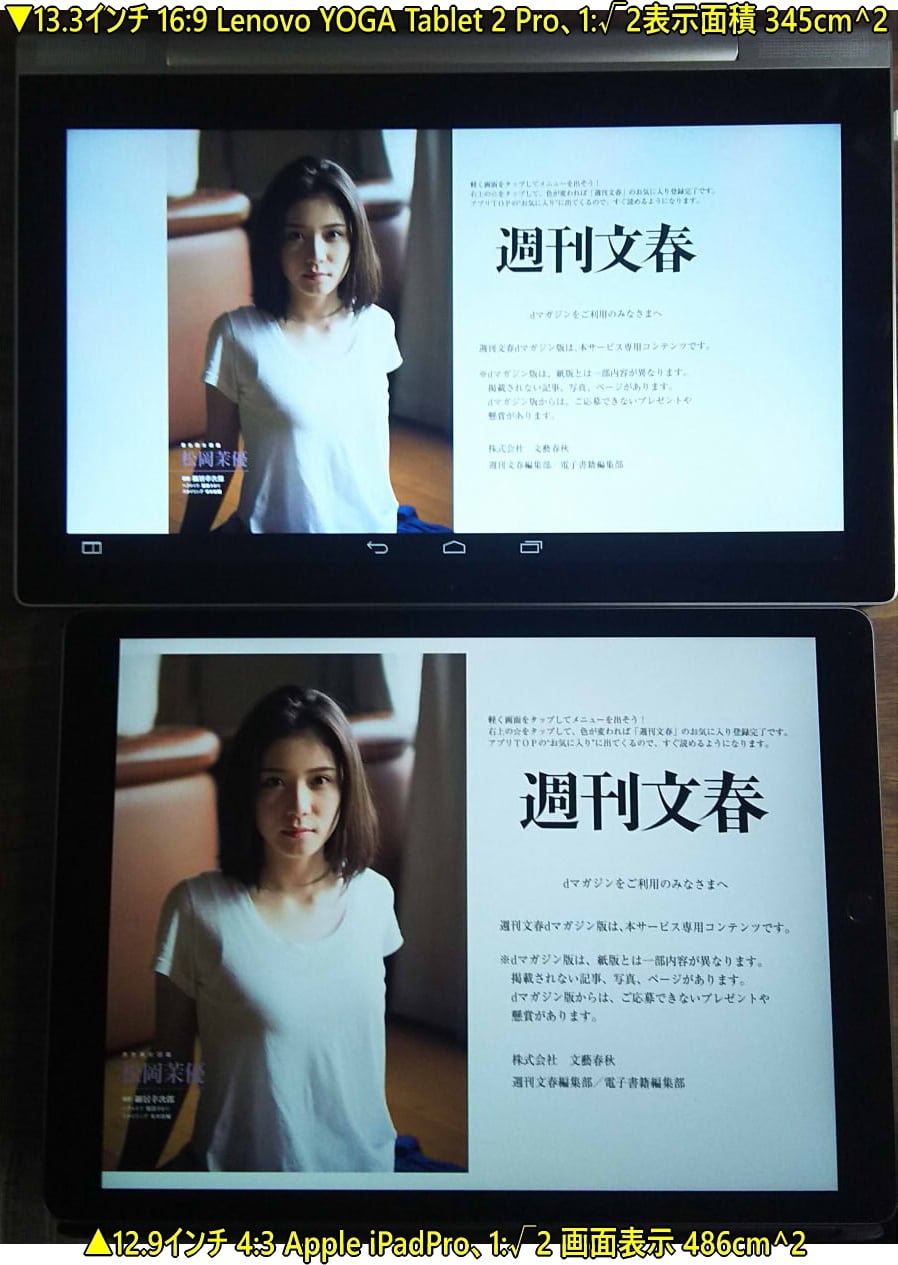
更に、YOGA Tablet 2 Proでdマガジンで雑誌を表示すると、Androidナビバーが下部に約10mm占めることで表示画面が左右までも減ります。
見開き雑誌/漫画ビューワーとしてのデバイス選び
Lenovo YOGA Tablet 2 ProとApple iPadProにて、dマガジンを表示したところです。

バーにより 16:9のYOGA Tablet 2 Proは、1:√2表示面積が 345cm^2まで縮小され、インチ数が大きいのにiPadProよりも約3割も小さい表示となってしまうのです。
もし類似のバーがiPadなど4:3の画面に下部に付いたとしても、余白に収まり表示面積に変化は無いでしょう。

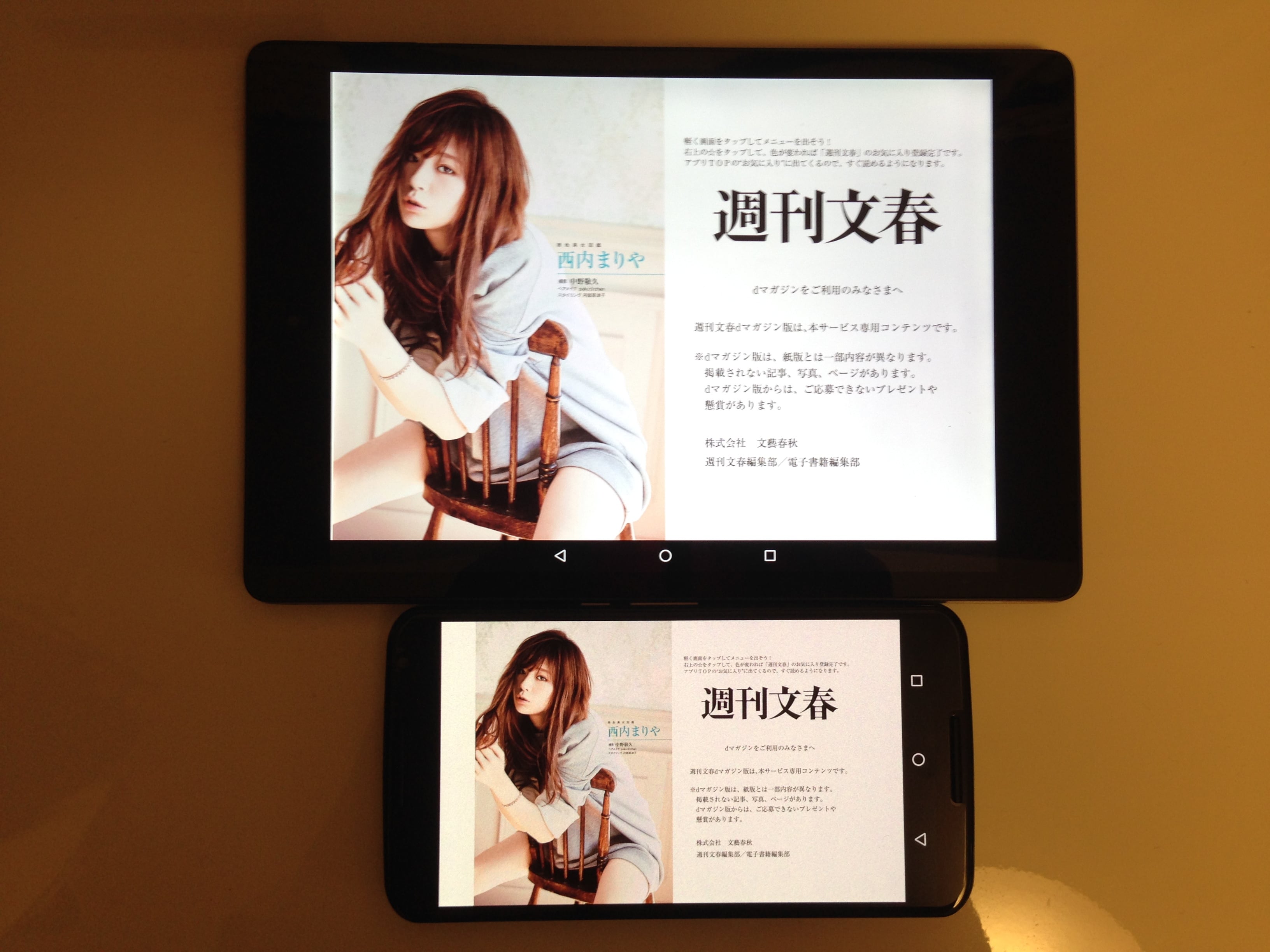
4:3 Nexus9ナビバー付き 16:9 Nexus6横付きナビバー
見開き雑誌/漫画ビューワーとしてのデバイス選び
(Nexus9 Nexus6ピンチアウト無しで見開き閲覧は困難です。解像度が高いからと言って細かい字を読み続けると目を悪くするので注意してください。)

Androidのナビバーを隠すアプリもありますが、あまり使用しやすいものではありません。横置きの際ナビバーが横に配置されるものもあるので、購入時はチェックしましょう。任意にナビバーを横に配置するアプリの存在は確認できていません。

WindowsOSであればツールバーを左や右サイドに配置して余白の有効活用ができますが、アプリやソフトにより結局上下にステータスバー、シークバーやナビバー等が出ます。
このことを考えると、見開き使用時の上下に余白がある4:3が理想的だと考えます。

【サイズ以外のスペック】

 重量
250g以上になると長時間手に持っての利用は厳しく、膝や机の上に置いて支えるような使い方になります。
700g以上のiPad Proは購入するまで重いように感じますが、実際は置いて使っているのでそれほど気になりません。
持ち歩きとなると軽いほうが良いのですが、剛性を考慮すると仕方ないようにも思えます。

 ppi
画面の細かさを表すppi(pixel per inch)は、250ppi程度あれば肉眼でドットが見えることはほとんどありません。
雑誌ビューワーでは、200ppi以上欲しいです。

 CPU メモリ
処理速度は特に必要としません。クアッドコア、オクタコアもあまり意味がありません。
ページめくりアニメーションなどはすぐに飽きます。
メモリは最低でも2GBぐらいはないと、アプリによってはカクつきがでるかもしれません。

 OS
Androidの「戻る」ボタンは全てにおいて使いやすいですね。
iOSには統一された戻るボタンが無いのですが、これが操作面において致命的に感じることもあります。
Windowsソフトは一般的にキーボード&マウス操作を前提に作られてるので、タブレット操作にあまり向きません。

 画面の光沢
光沢・グレア、非光沢・アンチグレア(ノングレア)と表記されています。フィルム等でグレアからアンチグレアは比較的綺麗に変更できます。
グレアの方がパッと見た目は綺麗なのですが、特に大画面を手に持つとチラつく反射が気になります。
多少の画像劣化があっても、読書における疲労度はアンチグレアのほうが軽減できるでしょう。
感触もツルキュッからサラサラに変わり、操作性も良くなると思いますよ。

【アプリ/サービス】

 ComicGlass(iOS)
自炊(自分でスキャンしたものなど)に特に有効です。ストリーミング閲覧が可能で、本体のストレージ容量を気にすることなく大容量の読書ができます。
1TBあれば(PCの共有フォルダやNASなどのサーバを利用を想定)、漫画6,000冊程を保存して読めると思います。
このようなストリーミングを使うのであればiPad Proは高額な128GBではなく、32GBでも十分ですね。
上部にステータスバーが出たままですが、iPadの4:3では余白に入るため影響なく使えます。

 マンガミーヤ(Windows)
古いソフトですが、カスタマイズ性に優れ、多機能、高速な漫画用ビューワー。特に自炊用です。

 dマガジン (Android/iOS/PCブラウザ)
160冊以上の人気雑誌が読めます。
記事の内容が少し削除、マスキングされていますが、最新の雑誌はもちろんバックナンバーも読めます。
配信解像度も高いのは良いですね!
立ち読みレベルとして、普段使いの雑誌読み放題サービスとしては秀逸です。
1つの契約(ID)でモバイル端末を5台まで登録できるため、家族の雑誌代が月額432円でOKです!?
自分専用のdocomoIDを持っていても、別途家族用dマガジン専用docomoIDの取得をしたほうがいいかもしれません。
PCブラウザでの閲覧は今のところ台数制限無しですが、異なる環境(違うOS/違うブラウザ/違うIP)からの同時接続はできません。
(2016/3/5現在)

 Kindle (Android/iOS/Windowsアプリ/OS Xアプリ/PCブラウザ)
無料漫画の配布や期間限定で定価1/10ほどの激安漫画などもあることから、インストールしておいて損の無い必須アプリですね。
原本から電子書籍データにしているため、上画像のように見開きの漫画やグラビアが完全に一枚画像になることは自炊にできない利点です。
ただ、配信解像度が低いものがあるのが残念です。
容量や配信デバイスに合わせて解像度を選べるようにして欲しいものです。

 e-ink/電子ペーパー
文字の本を読むなら、e-ink/電子ペーパーは、液晶や有機ELより断然読みやすく疲れません。
画面サイズや比率は読みやすさにはそれほど関係なく、文字の大きさやフォントの方が重要になります。
Kindleは雑誌やマンガを読むのには最上とは言えませんが、文庫本や小説などテキストをメインとした読書には最適なサービスです。
画面が小さい思われる、Kindle Paperwhite(6インチ)でも十分に読書ができますよ。

13.3インチ4:3の電子ペーパーを使ったSONY DPT-S1は、OSなどの今後の発展に期待ですね。
1:√2表示面積517cm^2とiPadProより大きく見れます。論文なども読みやすいようです。

いまのところ、雑誌やマンガをみるなら、Apple iPad Proが最適という結論ですね。
テキスト本であれば、Kindle Voyageがベストかな?

Amazonプライム会員になると、Kindle端末本体が4,000円引きの4,990円、Kindle Paperwhiteが10,280円から買えます。
更にKindleオーナー ライブラリーで1万冊以上のKindle本から毎月1冊無料で読書ができます。

Kindleでの読書生活も良いのですが、ストリーミング閲覧なども可能な見開きの読書に最適なデバイスや環境がぜひ欲しいですね!
Windows10ですぐにGodModeを使う方法

Windows10ですぐにGodModeを使う方法

Windows7からWindows10になって面倒になったもののひとつが、Windowsの設定などが煩雑になったこと。

その悩みを解決するのが「GodMode」。
Windows10ですぐにGodModeを使う方法

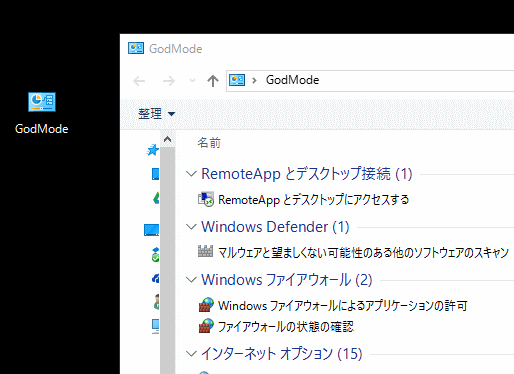
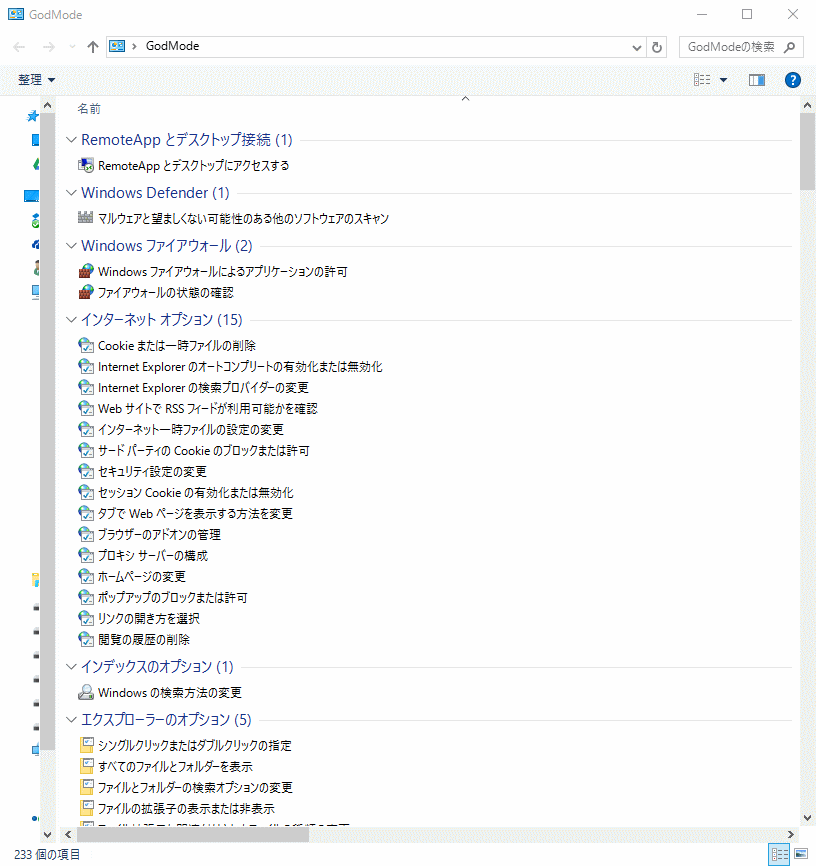
「GodMode=神モード」は、コントロールパネル内の設定項目を種類ごとにまとめてある便利モードのことです。

表示される設定項目は「RemoteAppとデスクトップ接続」「Windows Defender」「Windowsファイアウォール」「インターネットオプション」「インデックスのオプション」「エクスプローラーのオプション」「キーボード」「コンピューターの簡単操作センター」「サウンド」「システム」「セキュリティとメンテナンス」「タスクバーとナビゲーション」「ディスプレイ」「デバイスとプリンター」「トラブルシューティング」「ネットワークと共有センター」「バックアップと復元」「ファイル履歴」「フォント」「プログラムと機能」「ホームグループ」「マウス」「ユーザーアカウント」「ワークフォルダー」「音声認識」「管理ツール」「既定のプログラム」「記憶域」「言語」「個人設定」「資格情報マネージャー」「自動再生」「色の管理」「地域」「電源オプション」「電話とモデム」「同期センター」「日付と時刻」に分かれており、すべてを合計すると227項目にも上ります。

ちょっとググれば使い方はわかると思いますが、GodModeを始めるのはちょっと面倒。

ということでカンタンに使えるファイルを作りましたので、こちらからダウンロードしてお使い下さい。

一応ウイルスチェックもしてあります。

ダウンロードしたZIPファイルを開いて、デスクトップなどに配置。
GodModeアイコンをダブルクリックすれば、すぐにGodModeを使うができます。
(ほとんどのWindows10パソコンで使えるはずです)

初めてクリックすると「セキュリティの警告」がでますが、問題ありません。
「このファイルを開く前に常に確認をする」のチェックを外せばOK。

お約束ですが、万一問題が起きても自己責任でお願いします。

Windows10ですぐにシャットダウンなどができるショートカット

Windows10ですぐにシャットダウンなどができるショートカット

Windows7からWindows10になって面倒になったもののひとつが、パソコンの「シャットダウン」や「再起動」「スリープ」「ログオフ」の操作。

ちょっとググれば、これらの「シャットダウン」や「再起動」「スリープ」「ログオフ」がワンタッチでできるショートカットが作成できることがわかります。

でも、作るのが面倒。

ということでカンタンに使えるショートカットを作りましたので、こちらからダウンロードしてお使い下さい。

一応ウイルスチェックもしてあります。

ダウンロードしたZIPファイルを開いて、デスクトップなどに配置します。
あとはショートカットアイコンをダブルクリックすれば、一発でシャットダウンなどができます。
(ほとんどのWindows10パソコンで使えるはずです)

初めてクリックすると「セキュリティの警告」がでますが、問題ありません。
「このファイルを開く前に常に確認をする」のチェックを外せばOK。

お約束ですが、万一問題が起きても自己責任でお願いします。

パソコンで制御するお手軽な赤外線学習リモコン

パソコンで制御するお手軽な赤外線学習リモコン

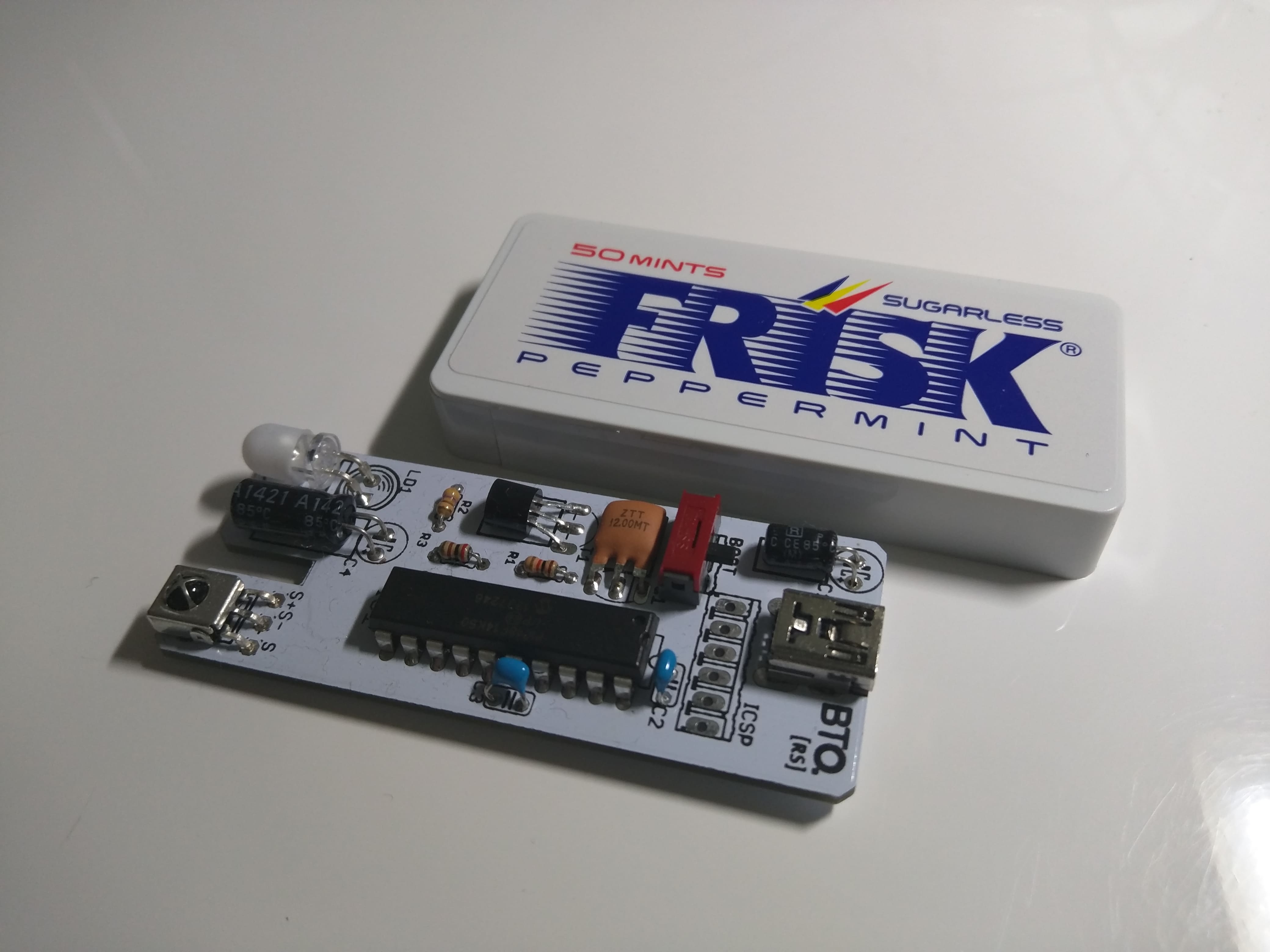
パソコンからUSB経由で簡単に赤外線学習リモコンになるキットをゲットしました。
USB赤外線リモコンキット

キットと言っても自分で多少のハンダ付けで完成する簡単なものですし、そんな手間を掛けたくないって人には「組立済みモデル」もあります。

いま手元にある商品は「組立済みのモデル」ですから、パソコンとこのリモコンをUSBケーブルでつなぐだけで利用できます。

パソコンと繋いで、公式サイトからアプリケーションをダウンロードすればOK。
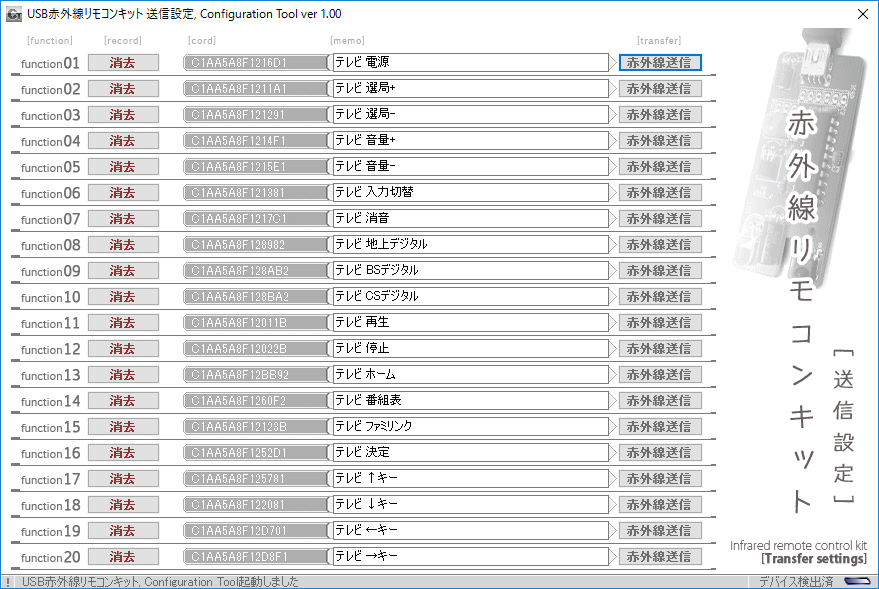
あとはアプリケーションを開いて、学習させたいリモコンの赤外線を記憶させるだけ。

パソコンで制御するお手軽な赤外線学習リモコン
これを部屋の適当な場所においておけば、マウスなどから手を離すことなくリモコン操作が可能になります。
ボクはとりあえず、テレビのリモコンを記憶させてみました。

登録はすごく簡単で、動作も全く問題ないですね。

パソコンで制御するお手軽な赤外線学習リモコン

ただ、このまま基盤むき出しのハダカ状態で使うのは、あまり見た目にもよろしくありません。
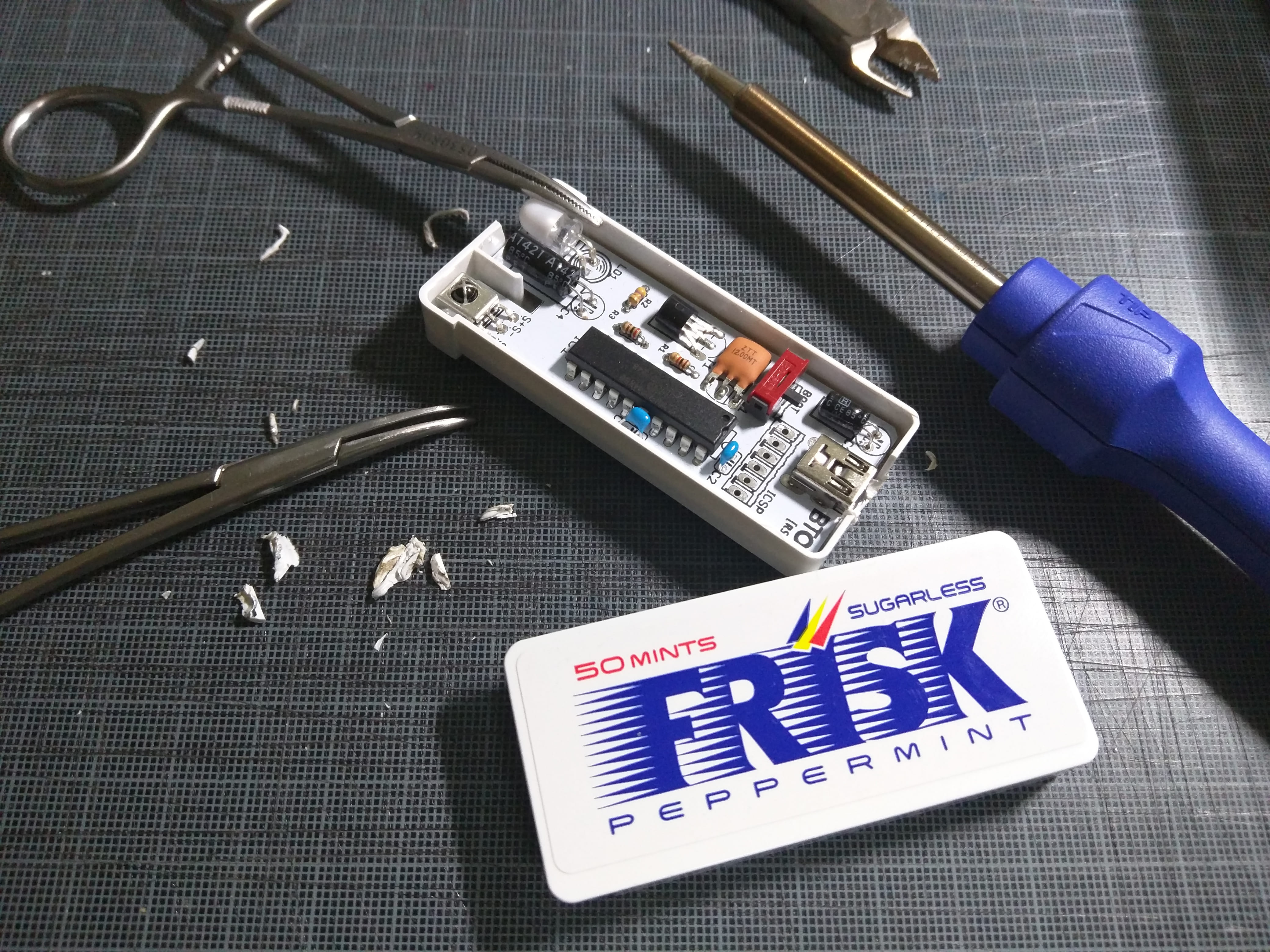
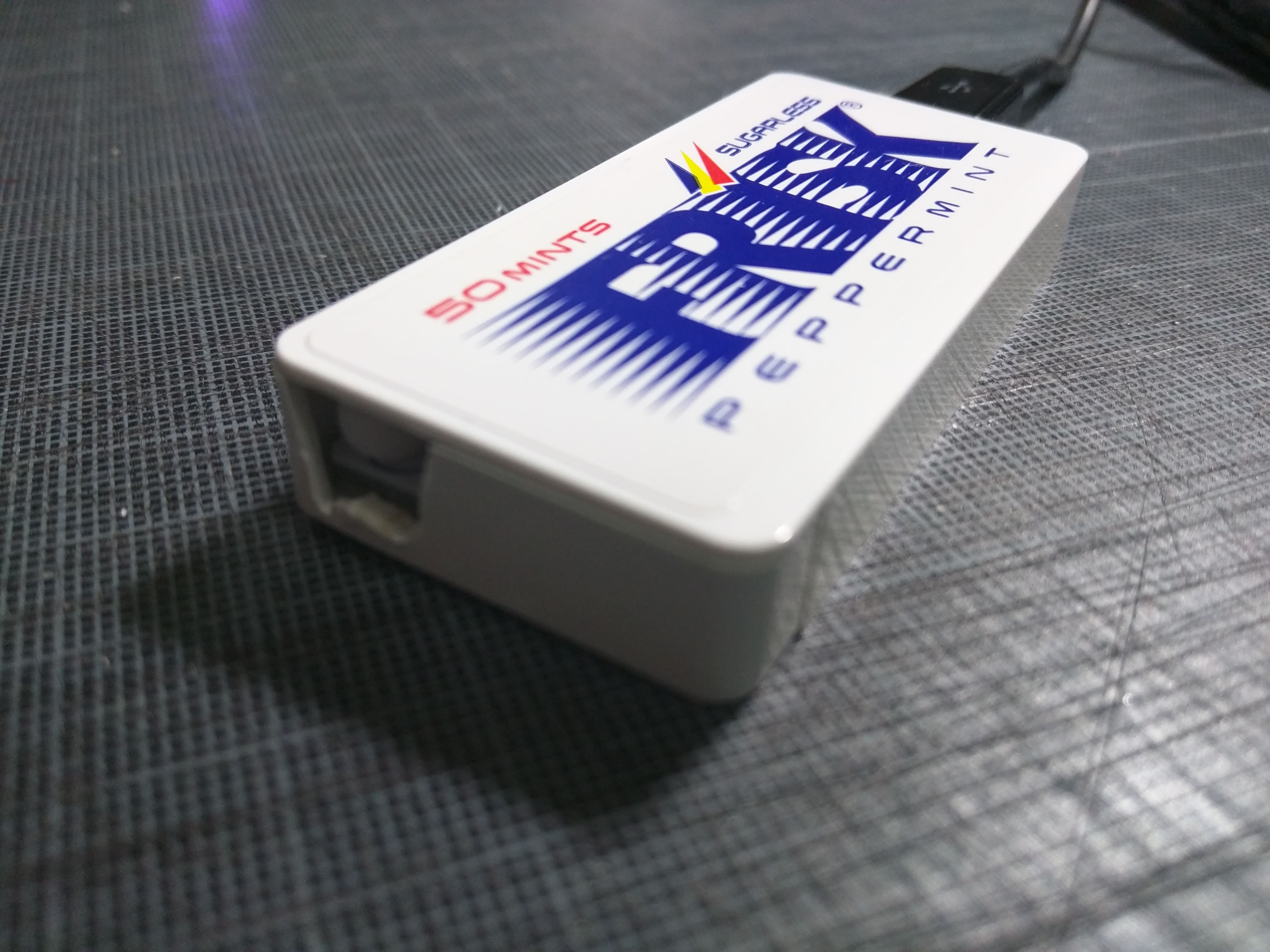
ということで、この機械は「フリスク」サイズってことなので、本物のフリスクの空箱を用意し、中をちょっと加工してケースとして使います。

フリスクのケースのプラスティックの敷居を、ハンダゴテとニッパーなどでカット。
あとは、赤外線送信部とMini USBの接続部分の2箇所をカット。
これで終わりです。作業時間5分ぐらい。

パソコンで制御するお手軽な赤外線学習リモコン

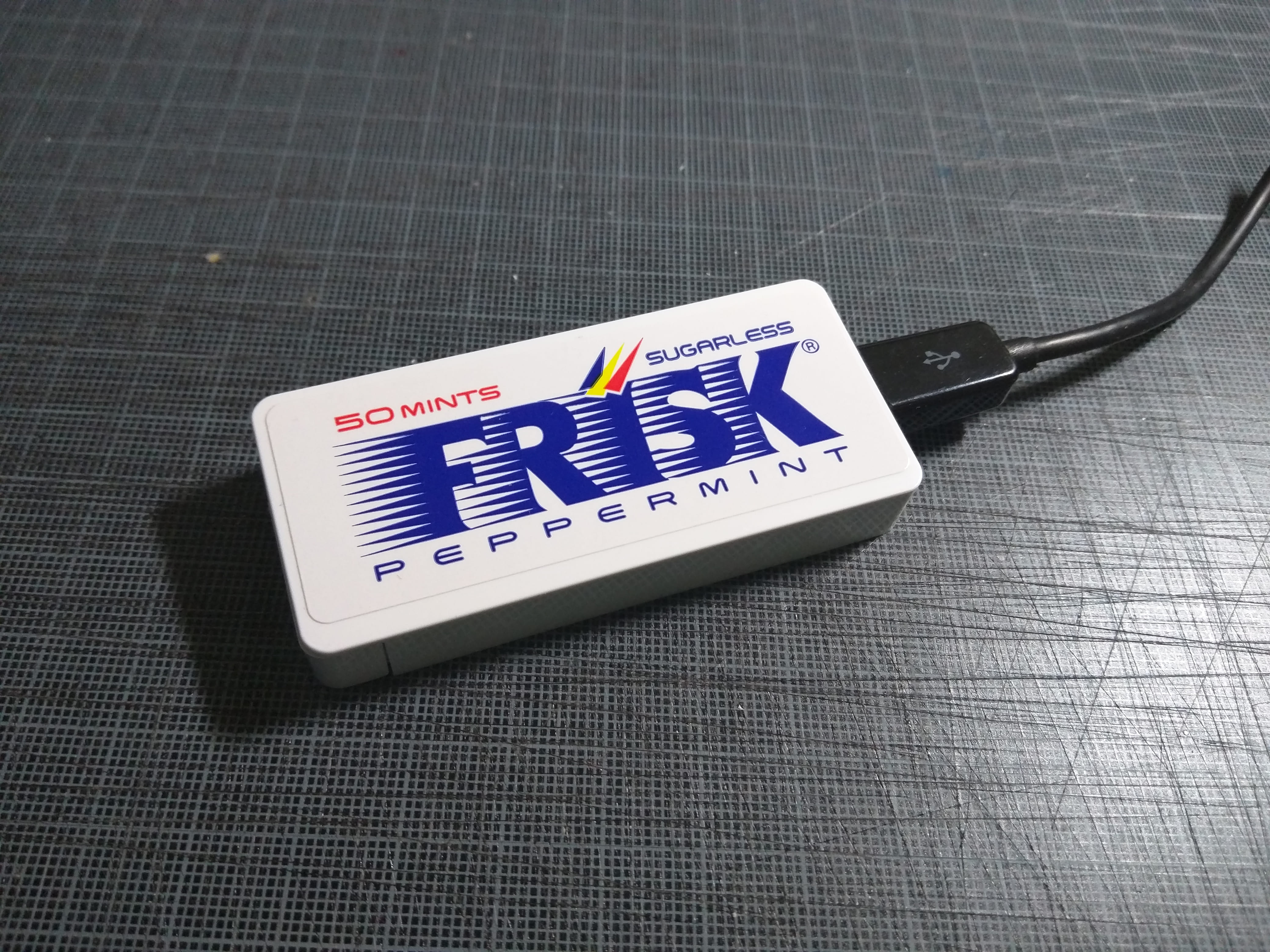
完成したら、USBケーブルを差し込んで…。
パソコンで制御するお手軽な赤外線学習リモコン

操作したい機器に赤外線送信部に向けて置くだけ。
パソコンで制御するお手軽な赤外線学習リモコン

「モノグサかよー」思われるかもしれませんが、わざわざリモコンを取りに行かなくても良いのは時間の節約にもなりますし、もし妖怪リモコン隠しのせいでリモコンが見つからない場合にも重宝します。

この「USB赤外線リモコンキット」のもうひとつの使い方しては、テレビなどのリモコンでパソコンを操ることも可能です。

こちらの機能に関しては、あまりメリットがなさそうなので、とりあえず試していません。

ただ、この製品では「受信した赤外線信号のコード分析」→「コードを復元して送信」と言う方式を取っていたため、エアコンなどの複雑な信号を利用するリモコンは学習できません。

パソコンでエアコンや一部のオーディオ機器を操作したいという方には「USB赤外線リモコンアドバンス」がオススメ。

高性能な32bitマイコンのパワーをフルに活かし「受信した赤外線信号をそのまま記録、送信する」事で、赤外線コードに関係なく多彩な信号の送信ができるようになっています。

こちらで実験したところUSB赤外線リモコンキットでは、オーディオ・アンプの電源のオンオフができなかったのですが、アドバンスでは問題なく作動。
同じく、ダイキンのエアコンも普通に動きます。

本体サイズはほぼそのままのフリスクサイズなのに、大出力赤外線LEDを3つも搭載し、送信距離は6倍となっています。
場合によっては純正のリモコンよりも強い信号が送れるかもしれません。

また、タイマー操作やプログラムが簡単にできるソフトもあるので、アイデア次第で、規定時間になったら部屋の電灯をオンにするなど、いろんなことができそうです。

数千円で購入できるので、お試しに買ってみてもおもしろいと思いますよ。
まあ、エアコンのリモコンに関しては、こちらの記事にあるように激安のエアコンユニバーサルマルチリモコンも併用したほうがいいとは思いますが。

これもオススメです。(^^)

超巨大ペットボトル 自然気化式ECO加湿器

この季節は乾燥に悩む人は少なく無いと思います。
特に太平洋側の地域は空気が乾燥していて、ボクの部屋でも油断すると湿度が30%を切ります。

加湿器は便利ですが、音がうるさかったり、消費電力が多かったり、熱を発したり、衛生上問題があったり、場所を取ったり、となかなか良い製品がなかったりします。

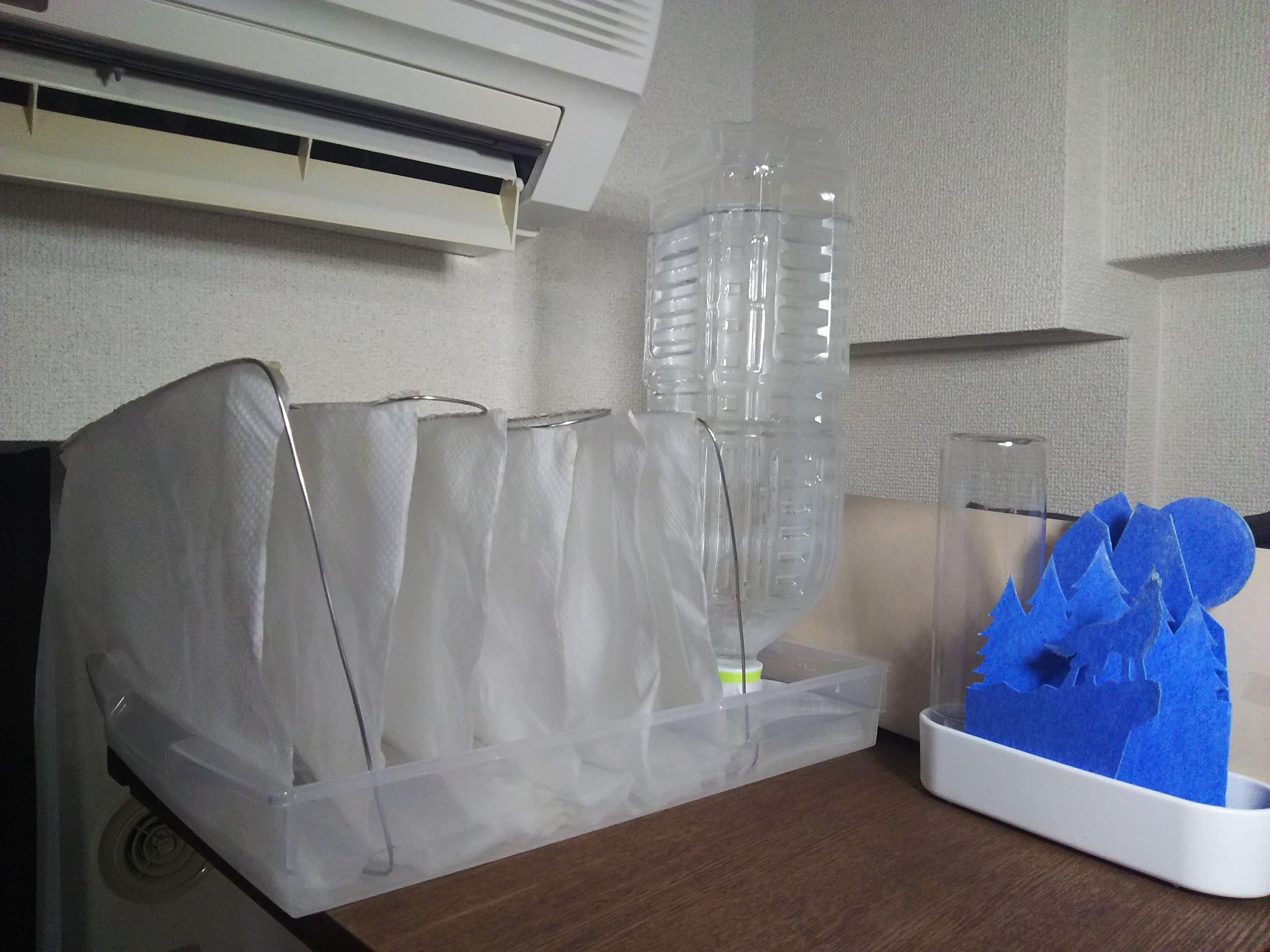
そこで便利なのが、これ「積水樹脂 自然気化式ECO加湿器 うるおいちいさな森 エルク‐グリーン」。

自然気化式なので、とてもエコなんですが、欠点もあります。

・気化式かつコンパクトサイズなので、加湿能力があまり高くない
・気化するシートが水分中のカルキなどで割りと早く汚れるのだけども、替えのシートがけっこう高額

と、そこで誕生したのが、3Dソフトと3Dプリンタと汎用道具で作ったペットボトル給水器!
HandMadeHumidifier20160101

・市販の大容量ペットボトル(~2L)を給水タンクとして使用し、水の給水の手間を省く!
・市販のクッキングペーパーを気化シートとして採用。圧倒的なコスト削減!
・クッキングペーパーを支える針金はステンレス製で清潔!
・水受けの容器は100円ショップでも購入でき、調達が容易!

とメリットばかり。
(´-`).。oO( あまり格好よくないけど…

HandMadeHumidifier20160101

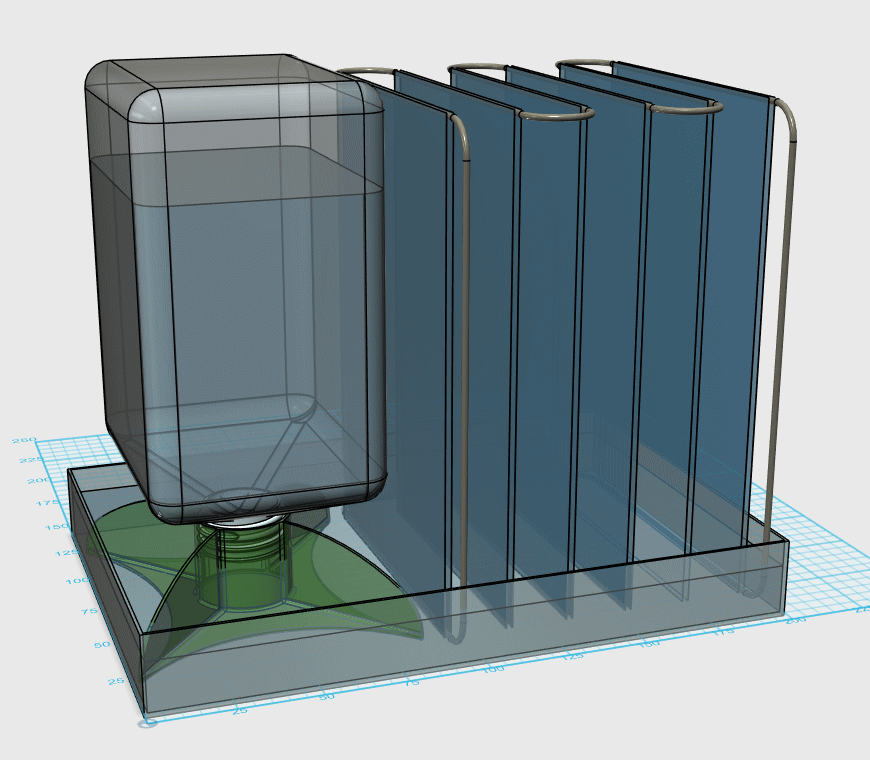
下のタッパーだけでも2L程度の水が入るので、ペットボトルと合わせると合計4Lの水を加湿できます。

ペットボトルを支えるのはABS樹脂で3Dプリントした給水器で、3DのデータはAutodeskの123D Designで作ってます。
HandMadeHumidifier_body20160101

123D Designは個人であれば無料で利用できます。

データを用意しましたので、こちらからダウンロードしてご自由にお使い下さい。
オリジナルペットボトル加湿器123D Designデータ
※こちらのデータは、加湿器本体以外のペットボトル等も含んだ123D Designデータです。

また加湿器本体部分(足の部分)のSTLファイルはこちらです。
オリジナルペットボトル加湿器 STLデータ
このままダウンロードして、一般的な3Dプリンタ(Cura等の3Dプリントソフト)でそのままプリントできます。
しかも、極限までプリントデータを最適化したため、わずか1時間の高速プリント!
(Solidoodle2を使った場合の参考値)

ABS出力の際は、隙間カビを防ぎ、剛性を上げるためにもアセトン処理も強く勧めます。

個人での123D Design及びSTLファイルの利用は自由ですが、万一商用利用される場合はご一報願います。
(そんな人いないってw)

この「超巨大ペットボトル 自然気化式ECO加湿器」をエアコンの風に直接当てて利用すると、4Lの水が24時間以内になくなります。
余計な電気も使わずに、ごく自然に加湿してくれます。
これは便利!
かもしれない。。。

乾燥による喉荒れから風邪をひいた事はありませんか?
空気の乾燥は喉や肌にも良くないので、ちょうど良い湿度で快適に過ごしたいものですね。(^^)

会社やプロバイダで使っているメールをGmailを使って送受信する方法

Gmailは優れたメールサービスで、基本的には xxxxx@gmail.com のメールアドレスを送受信するのに使いますよね。

会社でGoogleAppsを使って xxxxx@yourdomain.com などのオリジナルメールを使っている人もいると思います。
GoogleAppsはとても便利だけど、1人あたり月額500円の有料サービスだし、様々な制約でGoogleAppsの利用が難しい人もいるでしょうね。
(お名前.comとロリポップとGoogle Appsで格安サーバ構築の記事はこちら)

そこで、会社のメールアドレスやプロバイダのPOP3メールをGmailを使って簡単に送受信できるようになる方法を紹介。

この設定をすると、パソコンのGmailから会社やプロバイダのメールを送受信できるだけでなく、AndroidやiPhone、iPadでも簡単にメールの送受信ができちゃいます。

まだドメインを持っていない人は、これからドメインを取得してロリポップなどのレンタルサーバを契約、レンタルサーバのPOP3メールをGmailを使って送受信するとかなり便利に使えます。

ロリポップなどでは、ライトプランでメールアドレスの発行が無制限!
つまりドメインさえあれば、月額250円程度でメールアドレスが何人分でも使えちゃいます。

ここからは、POP3が使えるメールアドレスをすでに利用または取得していることを前提にします。

例としてロリポップの場合の設定方法を紹介しますので参考にしてください。
会社のメールや他のプロバイダも設定方法はほぼ同じですが、一部アカウント名の記載方法やポート番号が異なる場合があります。

1.個人のGmailアカウントもしくはGoogleAppsにてGmailにログイン
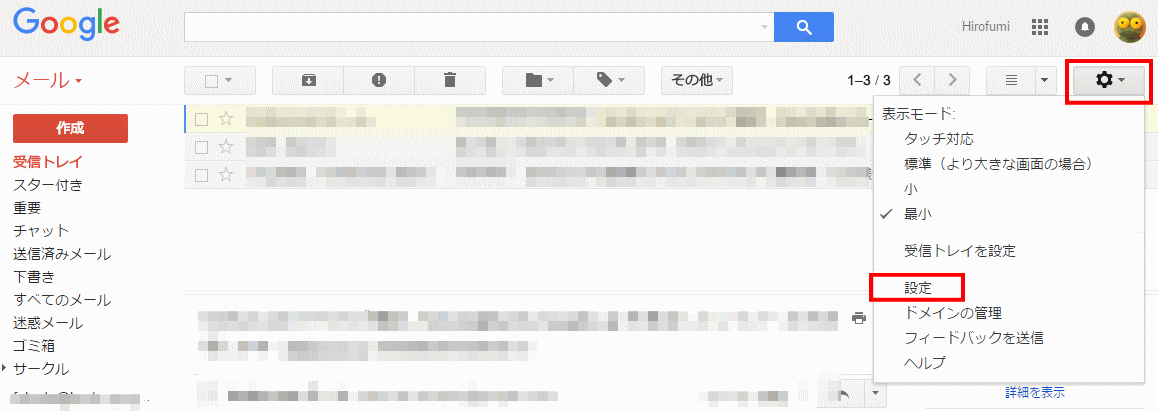
2.右上の[歯車ボタン]から[設定]をクリック
会社やプロバイダで使っているメールをGmailを使って送受信する方法

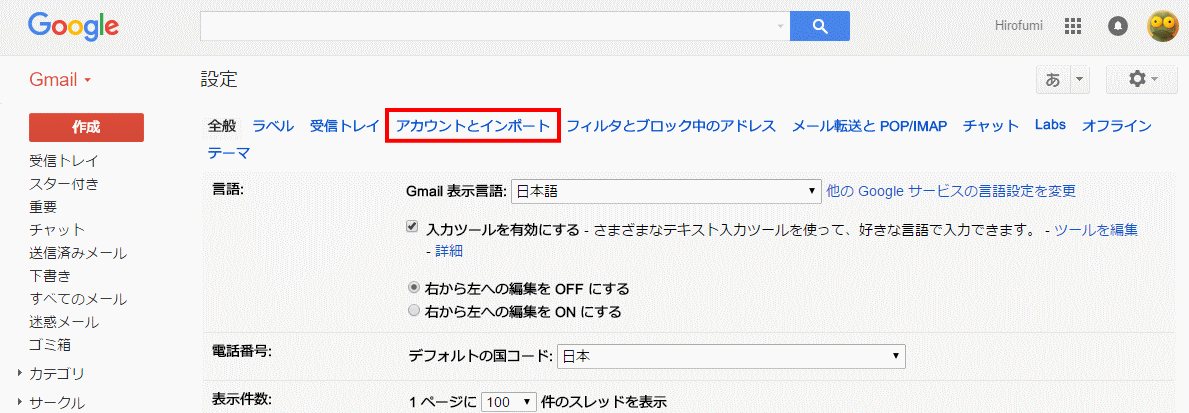
3.ページ上部にある「アカウントとインポート」をクリック。
会社やプロバイダで使っているメールをGmailを使って送受信する方法

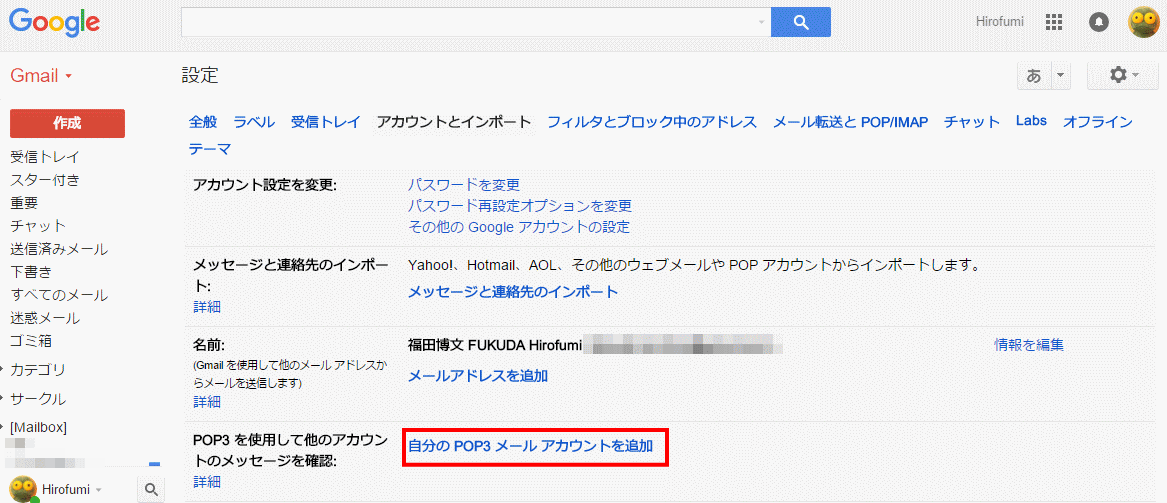
4. 「POP3 を使用して他のアカウントのメッセージを確認」項目にある「自分のPOP3メールアカウントを追加」をクリック。
会社やプロバイダで使っているメールをGmailを使って送受信する方法

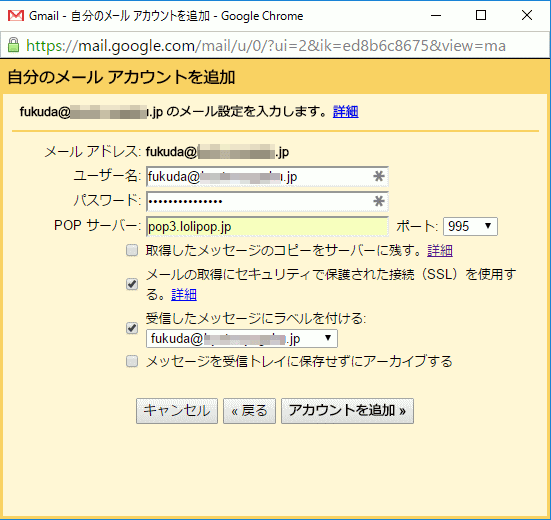
5. メールアカウント情報を追加
会社やプロバイダで使っているメールをGmailを使って送受信する方法
ユーザ名は [ メールアドレス ]
パスワードは間違えないように
POPサーバは[ pop3.lolipop.jp ]
ポートを [ 995 ]に設定

メールの取得にセキュリティで保護された接続(SSL)を使用する、に☑
受信したメッセージにラベルをつける、に☑して、登録するメールアドレスにする
終わったら、[アカウントを追加]を押す。

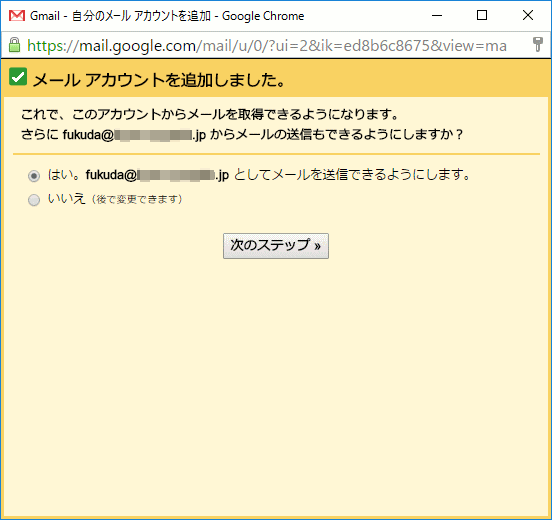
6. メールの送信設定
会社やプロバイダで使っているメールをGmailを使って送受信する方法
はい、[xxxx@abcdefg.co.jp] としてメールを送信できるようにします。に☑をいれる。
[次のステップ]を押す。

7. メールの送信設定
会社やプロバイダで使っているメールをGmailを使って送受信する方法
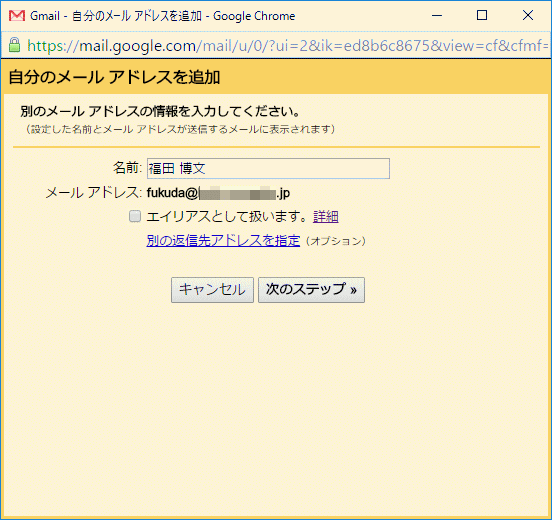
送信する名前を確認(必要であれば修正)して、エイリアスとして扱います、の☑を外します。
[次のステップ]を押す。

8. SMTPサーバの登録
会社やプロバイダで使っているメールをGmailを使って送受信する方法
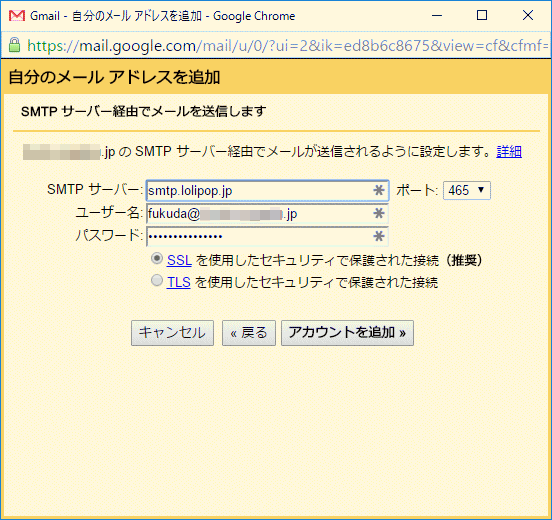
SMTPサーバは [ smtp.lolipop.jp ]
ポートを [ 465 ]に設定
ユーザ名は[メールアドレス]
パスワードは間違えないように

SSLを使用したセキュリティで保護された接続、に☑が入っていることを確認。
終わったら、[アカウントを追加]を押す。

9. SMTPサーバの登録
会社やプロバイダで使っているメールをGmailを使って送受信する方法
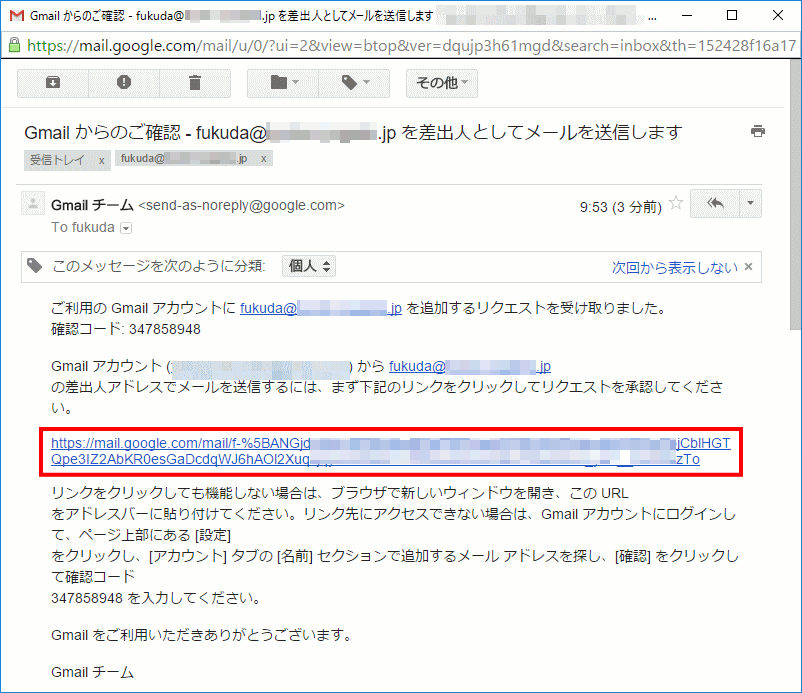
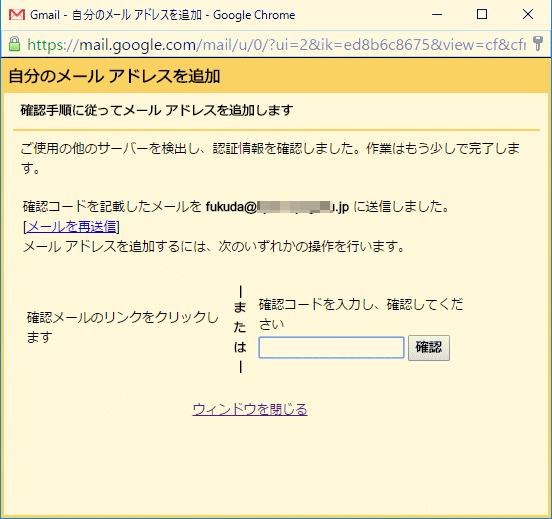
しばらくすると、Gmailの受信箱にGmailチームからのメールが届くので、中のリンクURLをクリック。
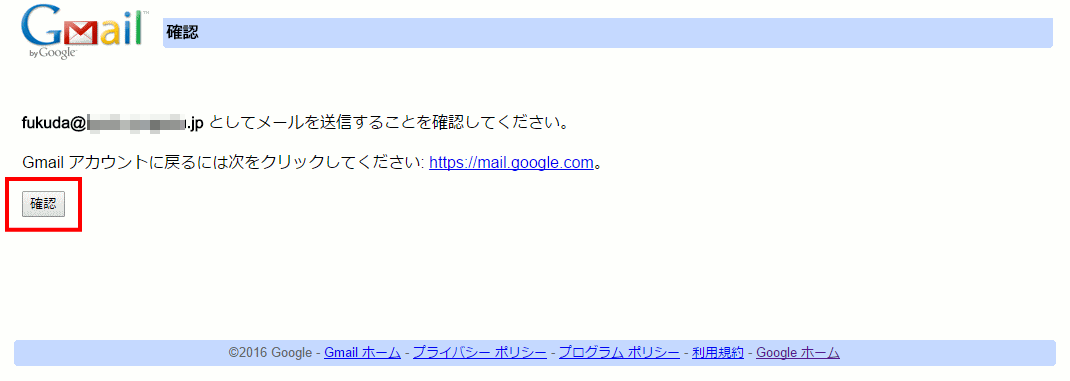
[確認]ボタンを押して、リクエストを承認。

10. SMTPサーバの登録
会社やプロバイダで使っているメールをGmailを使って送受信する方法
無事にコードが確認できれば、上のウインドウは閉じてOK。

11. 返信モードの設定
会社やプロバイダで使っているメールをGmailを使って送受信する方法
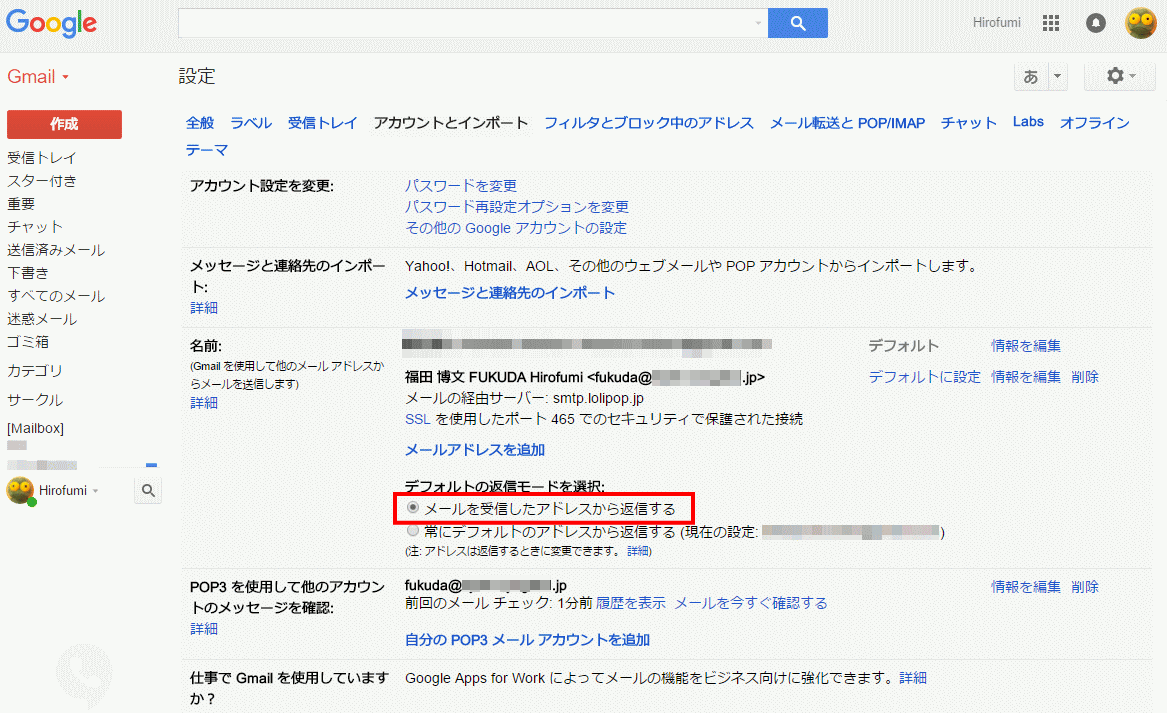
Gmailの画面の右上の[歯車]→[設定]→[アカウントとインポート]の中で、
デフォルトの返信モードを
[メールを受信したアドレスから返信する]に☑選択する

これで会社やプロバイダにきたメールをGmailで問題なく、ストレス無く、いつでもどこでも送受信することができる。
PCだけでなく、iPhoneやiPadのGmailアプリ、AndroidのGmailからも送受信ができて超ベンリです。

オススメです。(^^)

※POP方式メールでも、Gmailで受信できない場合があります。

肩こりと腱鞘炎対策のためのキーボードとマウス

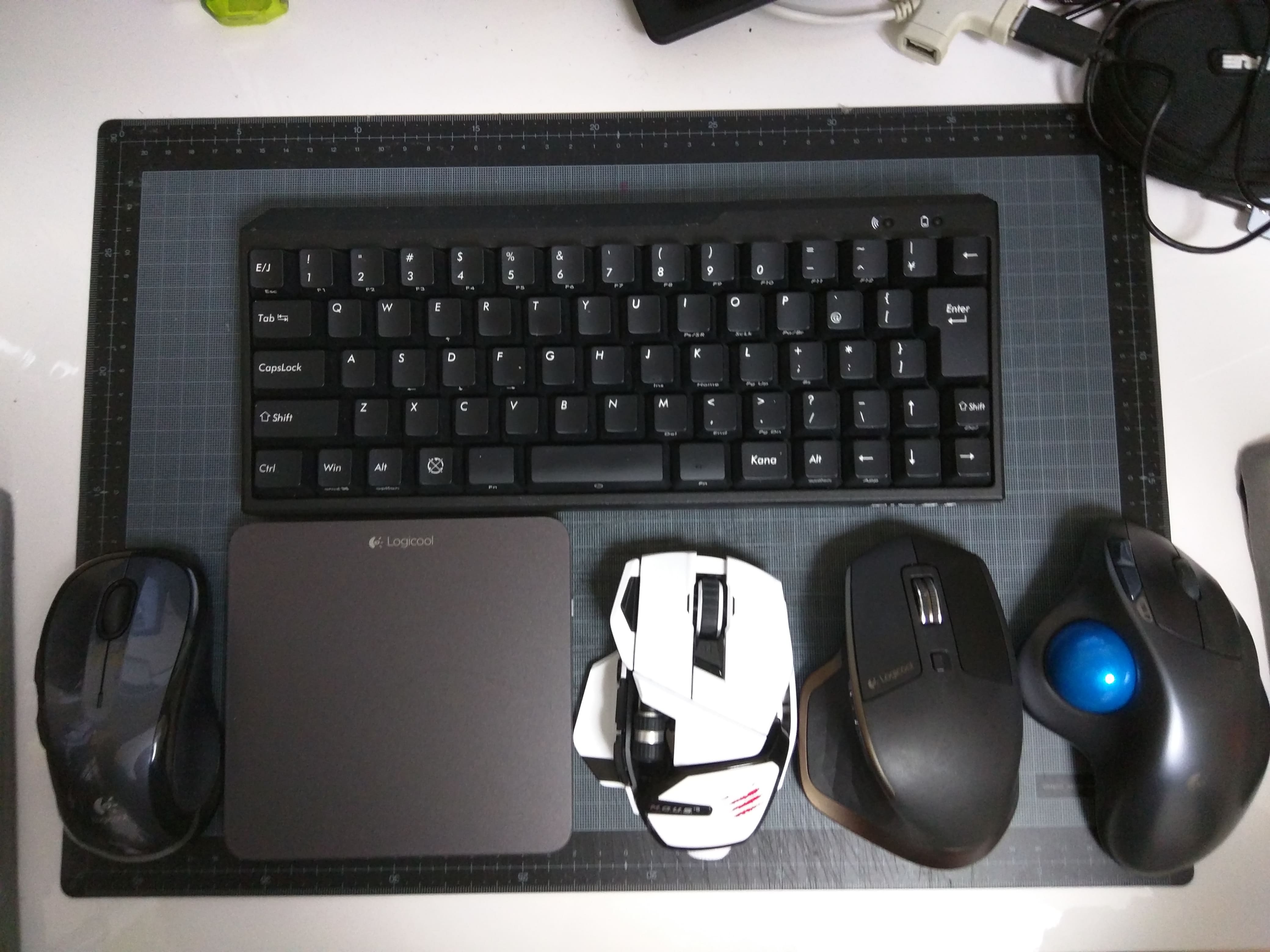
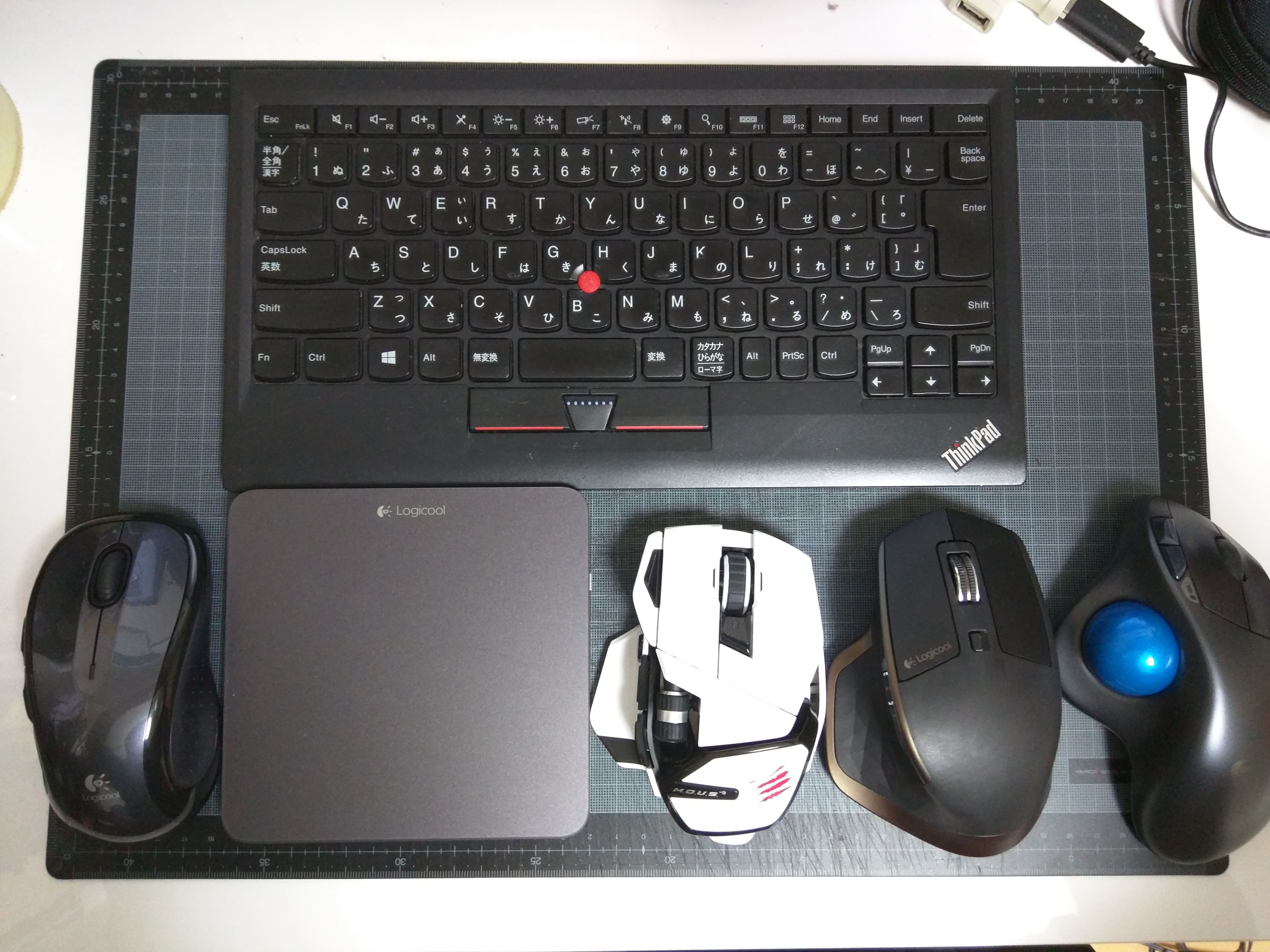
いま仕事で使っているキーボードとマウスの写真です。
肩の疲れや腱鞘炎に悩んでいるので、複数のキーボードやマウスを使っています。
マウスは左手でも使えるように訓練し、両方の手で操作できるようにしました。

肩こりと腱鞘炎対策のためのキーボードとマウス

キーボードは「FILCO Majestouch MINILA Air JP68キー 茶軸」。

Bluetooth3.0接続の小型キーボードで、小気味よいタッチで快適に高速入力できます。
Bluetoothでもキータッチの遅延などの問題はありません。
小型ゆえにファンクションキーや、ESC、Delキーなどを押すのにFnキーとの併用が必要で、慣れるまでには少し時間がかかりますね。
キーにストローク感がある分、本体が若干厚いのが気になる。
実勢価格は11,980円ぐらい。

マウス(ポインティングデバイス)は右から「Logicool® WIRELESS TRACKBALL M570T」です。

ロジクール製の人気のあるトラックボール。
親指だけでコントロールできるので、腕には負担がかかりづらくて快適です。
ただ、逆に親指が疲れてくることがあるので、その場合は普通のマウスに切り替えます。
2.4GHzのUnifyingレシーバーの通信距離はメーカー公表値の10m近くまで問題無く使えます。
全体的に安っぽく、ホイールなどもチープ感があるのが残念。
もう少し高級バージョンを作るなどのラインナップを増やしてもらいたい。
実勢価格は4,680円ぐらい。

次は「Logicool® MX MASTER Wireless Mouse MX2000」。

Logicool®の最高級マウス。
計算して作られた大きめのボディは、長時間使っていても疲れにくいです
無線は2.4GHzのUnifyingレシーバーとBluetooth Smart(Bluetooth4.0)の両対応。
3つの機器を切り替えて使えます。
自動でスピードシフトするスクロールホイールの使い勝手が秀逸。
レーザーセンサーは本体中心に位置して、ガラス面などでも問題なく正確に作動する。
実勢価格は12,690円ぐらい。

次は「Mad Catz M.O.U.S.9 Wireless Mouse」。

ゲーミングマウスでは無く一般用途向けに開発されたハイエンド高性能レーザーセンサーマウスで、ホワイトやガラス面でも利用可能。
最新のBluetooth 4.0(Bluetooth Smart/BLE)もしくは付属のUSBレシーバーを使用するワイヤレスマウス。
ガンダム系の中二病感のあるデザインでちょっと外で使うのは恥ずかしいが、10個のサブキーをカスタムして使える。
本体の大きさ(長さ)がスライド式で設定できるので、自分の手のサイズに合うように調整できる。
レーザーセンサーは本体中心に位置して正確に操作できる。
実勢価格は9,980円ぐらい。

薄いのは「Logicool® ワイヤレス 充電式 タッチパッド T650」。

いつの間にかカタログ落ちしたのか、メーカーのサイトには掲載が無い。
Windows10や8.1/8では、タッチパネルのような挙動の操作が可能。
Macbookのマルチタッチトラックパッドにも似た2本~4本指でのマルチタッチジェスチャーが使える。
設定ソフトがあまり優秀でなく全体的には使いやすさ抜群とは言えないが、指への負担が少ないので時々使いたくなる。
左手でも使いやすいのがいいですね。
充電池は内蔵式で交換ができないが、microUSBでの充電で2週間は余裕で持つのであまり問題は無いです。
2.4GHzのUnifyingレシーバーの通信距離はメーカー公表値の10m近くまで問題無く使えます。
実勢価格は4,680円ぐらい。

Logicool® ロジクール ワイヤレス レーザーマウス M510」。

これは左手用に使っているマウス。
カタログ落ちした製品のようでメーカーサイトには記載が無くAmazon.co.jp限定商品らしい。
Logicool®で一番安い、左右対称デザインのレーザーマウス。
ボディはわりと大柄で、Logicool®の製品では左手には一番馴染むと思う。
同社のセンサーはレーザーのものとレーザーグレードというLEDを使ったものがあるけど、これはちゃんとしたレーザーを使用。
追従性などは不満がない。
一番の問題はセンサーが中心には無く、右サイドにシフトして配置されているので、マウスを左に動かした時と右に動かした時の挙動が違う。
これには慣れると言う人もいるけど、不自然な挙動は気持ち悪く、使っていてイライラします。
でもLogicool®の2.4GHzのUnifyingレシーバーが使えて、左手でも使えて(左右対称デザイン)、センサーがレーザーというのはM510ぐらいしか存在しない。
左手用にデザインされたMX Masterなど発売されれば、即日乗り換えるのに。
(この辺の考察はまた別の記事にします)
また、全体的に安っぽく、ホイールなどもチープ感があるのが残念。
バッテリーは単3形乾電池2本使用だけど、1年ぐらいは持つ長寿命設計なのでストレスはなし。
実勢価格は3,480円ぐらい。

あと、左手用マウスとしては「Logicool® MX ANYWHERE 2 MX1500」がちょっと欲しいかな。

基本持ち運び用のマウスなので、サイズが小さい。
サイズが小さいことが打ち出したマウスなのだが、左右対称デザインなので、普段使う左手用のマウスとして候補に挙げたい。
MX Masterの小型軽量版なのだが、自動でスピードシフトするスクロールホイールが付いていないのは非常に残念。
あとはMX Masterに準拠かな?
MX Masterに比べると値段の割にはちょっと作りがチープな気がする。
実勢価格は9,480円ぐらい。

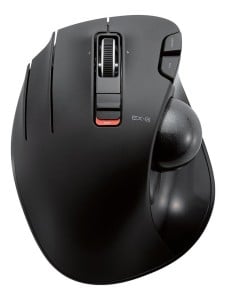
それに「ELECOM マウス トラックボール ワイヤレス 左手用 6ボタン ブラック M-XT4DRBK」も気になる。
ELECOM マウス トラックボール ワイヤレス 左手用 6ボタン ブラック M-XT4DRBK
左手用にデザインされたマウスやポインティングデバイスは数少ないのですが、これはなかなか良さそうですね。
ちょっと秋葉原などで触ってみたいと思います。
実勢価格は5,880円ぐらい。

それと「ケンジントン SlimBlade Trackball 72327JP」も使ってみたい。

大きなボールで使いやすそう、左手にもいいように思います。
まあ実際に使ってみないとなんとも言えないけど、他の方のレビューなど見てみるとなかなか良さそうです。
実売価格は7,900円ぐらい。

肩こりと腱鞘炎対策のためのキーボードとマウス

キーボードは「ThinkPad Bluetooth ワイヤレス・トラックポイント・キーボード – 日本語」もたまに使用。

一番良いのは、赤いポッチのトラックポイント。
もはや説明不要かもしれないが、キーボードのホームポジションから手を動かさないで使うことができる。
Bluetoothのバージョンは3.0で、あまり距離は飛ばない印象。
快適に利用するには、3mぐらいの距離が限界かな。

電池は内蔵充電池で、microUSBから充電。
3週間ぐらいは持つので、あまり充電に神経質にならなくてもいい。
トラックポイントは良いが、キータッチは特筆するほどでは無い。
ストローク感があまりなく、昔からのThinkPadの打感の良いキーボードとは言えない。
非常に薄いボディなので、タブレット用のBluetoothキーボードとして持ち運んで使うのもありかな。

打感は良くないとは言ったものの、それは旧来のThinkPadキーボード(7列のものなど)と比較した場合であって、その辺のポンコツ系Bluetoothキーボードと比べるならば、相当良いタッチ、最適なキーサイズと言える。
実勢価格は9,280円ぐらい。

サブで使うキーボードは「Logicool® ワイヤレスキーボード Unifying対応レシーバー採用 K270」。

既にカタログ落ちした製品のようでメーカーサイトには記載が無いが、Logicool®の中では最安のフルサイズワイヤレスキーボード。
基本的に大きな不満が無いベーシックなモデルだが、タッチは結構安っぽい。
ごくごくシンプルなデザインで、多少のマルチメディアキーはあるものの、余計なキーは無い。

Logicool®にはこのデザインを踏襲した、キータッチの良い高級版を作って欲しい。
Bluetoothを使ったキーボードは、BIOSでは使えなかったりするのだけど、Logicool®のワイヤレスはパソコンを完全起動しなくて問題なく操作が可能。
なので、自作PCでBIOSなどを操作するボクにとってこれは手放せない。
実勢価格は1,780円ぐらい。

最近はほとんど使っていないキーボードが「東プレ Realforce108UDK」。

静電容量無接点でタンッタンッと小気味よいキータッチ。
ボクはワイヤレス派なので、USBの有線接続なのが残念。
まあ、キーボードはマウスほどワイヤレスにこだわりませんけど。

デザインと配列はかなりベーシック。
日本語配列カナ表記無しでかっこいい。
値段が高いのがネックかな。
実勢価格は21,600円ぐらい。

個人的にはキーボードにあまり10キーを必要としないので、コンパクトな「東プレ Realforce 91UDK-G テンキーレス」が欲しいかな。

東プレのキーボードは総じて打感が良く、疲れにくいのが素敵です。
実勢価格は20,000円ぐらい。

Logicool®を使う理由としては、独自無線規格2.4GHzのUnifyingはひとつのUSBレシーバーで最大6台までのマウス、キーボードが接続できる点。
ここがLogicool®の最大のメリットかもしれないですね。

Bluetoothは結構切れやすく、動作が不安定なのが気になります。
いまは、Bluetooth4.0/Bluetooth Smart/BLEに対応した「LogitecのLBT-PCSCU01DWH」(Bluetooth3.0以下にももちろん対応) というUSBドングルをWindows10の64bitで使っていますが、問題も無くかなり調子が良いです。

こちらは100mまでの距離で使えるClass1にも対応しているほぼ唯一のドングルです。
まあ、実際は100mなんて絶対に届きませんが。

もしくは飛距離が若干短いClass2(約10m)ではありますが、「IO-DATAのUSB-BT40LE」はいいと思います。

詳しくは「Bluetoothを極める、間違いだらけのBluetoothドングル選び」を参照下さい。

これからも良いインプットデバイスを研究していきますので、全国の肩こりや腱鞘炎に悩む、PC利用者の方の参考になれば幸いです。
いつか自分が考案したキーボード&マウスなどを作ってみたいものです。(^^)

激安!!イチオシのセキュリティソフト

コンピュータを安全に使うためには、Windowsパソコンはもちろん、最近ではMacにもセキュリティソフトを入れてほうがいいと思う。
また、Androidスマートフォンやタブレットにも入れておいたほうがいいでしょうね。

機能が良いソフトはだいたいが有名メーカーの有償ソフトになってしまいますが、やはり値段が高いですね。

ボクの場合は、Windowsパソコンを3台、Androidスマートフォンを1台、Androidタブレットを1台、合計5台を自分ひとりで使っている。

これだけあると結構な金額になってしまうのだけど「ESET ファミリー セキュリティ 3年版(最新版)」は激安。

このパッケージは5台まで使えて3年間も使える。
単純計算で、1台/1年あたりのライセンス料はたったの300円ちょっと。

ボクは昔から「ESET SMART SECURITY」を使っていますが、動作が軽く、機能も豊富でイチオシなセキュリティソフトです。
1台につき毎年4,000円近く払っていたのだが、それバカらしくなるぐらい安くて良い。

皆さまも、是非ひとつお買い求めされることをオススメしますよ~!
(*^^)v