「Computer」カテゴリーアーカイブ

アマチュア無線機 YAESU FT-817NDをもらいました

アマチュア無線機 YAESU FT-817NDをもらいました

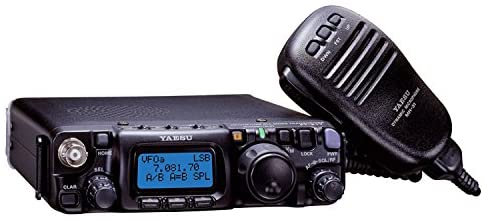
叔父さんにアマチュア無線機のYAESU FT-817NDをもらいました。

FT-817NDはオールバンド、オールモード機として世界最小・最軽量のポータブル機で、HF~430MHzをオールモードでフルカバー。

まあ、世界最小・最軽量っていってもお弁当箱ぐらいはありますけどね。
重さは900g。

なにやら新しくFT-818NDというモデルを買ったので、要らなくなったそうです。

FT-817は2000年秋に発売され、2004年3月にはFT817に充電式ニッケル水素電池パックを標準装備したFT-817NDが発売に。

2018年2月に発売されたFT-818NDは、FT-817NDと比べて、
・高精度±0.5ppmのTCXOを標準搭載 (FT-817NDには高安定温度補償水晶発振器TCXO9を後付可能)
・送信出力が6W/AM 2Wにアップ (FT-817NDは5W/AM 1.5W)
・ニッケル水素電池パック(SBR-32MH:1,900mAh)を標準付属 (FT-817NDはFNB-85:1,400mAh)
となっています。

ということは、FT-817NDとFT-818NDはほとんど同じのマイナーチェンジモデルなんですね…汗
実質は、送信出力5W→6W/AM1.5W→2Wぐらいしか変わってません。

同じ機種で20年以上売れるっていうのは凄いですね。
逆に言うと、全然進化してないってこと。

アマチュア無線って昔は「キング・オブ・ホビー」と言われてたらしいですが、いまはジジイしかやっていない枯れたホビーです。

アマチュア無線のメリットは、
・世界中の人とコミュニケーションができる
・機械、無線を使って技術を習得したり楽しめる
と、大きく分けて2つがあると思います。

インターネットが普及した現代では、世界中の人とコミュニケーション取れるっていう部分においては、もはやアマチュア無線でやる意味はほぼ無くなっているのかなと思います。

まあ、アマチュア無線にはアマチュア無線の世界観があるし、免許を持った人同士のコミュニティっていうのもあるのかもしれませんが…。

機械や無線の技術の習得という意味では、これは今でも使えると思います。

最近では、FVP(First Person View)搭載のドローンなどを使うために、アマチュア無線の免許を取る人もいるとか。

ドローンのレース中にFVPゴーグルなどを着用すると、ドローンに搭載されたカメラの映像をリアルタイムで見ることができるっていうヤツですね。

基本的な無線や電気の技術を勉強するには結構面白いです。

無線機とパソコンをつないで、パソコンで無線機の操作ができるソフトなどもあります。

Ham Radio Deluxe(HRD)と言う統合型アマチュア無線制御・通信ソフトが有名です。
いまは有償版($99.95)しかありませんが、以前はフリーソフトでした。

2012年10月公開された最後の無料バージョンVer.5.24.38もネットで探せばあるんですけどね。
ということで、無料版をダウンロードしました。

パソコンと無線機を繋ぐYAESU純正のCATインターフェイスケーブルCT-62は3,850円もするのだけど、値段はさておき、何と今どきRS232C端子となっている。

最近の若者はRS232Cなんて見たこと無いだろ…笑

純正のUSBインターフェースユニットSCU-17とCT-62を組み合わせると、相性と性能はいいらしいですが、20,000円近くするんですよね。高すぎ。

そして、Amazonを探すと、パソコンとFT-817NDをつなぐUSBケーブルを発見。
1,472円と安い!

パソコンのUSB端子にこのケーブルを挿して、FT-817NDの背面にこれを刺すと完成。
なんだ、これで十分じゃん。

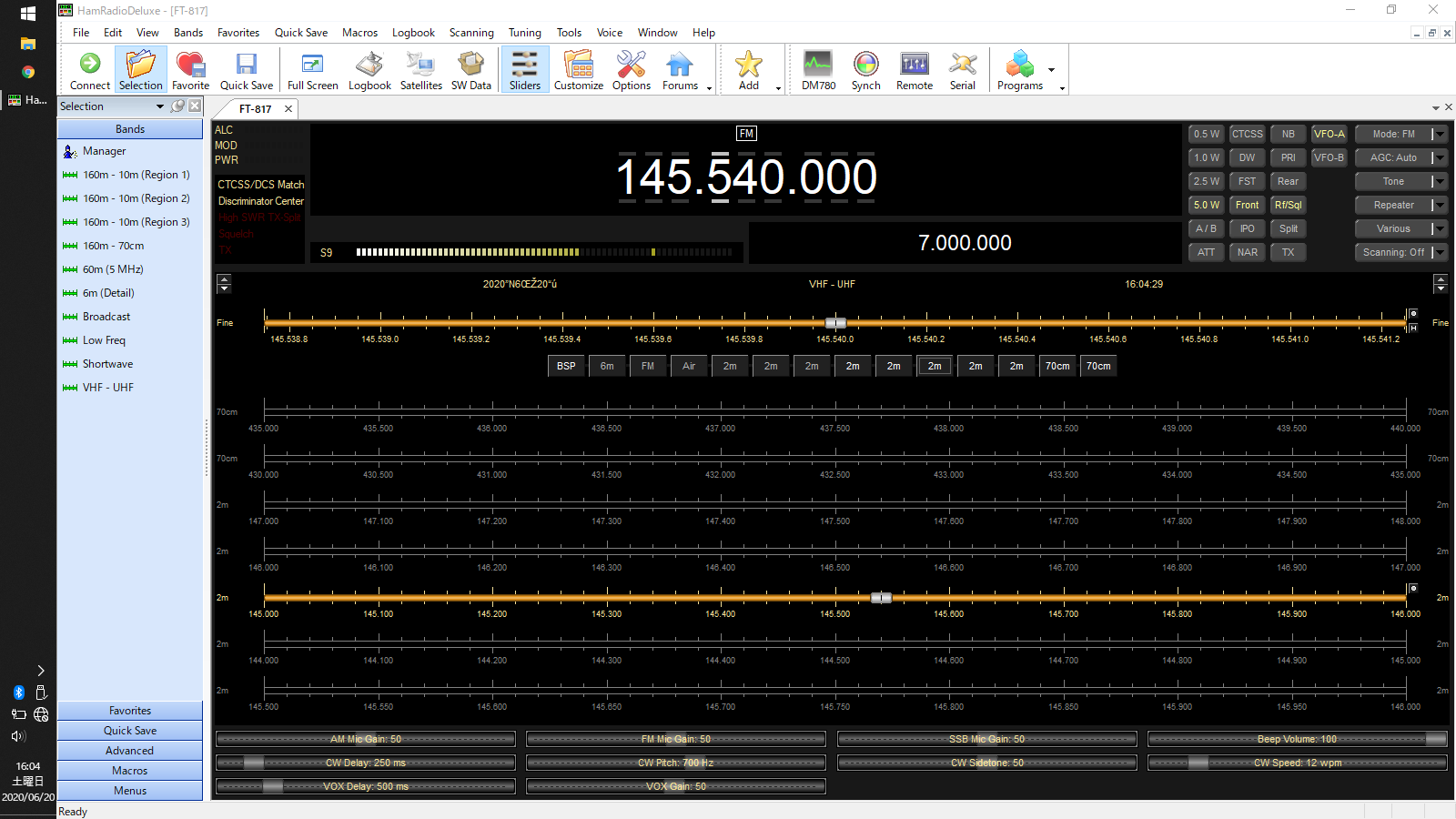
あとはHRDを立ち上げて、ちょちょっと設定すればすぐに動きます。

アマチュア無線機 YAESU FT-817NDをもらいました

パソコンのキーボードやマウスなどで、FT-817NDの操作ができちゃいます。
周波数をかえたり、電波の方式を変えたり、アンテナ端子の切り替えなどもできます。

なかなか凄いですね。

それにしても、このようなUSBケーブルとかをメーカー純正にして、2,000円ぐらいで売ればいいのに。

アマチュア無線ってバッテリーももっと高性能なものが使えると思うし、ソフトウェア無線(SDR:Software Defined Radio)をもっと活用すれば、ハンディ機でもいろいろ可能性が広がると思うんだけどね。

YAESUとかICOMとかのアマチュア無線のメーカーさん、もっと頑張って欲しいです。

もっとも、言うは易く行うは難しってところなんでしょうけどね。

まあ、自分はアマチュア無線に関して超初心者なので、いろいろ勉強したいなと思います。

タブレットPCで見やすい時計+Musicプレイヤー+ファイルサーバを実現…

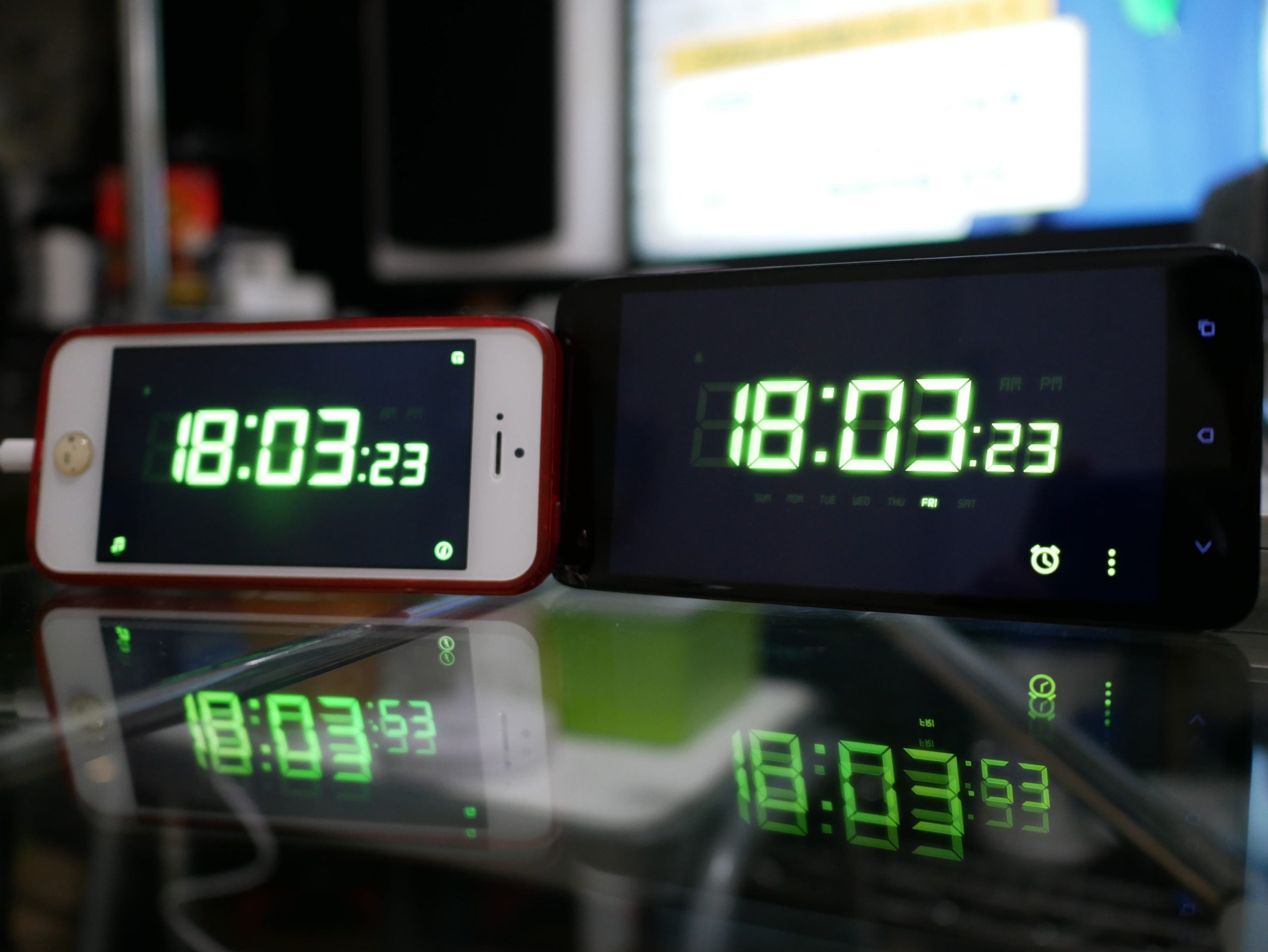
先日、使っていないスマホを時計として使うのはいいです!というBlogを書きました。

スマホ/タブレットを再活用するにはクロック時計が最高

スマホを時計にするのは本当に便利で凄く気に入っているのですが、時計にサイズを求めるとスマホでは物足りなくなります…。

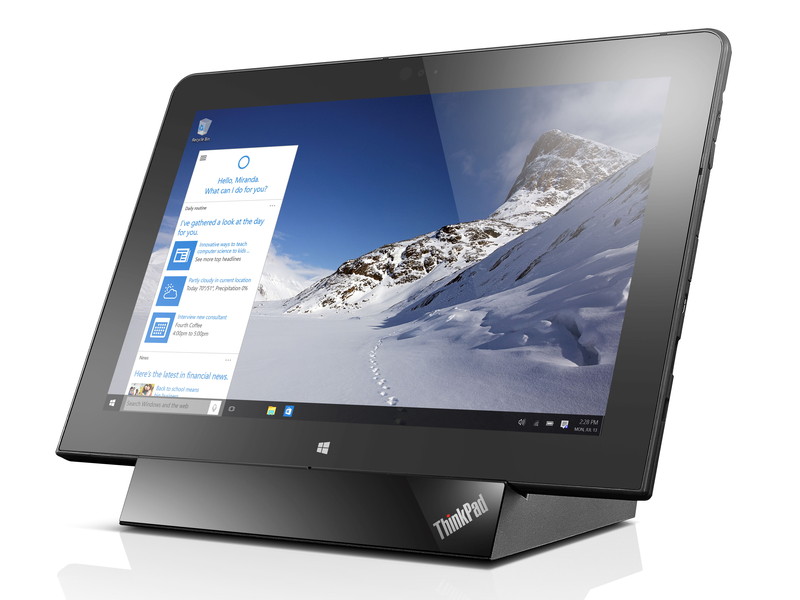
という話を、幼なじみとしていたら「ヤフオクでThinkPad 10というWindowsタブレットを2台で15,000円で落札したから1個あげるよー」と連絡がきたので、ありがたく受け取りました。

タブレットPCで見やすい時計+Musicプレイヤー+ファイルサーバを実現…

Lenovo ThinkPad 10
インテル® Atom™ x7-Z8750 Processor 4Core 4Thread 1.6~2.6GHz TDP4W Passmark 1,370
メモリ4GB
eMMC 64GB
10.1型 WUXGA IPS液晶 1,920×1,200ドット、1,677万色以上、16:10、マルチタッチ対応(10点)、ゴリラガラス
USB3.0×1
microHDMI×1
IEEE802.11ac/a/b/g/n
Bluetooth v4.0
ステレオスピーカー
リアカメラ500万画素(LEDフラッシュライト)
フロントカメラ120万画素
Windows 10 Pro 64bit (日本語版)
駆動時間 10時間(JEITA 2.0)
バッテリ充電時間 約2.3時間
約256.5×177×9.1mm(幅×奥行き×高さ)
重量 約597g

このThinkPad 10には専用ドックが付いていて、以下のように端子が拡張されます。
・USB 3.0×3
・Gigabit Ethernet 10/100/1000
・HDMIポートx1(最大解像度 1,920×1,080 @60Hz)
・オーディオ/マイク コンボジャック x1
・65W ACアダプター

うん、この内容で7,500円なら、メチャメチャ安くてお得です。
状態も非常に良く、Aランクと言って良い感じ。

OSはWindows10 Pro 64bitなので、別のパソコンからリモートデスクトップで操作できるのも良いですね。

このThinkPad 10を普通のパソコンのように使うと、さすがにCPUが非力なこともあって、バックグラウンドでWindows Updateなどが走ってるとほとんど機能しなくなったりして使いづらいです。

まあ、ほんと軽い作業だったらいけるだろうけど、本気で使うとちょっと辛いかもしれませんね。

ただ、今回の用途は時計がメインです。

ごめんなさい、ちょっと何を言っているかわからないかもしれませんが、このパソコンを時計として使うのです。

タブレットPCで見やすい時計+Musicプレイヤー+ファイルサーバを実現…

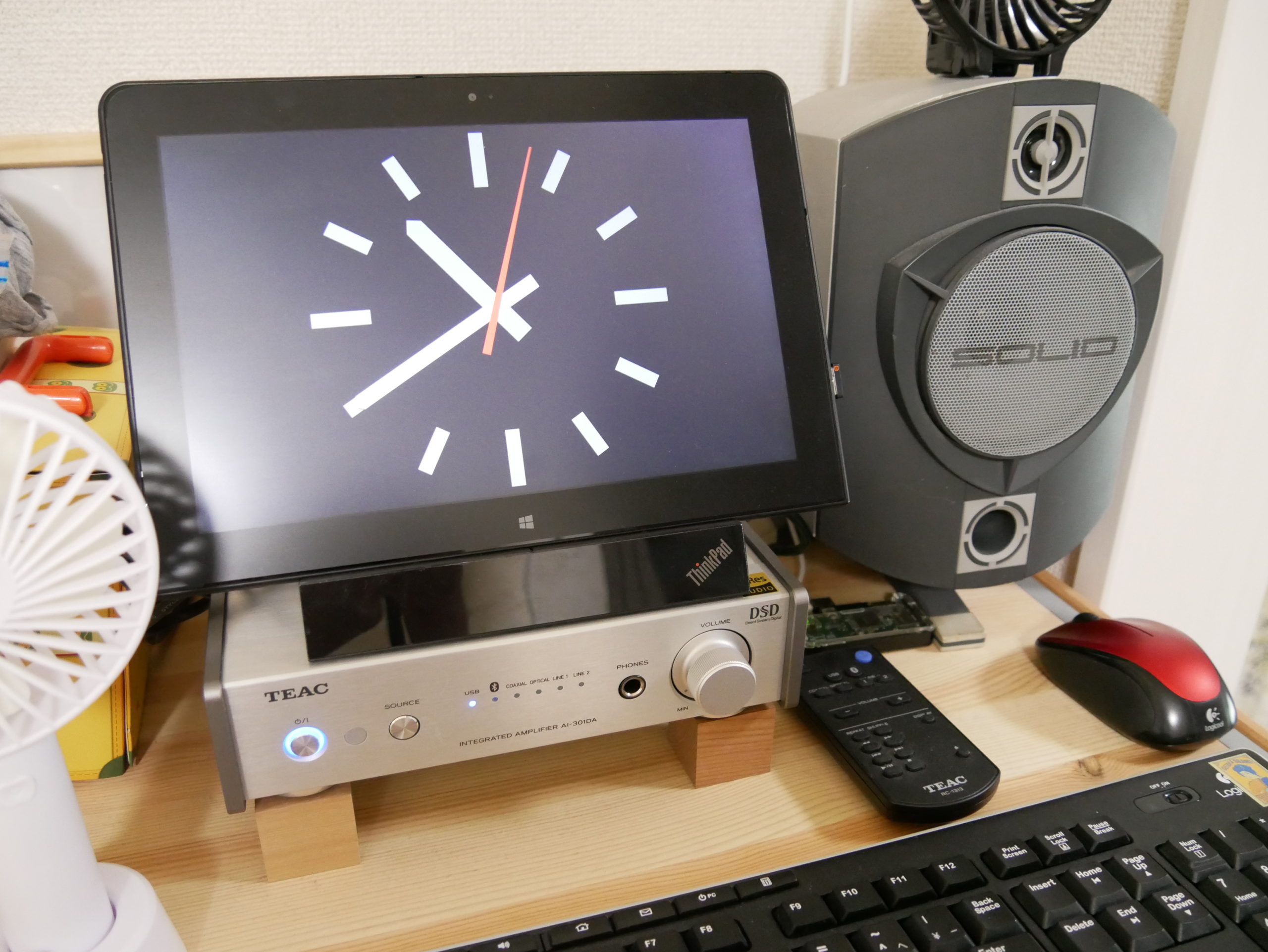
スクリーンセーバーでAnalog DIN Clockというものがあるのですが、相当自由度高く文字盤の色やデザインをカスタマイズできるのです。
これは神ソフト。

パソコンを触らないで1分経ったらスクリーンセーバーが時計として機能してくれるのです!

画面も10.1インチと大きくWUXGA(1,920×1,200ドット)IPS液晶で高精細。
単体の時計としてみるなら、これ以上無いぐらいのサイズ感と精細さです。

アンチグレアの液晶フィルムを貼ると、画面からギラツキが無くなってさらに視認性が上がります。

優れたカスタマイズ性のおかげで、夜中にでも見やすい、自分好みの明るさや色どりを決めることができます。

また、Windows10の設定画面で、明るさも1%単位でコントロールできますし、明るさの自動調整もできます。
(あまり機能しないけど…)

ボクはこのThinkPad 10を寝室の本棚の上に常設することにしましたが、夜も明るくて眩しいといったことがなく良いです。

視認性の良い時計となりました。

パソコンの時計は、時間を自動的に補正するNTP(Network Time Protocol)が使えるので、電波時計のような非常に精度の高い時刻を表示することもできます。

このWindowsタブレットはTDP 4Wの消費電力が超低いCPUを使っているので、常時電源をONにしていても電気代なども気にする必要はあまり無い感じです。

こんなスペックの良いタブレットPCを時計としてだけ使うのはもったいないので「ファイル共有サーバ」として使ってみます。

用途は、主に音楽ファイルを共有をすることですね。

このパソコンには普通のWindows10 Pro 64bitが入っていますので、ファイルの共有をすればファイルサーバというかNASのように使え、違うパソコンなどからもネットワーク越しにフォルダやファイルの共有ができるのでとても便利です。

ドックにはUSB3.0のポートが3つもあるので、その1つにUSB3.0接続の500GBの外付けHDDをつけました。

しかし、ひとつ欠点があって、深夜などに勝手に作動するHDDの音が結構気になります。

寝室に置いているせいもあって、これは致命的です。

なので、500GBの外付けHDDを使うのをやめて、250GBの外付けSSDに変更しました。
タブレット本体もファンレスなので、これなら作動音がゼロです。

Raspberry Pi4 4GBにSAMBAをインストールして自作NASを作ってみようとトライしてみましたが、いまはこのThinkPad 10をNAS代わりに使うことで落ち着いています。

やはりWindows10は、Raspberry Piに比べると設定が圧倒的にカンタンです…ね。

で、この外付けSSDには、メインPCで聴いている約7,000曲のFlac/MP3をコピーしました。

そして、ThinkPad 10にFoobar2000でも入れれば、立派な音楽再生メディアプレイヤーに早変わりです。

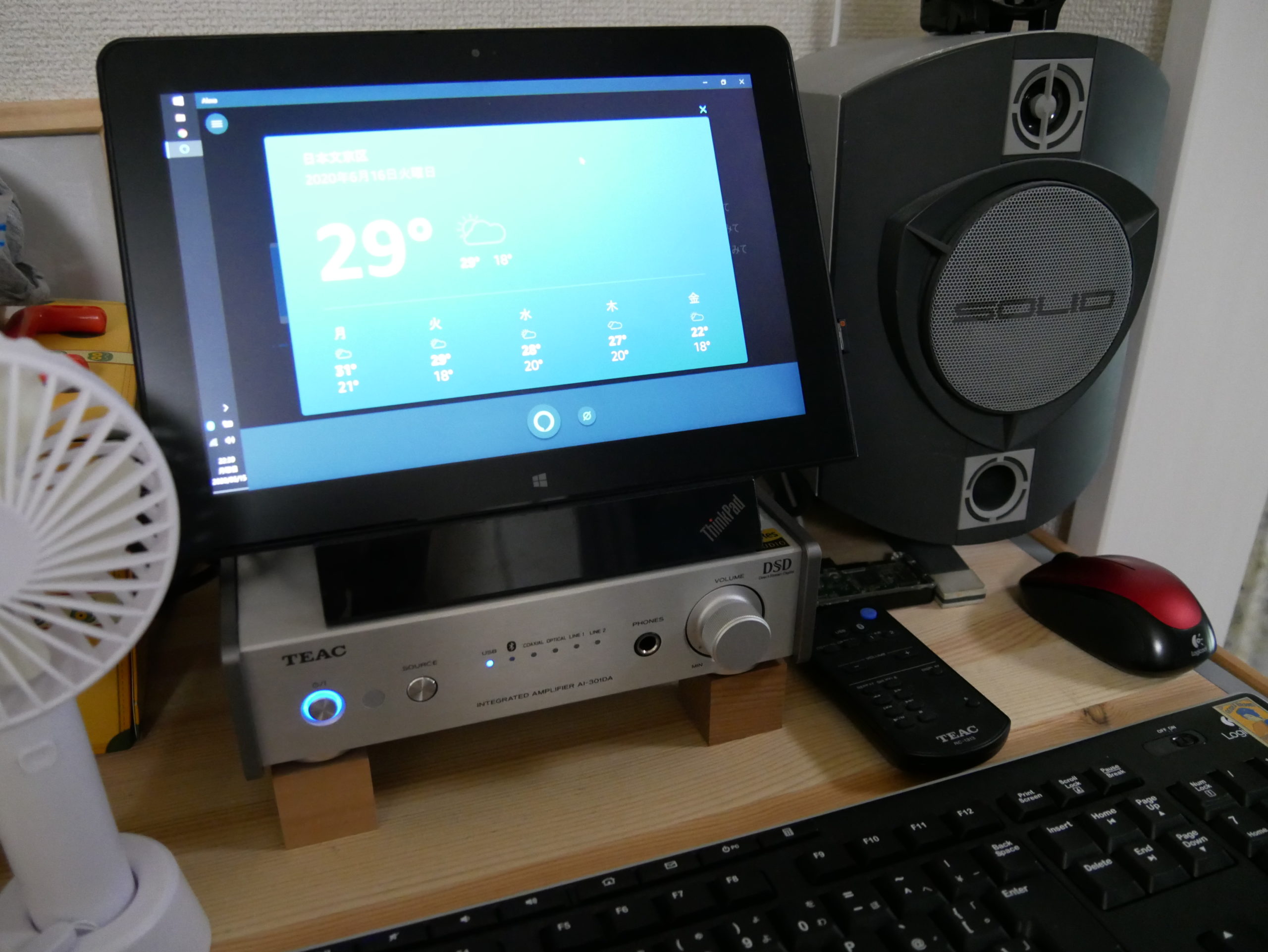
さらに、TEAC AI-301DA-SPとUSBケーブルで接続すれば、あら、カンタンに音の良いオーディオシステムが誕生しました。

USBケーブルは贅沢にもAudio QuestのForest2を使いましょう。

今はちょっと古いSOLIDというスピーカーを繋いでいますが、B&WとかDALIのソコソコのスピーカーを付ければ、相当良いオーディオ環境が整います。

もっとバージョンアップしたければ、アンプもAIRBOW AI301 Special Ver.2にすれば良いのです…。

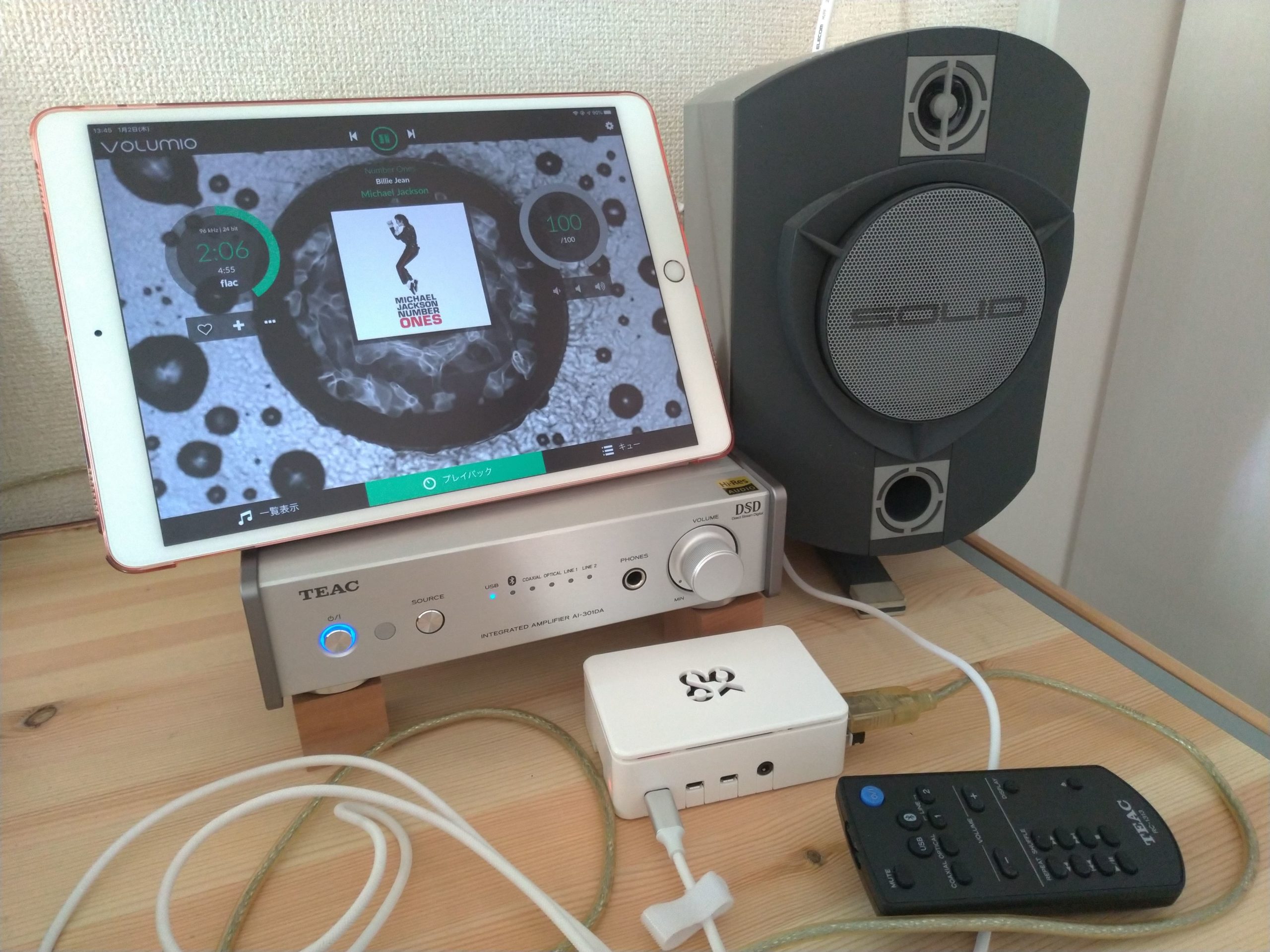
というか、このTEAC AI-301DA-SPには先日までRaspberry Pi ZERO Wが接続されていました。

Raspberry Pi ZERO WとVolumioの組み合わせではAirPlay機能が使え、同じWi-Fiに接続されているiPhone/iPadからAirPlay(Wi-Fi)経由でアンプを使って音楽を楽しむことができました。

今回Raspberry PiからWindows10パソコンにしたおかげで、AirPlayは使えなくなりました。

うーん、AirPlayはとても便利だっただけにとても残念。

ちなみにRaspberry Pi ZERO Wは、とりあえず一旦は退役となってしまいました…。

こいつにはDigiFi 13号 特別付録のUSB DAC搭載デジタルアンプを繋いで、ミニミニオーディオセットとして組み立ててみましょうかね。

このDigiFi 13号 特別付録のUSB DAC搭載デジタルアンプってのは、6年前ぐらいに3,000円ぐらいの雑誌の付録になっていたものですが、このコロナでステイホームな時期に、応援キャンペーンということで、1,300円ぐらいで再販されていたのです。

そこで1台購入したものなのです…。

デジタルアンプ、DAC、プレイヤーはあるのですが、今度はスピーカーが足りません…。

このアンプの出力は10W×2(8Ω)なので、小さなパッシブスピーカーが要りますね。

ということで、FOSTEXのかんすぴP802-Sぐらいがいいかなぁ…?

そして、タブレットパソコンを時計+音楽の用途だけで使うのではなく、AmazonのAlexaのWindowsアプリを入れるとEchoShowっぽくなるのでは!?
ということで、さっそくAlexaアプリをインストールしてみます。

時計+Music+ファイルサーバをタブレットPCで実現…

ThinkPad 10にはマイクもスピーカーも内蔵されているので「Alexa、今日の天気は?」と尋ねると、Echo Showと同じように反応してくれます!

最初の目論見としては、普段はスクリーンセーバー時計なんだけど「Alela、今日の天気は?」と問いかけるとスクリーンセーバーが解除されて、Echoの画面になるかな…と思っていたのですが、Alexaはちゃんと反応するものの、時計スクリーンセーバーはそのままでEchoの画面にはなりませんでした…。

このWindows版のAlexaアプリは簡易的なものなのか、スキルなどが反応せずに、簡易Alexa機能って感じなのです…。

正直、Alexaとして使うならNGです。
現在の環境では、マイクの感度も悪く、使っていてイライラします。

液晶画面付きのEchoを探すのであれば、素直にEcho Show 8でも買ったほうがいいです。

しかし、嬉しい誤算がありました。

Alexaアプリは機能が少なくて感度悪いから実用性が乏しいのですが、Windows10にAlexaアプリを入れると、AirPlayが使えるようになるのです。

つまり、iPadの音をパソコンで聞くことができるのです。
それは、パソコンにつながったオーディオシステムから、iPadの音が出ることを意味するのです!

iPhone/iPadで音再生

AirPlay(Wi-Fi)

ThinkPad 10/Windows版 Alexaアプリ

USBケーブル

USB DAC/プリメインアンプ

スピーカーケーブル

スピーカー
という感じで、音楽が再生可能です。

普段はThinkPad 10にインストールされたFoober2000でFlacやMP3を聴いて、ときおりiPadからYouTubeの音をAirPlay経由でスピーカーから鳴らすこともできます。

結局、ThinkPad 10は
1.時計スクリーンセーバー
2.ファイル共有
3.音楽プレイヤー
として運用することになりました。

ちょっと変わったパソコンの使い方ですが、なかなかおもしろくて良いです。
もっとなにか面白い用途ができないか、試していこうと思います。

自作PCを久々につくりました

自作PCを久々につくりました

【2015年5月記事作成、2020年6月15日更新】
Intel® 第10世代Core iか 新しいCPUを積んだデスクトップパソコンが欲しいかな…。
・Core i9-10900T 10Core 20Thread 1.9GHz-4.6GHz 35W PCIe 40レーン DDR4-2933 $439 Passmark 17,102
・Core i7-10700T 8Core 16Thread 2.0GHz-4.5GHz 35W PCIe 40レーン DDR4-2933 $325
・Ryzen7 3700X 8Core 16Thread 3.6GHz-4.4GHz 65W Passmark 22,706
ぐらいの…
とも思いきや、このマシンで今の所なにも不自由していないので、とりあえず今はいいっかなw


高性能かつ省電力なデスクトップWindowsパソコンが必要となりましたので、かなり久々に自作PCを作りました。

パソコンの頭脳と呼ばれるCPUは2015年現在でコンシューマ向けCPUで最速・最高峰のIntel® Core™ i7-4790Kにしようかと思ったのですが、今回は省電力のバランスを考えてCore™ i7-4790Tにしました。

Intel®のCPUの一般的なラインナップのうち(2015年春時点で)一番速いのは、コードネーム「Haswell Refresh」と呼ばれる、第4世代のCore™ i7の4790シリーズです。

上から
Core™ i7-4790K 4コア/8スレッド 4.0GHz~4.4GHz 88W
Core™ i7-4790 4コア/8スレッド 3.6GHz~4.0GHz 80W
Core™ i7-4790S 4コア/8スレッド 3.2GHz~4.0GHz 65W
Core™ i7-4790T 4コア/8スレッド 2.7GHz~3.9GHz 45W
Core™ i7-4785T 4コア/8スレッド 2.2GHz~3.2GHz 35W
となります。

Core™ i7の下グレードのCPUとしては、Core™ i5やi3などもありますし、上を見れば、Xeonや6コアのCore™ i7 4960X Extreme Editionなどもあります。

この4790Tというのはかなり珍しいCPUで、消費電力の目安のTDPが45Wとノートパソコンに近いのです。
Core™ i7-4790K(TDP 88W)比で51%の消費電力なのに、CPUパワーは83%も保っているというかなり効率が良いCPUですね。
※PassMarkベンチ比較 4790K=11,247、4790T=9,377

もっと低電圧なi7-4785Tは、4790K比で消費電力は39%ですが、CPUパワーも67%に落ちてしまうので(PassMark=7,553)、4790Tのほうがバランスが良いですね。

4790Tは発熱量も少なくて良いCPUだと思います。
まあ、高速で省電力な分、CPUひとつでその辺のノートPCが一台買えてしまう金額なんですよね…。

CPUの性能比較はこちら

あとはメモリを24GBにしました。
Windows7で8GBだと時々メモリ不足になることがあるので、一応多めに積みました。

グラフィックボードを増設したり、PCIの拡張性も欲しいので、マザーボードとケースはMicroATX規格に。

SSDはCrucial SSD 500GB MX500(CT500MX500SSD1/JP)。
500GBでSATA3の標準的なSSDですね。
カンタンにIntel® 520の180GBから移行できました。

耐久性は…どうでしょうね。
今のところ問題ないです。
SSDは余っていた、Intel® 520の180GBを装着。
HDDは3TB+8TBで合計11TB。
NASは2TB+3TBで合計5TB。
NASは故障したので、利用を止めました。

Blu-rayドライブはノートPC用の内蔵ドライブを共用で外付けっぽくして使います。

電源はTitaniumに対応した高級品で効率をあげます。

OSは安定したWindows7 64bitにしました。
Professionalの必要は無いので、HomePremiumに。

OSは、後日Windows10 Home 64bitにしました。
(トラブル無くWindows10にアップグレードする方法はこちら)

Bluetoothアダプタは、最新の4.0規格に対応し、かつハイパワーで100m届くClass1のロジテックのLBT-PCSCU01DWHを用意しました。

Bluetoothはいろいろ試しましたが、このロジテックのBluetoothアダプタは結構調子が良いです。

かなりサクサクとしたマシンに仕上がったと思います。

パソコンでゲームはやらないので、グラフィックカードは4K 60Hzがちゃんとでる最低限の物、小さくて、省電力で、HDMIとDisplayPortがある…となると、GT1030シリーズで十分。

むしろ、省スペースなパソコンだとGTX1050などは入らないので…
ここはMSI GeForce GT 1030 2G LP OC グラフィックスボード VD6348をチョイスしました。
Youtubeなどの2160p 60p 4K動画もカクつくことなく再生可能です。

ただ、Google Chromeで4K 60p、HDRを全画面にすると60fpsでないですね…。

まあ、いくら省電力と言っても、常時起動のサーバには向いてませんね。

サーバを作るのならLinuxを使った別のマシンを用意したいと思います。
いっそのことRaspberry Piでもいいかな?

HDMIにつけるスティック型のPCも試してみたいですが、やはり一台はハイパワーなPCもあったほうが便利ですねぇ。

CPUIntel® Core™ i7-4790T 2.7GHz~3.9GHz TDP 45W
マザーボードASUS H97M-PLUS MicroATX
メモリDDR3 PC3-12800 CL9 8GB 2枚組み W3U1600HQ-8G、8GB×2=16GB、4GB×2=8GB 16GB+8GB=24GB
GPUMSI GeForce GT 1030 2G LP OC グラフィックスボード VD6348
SSDCrucial SSD 500GB MX500(CT500MX500SSD1/JP)
1st HDDTOSHIBA MD07ACA300 3TB SATA 6GB/s 7,200rpm 128MB
2nd HDDSeagate ST8000AS0002 8TB SATA 6Gb/s 5,900rpm 128MB
NAS IO DATA 2.0TB HDL-A2.0RT
Blu-rayドライブPanasonic UJ-240
電源玄人志向 KRPW-TI500W/94+ 500W Titanium
CPUクーラーScythe PROLIMA TECH Samuel 17
CPUファンENERMAX T.B.Silence UCTB12P 12cm PWM
PCケースSharkoon SHA-CA-M-B
ケースファンサイズ KAZE-JYUNI 12cm 25mm厚 500rpm SY1225SL12SL
OSMicrosoft Windows 10 Home (32bit/64bit 日本語版 USBフラッシュドライブ)
Bluetoothロジテック LBT-PCSCU01DWH

PCオーディオを試行錯誤中…

Raspberry Piを使ってミュージックサーバを作ってみました

コロナ禍も落ち着いたようにみえて、第2波がやってくるかもしれないという油断のできない日々が続いていますが、皆様いかがお過ごしでしょうか。

こちらはテレワークの日々が続いており、基本的に自宅に居ることが多いのですが、昨年末に買ったUSB DAC/ステレオプリメインアンプのTEAC AI-301DA-SPが活用しきれておらず、もったいないのでもっと使ってみようと思いました。

TEAC AI-301DA-SPは寝室 兼 デスクスペースに設置しているのですが、メインで使っているPCオーディオのアンプとして使ってみるのもいいかなぁと。

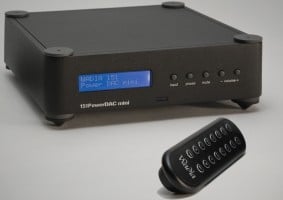
現在メインのPCオーディオで使っているUSB DAC/デジタルプリメインアンプ、Wadia 151 PowerDAC miniはやや古いのですが、音はわりと良く、特に音質には不満はありません。
Wadia151 Power DAC mini

ただ、Bluetoothを使ってスマホやiPadと繋げて使えたら便利かなぁ…と思うことが何度かありまして。

TEAC AI-301DA-SPにはBluetooth機能が付いているので、これをうまく使えたらいいなあっと。
まあ結論から言うと、Bluetoothは試したものの、やっぱり音質が良くないので今後使うことはありませんwww

Wadia 151 PowerDAC miniとTEAC AI-301DA-SPを比べると、
・デジタルプリメインアンプ
・USB-DAC内蔵
・サイズ感
という意味ではほとんど同じです。

TEAC AI-301DA-SPではそれにプラスして、
・USB 32bit/192kHz対応(Wadia 151 Power Dac miniは24bit/96kHzまで)
・DSD 5.6MHzオーディオ対応
・Bluetooth対応
・アナログオーディオ入力2系統(RCA)
・サブウーファー出力
・ヘッドフォン出力
と機能が増えています。

ただ、TEAC AI-301DA-SPとWadia 151 PowerDAC miniを聴き比べてみると、やっぱりWadia 151 PowerDAC miniのほうが音質が良いのです。

Wadia 151 PowerDAC miniは古いとは言え、まあ値段は3倍近い開きがありますからね。

TEAC AI-301DA-SPは大阪の逸品館という店のネットショップで買ったのですが、逸品館ではAIRBOWというショップチューニングモデルをいくつか発売しています。

TEAC AI-301DA-SPをベースにしたAIRBOW AI301 Special Ver.2というモデルがあって、こちらはなかなか音質が良いとのことです。

値段は80,850円なのですが、値段以上の価値があって、音質に大きく影響する「電解コンデンサー」は、全数(30個程度?)をEsoteric、Grandiosoなど超高級オーディオ製品が使うものと同等以上のパーツに変更しているそうです。

EsotericとはTEACのスーパー高級ブランドで、例えば…最上級のGrandiosoシリーズを揃えてCDを聞こうとした場合、

・モノラルアンプ Grandioso M1 ×2 3,520,000円
・プリアンプ Grandioso C1 3,080,000円
・D/Aコンバーター Grandioso D1X 3,850,000円
・CDトランスポート Grandioso P1X 3,850,000円
・クロックジェネレーター Grandioso G1 2,090,000円
ESOTERIC Grandioso

…と1,500万円オーバーの驚異的な価格が必要となってしまいます。

これに、それなりのスピーカーやケーブルなどを足すと、2,000万円を超えちゃう感じですね。
高すぎます…。

これらスーパー高級オーディオに使われているパーツと同等以上のものを、たった80,850円のアンプに搭載するAIRBOWって凄いですね。

さらに高音質実現の決め手となる、スイッチング電源にはノイズ低減のためにフィルムコンデンサーや電磁波シールド材を追加するなど徹底した対策を行っているらしいです。

ノーマルのTEAC AI-301DA-SPを逸品館に送付することで、AIRBOWにバージョンアップをしてもらうこともできます。
バージョンアップ費用は33,000円ということで、そう高くはありません。

ということで、AIRBOW AI-301DA-SPを一度聴いてみたくなったので、まずは無料視聴の貸出機の送付を依頼しました。

貸し出しされたAIRBOW製品の写真撮影は禁止ということなので外見の写真は撮影していませんが、ベースのTEAC AI-301DA-SPとはロゴがついているだけで基本何も変わりません。

機能もベースモデルと何も変わらず、変わったのは音質だけみたいです。

AIRBOW AI301 Special Ver.2は、20~30万円を超える大型プリメインアンプを超えるほどの音質を実現し、ペア100万円クラスのスピーカーを堂々と鳴らし、100名以上の楽団員で構成される本格的な交響曲でも、その音質は一切破綻することが無いそう。

店員さんは、TEACの上位モデル Referenceシリーズで売価10万円程度の USB DAC/プリメインアンプ AI-503よりも音質が良いと言い切り、40万円前後のTEAC ハイレゾ対応ネットワークCDプリメインアンプ NR-7CDの音質に肉薄するそう。

これは楽しみ。

試聴機のAIRBOW AI301 Special Ver.2を、Wadia 151 PowerDAC miniの代わりに自作PCに接続。

構成は
スピーカー WHARFEDALE DAIAMOND 11.2
電源ケーブル Jorma Design AC LANDA
スピーカーケーブル ナノテック・システムズのSP#79 Special
USBケーブル エレコムのUSB AUDIOケーブル(USB A-USB B)
プレイヤー Windows版JRiver Media Center26
ってところですね。

確かにAIRBOW AI301 Special Ver.2の音質は良くって、Wadia 151 PowerDAC miniより良いかも?という感じ。

ただですね…自分の使い方では絶対許容できない部分がありまして…。

それは、JRiver Media Center26やAmazon Musicアプリで使う排他モードという高音質なモードにすると、パソコン側では一切音量のコントロールができなくなるのです。

ちょっと音量を変えたいなって時にも、いちいちアンプ側で音量を変えなくてはなりません…。
リモコンを使うのも面倒ですし、本体のボリュームを触るのも距離が遠いので…。

これは使いづらい。

Wadia 151 PowerDAC miniであれば、WindowsOS側で音量変更ができるので、排他モードを使うアプリケーションで音楽を聴いたりするときもそんなに操作性は悪く無いのです。

この問題はAIRBOWだからではなく、TEAC AI-301DA-SPそもそもの仕様ですね。

ということから、音質は良いものの、使い勝手に難ありということで、とりあえずAIRBOW AI301 Special Ver.2へのバージョンアップはお蔵入りとなりました…涙

逆に言うと、音楽専用のパソコンやRaspberry Pi(Volumio)、CDプレイヤーなどとAIRBOW AI301 Special Ver.2を使い、アンプ側で音量を変更するのが基本としていいのであれば、とても良いDAC内蔵プリメインアンプだと思います。

AIRBOW AI301 Special Ver.2の視聴期間は3日だけだったのですが、これをきっかけに、ちょっと現在の構成から音を良くしたくなりました。
病気が始まりましたね。

今まではエレコムの1,000円前後のオーディオ用USBケーブル(USB A-USB B)を使っていました。
コスパ抜群で、なかなか良かったです。

ということで、USBケーブルを変更。
代えたのはaudioquestのUSB CABLE、USB Forest 2です。

audioquestでは1番リーズナブルなUSBケーブルで、5,000円前後で購入できます。
さすがにエレコムのUSBケーブルよりは、1ランク音質が向上した「気がしました」ね。

で、いま使っているのは、オヤイデ電気のContinental 5S V2
60cmで25,300円と相当高価なUSBケーブル。

これに付け替えたら音質が向上した実感があって、特に低音に厚みが出るようになり、高域は精密に、解像度が増したように感じました。

悪く言うと傾向としてはドンシャリになったのですが、まあ、ドンシャリではないですね。

※ドンシャリとはBOSEに代表されるように、低音がドンドン、高音がシャリシャリするオーディオのことですね。

Continental 5S V2は完全なるMADE IN JAPANで素材も吟味され、医療用ケーブルが作られるような厳格な場所で製造されているとのこと。

まあ、値段相応に良くなったと思います。

ただ、コスパとしてはそこまで良くないかも知れませんね。
その点、Jriver Media Centerは6,000円程度の投資でずば抜けて音質が向上します。

このJriver Media Centerにプラスして、iPhone/iPadアプリのJRemote(1,200円)を使えば、iPadを使ってリモコンのように自由に選曲や音量のコントロールができます。

たった7,000円で、音質も良く、操作性も良い環境が手に入るのだから凄い。

オーディオは奥が深く、また「沼」と呼ばれるところに入っていくと、どんどん際限なくお金を浪費してしまいます。

いま使っているWHARFEDALE DAIAMOND 11.2というスピーカーはペア10万円以下の割には音質がいいので気に入ってますが、できればB&W 805Dとか欲しいなとも思います。

B&W 805D3クラスになるとペア100万円近くのプライスになっちゃうのですが、じゃあ音質も10倍、満足度も10倍になるかっていうと、そうはならないんですよね…。

それにしても、スピーカーなどアナログなモノのクオリティを上げるときってかなり金額がかかるのですが、Jriver Media Center26なんかはたった7,000円程度の投資で驚くほどの音質の向上が期待できます。

繰り返しになってしまいますが、このソフトは本当にオススメです。

ということで、オーディオというのは音楽を楽しむ手段である…と言うことをもう一度認識し、音楽そのものを楽しもうと思います。

とか言って、オーディオ機器そのものも好きなので、また何か機器が欲しくなるんだよなぁ…笑
Google Mapsで警視庁の所轄管轄と警察署/交番/派出所/駐在所などがわかる地図を作ってみた

以前から東京の警察…つまり警視庁の各警察署の管轄がカンタンにわかるマップが無いかなと思っていました。

警視庁のサイトに行けば、管轄の出ているマップはあるのですが、非常に広域でおおざっぱなので、細かな境界線などはわかりません。

まあ、いま住んでいる場所がわりと警察署の管轄の端っこなので、何かあったときにどこの警察署に連絡するのかわからないことがあるのです。
警察にお世話になることなど、無いほうがいいのですが…。

さて、できあがったのが「警視庁 警察マップ

Google Mapsのマイマップはサウナマップ https://sauna-map.com/ を始め、
・とんかつマップ https://tonkatsu.sauna-map.com/
全国版 源泉かけ流し温泉マップ
草津温泉 湯の花 販売店 マップ
ITS 提携スポーツクラブマップ
日本全国 IMAX & DOLBY ATMOS 対応シアターマップ
秋葉原 デジタル系マップ
秋葉原でArduinoを売っている店マップ
四日市名物「とんてき」マップ
羽根ライン
などを作ってきてだいぶ慣れているので、思い立ったが吉日ですぐにマップは作れます。
Google Mapsマイマップ https://hirofun.com/others/12531/

しかし、今回の警視庁警察マップはちょっとひと味違います。
警察署の管轄をGoogle Mapsに色をつけて塗っていきたいのです。

いろいろググってみて、
GMAPにエリア範囲指定で色をつける方法
を参考にし、
国土数値情報ダウンロードサービスから警察署データをダウンロード。

QGISというフリーでオープンソースの地理情報システムからソフトをダウンロードしてインストール。

データをゴニョゴニョと変換し、CSVデータを吐き出す。
あとは、秀丸テキストエディタやCSV加工専門ソフトのCassava Editor、そしてMicrosoft Excelを駆使して、データを成形。

4時間ほどかけて、細かな修正をかけてできあがりました。

Google Mapsの指定範囲に色をつけたのは初めてでしたが、うまくできてよかったです。
ちなみに、このGoogle Mapsは無償版なのでわりと制約が多いのですが、まあ、それでもこれくらいはできるってことで。

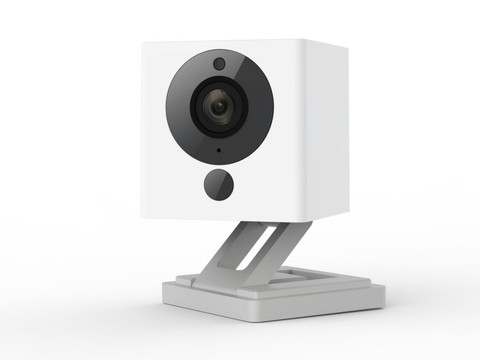
スペックが高くて安い!最高のネットワークカメラ ATOM Cam ~ Amazonで買ったいいもの

スペックが高くて安い!最高のネットワークカメラ ATOM Cam ~ Amazonで買ったいいもの

ちょっと前からネットワークカメラが欲しいと思っていました。
ネットワークカメラっていうのは、一言で言うと「防犯カメラ/監視カメラ」ですね。

Amazonでもたくさん種類のネットワークカメラが売っていますが、中国製が多くて日本製でちょっとまともな製品は1万円を超える値段になってしまいます。

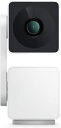
せっかくRaspberry Pi 4 Model Bを買ったので、ネットワークカメラを自作してみようかな…と思っていましたが、作るのが面倒なのと、Internet Watchなどで記事になっていて気になった「ATOM Cam」に一目惚れして、5秒後にポチってしまいました。

2500円のネットワークカメラ「ATOM Cam」

ちょっとやりすぎっ! 2千円台の本格ネットカメラ「ATOM Cam」が製品版で超進化!!!

このATOM Camというネットワークカメラ、騙されたと思って買ってみるといいですよ!

ATOM Camの凄いところ色々あるのですが、一言でいうと「安い!早い!旨い!」みたいなコスパ最高のネットカメラ。

・洗練されたUIとデザイン
・5cm四方のコンパクトサイズ&100gの軽量ボディ
・綺麗で高感度なCMOSセンサー搭載
・1080pフルハイビジョン映像(10fps程度)
・1.5GHzの高性能CPU搭載
・真っ暗でも撮影が可能な赤外線ナイトビジョン
・タイムラプス動画も作成可能
・Wi-Fi(IEEE 802.11n/g/bの2.4GHz)対応
・カメラ画角130°
・8倍デジタルズーム
・マイク/スピーカー内蔵
・microSDカードに動画を保存保存
・サーバを介さずにカメラとスマホを接続して配信してプライバシーにも配慮(通信はAES128ビットで暗号化)
・通話機能、音声監視
・エリア指定も可能な動体検知
・動作検知後から12秒間の動画は、Amazon AWSの国内拠点へ最大14日間無料で保存可能
・動体・音声検知機能
・一酸化炭素/煙探知機能
・iPhone、AndroidだけでなくPCとMacアプリに対応
・AlexaやGoogle Homeなどスマートスピーカーと連動
・ちょっと手を加えると、リモートワークにも使えるテレビ会議用のUSBカメラにも変身
などなど…。

これだけの機能で2,500円(税込、送料別)ですよ!奥さん!激安!
Amazonでも送料込みで3,350円!
しかもUSB充電器も付いてます!

そして今後、
・録画データをLAN内のNASや、Google ドライブ、Dropboxなどのクラウドストレージに直接保存する機能
・自動化ツール「IFTTT」への対応
・スマートホームのプラットフォームである「Apple HomeKit」への対応
などのバージョンアップが予定されているというから、すごすぎる。

これ2020年5月20日に発売されたばかりの新製品で、アトムテック株式会社/っていう会社がクラウドファンディングで製品化したようです。

まるでApple製品を思わせるようなオシャレなデザインで、箱に至るまでとてもクオリティが高く作られています。
スマホでアプリをダウンロードし、Wi-Fiを設定して、あっという間に設定完了。

設定画面なども洗練されています。

設置はUSBケーブルで電源を確保したら、あとはマグネットでペタンとつけるだけ。
もちろん設置にマグネットを使わなくてもOK。

1アプリで同時に4画面まで見れるようだから、あと数台買ってみようかな?? 笑

ネットワークカメラとしてだけでなく、きれいなタイムラプス動画撮影も撮ったことないからいろいろ試してみたいな!

とにかくこれ、安くて面白いのでオススメです!

アクションカムを使う若者にも、ミラーレスに凝っているオジサンにも、カメラはスマホでいいやって人にも試してもらいたいな!
今年になって1番感動したガジェットだわ!

リピあり!(^^)

ThinkPad E440を魔改造しようかと思いましたが…

ThinkPad E440

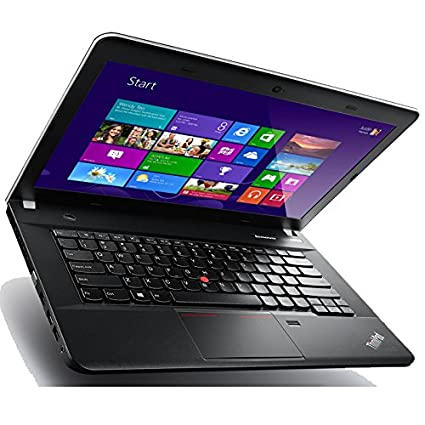
あまり使わないという理由から、ThinkPad E440というノートPCを貰いました。

E440のCPUは第4世代Haswell Core i5-4200M @2.5GHz 37W。
2コア4スレッドでCPUの性能を表すPassmarkは4,081とまずまず。

メモリは8G、SSDは256GBですから、普通に使う分には十分な性能です。

しかし、EシリーズはThinkPadの中でも廉価版ですし、このxE440世代のThinkPadはタッチパッドに物理キーが無くなって、ThinkPadマニアにはあまり人気が無い製品&シリーズと言えるかもしれません。

まあ、素人さんが使うには十分なんですけどね。

そのまま使ってもいいのですが、せっかくなので魔改造でもしようかと。

■4 Core 8 Thread CPU

Intel Core i7-4702MQ @ 2.20GHz FCPGA946 Passmark=5,235
7,000円
https://www.amazon.co.jp/dp/B00K5MVTTO/https://www.amazon.co.jp/dp/B00K5MVTTO/
i5-4200Mと同じTDP37WのCPUですが、4コア8スレッドなので高性能です。
次の第5世代のCPUは省電力タイプのCore i7-5600U/2Core 4Thread/15W/3,073などスペックが低いモデルが主流となったため、通常電圧である第4世代 Core i CPUはわりと好きなんですよね。

■メモリ16GB

PC3-12800 DDR3L SDRAM KVR16LS11/8 [SODIMM DDR3L PC3L-12800 8GB]
https://www.amazon.co.jp/dp/B00JPXFSDW
4,218円
現在メモリは8GBなので、8GBメモリをもう1枚追加して16GBに。
CPU的にはメモリ32GBまでいけそうですが、さすがに16GBで十分でしょう。

■14inch FullHD IPS LED
LCDOLED® 14.0インチ Lenovo ThinkPad E440用
72% NTSC 60Hz FullHD 1080P IPS LED LCD
液晶ディスプレイ 修理交換用液晶パネル
https://www.amazon.co.jp/dp/B0771L54HT/
10,000円
E440の最大の弱点とも言えるのが液晶画面。
発色が悪く、視野角も激狭なWXGA(1366×768)TN液晶という、コストカットされまくりの最悪な液晶パネルを搭載。
しかし、これをIPSのフルHD液晶に変えれば、タッチパネルではないもの最新のパソコンの液晶画面に勝るとも劣らなくなります。

■802.11ac + Bluetooth 4.0 無線LANカード

Lenovo純正 04W3814/04X6010 Intel Dual Band Wireless-AC 7260
867Mbps 802.11ac + Bluetooth 4.0 無線LANカード 7260HMW
https://www.amazon.co.jp/dp/B01KJUE5JC/
2,980円
E440ではIEEE 802.11ac、5GHzのWi-Fiには対応していないので、ネットワーク速度が遅いです。
この無線LANカードに付け替えれば、Wi-Fi5に対応ができます。

■物理タッチパッド

新しい タッチパッド Touchpad + 左右のボタン
for Lenovo Thinkpad [並行輸入品]
https://www.amazon.co.jp/dp/B075YW31RT/https://www.amazon.co.jp/dp/B075YW31RT/
2,298円
ThinkPad x40系シリーズにのみ採用されたタッチパッドが、物理キーが分割されていないボタン一体型のものでした。
これがクリック感に乏しく、最悪な操作性です。

よほど評判が悪かったのか、このフラットタイプのタッチパッドの採用は1世代限りで終了し、x50シリーズからは物理キーが復活したのです。
というこで、x50シリーズと同じ物理タッチパッドを移植することで、タッチパッドの操作性が飛躍的に向上します。

■Blu-rayドライブ

Pioneer SATA接続 ウルトラスリム BD-RE BDXL対応 [BDR-UD03] (ベゼル無し)
9.5mm/SATA
http://www.geno-web.jp/shopdetail/000000036865/ct1315/page1/price/
5,601円
内蔵している光学ドライブはDVD-MULTIなので、Blu-rayにすれば大容量ファイルも保存でき、Blu-rayの映画も見れます。
しかしこのご時世、光学メディアにデータを焼くことはほとんど無いですし、映画や動画もYoutubeやAmazonプライムなどの配信サイトで見ちゃうので、Blu-rayはいらないかなっと。

■バッテリー

ノートパソコンのバッテリー10.8V 5200Mah 45N1043 Laptop Battery for Lenovo
https://www.amazon.co.jp/dp/B0725N859B/
3,580円
ノートパソコンのバッテリーなんて3年もすればほとんど使い物にならないので、交換用ということで。
まあ、交換すれば新品同様なバッテリーの持ちになりますからね。

ということで、これらを交換して魔改造したとしたら、E440特有の大きさと重さはさておき、現代でも十分通用するスペックのノートパソコンに変身します。

しかし、これら全部交換しちゃうと36,000円程度になってしまい、そこそこの性能の中古ノートパソコンだったら買えてしまう金額になってしまいます…。

CPUはCore i5 4200MでもクアッドコアのCore i7-4702MQでも普段遣いでは正直体感速度はあまり変わらないだろうし、メモリも普通に使っていれば8GBで困ることはほとんど無いし、液晶画面だけでも変えようかなーと思ったけど、だったら、24インチぐらいの4K HDR IPSモニターでも買って繋いだほうが捗るかなぁと。

それにWi-Fiも2.4Ghzで実測40Mbps以上コンスタントに速度が出ているし、タッチパッドもマウスを使えば使わないし、Blu-rayは不要だし…と。

金額もさることながら、やっぱりE440はエントリーモデルなのであまりお金をかけて改造しても、あまり所有欲が満たされません。

魔改造してフルスペックで使うというよりは、カジュアルに、スペックをあまり気にせずにサクッと使ったほうが似合っているかと思います。

ここ数日、ノーマルのまま使ってみていますが、そこそこ使えて十分に良いです。
それにしても、少し前のThinkPadは自分ですべての分解、改造、修理、交換できて便利ですね。

最近の薄いタブレットPCなどは、3年ぐらいで使えなくなる、使い捨て商品ですからねー。
高い割にすぐにダメになっちゃう。

いまは新しいノートパソコンが欲しい気持ちはあまりありませんので、とりあえずこのままで運用することにします。

便利な絶対必需品的アプリ Android編(スマートフォン&タブレット)

自分が使っている便利なAndroidアプリを備忘録的に記録(リンク)しとくので、よかったらご参考まで。

あまり多くのアプリを入れるのが好きではないので、必要最低限のモノを厳選しました。
OSに標準で付属する、またはそれに類似のアプリは基本的に掲載していません。

基本的に無料のAndroidアプリばかりです。(一部除く)
Webアプリなどのリンク集はこちら
iOS用のアプリはこちら、WindowsやMac、Linuxなどはこちらです。

◆インターネット・ブラウザ
Braveブラウザ Google Cheomeと同じChromiumベースのセキュア&高機能ブラウザ
Google Chrome パソコンと同期ができる便利ブラウザ

◆日本語入力
Google 日本語入力 思いどおりの日本語入力

◆クラウドサービス系
Google検索 GoogleNowが使える便利アプリ
Dropbox ファイルの同期、共有などに便利
Google ドライブ ファイルの共有などに
Microsoft OneDrive マイクロソフト製のストレージアプリ
Google Keep さくっとToDoなどをメモ
名刺管理アプリEight(無料名刺リーダー) クラウドで名刺管理

◆コミュニケーション&リモートツール系
Gmail これが無くちゃ始まらない
X(旧 Twitter) おなじみのX(旧 Twtter)アプリ
LINE おなじみのLINEアプリ
Instagram 写真を共有してコミュニケーション
Skype ご存知、ビデオ&チャットができる便利アプリ
Spike: More than email. Better than chat. Gmailなどをメッセンジャーっぽく使える便利ソフト
ハングアウト Google製のチャットアプリ
メッセンジャー Google製の使いやすいSMSアプリ
Facebook Messenger Facebookメッセージをリアルタイムに(Facebookアプリは電池消耗が多いのでアンインストールを推奨)
ページマネージャ Facebookページを管理しているのなら必須のアプリ
Foursquare チェックインしてコミュニケーション
chMate ディープな情報を簡単にみる
TikTok ショート動画を共有する人気アプリ
ツイキャス・ビューワ ツイキャスみるならコレ
050plus 簡単に050電話番号を使ったIP電話が使える
EchoLink アマチュア無線家専用の通信アプリ
TeamViewerでリモートコントロール いつでもどこでも、パソコンなどをリモートコントロール
Chrome リモート デスクトップ パソコンを遠隔操作
Zoom カンタンにオンラインミーティングが実施できる

◆ドキュメント系
Googleドキュメント GoogleDriveと相性バツグンのGoogle製Word系ソフト
Googleスプレッドシート GoogleDriveと相性バツグンのGoogle製Excel系ソフト
Googleスライド GoogleDriveと相性バツグンのGoogle製PowerPoint系ソフト
Microsoft Word マイクロソフト純正のAndroid版のWord!
Microsoft Excel マイクロソフト純正のAndroid版のExcel!
Microsoft PowerPoint マイクロソフト純正のAndroid版のPowerPoint!
Adobe Reader PDFを読むならこれ
WordPress WordPressの編集にはこれ

◆マルチメディア系
Google Photo 写真を無制限で預かってくれる便利サービス!
Amazon Photos Amazonプライム会員なら利用必須のRAWデータも無制限で保存できる写真アプリ
フォトスキャン by Google フォト プリントされた写真を簡単、キレイにスキャンしてデジタル化!!
Youtube 動画みるならこれ
Amazonプライムビデオ Amazonプライム会員なら利用必須のビデオアプリ
Hulu 定額で映画が楽しめる便利なサービス
Google Play Music クラウドで楽曲を管理!
Amazon Music Amazonプライム会員なら利用必須の音楽アプリ
radiko.jp for Android ラジオを聞くならこれ
Raziko 全国のラジオが聞ける便利アプリ
Shazam 流れている音楽の曲名がわかる
SoundHound 音楽を聞かせたり鼻歌で楽曲が見つかる!
VLC for Android beta さまざまなファイルに対応するメディアプレイヤー
BubbleUPnP 家のパソコンや家電の中の動画をみたりする便利アプリ
Kindle Amazonの電子書籍リーダー
dマガジン 月額432円の定額で、いろんな最新雑誌が購読できる!
無料カラオケ歌詞×音楽&動画再生 カシレボ!JOYSOUND カラオケの練習にどうぞ
スーパーボイスレコーダー シンプルで使いやすいボイスレコーダー
Camera FV-5 有料だけど多機能なカメラ 320円
Cinema FV-5 有料だけど多機能な4k対応ビデオカメラ 500円→250円
FlashAir Wi-Fi内蔵のSDカードを操作するアプリ
Cardboard スマートフォンでバーチャル リアリティ体験を実現

◆セキュリティ系
Google 認証システム もはや必須の2段階認証アプリ
端末アシスト 簡単な端末の状態チェックをしてくれる
端末を探す 無くなった端末をすぐに見つける
LastPass Password Manager パスワードを管理できる便利アプリ
OpenVPN Connect VPNに簡単に接続できるアプリ

◆生活が便利になる系
Googleマップ Google純正の便利地図
Googleストリートビュー 進化したストリートビュー閲覧アプリ
Google Earth Google純正の地球地図
ジョルテ – カレンダー&システム手帳 いろんなカレンダーがシステム手帳ライクに使えて便利
Google 翻訳 便利な翻訳アプリ
ウェザーニュースタッチ 天気を知りたいならこれ
乗換案内 公共交通機関で移動するときはまずこれ
JR東日本アプリ JR東日本の列車・駅・店舗などをご利用いただくお客さまへ便利でおトクな情報を提供するアプリ
スマートニュース 一番使われているNEWSアプリ
Wikipedia Wikipeidaの使いやすい専用アプリ
QRコードスキャナー QRやバーコードの読み込みにはとりあえずこれ
手帳の付録 いろんなお役たち情報
IC運転免許証リーダー 免許証のICカードの中の本籍地の住所とかの情報を確認!
Googleアナリティクス いつでもサクっとサイトのアクセス状況を確認
Amazon ショッピングアプリ Amazonでのお買い物はこれ バーコード読み取りもできる
Amazon Prime Now 対象エリアでのお買い物が1時間以内に届く、Amazon Prime Now(プライム ナウ)サービス専用アプリ
価格.com さっと値段が調べられる便利アプリ バーコードの読込がポンコツですが…
食べログ 最寄りの場所から食べ物屋を探すのにピッタリ!
ヤフオク ヤフオクが便利になるアプリ Push通知で落札を見逃さない
メルカリ かんたんフリマアプリ
かけ~ぼ 使いやすい家計簿、お小遣い管理アプリ
グルーポン オトクなクーポンの利用をどうぞ
タイムズカーシェア検索 いつでもすぐにカーシェアの場所を確認!
タイムズ駐車場検索 駐車場をカンタンに検索
オービスガイド – 新型オービス ネズミ捕り 検問 通過履歴 新型オービス・ネズミ捕り・検問など幅広い取り締まり情報を収録!
Uber ハイヤーがワンタッチで呼べる!
JapanTaxi 田舎でもタクシーが一発で呼べる!
Anyca 個人のクルマをシェアする新しいサービス
UberEATS 美味しい食事をすぐに配達!
出前館出前館 お店の味を自宅で!
スマート家電コントローラ 専用リモコンで赤外線リモコンが使える家電を室内外からコントロール!
マルチ残高リーダFree Suicaやnanacoなどの残高を一発表示!

◆エンタメ系
スカイマップ 夜空がプラネタリウムになります
Solar Walk Free 綺麗な宇宙や惑星がみえる
Flightradar24 いま飛んでいる飛行機の情報がわかる
車カタログ カーセンサー 現行車から過去のクルマまでの簡易カタログでデータが見れる
中古車カーセンサー クルマを探したり、相場をみたり
温泉天国 温泉やスーパー銭湯が探せる 日帰り入浴もお泊りもOK
ゴルフネットワークプラス 100万人が使うゴルフスコア管理、ゴルフ動画、フォトスコアカードアプリ

◆ゲーム系
Akinator VIP いくつかの質問をするだけで、きみが誰のことを考えているのかをズバリ当てちゃう
Ingress 未来っぽい陣取りゲーム
Angry Birds 大人気の鳥を投げるゲーム
Cytus 本格的な音楽ゲーム
Real Racing 3 本格的なレースゲーム
Ultima Reversi (リバーシ) ご存知リバーシ
一筆書き シンプルだけど奥が深いゲーム

◆健康系
Google Fit スマートフォンを持ち歩くだけで運動のログが残せる便利ソフト
頭痛ーる 気圧の変化で起きる頭痛をあらかじめ予報!
ルナルナ Lite 女子必須アプリ
ねむり体内時計 オムロンの「ねむり時間計」と連携させると便利!

◆その他、スマートフォンのかゆいところに手が届く系
アストロファイルマネージャー ファイルの操作はこれ
Google Nowランチャー Googleサービスがさらに便利に
Speedtest.net ネットワークのスピードをチェック
ネットワーク信号情報 Network Signal Info ネットワークの詳細情報をチェック
AnTuTu Benchmark 持っている端末の性能をチェック
GPS Status&Toolbox GPSの状態をチェック
GPS Test Plus Navigation GPSの詳細情報をチェック
正確な高度計PRO かなり便利な高度計
Network Cell Info 携帯電話基地局の情報をチェック
Marine Compass リアルなコンパスで方角をチェック
Cloudcheck Wi-Fiの精度や電波感度をわかいやすくチェック!
Wi-Fiオーバービュー360プロ Wi-Fiの細かな情報がわかる!
アンケート Googleのカンタンアンケートで Google Playのクレジットがもらえるオトクアプリ
アラームクロックFree スマホを置き時計にできちゃうアプリ

また良いアプリがあったら更新していきます。

便利な絶対必需品的アプリ iOS編(iPhone&iPad&iPod touch)

自分が使っている便利アプリを備忘録的に記録(リンク)しとくので、よかったらご参考まで。

あまり多くのアプリを入れるのが好きではないので、必要最低限のモノを厳選しました。
OSに標準で付属する、またはそれに類似のアプリは基本的に掲載していません。

基本的に無料のiOSアプリばかりです。(一部除く)
Webアプリなどのリンク集はこちら
Android用のアプリはこちら、WindowsやMac、Linuxなどはこちらです。

◆インターネット・ブラウザ
Braveブラウザ Google Cheomeと同じChromiumベースのセキュア&高機能ブラウザ
Google Chrome パソコンと同期ができる便利ブラウザ

◆クラウドサービス
Google検索 GoogleNowが使える便利アプリ
Dropbox ファイルの共有などに便利
Google ドライブ ファイルの共有などに
OneDrive Microsoft製のストレージアプリ
Google Keep さくっとToDoなどをメモ
名刺管理アプリEight(無料名刺リーダー) クラウドで名刺管理

◆コミュニケーション&リモートツール
Gmail これが無くちゃ始まらない
Inbox 新しいGmailのカタチ
Spikeメール Gmailなどをメッセンジャーっぽく使える便利メールソフト
ハングアウト Google製のチャットアプリ
Facebook フェイスブックユーザには必須
Facebook Messenger Facebookメッセージをリアルタイムに
Facebookページマネージャ Facebookページを管理しているのなら必須のアプリ
Skype ご存知、ビデオ&チャットができる便利アプリ
X(旧 Twitter) デフォルト的なアプリ
Instagram 写真を共有してコミュニケーション
LINE おなじみのLINEアプリ
050plus 簡単に050電話番号を使ったIP電話が使える
TeamViewerでリモートコントロール いつでもどこでも、パソコンなどをリモートコントロール
Chrome Remote Desktop パソコンを遠隔操作
EchoLink アマチュア無線家専用の通信アプリ

◆ドキュメント
Googleドキュメント GoogleDriveと相性バツグンのGoogle製Word系ソフト
Googleスプレッドシート GoogleDriveと相性バツグンのGoogle製Excel系ソフト
Googleスライド GoogleDriveと相性バツグンのGoogle製PowerPoint系ソフト
Microsoft Word マイクロソフト純正のiOS版のWord!
Microsoft Excel マイクロソフト純正のiOS版のExcel!
Microsoft PowerPoint マイクロソフト純正のiOS版のPowerPoint!
Adobe Acrobat Reader PDFを読むならこれ
WordPress WordPressの編集にはこれ
SharpScanPro カメラを使って、サクっとスキャンしてPDFに

◆マルチメディア
Google Photo 写真を無制限で預かってくれる便利サービス!
Amazon Photos – Cloud Drive Amazonプライム会員なら利用必須のRAWデータも無制限で保存できる写真アプリ
フォトスキャン 紙の写真をワンタッチで綺麗にスキャンできるアプリ
Youtube 動画みるならこれ
Google Play Music クラウドで楽曲を管理!
JRemoteJRemote PCで音楽を聞くのに最高に音質が良いプレイヤーJRiver Medeia Centerのリモコンになる専用アプリ 1,200円
Google Cast Chromecast、Chromecast Audio、Google Castなどへお好みのエンタエインメントを送信!
Amazon Music with Prime Music Amazonプライム会員なら利用必須の音楽アプリ
Amazonビデオ Amazonプライム会員なら利用必須のビデオアプリ
Hulu 定額で映画が楽しめる便利なサービス
AbemaTV ネットでテレビ番組が簡単にみられる
VLC for Mobile さまざまなファイルに対応するメディアプレイヤー
OPlayer Lite 動画の再生をするならこれ!(広告消去 600円)
Infuse さまざまなファイルに対応するメディアプレイヤー
Remote iPhoneがパソコンのiTunesのリモコンになる便利アプリ
radiko.jp ラジオを聞くならこれ
Shazam 流れている音楽の曲名がわかる
Kindle Amazonの電子書籍リーダー
dマガジン 月額432円の定額で、いろんな最新雑誌が購読できる!
ComicGlass ほぼ最強の自炊マンガデータ閲覧アプリ 600円
無料カラオケ歌詞×音楽&動画再生 カシレボ!JOYSOUND カラオケの練習にどうぞ
FlashAir Wi-Fi内蔵のSDカードを操作するアプリ

◆便利系
Googleマップ Google製の便利地図
Googleストリートビュー 進化したストリートビュー閲覧アプリ
Google Earth Google純正の地球地図
ジョルテ – カレンダー&システム手帳 いろんなカレンダーが使えて便利
Google 翻訳 便利な翻訳アプリ
ウェザーニュースタッチ 天気を知りたいならこれ
QR Reader QRやバーコードの読み込みにはとりあえずこれ
手帳の付録Free いろんなお役たち情報
乗換案内 公共交通機関で移動するときはまずこれ
スマートニュース 一番使われているNEWSアプリ
Wikipedia ウィキペディアの使いやすい専用アプリ
Google Analytics いつでもサクっとサイトのアクセス状況を確認
Google Authenticator 2段階認証をカンタンに管理・利用
Amazonモバイル Amazonでのお買い物はこれ バーコード読み取りもできる
価格.com さっと値段が調べられる便利アプリ バーコードの読込がポンコツですが…
食べログ 最寄りの場所から食べ物屋を探すのにピッタリ!
クックパッド 自炊派にはマストなレシピサイトアプリ
ヤフオク ヤフオクが便利になるアプリ Push通知で落札を見逃さない
TimesCarPlus いつでもすぐにカーシェアの場所を確認!
タイムズ駐車場検索 駐車場をカンタンに検索
グルーポン オトクなクーポンの利用をどうぞ
ルナルナ Lite 女子必須アプリ
電卓Pro iPadには標準で無い電卓のアプリ
Alarm Clock – Alarm & WeatherAlarm Clock – Alarm & Weather シンプルな置き時計アプリ

◆エンタメ系
Solar Walk Free 綺麗な宇宙や惑星がみえる
Flightradar24 Free いま飛んでいる飛行機の情報がわかる
車カタログ カーセンサー 現行車から過去のクルマまでの簡易カタログでデータが見れる
中古車カーセンサー クルマを探したり、相場をみたり
温泉天国 温泉やスーパー銭湯が探せる 日帰り入浴もお泊りもOK

◆ゲーム系
Ingress 未来っぽい陣取りゲーム
Angry Birds 大人気の鳥を投げるゲーム
一筆書き シンプルだけど奥が深いゲーム

◆その他、スマートフォンのかゆいところに手が届く系
標高ワカール -山登り・防災のための海抜測定 GPSで高度をチェック
Speedtest.net Mobile Speed Test ネットワークのスピードをチェック
AnTuTu Benchmark—hardware performance test 持っている端末の性能をチェック

また良いアプリがあったら更新していきます。

全国版 源泉かけ流し温泉マップ

全国版 源泉かけ流し温泉マップ

■2020/4/21更新
源泉かけ流し温泉マップを再調査しました。


いろいろ温泉など行ってみると、やっぱり源泉かけ流しの100%本物の温泉はいいと思います。
今までに行った温泉・銭湯の一覧(一部)はこちら

源泉かけ流しはいろんな捉え方があるようですが、ちゃんとした「本来の源泉かけ流し」とは
「循環無し」
「消毒処理無し」
「入浴剤等添加無し」
「加水無し」
「加温無し」
だと思います。

「かけ流し」というのは「あくまでも循環式ではなく、お湯がオーバーフローをして、流れ出たお湯を浴槽に戻さないこと」を指すと思うのですが、「源泉かけ流し」といえば、もっと天然でお湯に手を加えていない自然の温泉というニュアンスが強いと思います。

なので、源泉かけ流しでも塩素消毒してある温泉は好きではありません。
都道府県によっては、源泉かけ流しであっても条例で消毒を指導しているところもあるようですが、やっぱり塩素消毒の温泉は避けたいですねぇ。

■源泉かけ流しでも塩素消毒をするよう条例に明記されている都道府県
宮城、茨城、愛知、富山、京都、奈良、大阪、広島、香川、愛媛、高知、長崎、宮崎、鹿児島、沖縄

■循環の場合、塩素消毒をするよう条例に明記されている都道府県
青森、山形、栃木、群馬、埼玉、東京、神奈川、新潟、福井、静岡、岐阜、和歌山、岡山、島根、山口、福岡、大分、熊本

■条例で塩素消毒について明記されていない都道府県
北海道、秋田、岩手、福島、千葉、山梨、石川、長野、三重、兵庫、鳥取、徳島、佐賀

まあ、本当は加水や加温もしないほうがベストです。
しかし、源泉が熱すぎるための多少の加水、源泉が低温ゆえの加温は、泉質に影響が出ない程度の多少であれば許容しても良いかなとも思ったりもします。
それでも温泉濃度が薄まったりするのはあまり好ましくはありませんね。

温泉はそりゃ自然湧出が良いです。
まあ、動力揚湯でもさほど泉質には問題が無いと思いますが、より自然や環境への影響を追求するとやはり自然噴出がいいでしょうね。

そんな無添加な、本物の「源泉かけ流しの温泉を集めたマップ」を作りました。
ネット上にもなかなか日本全域を網羅した全国版の源泉かけ流しマップや一覧って無いんですよね。

「加温」も「加水」も「塩素消毒」もしていない、100%自然な温泉はオレンジ色のマークに変更してあります。
塩素消毒について条例で明記されている都道府県で、オレンジアイコンになっているものは、温泉施設に電話で問い合わせをし、塩素消毒がされていない旨を確認しています。

源泉かけ流しと大きく看板をあげておきながら、循環式を使っている施設には行きたくないですよね。
こういう悪質な施設は消費者庁とか罰則をつければいいのに。

まあ循環式は、より多くのひとが清潔に温泉に入るための仕組みなので、頭ごなしに悪いと決めつける訳ではないですが、あまり衛生的だとは思いません。
個人的には自然そのままの生の源泉温泉に入りたいです。

ということで、この「日本全国版 源泉かけ流しマップ」を使って自衛的に良い温泉に入りましょう!(^^)

大きい地図はこちらから

掲載情報の間違えや追加の温泉があれば教えてもらえるとありがたいです。

参考サイト
日本温泉協会
日本源泉かけ流し温泉協会
日本温泉遺産を守る会
源泉掛け流しを守る会
源泉かけ流しどっとねっと
日本温泉総合研究所