「iPhone iPad iPod」カテゴリーアーカイブ

アスペクト比ってなんか面白い

アスペクト比ってなんか面白い

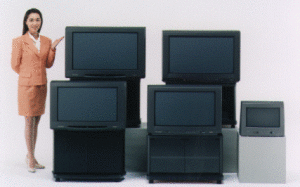
むかしからのブラウン管テレビは4:3のアスペクト比でしたが、1994年ぐらいのアナログハイビジョン放送、1995年のクリアビジョン放送から16:9のワイド画面が広まってきました。

当時のキャッチフレーズとしては、
「16:9のワイド画面は、今まで映っていなかった横の部分も見られて臨場感抜群!」
のような説明をしていましたが、最近よく考えるとこれは違うように思いました。

アスペクト比ってなんか面白い

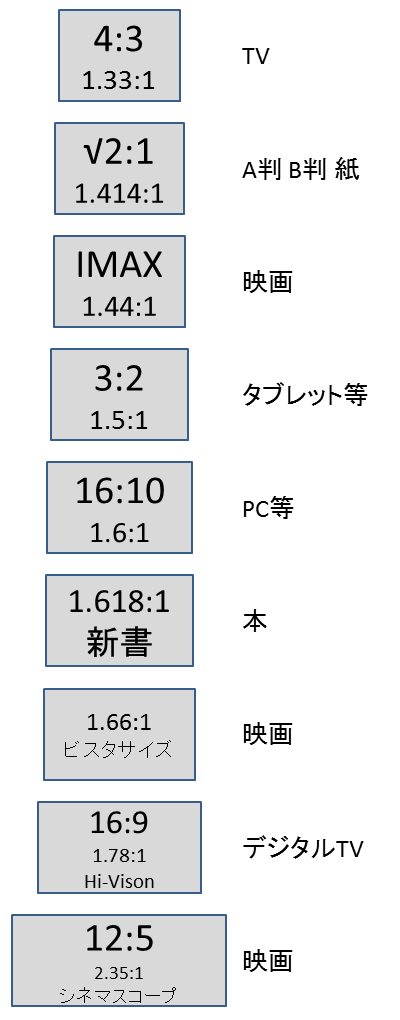
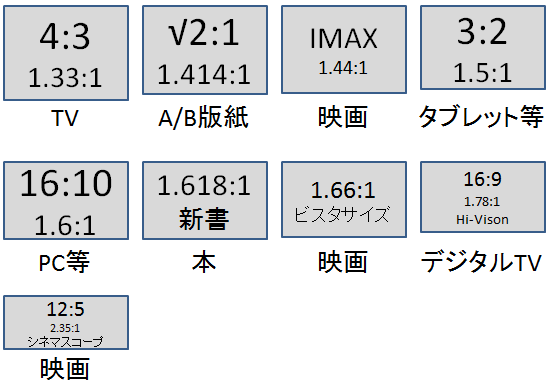
アスペクト比の一覧をみると…
1.33:1 (4:3) 映画スタンダード・サイズ/旧型テレビ
1.414:1 A判B判 紙のサイズ
1.44:1 IMAX(映画)
1.5:1 (3:2)
1.6:1 (16:10) 一部のPCディスプレイサイズ
1.618:1 新書のサイズ
1.66:1 ビスタサイズ(映画)
1.78:1 (16:9) ハイビジョン放送/地デジなど
2.35:1(12:5)シネマスコープ(映画)
って感じになっています。

アスペクト比ってなんか面白い

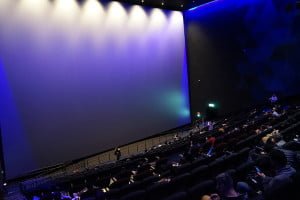
旧来の4:3テレビは真四角に近いアスペクト比なんですが、最近流行りのIMAXもワイドというよりはわりと縦が長い。(IMAXは昔からありますが)
IMAXは元々35mmスタンダード・フィルムの倍の幅を持つ70mmフィルムを使った規格ですね。

こうやって図にしてみると、映画などでお馴染みのビスタサイズ(1.66:1)やシネマスコープサイズ(2.35:1)はワイドで臨場感があっていいなぁと感じますね。

しかし、しかしですよ、どうやらビスタサイズは映画スタンダードサイズ(35mm)の上下をカットしたようなもののようですし、シネマスコープサイズは35mmのフィルムを左右圧縮(スクイーズ)して伸ばして表示しているようです。

となると、ビスタサイズもシネマスコープも35mmフィルムの性能を100%使いきっているわけでは無いような感じです。

IMAXは70mmフィルムを水平方向に送ることで、1コマに使うフィルムの面積を通常の映画より広くし、高精細度の映像が得られるようにしたシステムなので、70mmIMAXは相当綺麗なんだと思います。
(いまの日本にあるIMAXはデジタルなので70mmフィルムとは違いますが)

アスペクト比ってなんか面白い

結局、これまでの画面のワイド化ていうのは横に伸びたのではなく、基本的に縦がカットされていたと考えていていいのかもしれないです。

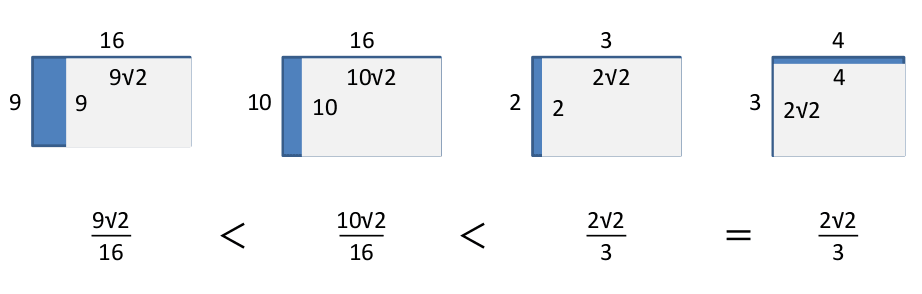
横幅を固定してみると、幅の広いビスタサイズやシネマスコープは画面の面積が狭いようにも感じますね。
アスペクト比ってなんか面白い
縦方向が短いと、必然的に情報量も少なくなります。

また、現在はワイド画面といえば16:9のアスペクト比の製品が世界標準ですが、これは安価な量産製品に多いです。

パソコンなどでの作業は16:10(1.6:1)のほうが使いやすいですが、デジタル放送(1080i)やBlu-ray(1080p)、4K(2160p)、Youtube(720p,1080p,1440p,2160p)などで使われる動画は16:9(1.78:1)となっています。

最近では良いスクリーンやモニターになると縦方向が伸びる傾向があって、パソコンの画面などでもこだわった製品は16:10の比率のものなどもあります。
iPadなどタブレットの中には、4:3(1.33:1)、3:2(1.5:1)の比率のものも徐々に増えてきました。

つまり歴史を振り返ると、とりあえず画面の見た目を横にワイド化したものの、解像度や使いやすさ、臨場感などを追求したら、結局スクエアっぽく戻ったのかなと思います。
一周回って、縦方向の重要さが再認識されたって感じですかね。

ワイド化すると同等のインチ数でも画面面積=情報量が少なくなりますから。

今度パソコンモニターやタブレットを買うときは、画面の縦の比率にも注目してこだわったものを選んでみて下さい。

個人的には、解像度が3,840×2,400ピクセル、WQUXGA(Wide QUXGA) 16:10 4k対応で、30インチ程度の60Hz対応モニターがあれば欲しいなぁと思います。
使いやすいと思うんだけど、そういう商品は世の中に無いのですねぇ。
EIZOなんかが作ってくれるとありがたいんですけどね。

見開き雑誌/漫画ビューワーとしてのデバイス選び

Apple iPad Proなどの大きな画面のデバイスが発売され、またdマガジンやKindleなどの使いやすい雑誌、電子書籍サービスが出てきたことで、以前と比べるとずいぶん電子デバイスで読書がしやすくなりました。

スマートフォンなどでも雑誌や漫画を表示できますが、ピンチアウト(拡大)を必要とせず見開き閲覧できるデバイス=画面の大きなタブレットのほうが断然読みやすいです。

ということで、雑誌・漫画ビューアーとして読みやすい端末のサイズやディスプレイ、アプリケーションはなにか調べてみました。

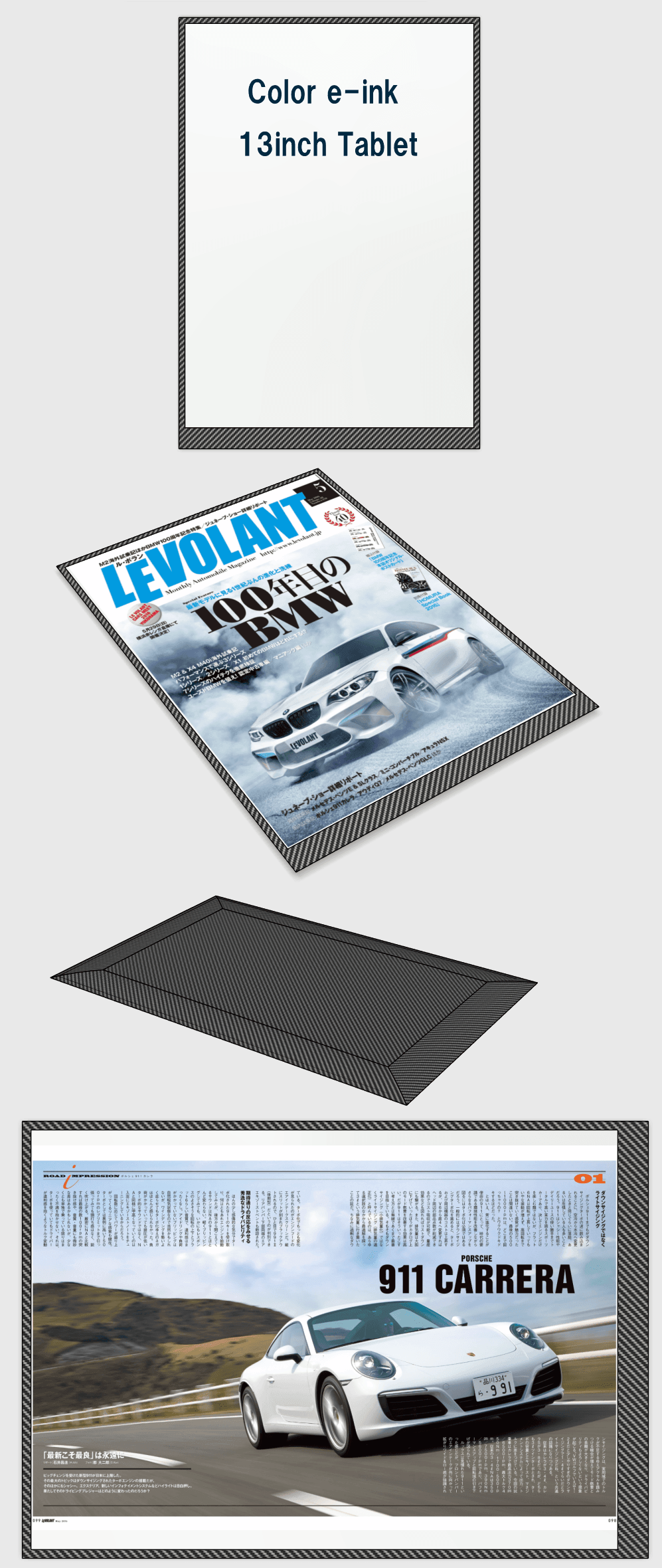
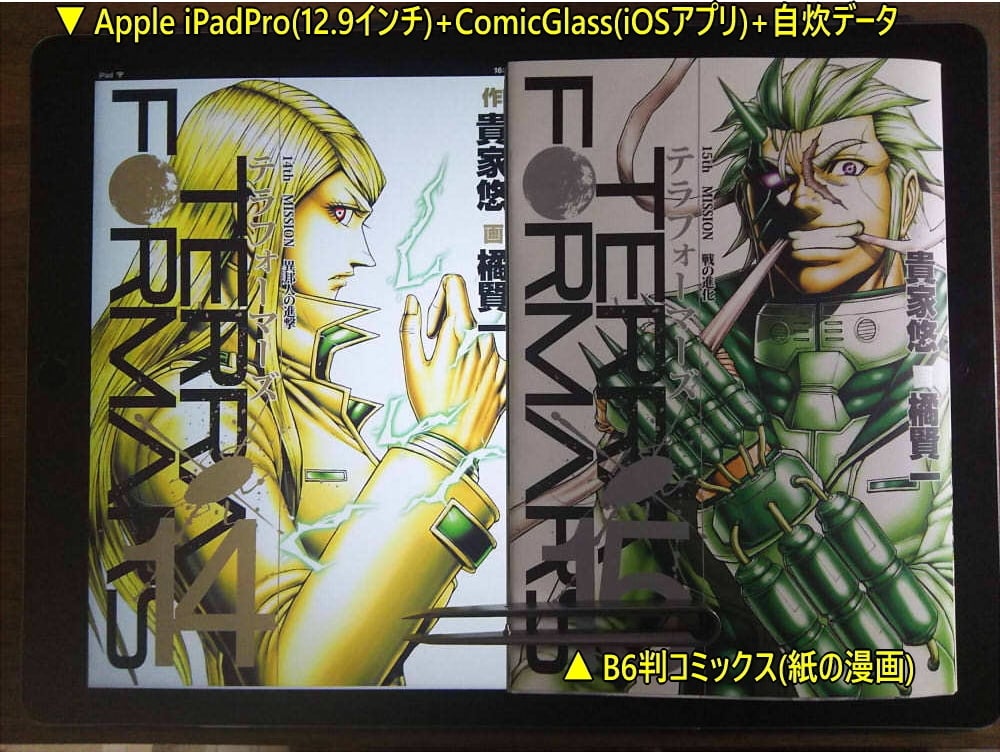
下の写真は左側が「Apple iPadPro+ComicGlass(アプリ)+自炊データ」、右側が「B6判コミックス(紙の漫画)」の表紙です。

見開き雑誌/漫画ビューワーとしてのデバイス選び

iPadProと実際の漫画を見開きサイズで比較すると
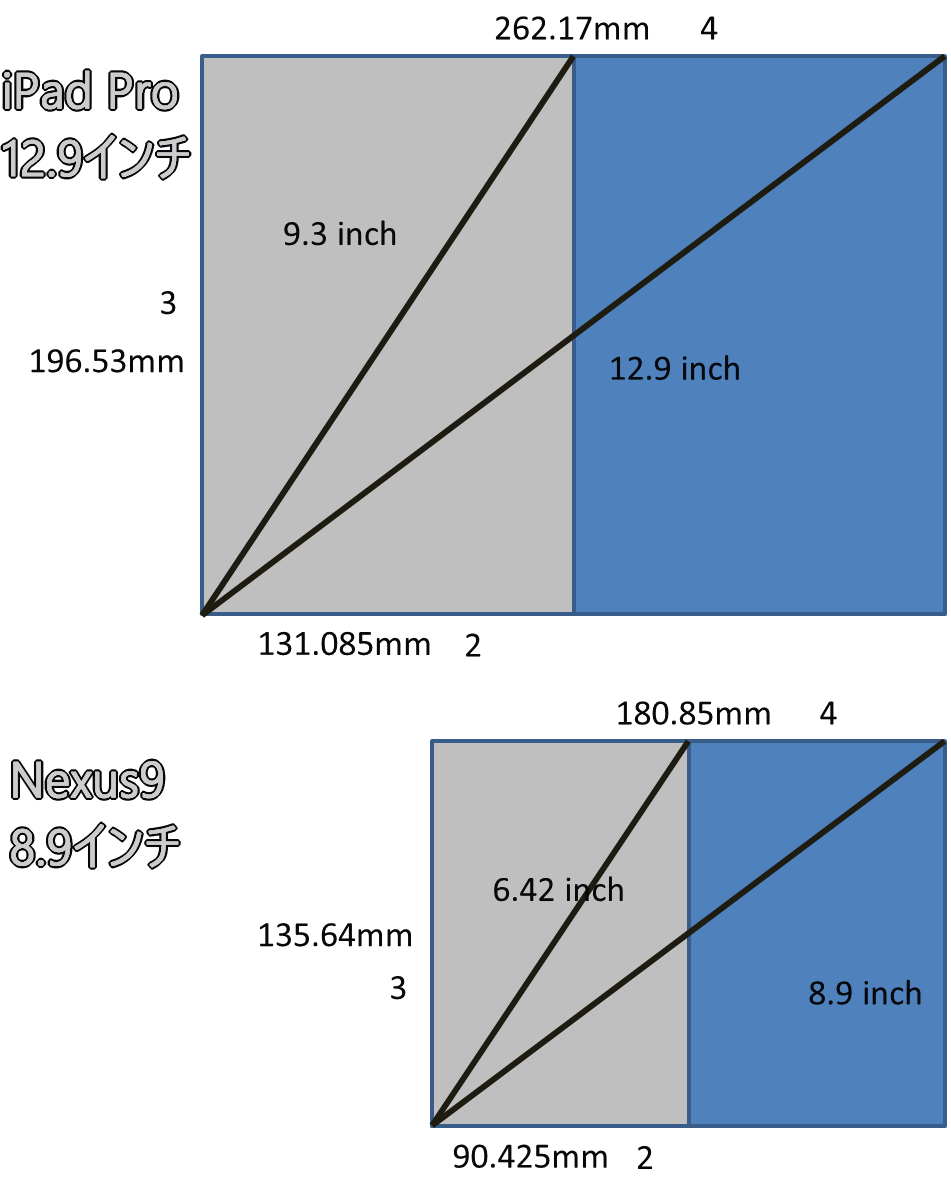
●Apple iPadPro 262.17×196.53mm、画面面積515cm^2、1:√2表示面積486cm^2
●B6判 256×182mm、見開き面積466cm^2
となり、液晶ディスプレイと紙のマンガを開いた見た目がほぼ同じサイズになります。

※雑誌漫画など一般出版物の縦横比は、A4用紙などに代表される1:√2です。

【タブレットの比較】
大きな画面のタブレットを2機種比較してみましょう。

 インチ表記と面積
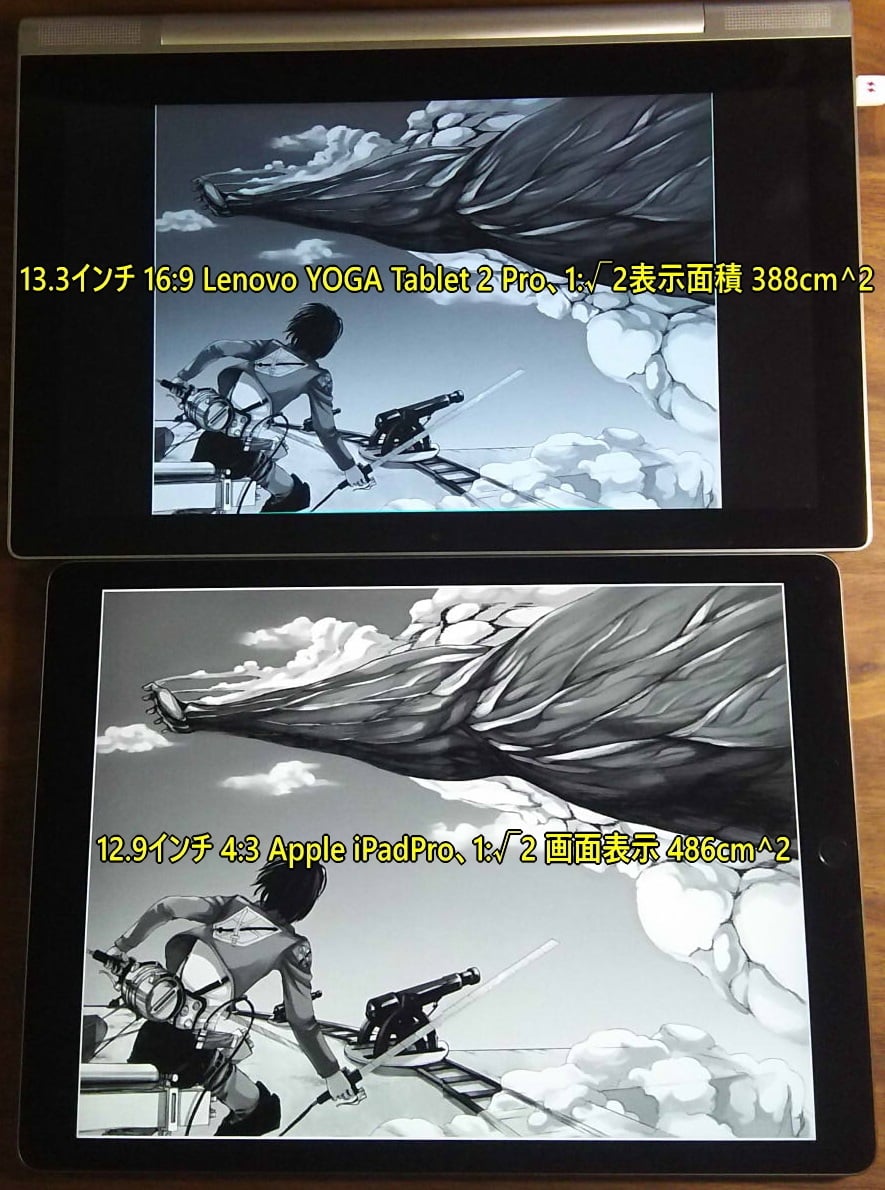
13.3インチのLenovo YOGA Tablet 2 Proと12.9インチのApple iPadPro。

●13.3インチ 16:9 Lenovo YOGA Tablet 2 Pro 488cm^2
●12.9インチ 4:3 Apple iPadPro 515cm^2
実際に計算してみると、インチ数の小さなiPad Proのほうが画面面積が広いことがわかります。
このように、画面のインチ表記は対角線の長さを記したものであって、画面の面積を表しているわけではありません。

 余白
しかも、雑誌(1:√2)表示する場合、ディスプレイのアスペクト比によった余白が生まれ、実際にはこのとおり12.9インチのApple iPadProの方が圧倒的に大きく1:√2画像を表示することができます。

見開き雑誌/漫画ビューワーとしてのデバイス選び

●13.3インチ 16:9 Lenovo YOGA Tablet 2 Pro 1:√2表示面積 388cm^2、
●12.9インチ 4:3 Apple iPadPro 1:√2表示面積 486cm^2

 画面使用率
見開き雑誌/漫画ビューワーとしてのデバイス選び

(枠外がモニタ比、枠内は1:√2比)
1:√2画像を表示するのに、アスペクト比4:3では余白は約5%ですが、16:9では約20%にもなってしまいます。

 バー
更に、YOGA Tablet 2 Proでdマガジンで雑誌を表示すると、Androidナビバーが下部に約10mm占めることで表示画面が左右までも減ります。
見開き雑誌/漫画ビューワーとしてのデバイス選び
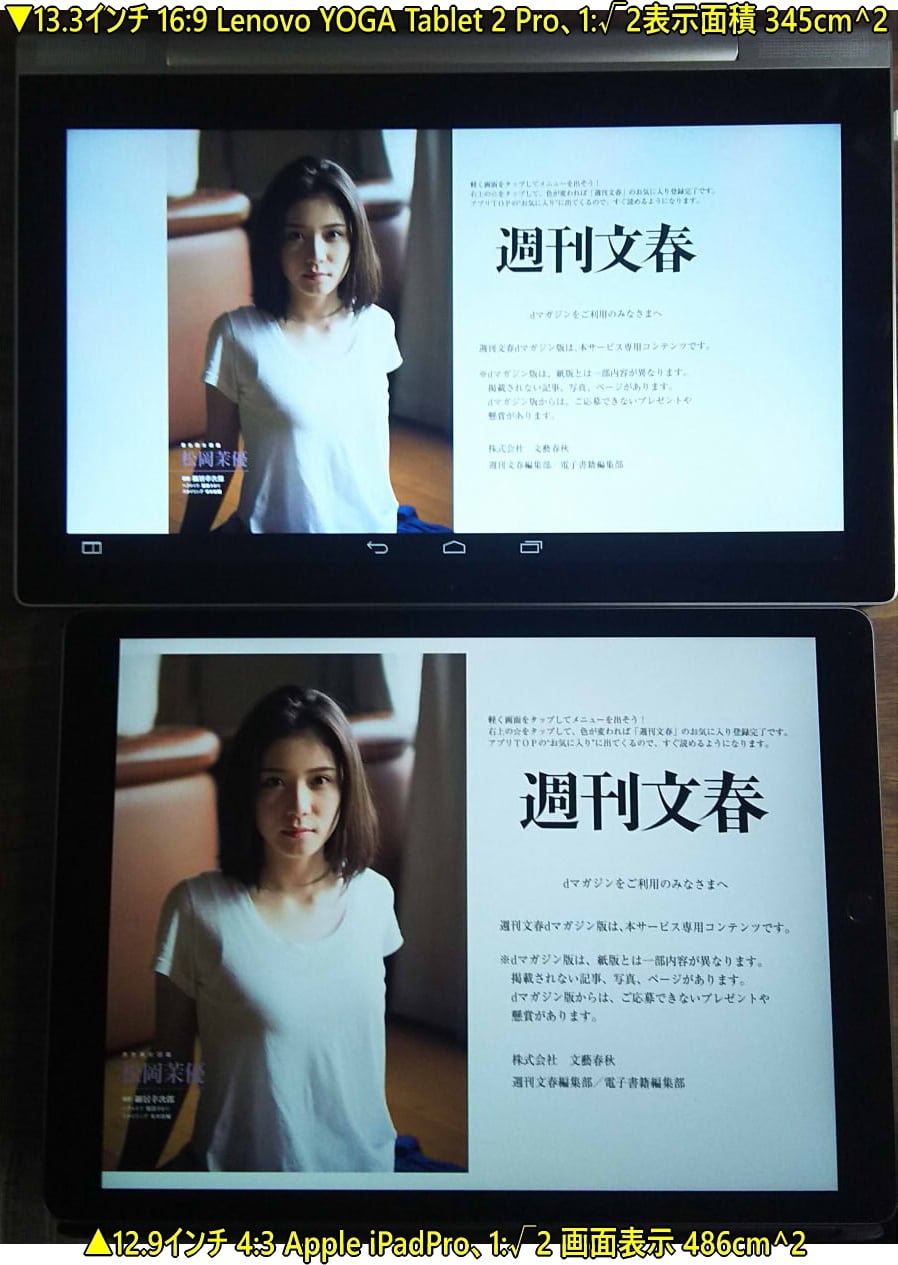
Lenovo YOGA Tablet 2 ProとApple iPadProにて、dマガジンを表示したところです。

バーにより 16:9のYOGA Tablet 2 Proは、1:√2表示面積が 345cm^2まで縮小され、インチ数が大きいのにiPadProよりも約3割も小さい表示となってしまうのです。
もし類似のバーがiPadなど4:3の画面に下部に付いたとしても、余白に収まり表示面積に変化は無いでしょう。

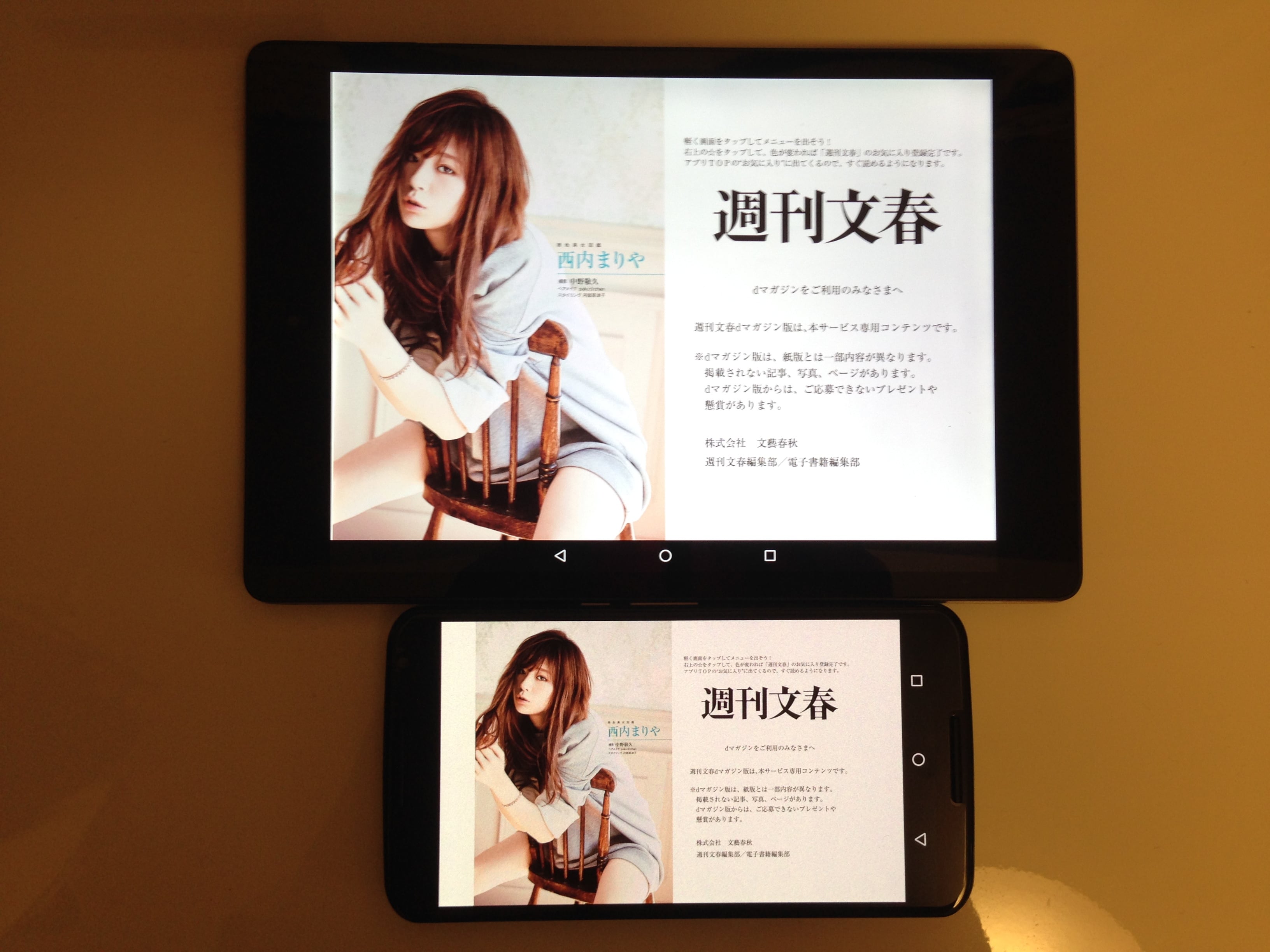
4:3 Nexus9ナビバー付き 16:9 Nexus6横付きナビバー
見開き雑誌/漫画ビューワーとしてのデバイス選び
(Nexus9 Nexus6ピンチアウト無しで見開き閲覧は困難です。解像度が高いからと言って細かい字を読み続けると目を悪くするので注意してください。)

Androidのナビバーを隠すアプリもありますが、あまり使用しやすいものではありません。横置きの際ナビバーが横に配置されるものもあるので、購入時はチェックしましょう。任意にナビバーを横に配置するアプリの存在は確認できていません。

WindowsOSであればツールバーを左や右サイドに配置して余白の有効活用ができますが、アプリやソフトにより結局上下にステータスバー、シークバーやナビバー等が出ます。
このことを考えると、見開き使用時の上下に余白がある4:3が理想的だと考えます。

【サイズ以外のスペック】

 重量
250g以上になると長時間手に持っての利用は厳しく、膝や机の上に置いて支えるような使い方になります。
700g以上のiPad Proは購入するまで重いように感じますが、実際は置いて使っているのでそれほど気になりません。
持ち歩きとなると軽いほうが良いのですが、剛性を考慮すると仕方ないようにも思えます。

 ppi
画面の細かさを表すppi(pixel per inch)は、250ppi程度あれば肉眼でドットが見えることはほとんどありません。
雑誌ビューワーでは、200ppi以上欲しいです。

 CPU メモリ
処理速度は特に必要としません。クアッドコア、オクタコアもあまり意味がありません。
ページめくりアニメーションなどはすぐに飽きます。
メモリは最低でも2GBぐらいはないと、アプリによってはカクつきがでるかもしれません。

 OS
Androidの「戻る」ボタンは全てにおいて使いやすいですね。
iOSには統一された戻るボタンが無いのですが、これが操作面において致命的に感じることもあります。
Windowsソフトは一般的にキーボード&マウス操作を前提に作られてるので、タブレット操作にあまり向きません。

 画面の光沢
光沢・グレア、非光沢・アンチグレア(ノングレア)と表記されています。フィルム等でグレアからアンチグレアは比較的綺麗に変更できます。
グレアの方がパッと見た目は綺麗なのですが、特に大画面を手に持つとチラつく反射が気になります。
多少の画像劣化があっても、読書における疲労度はアンチグレアのほうが軽減できるでしょう。
感触もツルキュッからサラサラに変わり、操作性も良くなると思いますよ。

【アプリ/サービス】

 ComicGlass(iOS)
自炊(自分でスキャンしたものなど)に特に有効です。ストリーミング閲覧が可能で、本体のストレージ容量を気にすることなく大容量の読書ができます。
1TBあれば(PCの共有フォルダやNASなどのサーバを利用を想定)、漫画6,000冊程を保存して読めると思います。
このようなストリーミングを使うのであればiPad Proは高額な128GBではなく、32GBでも十分ですね。
上部にステータスバーが出たままですが、iPadの4:3では余白に入るため影響なく使えます。

 マンガミーヤ(Windows)
古いソフトですが、カスタマイズ性に優れ、多機能、高速な漫画用ビューワー。特に自炊用です。

 dマガジン (Android/iOS/PCブラウザ)
160冊以上の人気雑誌が読めます。
記事の内容が少し削除、マスキングされていますが、最新の雑誌はもちろんバックナンバーも読めます。
配信解像度も高いのは良いですね!
立ち読みレベルとして、普段使いの雑誌読み放題サービスとしては秀逸です。
1つの契約(ID)でモバイル端末を5台まで登録できるため、家族の雑誌代が月額432円でOKです!?
自分専用のdocomoIDを持っていても、別途家族用dマガジン専用docomoIDの取得をしたほうがいいかもしれません。
PCブラウザでの閲覧は今のところ台数制限無しですが、異なる環境(違うOS/違うブラウザ/違うIP)からの同時接続はできません。
(2016/3/5現在)

 Kindle (Android/iOS/Windowsアプリ/OS Xアプリ/PCブラウザ)
無料漫画の配布や期間限定で定価1/10ほどの激安漫画などもあることから、インストールしておいて損の無い必須アプリですね。
原本から電子書籍データにしているため、上画像のように見開きの漫画やグラビアが完全に一枚画像になることは自炊にできない利点です。
ただ、配信解像度が低いものがあるのが残念です。
容量や配信デバイスに合わせて解像度を選べるようにして欲しいものです。

 e-ink/電子ペーパー
文字の本を読むなら、e-ink/電子ペーパーは、液晶や有機ELより断然読みやすく疲れません。
画面サイズや比率は読みやすさにはそれほど関係なく、文字の大きさやフォントの方が重要になります。
Kindleは雑誌やマンガを読むのには最上とは言えませんが、文庫本や小説などテキストをメインとした読書には最適なサービスです。
画面が小さい思われる、Kindle Paperwhite(6インチ)でも十分に読書ができますよ。

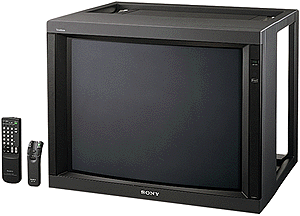
13.3インチ4:3の電子ペーパーを使ったSONY DPT-S1は、OSなどの今後の発展に期待ですね。
1:√2表示面積517cm^2とiPadProより大きく見れます。論文なども読みやすいようです。

いまのところ、雑誌やマンガをみるなら、Apple iPad Proが最適という結論ですね。
テキスト本であれば、Kindle Voyageがベストかな?

Amazonプライム会員になると、Kindle端末本体が4,000円引きの4,990円、Kindle Paperwhiteが10,280円から買えます。
更にKindleオーナー ライブラリーで1万冊以上のKindle本から毎月1冊無料で読書ができます。

Kindleでの読書生活も良いのですが、ストリーミング閲覧なども可能な見開きの読書に最適なデバイスや環境がぜひ欲しいですね!
Nexus9の処理速度をNexus6と比較

最近Nexsu9というAndroidタブレットの動作が遅くなってきたように思って、一応キャッシュクリアをしたり初期化をしたりできることは試したのですが、あまり調子が良くないので製造元のHTCに修理に出しました。

しかし、HTCからは問題がなかったということで帰ってきました。

一応他の有識者にも確認してもらうために、Nexus6との比較をビデオに撮ってみました。

こうやって見ると「十分速いじゃねーかwww」と言われそうですが、使っていると結構ストレスがあるんですけどね。

この辺、iPad Proなどのほうがサクサク動くのでいいのですが、iOSは戻るボタンが無くて使いづらいですね。

GoogleのPixel CというAndroidタブレットは高性能っぽいんだけど、LTE無しで17万円はボッタクリ。

この中華タブレット「TECLAST P98 4G」なんかは、わりと性能良さそうだけど…。

まともなタブレット無いかな…。

ローカルガイドでGoogleDrive1TBを無料でゲット

ローカルガイドでGoogleDrive1TBを無料でゲット

Googleにはローカルガイドというサービスがありますが、聞いたことがない人もいるかもしれません。
でも、GoogleMapsを使ったことがある人は、一度はクチコミや書き込みや写真は目にしていると思います。

ローカルガイドに参加すると、GoogleMAPのスポットの口コミや写真を投稿できます。
そしてローカルガイドになって貢献した特典で、GooglePhotosでも使えるGoogleDriveの1TBの容量が無料でもらえます!

ローカルガイドになってポイントを得られるのは「口コミ情報の投稿」だけだったのですが、「写真の投稿」「古いスポット情報の修正」「新たなスポットの追加」「地域に関する質問への回答」でもポイントが得られるようになりました。

◆レベル1(0~4ポイント)
ローカルガイドの月刊ニュースレターでさまざまな情報を入手できます。
・Google 主催のワークショップやハングアウトに参加できます。
・メンバー限定のコンテストに参加できます(一部の国のみ)。

◆レベル2(5~49ポイント)
・Google の新しいサービスや機能を一般リリース前に試用できます。
・交流会を企画し、ローカルガイドのカレンダーで宣伝できます。

◆レベル3(50~199ポイント)
・Google マップでローカルガイド バッジが表示され、存在感をアピールできます。
・Google+ の限定コミュニティで他のメンバーと交流できます。
・ローカルガイド コミュニティのチャンネルを作って、メンバー間の交流を深められます。
・Google が主催するイベントに招待されます(一部の都市のみ)。

◆レベル4(200~499ポイント)
・Google ドライブ ストレージを無料でアップグレードできます。
・「注目のローカルガイド」として紹介される可能性があります。
・毎年、感謝のギフトが贈られます。

◆レベル5(500ポイント以上)
・Google 社員と同じように新サービスを一般リリース前に試用できます。
・レベル 5 ローカルガイド サミットへの参加を申し込めます。

この中のレベル4の「Google ドライブ ストレージを無料でアップグレードできます」が美味しいのです。
無料でアップグレードできる容量はなんと1TBで、通常なら$9.99/月額(約1,231円)のプランです。
年間約15,000円程度のサービスなのですが、これが2年間無料で使えるのです。
これはお得ですね!

2016年7月7日からは、無料アップグレード容量が1TBから100GB、無料期間が2年からに1年間となりました。(´・ω・`)
通常$1.99月額(約200円)のプランで、年間約2,400円程度のサービスなのですが、これが1年間無料で使えるのです。

レベル4になるには200ポイント獲得する必要がありますが、クチコミは手短なコメントでもOKですし、写真を投稿したり、お店に関する質問に答えたりすれば、あっという間に貯まります。
(短くても有益なコメントが望ましいのは言うまでもないですが…)

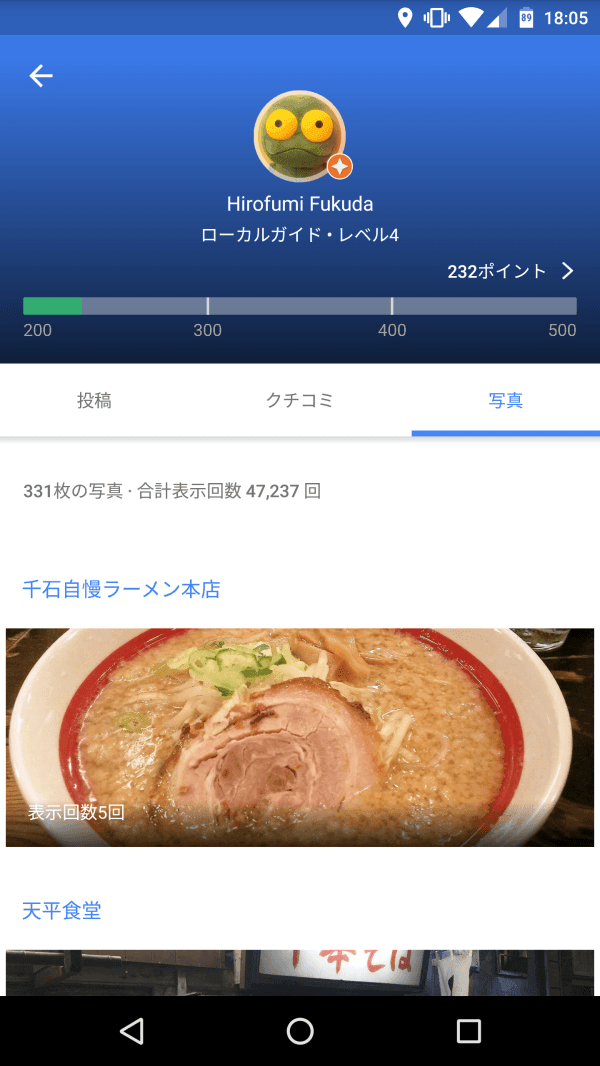
ボクの場合は、2015年11月22日時点で232ポイントですが、内訳は
クチコミ 106件
写真 78件(78枚では無いです)
回答 42件
追加した場所 0件
編集した場所 6件
です。

以前よりGoogleMAPにはクチコミや写真を投稿していたので、今回はあっというまにこれでレベル4になってGoogleDriveが1TB無料で使えるようになりました。
もらった1TBはGoogleDrive、Gmail、GooglePhotosなどで使えます。

ボクの場合、GooglePhotosで容量を17GBぐらい使っているので、これはいいな!
(GooglePhotosの説明はこちら)

Googleローカルガイドは役立つ情報を掲載すれば人のためにもなりますし、やってみると面白いと思います。
クチコミサイトなどを使っている人には、写真用のストレージももらえるのでピッタリですね。

オススメです。(^^)

GooglePhotosは超ベンリ

GooglePhotosは超ベンリ

GooglePhotos(グーグルフォト)はAndroidやiPhoneで撮った写真をGoogleのクラウドに自動的にバックアップできるサービス。

スマフォだけでなくパソコンにソフトを入れるとパソコン内の画像も同期できるから、手持ちの写真はすべてクラウドへ自動アップロードできます。

Googleのソフトですが、iOSでも問題なく自動アップデートなどが使えるのが素晴らしいですね。
一度簡単な設定さえすれば、iPhone標準カメラで撮影するだけで、GooglePhotosへ勝手にアップロードしてくれます。
MacでもOKなのが良いです。

Google嫌いじゃなければ絶対オススメです!!

すべての写真は時系列に並べられて、タグ付け、関連付けも自動。
複数のカメラデバイスで撮った写真も一元管理できるから便利だわ!

しかも、1,600万画素までの写真は「無料で無制限アップロード」できます。

…なんですが、ちょっと気になるのが「無料で無制限アップロード」を使うと、写真が圧縮されてしまいます。

1,600万画素以下のカメラで撮った写真も圧縮されて保存され、見た目にはほとんどわからなくても劣化しています。

GooglePhotosの設定で、劣化させない方法もあります。
Google Driveのユーザ領域(標準15GB)を使えば元のファイルの品質、サイズをそのまま保存できます。

ボクは保存容量を使ってしまう「そのまま使う」(元の解像度)と設定しているので、あっという間に標準の保存容量15GBを使ってしまいました。
なので、100GBまで使える$1.99/月のGoogleドライブの有料プランを申し込みました。

月々の支払いは発生してしまいますが、いくらスマートフォンの低クオリティのカメラでの撮影はいえファイルが劣化する(非可逆圧縮)は避けたいです。

例えばですが、ボクは普段聴く音楽はMP3(320kbps)でも構いません。
GooglePlayMusicを使っていますが、これだと無料で50,000曲をクラウドのストレージに預けられます!

とりあえず、好きなMP3の曲をAmazonなどからダウンロード購入して、どうしても高音質で聞きたかったら、後からハイレゾのファイルやCDを買うなりしてもいいわけです。
(なぜWAVやFLACを使わないかは、WAVはジャケット写真の埋め込みができないのと、FLACは今でこそ市民権を得た感があるけど、数年前までは今後も持続利用できるファイルか不明だった)

ボクが聴くジャンルの場合、大抵の楽曲は後でオリジナルの高音質ファイルをゲットすることができます。

ようは、楽曲ファイルはある程度、後からお金で解決できますが、写真は自分が撮った一期一会のもの。

ボクにとって曲と音楽のファイルの扱いの違いは、人が作った量産のファイルと自分が撮ったオリジナルファイルの違いかな?

お金をかけても取り返せないデータは、ちゃんとオリジナルで保存しておきたいというわけです。
まあ、多少のファイル劣化が気にならない人であれば、そのまま無償版で多少劣化した画像ファイル使うのも良いですけどね。
普段は気になりませんから。

メインの写真管理をGooglePhotosとせず、HDDやNASにオリジナルの写真を保存して、GooglePhotos(GoogleDrive)には劣化したコピーを置いておくというのもひとつの方法です。

が、管理がちょっと面倒ですね。

と、大人しく有償プランを続けよう…と思っていたら、GoogleDriveが1TB無料で使える!というサービスが誕生しました。

詳しくは続き「ローカルガイドでGoogleDrive1TBを無料でゲット」をどうぞ!!

Blend Micro をセットアップする方法 / How to setup Blend Micro

Blend MicroとはArduino Mirco互換ボードにBluetooth4.0モジュールを載せたもの。

これがあれば、最新のBluetooth LE/Bluetooth SMARTなどを使ってスマートフォンと連携させたりと、いろんなことが簡単に実現できそうです。

インストール方法がちょっと難しかったので、こちらにメモ。
ちなみに、Blend Microは技適が通っていないので、日本国内での取り扱いに注意願います。

—————————————————————————————–
Step0 / ARDUINO IDEは 1.6.xではなく、1.0.xを使うこと。
—————————————————————————————–
STEP1 / スケッチブックの保存場所の確認

1. Arduino IDEを立ち上げて、「ファイル」→「環境設定」へ
2.「スケッチブックの保存場所」を確認する
3. Arduino IDEを閉じる
4. スケッチブックの保存フォルダに移動し、フォルダ内が空っぽもしくは「libraries」フォルダがあるか確認。
5.「RedBearLab Blend Add-On.zip」を解凍し、中にある「hardware」フォルダをスケッチブック保存場所にコピー。
6.「RedBearLab Blend Add-On.zip」の中にある「main.cpp」を
Windows:Arduino IDE folder > hardware > arduino > cores > arduino > main.cpp
にある「main.cpp」へ上書きコピー。
Macの場合は以下のフォルダを参照のこと。
Contents > Resources > Java > hardware > arduino > cores > arduino > main.cpp
—————————————————————————————–
STEP2 / Install Windows Dirver:
1. ここからドライバをダウンロードし、ZIPを解凍してインストール。
https://github.com/RedBearLab/Blend/blob/master/RBL_Windows_Driver_Installer.zip?raw=true
—————————————————————————————–
STEP3 / ライブラリの設定
1. Windows:Arduino IDE folder > libraries に「ble-sdk-arduino-0.9.0.beta.zip」のlibrariesの中の「BLE」フォルダをコピー。
2. Windows:Arduino IDE folder > libraries に「nRF8001-20140701.zip」のlibrariesの中の「RBL_nRF8001」フォルダをコピー。
—————————————————————————————–
ここまでで一応完了。以下はテストの仕方。
http://redbearlab.com/getting-started-blendmicro/ を参考に。

1. Arduino IDEの「ファイル」→「スケッチの例」→「01.Basics」→「Blink」を押す
2.「ツール」→ボード「Blend Mirro 3.3V/8MHz」、ポート「Blend Mirro 3.3V/8MHz」を選択
3.「→」を押して書き込む
4.ボードのLEDが光る
—————————————————————————————–
アプリのデモ:
1.スマートフォン用アプリをダウンロードしてInstall
(Bluetooth4.0対応モデル専用、ex:Nexus、iPhone)
http://redbearlab.com/app/android
http://redbearlab.com/app/ios
2.Arduino IDEの「ファイル」→「スケッチの例」→「 RBL_nRF8001」→「BLEControllerSketch」を押す
3.「→」を押して書き込む
4.スマートフォンアプリでBlend Microを認識する!
—————————————————————————————–
セットアップ(インストール)が無事に終わったら、あとは頑張ってやりたいことを実現しましょう。(^^)

フレッツ光ネクスト(VDSL)の速度が劇的に速くなりました

マンションに入っているフレッツ光ネクスト(VDSL回線)のダウンロード速度が3Mbps~5Mbpsと遅くって、まあこんなもんなのかなぁと半分諦めかけてたんだけど、ダメ元でNTTにVDSLモデムの交換をお願いしたら…
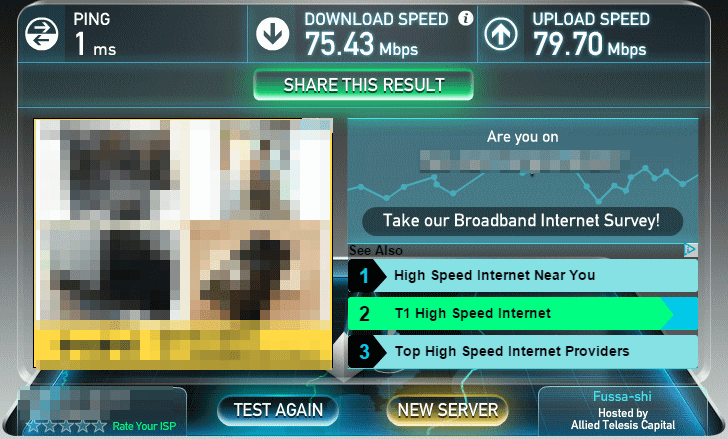
有線LANのデスクトップパソコンで、DOWNLOAD 75.43Mbps、UPLOAD 79.70Mbps、PING 1msとめちゃ速くなった!

光回線(フレッツ光ネクスト/VDSL)の速度が上がりました

Speed TestBNRスピードテストの複数サイトで調べたからまず間違いなく速くなったね。

iPhoneやAndroidのWi-Fi環境でも40Mbps~50Mbpsぐらい出てるからずいぶん快適になったなぁ。

もっと早く対策しておけば良かった…。

固定回線が遅いと思った方は、モデムやルーターの交換、モジュラーケーブルも変えてみると、10%ぐらいの速度の向上が期待できるかもしれませんよ。
お試しあれ。

USB 電流/電圧チェッカー ~ Amazonで買ったイイモノ

このBlogを見ている人なら、USBで充電する機器を持っていない人はいないと思う。

Anker®のような高性能な充電器を使っていても、ケーブルがチープだったりすると、期待通りの充電性能が得られていないことも多い。

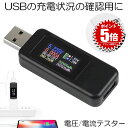
そんなときに便利なのが、USB 電流/電圧チェッカー

これがあれば、簡易的にUSBの電流/電圧を測定することができる。
使い方は簡単で、USBケーブルと充電器の間に挟んで接続するだけ。
電圧を4秒、電流を10秒と交互に繰り返しで表示します。

Nexus6を繋いでみると5.14V、1.16Aで、Nexsu9の場合は5.16V、1.44Aで充電されていました。
ほぼ満充電のKindle Paperwhiteだと「5.24V、0.24A」で充電しています。
(ケーブルはどれも同じAnker®純正のmicroUSBケーブルを使用)

充電時間は、充電器や充電器のポート、USBケーブル、端末の充電容量にも影響されますが、どれが正しく理想的に充電できているのか把握しておいたほうが良いと思います。

あまりにも低い数字が出ていると充電時間がかかるのはもちろんのこと、危険かもしれませんし。

ちなみに、このようなUSB電流/電圧チェッカーはアキバでも500円~1,000円ぐらいするので、Amazonで送料込みで400円なら激安です。
全く同じものを使っていますが、なかなかよいですよ。

オススメです。(^^)

MVNOでiPhone6s/6s Plusは安くなるのか?

MVNOでiPhone6s/6s Plusは安くなるのか?

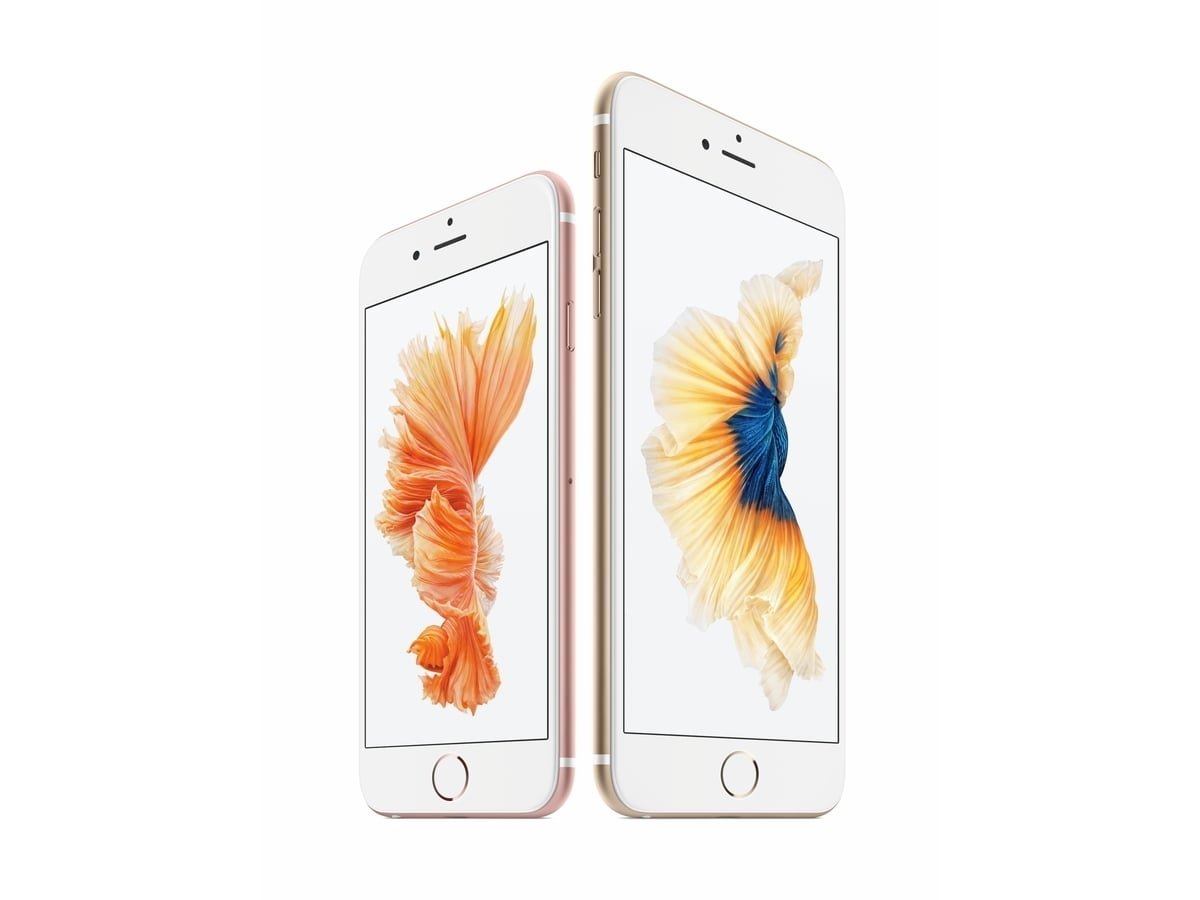
Appleファン待望のiPhone6s/6s Plusがようやく発売されましたね。
となると、さっそく機種変更や他社乗り換えでiPhone6/6s Plusに替えたい人も多いでしょうね。

ここでは、iPhone6s/6s Plusの新しい機能などには一切触れずに、MVNOだといくらで買えるか?また、既存のキャリアだとどうなるのか?を調べてみました。

MVNOのメリットや選び方については過去の記事をご参照ください。
(記事はAndroidのものですが参考にはなると思います)
スマホをNexus6+MVNOにしました→10,000円が6,000円に
【決定版】2015年春 MVNOとSIMフリースマートフォンの選び方 Vol.1 ~ 利用できる電波について
【決定版】2015年春 MVNOとSIMフリースマートフォンの選び方 Vol.2 ~ SIMフリー端末の選び方について
【決定版】2015年春 MVNOとSIMフリースマートフォンの選び方 Vol.3 ~ MVNOの選び方について

購入する端末はiPhone6sの64GBモデルで、MNPは考慮せずに現在契約しているキャリアでの機種変更をするという前提とします。

MVNOだといくらか?
仮にMVNOをOCNモバイルONEにして、5GBプランで契約した場合
端末代 Apple iPhone6s 64GB(SIM Free) 106,704円(一括)
通信費 OCNモバイルONE 音声SIM 5GB/月 2,322円(税込)
つまり、2年間でのトータル金額106,704円+(2,322円×24ヶ月)で162,423円となります。
月額平均だと6,768円ですね。
iPhone6s Plus 128GBの場合は、月額7,848円、24ヶ月で188,352円となります。

auユーザがiPhone6s 64GBへ機種変更した場合
端末代 86,400円 → 1,425円×24ヶ月(24分割、毎月割適応後)
基本料金 LTEプラン 1,008円
LTE NET 324円
LTEフラット(7GB) 6,156円
月額料金は8,913円となって、24ヶ月だと213,912円となります。
auのiPhone6s Plus 128GBの場合は、月額9,988円、24ヶ月で239,712円となります。

docomoユーザがiPhone6s 64GBへ機種変更した場合
端末代 99,792円 → 1,620円×24ヶ月(24分割、月々サポート適応後)
基本料金 カケホーダイライトプラン 1,836円
spモード 324円
データMパック(5GB) 6,156円
月額料金は9,936円となって、24ヶ月だと238,464円となります。(下取り考慮せず)
docomoのiPhone6s Plus 128GBの場合は、月額11,016円、24ヶ月で264,384円となります。(下取り考慮せず)

SoftbankユーザがiPhone6s 64GBへ機種変更した場合
端末代 106,560円 → 1,605円×24ヶ月(24分割、月月割適応後)
基本料金 通話し放題ライトプラン 1,836円
S!ベーシックパック(i) 324円
データ定額パック標準(5GB) 5,400円
月額料金は9,165円となって、24ヶ月だと219,960円となります。(下取り考慮せず)
SoftbankのiPhone6s Plus 128GBの場合は、月額10,240円、24ヶ月で245,760円となります。(下取り考慮せず)

ということで、
iPhone6s 64GBの月々の費用は
MVNO 6,768円、au 8,913円、Softbank 9,165円、docomo 9,936円となりました。

iPhone6s Plus 128GBの月々の費用
MVNO 7,848円、au 9,988円、Softbank 10,240円、docomo 11,016円となりました。

結論としては、MVNOのほうがキャリアで契約するよりも22~32%安くなるということですね。

ちなみに、一番安いiPhone6s 16GBをOCNモバイルOneの一番安いプランにすると、
端末代 Apple iPhone6s 16GB(SIM Free) 93,744円(一括)
通信費 OCNモバイルONE 音声SIM 110MB/日 1,728円(税込)
つまり、2年間でのトータル金額93,744円+(1,728円×24ヶ月)で135,216円となります。
月額平均だと5,634円ですね。
ただし、iPhone6s/6s Plusの16GBモデルはすぐに容量がいっぱいになって使いにくい地雷機種ですのでご注意ください。

iPhoneをMVNOで使うときは、基本的に通信用のプロファイル設定を自分でやらなくてはなりませんし、キャリアの手厚いサービスは受けられないので、使う人によってはかなり難しいかもしれないですね。

壊した場合もMVNOの各社は基本的に助けてくれませんから、原則自己責任での自己解決が必要です。

MVNOでは通信速度はキャリアの速度よりも遅いです。
が、ボクはAndroidでMVNOを使っていますが、いまのところ遅くてヤバイっていう不満はありません。

あと、現状では一般のキャリアのiPhoneよりもSIMフリーのiPhoneの下取り価格のほうが高くなります。

ただ、キャリアのiPhoneもSIMロック解除ができるようになったので、今後下取り価格において、SIMロック解除済みiPhoneとAppleから買ったSIM Free iPhoneとの値段の差がどうなるのかちょっとわかりませんね。

まあ、年末ぐらいにはキャリア版のiPhoneは値引きを始めると思いますから、そこまで待ってみるのも手ではあります。
ご参考になれば幸いです。(^^)

さよならeneloop、いらっしゃいAnker® ~ Amazonで買ったイイモノ

eneloop mobile boosterとAnker® PowerCore 10400

eneloopといえば、いまは無きSANYOの充電池やモバイルバッテリーの名ブランド。

SANYOが無くなってからは、Panasonicブランドになっていますが、モバイルバッテリーに関しては以前ほどの良さっていうのは感じ無いですねぇ。
単3、単4電池は依然eneloopを使っていますが。

これまでeneloop mobile booster KBC-L2BSを使っていました。

モバイルバッテリーは2~3ヶ月に数回しか使わないので、あまり劣化してなかったのですが、ついに限界ですね。
さすがに4年以上経ってますし。

当時は東日本大震災の影響で品薄になって全然手に入らなかったのですよね。

さよならeneloop mobile booster…。(´;ω;`)

eneloopの代わりに来たのは、Anker® PowerCore 10400

10,400mAhの大容量で普通のスマートフォンなら2~3回ぐらい満充電に。
最大2.4Aのフルスピード充電ができて、安全装置も内蔵。
わりとコンパクトで軽い!しかも安い!

AndroidやiPhoneはもちろん、iPadも充電できます。

Panasonicの最新USBモバイルバッテリーでも、最大1.5Aしか出なかったり、バッテリー容量が最大でも8,700mAhとが少ないですね。

やっぱりAnker®のほうが、性能がいいなぁ。

モバイルバッテリーは普段はあまり使わなくても、災害のときのためにも1台手元にあると安心できていいです。

オススメです。(^^)