「PC」カテゴリーアーカイブ

2016年版 オススメのPC ~ 後悔の無いパソコン選び

タブレットやスマートフォンもいいけど、やっぱりパソコンが欲しいよ、と言われた時のお薦めPC。
スマートフォンも便利ですが、やはりパソコンはあったらあったで便利ですよね。

Windows10もバージョンアップを重ねて、だいぶ安定して利用できるOSになってきました。
というわけで、最近、何人からかどういうパソコンを買えばいいのか相談を受けます。

それでは独断と偏見で、学生さんからPCが苦手がおじさん、パソコン初心者のマダムにまで、ほぼ万人にオススメのWindowsパソコンをご紹介しましょう。

まず、デスクトップパソコンを買う必要はありません。
いまのデスクトップパソコン(液晶一体型)は、簡単にいうとノートパソコンに大きな液晶がついただけのモデルで、百害あって一利なしです。
分解しづらいので万一故障した場合の修理費用も高額です。

液晶一体型デスクトップパソコンの頭脳となるCPUは、実はノートパソコンのものが使われています。
ノートパソコンのCPUはデスクトップ用に比べると性能は落ちますが、今のノートパソコン用CPUはホームページやYoutubeなどの閲覧はもちろん、ハイビジョン動画の編集まで問題なくこなすほどの高性能になっているので必要十分なのです。

OSはWindows7のダウングレードモデルもありますが、ほとんどの人はWindows10で問題無いと思います。
よほどのことが無い限り、Windows10 Home 64bitで問題ありません。
素人でProを使う必要は99%無いと思います。

ハードディスクではなくSSDという記憶装置がだいぶ普及してきて、値段も性能も信頼性もだいぶ問題のない範囲になってきました。
なので、できればハードディスク(HDD)ではなくSSDを積むようにしたいですね。

あとはコストパフェーマンスが良く、故障しにくいパソコンを選びたいですね。
となると、ちょっとボクの好みが入りますが、ThinkPadしか選択肢はありません。

万一落下させても壊れにくい非常に頑丈な本体に、最新型の第6世代Core i5という最新の高性能なCPUを搭載し、8GBのメモリ、256GBのSSDを搭載したlenovo ThinkPad E460がベストバランスです。

数年前よりはちょっと高くなった気がしますが、それでも本体価格は10万円以下とお買い得。
非光沢液晶を採用しているので、長時間利用しても目が疲れにくいのも大きなポイントです。

14インチというちょうど良い大きさのフルHD液晶が選択できて、モデルによってはグラフィックカードを別に搭載できます。

好みはありますが、国内メーカーのパソコンを買うメリットはあまり無いです。
日本のメーカー製パソコンでも中身は、海外の部品を使っていますし、Made in Japanと公表していないものは組立も海外生産です。
日本で作っていてもあまり意味がありません。

「やはり大きな画面とキーボードとマウスが無いと…」
それも心配無用です。ノートパソコンをそのまま使うわけではありません。(そのまま使ってもいいですが)


23インチぐらいの液晶モニターも一緒に買って、HDMIケーブルで接続しましょう。
ノートパソコンとケーブル1本で接続できるので、マダムでも迷うことは無いでしょう。

キーボードマウスはロジクール製のものが使いやすくて高性能です。

ノートパソコンと大型モニター、ワイヤレスキーボードとワイヤレスマウスがあれば、ほぼデスクトップパソコンと同等の感覚で使うことができます。

もし地デジやBSデジタルを見たい場合もUSB接続の地上・BS・CSデジタルチューナーを買えば簡単に対応できますし、ブルーレイの映画もUSB接続のポータブルブルーレイドライブが売っているので簡単に見ることができます。

もしハイビジョン動画の編集などをしたいのであれば、メモリを12GB~16GBに増やしておいたほうがいいですね。
普通に使うのであれば、メモリは8GBでも大丈夫でしょう。

レノボのサイトで買うと、自分の好みの性能や価格のパソコンを選択して買えるのでオススメです。
パソコン本体はAmazonではなく、レノボのサイトで買ったほうがいいですね。

ThinkPadだと分解などもできるのでメモリの増設も簡単、最初はメモリを8GB(1スロット)でメーカーに注文しておいて、Amazonで安い8GBのメモリを買って増設することもカンタン。
また、HDDモデルで発注して、あとからSSDに載せ替えるのも比較的容易です。

ボクだったら、CPUとグラフィックカード、液晶といった後から変更や載せ替えが難しいものだけグレードの高いものにしておいて、メモリとSSD(HDD)は後から載せ替える前提でミニマムのもので発注しますね。

最後に、ノートパソコンをオススメする最大の理由は、もし壊れた時に誰かにみてもらうのに運びやすいからです。

例えばパソコン工房などは全国91店舗もあるので、万一調子が悪くなったら、メーカー修理に出す前にここに持って行くとあっさり問題解決する場合もありますからね。

まあ、何か質問などあればボクも分かる範囲でお答えしますよ。
楽しいパソコンライフが送れたらいいですね。(^-^)b

Windows10の初期設定とパソコンが使えるようになるまでの推奨設定

Windows10の初期設定とパソコンが使えるようになるまでの設定

Windwos10パソコンを初めて買ったり、Windows10をインストールしたときの推奨設定を備忘録として残しておきます。
最低限の設定で、最高のパフォーマンスがでるようにしたいと思います。


Windows10インストール完了、もしくは新品未使用状態。
[電源オン]→[法的文書の確認]→[Wi-Fiの設定]

[すぐに使いはじめることができます]画面の
[簡単設定を使う]のボタンを押さずに[設定のカスタマイズ]へ

設定のカスタマイズ
[個人用設定]
・連絡先、カレンダーの詳細、その他の関連する入力データを Microsoft に送信して、音声認識、タイピング、手書きによる入力を個人用に設定します。
・タイピングと手書きのデータ Microsoft に送信して、認識と候補のプラットフォームの改善に役立てます。
・アプリ間のエクスペリエンスのために、アプリが広告識別子を使うことを許可します。
・Windows とアプリが、位置情報や場所の履歴を要求することを許可します。Microsoft と信頼されたパートナーに位置情報データの一部を送信して、位置情報サービスの改善に役立てます。
「選択をすべてオフに」

[接続とエラー報告]
・SmartScreen オンラインサービスを使って、Windows ブラウザーまたはストアアプリが読み込む悪意のあるコンテンツやサイトのダウンロードから保護することができます。
・Windows ブラウザーでページ予測を使って読み取りの改善、閲覧速度の向上、全体的な使用感の向上を図ります。閲覧データは Microsoft に送信されます。
・推奨されるオープンホットスポットに自動的に接続します。すべてのネットワークがセキュリティーで保護されているとは限りません。
・連絡先によって共有されたネットワークに自動的に接続します。
・エラーと診断情報を Microsoft に送信します。
「選択をすべてオフに」

[ブラウザー、保護、更新]
SmartScreenオンラインサービスを使って、Windwosブラウザーまたはストア アプリが読み込む悪意のあるコンテンツやサイトのダウンロードから保護することができます。
Windowsブラウザーでページ予測を使って読み取りの改善、閲覧速度の向上、全体的な使用感の向上を図ります。閲覧データはMicrosoftに送信されます。
アプリとWindowsの更新プログラムのダウンロードを高速化するために、インターネットを経由して更新プログラムを取得し、他のPCに送信します。
「一番上のみオン、残りをすべてオフに」

[自分用にセットアップする]で[この手順をスキップする]にする。
[このPC用のアカウントの設定]
でローカルアカウントを作成。
ユーザ名とパスワードを設定します。

ここでWindows10の初期設定はまずは完了。
デスクトップ画面が表示されます。


Windows10が立ち上がったら、左下の[Windowsボタン]→[設定]→[更新とセキュリティ]→[WindowsUpdate]を数回行って、更新プログラムが無くなるまで実行。

[左下のWindowsボタン]→[設定]→[パーソナル設定]→[テーマ]→[デスクトップ アイコンの設定]を押す。
デスクトップに[コンピューター][ごみ箱][ユーザのファイル][コントロールパネル][ネットワーク]のアイコンを出す。

[コントロールパネル]
[マウス]→[ポインター オプション]→[動作][ポインターを自動的に規定のボタン上に移動する]にチェック。

以下、便利な絶対必需品的ソフトウェアの中から必要なアプリケーションをインストール。

[GoogleChrome]のダウンロード→インストール
MicrosoftEdgeを立ち上げてGoogleChromeをダウンロード。
※偽物をダウンロードしないようにGoogleのサイトから落とす
64bitOSであれば、64bit版をダウンロード。
GoogleChromeインストール→規定のブラウザに設定。
設定から
起動時→[前回開いていたページを開く]
デザイン→[ホームボタンを表示する][ブックマークバーを常に表示]
詳細→[ダウンロード]→[ダウンロード保存先]をデスクトップに。
※ダウンロードをダウンロードフォルダに設定しておくと、余計なファイルがどんどん貯まるためデスクトップで管理することを推奨

[ウイルスセキュリティソフト]
ESET Smart Security(5台を3年で使えるESET ファミリーセキュリティ3,500~4,000円程度)のインストールを推奨。

[Goolge日本語入力]
Google日本語入力のダウンロード→インストール
規定のIMEとして設定。

[+Lhaca 1.24デラックス版]
+Lhaca 1.24デラックス版のダウンロード→インストール
解凍場所、圧縮場所をそれぞれファイルと同じ場所に設定。
圧縮方式をZIPに変更。
LZH、ZIP、CAB、TGZ、ARG、RARを関連付ける。

[iTunes]
iTunesのダウンロード→インストール
64bitOSであれば、64bit版をダウンロード。

[TeamViewer]
TeamViewerのダウンロード→インストール
※今回インストール作業をしているパソコンを遠隔サポートする必要がある場合にインストールしておく

ひと通りアプリが入れ終わったら、デスクトップ画面で[Ctrl]+[Alt]+[Del]を押して「タスクマネージャー」を起動。
スタートアップで常時起動させる必要の無いアプリがあれば状態を無効にする。
[iTunesHelper]など。


以上で、ほぼ快適なWindows10パソコンができます。
その他、必要なアプリがあれば便利な絶対必需品的ソフトウェアを参考にインストールします。

もっと細かなOSとソフトウェアのチューニングをする場合もありますが、ハードウェアをケチらずにソコソコの性能があれば、あまり設定に神経質にならずに快適な環境を作ることができます。
ソフトウェアも大切ですが、やはりハードウェア性能=ある程度の投資も大切ですね。

【推奨PC性能】
・Core i5以上のCPU
※ノート用の低電圧Core i5よりもデスクトップ用のPentiumプロセッサのほうが高性能ですが、初心者向けの説明としてCore i5ぐらいのレベルのパソコン/CPUであればOKということ
 CPU性能のベンチマークであるPassmarkは4,000以上あれば概ね快適
・メモリ最低8GB、できれば12GB以上
・180GB以上のSSD
ぐらいは欲しいですね。

正しいパソコンの設定をして、快適なPCライフを送りましょう。(^^)

Windows10 64bitだとメモリが8GBでは足りなくなってきました…

いままでWindows7/8/8.1/10 などの64bitマシンであれば、8GBのメモリを積んでいれば概ね動作に問題がありませんでした。
GoogleChromeでそこそこの数のタブを開き、iTunesで曲を聞きながら、MicrosoftOffice PowerPointなどを使っても平気でした。

メインのデスクトップPCこそメモリ24GBを積んでいますが、その他のメインノートやサブノートは8GBしかメモリを積んでいません。

ところが最近、メインノート(ThinkPad T420)でChromeのタブを20個ぐらい開いてると「メモリ不足」となってしまうことが多くなってしまいました。

「いやいやChromeでタブ20個は開かないでしょ?」
「使い方が悪いんじゃないの?」
とか言う方がいらっしゃるかもしれませんが、タブ20個ぐらい平気で立ち上げますよ…。

GoogleChromeってメモリ食いなのは知っていますが、使っていない拡張機能などを停止したりしてもやっぱりメモリ不足は解消されません。

ソフトウェアでちまちまとメモリをあまり使わないように設定するのも一つの手ですが、やはり物理的にメモリをガッツリと増設するのは何よりも確実なソリューションであります。

しかしT420の最大メモリ積載量はオフィシャルでは8GBらしいです。
とはいえ、ネットをみると16GB積んでいる人も少なくはありません。
IntelのCPUのスペック表を見ると、Core-i7 2620M だと最大16GBのメモリに対応とは書いてあります。

とりあえず、いきなり16GBにするのではなく、まずは4GB+4GB=8GBから、8GB+4GB=12GBにして様子をみることにしました。

買ったのは、CFD販売 ノートPC用メモリ PC-12800(DDR3-1600) 8GB×1枚 204pin SO-DIMM (無期限保証)(Panramシリーズ) D3N1600PS-8G
値段は3,613円とほぼ底値でした。

メモリが8GBから12GBになった効果は目に見えるほどで、12GBに増設してからはWindowsから「メモリ不足です」と表示されたことがありません。

GoogleChromeをたくさん使ってメモリ不足になる方は稀かもしれませんが、どちらにしてもパソコンのメモリは最低でも8GB、できれば12~16GBぐらいは積んでおきたいぁという話でした。

大容量なメモリはオススメです。(^^)

できるだけ完璧にデータロスせずにPCのバックアップを取る方法

できるだけ完璧にデータロスせずにPCのバックアップを取る方法

パソコンのバックアップをちゃんと取っている人もいるとは思いますが、中にはバックアップって何?っていうぐらい無頓着にパソコンを使っている人も多いですよね。

ということで、ボクが行っているPCのデータバックアップ方法をご参考までに公開します。

まず、データのバックアップの定義は「同じデータを2つ以上同時に持つこと」です。
不時の事故・危険に備えてデータを2重、3重に守ることなので、例えばパソコンの中にあるデータを外付けハードディスクに「移動」してしまってはバックアップにはなりません。

かならず「コピー」をして同じデータを2つ以上持つ必要があります。
例えば、パソコンの中のハードディスクと外付けハードディスクの2つに、全く同じデータを持つことがバックアップを取る、ということになります。

まずはバックアップするメディアについて説明します。
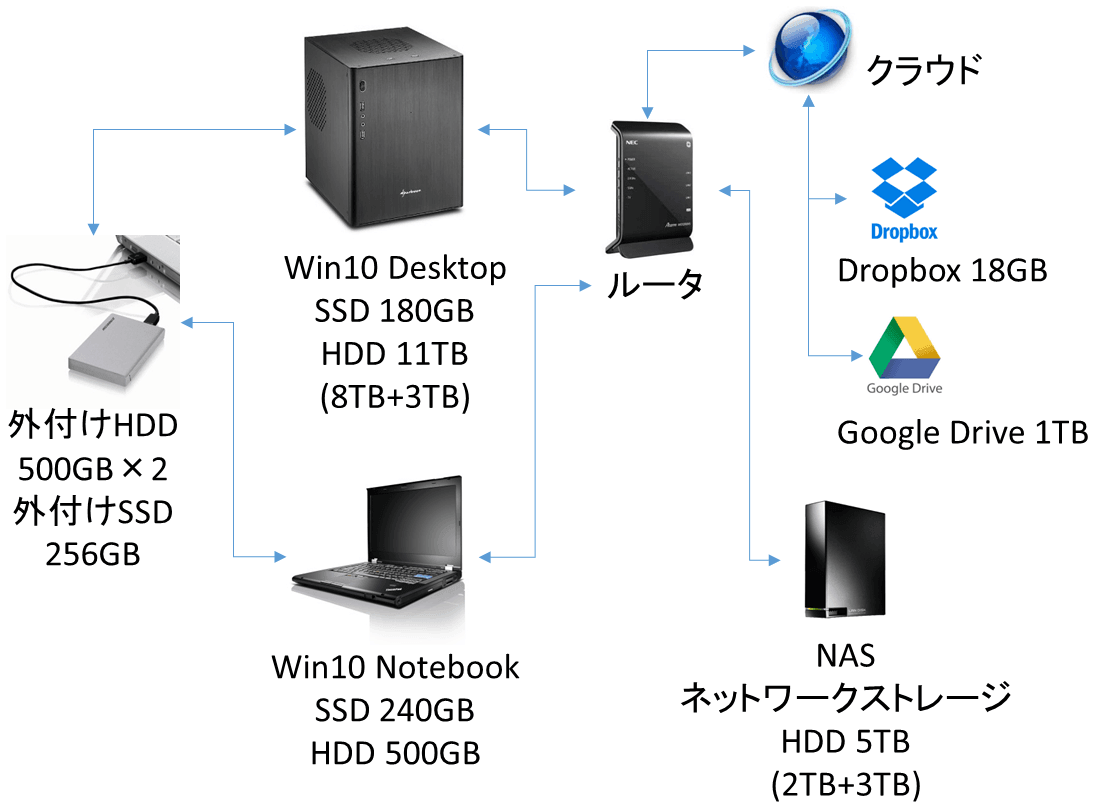
ボクの場合は、上の図にあるようにいくつかの異なるメディアに同じデータをバックアップ(コピー)しています。

(1)オンラインストレージサービス/クラウドサービス
DropboxGoogleDriveMicrosoft OneDriveが有名です。

ボクはDropboxをメインに、GoogleDriveをサブに使っています。
いまはOneDriveは使っていません。

Dropboxは紹介キャンペーンで2GBから18GBに容量を無料で拡張しています。
GoogleDriveはGoogleMapのローカルガイドになることで15GBから1TBへ無料で容量を拡張しています。
※参考記事:ローカルガイドでGoogleDrive1TBを無料でゲット
※現在のローカルガイドのレベル4の特典の無料拡張は100GB/1年間です。

容量が少ないにも関わらずDropboxを第一に使う理由は
・同期が早い
・同期が確実
・ユーザの共有設定が簡単
・ファイル履歴が30日分あるので、万一ファイルを削除したり上書き保存しても簡単に復旧できる
・操作性がシンプルで直感的、勝手に意図しない動作をしない
というところです。

Google Driveは標準で15GBと容量も多いのですが、例えば写真でいうとGooglePhotoと勝手に連動したり、Word/Excel/PowerPointがドキュメント/スプレッドシート/スライドと混じったりする傾向があるので、ちょっと使いにくいかなと思っています。
素のストレージという意味ではDropboxがシンプルな分、使い勝手には軍配があがると思います。

OneDriveはWindows10ぐらいになってからはずいぶんマシになりましたが、ファイルやフォルダの同期が遅く、確実性に欠けていたのでいまは使っていません。
※参考記事:OneDrive for Businessが同期しない問題を一発で解決する方法

(2)外付けHDD

USB3.0/2.0で接続する、ごく普通の外付けハードディスクです。
500GBのポータブル外付けHDD2台に、同じデータをそれぞれバックアップ(コピー)しています。
2.5インチモデルなので容量は小さいですが、ACアダプタが不要なので取り回しがいいです。

(3)外付けSSD

USB3.0で接続する小型タイプのSSD。
HDDとは比べ物にならないぐらい高速で、最大で約400MB/s程度の読出/書込ができるので下手な内蔵ドライブよりも速いです。
HDDに比べて小型軽量で耐衝撃性もあるので、持ち運びにも重宝します。

(4)NAS

LANで接続する家庭用ネットワーク対応ストレージ(ネットワークアタッチトストレージ/Network Attached Storage)です。
外付けハードディスクは基本的にPCとHDDを1対1で使いますが、ネットワークHDD(NAS)はネットワーク、つまりLANを使って1対多の接続が可能となっていて、複数のパソコンやスマホ/タブレット/ゲーム機等から同時に利用することができます。
USB外付けHDDと比べると概ねデータ転送速度は遅いですが、データの共有などが簡単なので便利です。
NASの機種にもよりますが、便利機能としては家庭内でビデオ録画データを共有したり(DLNA&DTCP-IP)、外部からインターネット経由で自宅のNASに接続することもできます。
パソコンだけでなく、スマートフォンやタブレットでも利用でき、PlayStation3/4でNASの中のビデオ動画を観ることもできます。
接続は有線LANですが、その先に無線Wi-Fiルーターがあれば、無線で接続したPCからもNASへアクセスできます。
※参考記事:テレビで録画した番組を違う部屋でみてみる

(5)別のPC内蔵SSD/HDD
自作デスクトップWindwosパソコン

メインのデスクトップ、サブノートの両方のストレージ(SSD/HDD)容量に余裕があるため、重要なファイルを各々の内蔵SSD/HDDにあるフォルダ/ファイルを、LANを経由して同期させて相互にバックアップにしています。
※参考記事:Crucial のSSD ~ Amazonで買ったイイモノ

この5つの異なるストレージをどう使い分けているか簡単に説明します。

まず、普段使うドキュメント(Word/Excel/PowerPoint/メモ帳等)は、(1)のオンラインストレージ/クラウドサービスに保存します。
オンラインストレージは複数のストレージに自動バックアップされているので、基本的にはデータをロスト(紛失・誤って削除)する心配はありません。

ただ、有料プランを使わないと容量が小さいので、すべてのデータをオンラインストレージに預けることは難しいです。
・Dropbox 標準容量2GB
・GoogleDrive 標準容量15GB
・OneDrive 標準容量5GB
大抵の人は有料プランを使うことに抵抗があるでしょうから、上記の容量で足りるように使う必要があります。

また、データ容量をたくさん使うファイルとしては、写真/音楽/動画がメインだと思います。

写真と動画はGooglePhotosかAmazonプライムフォトに預けると良いです。
GooglePhotosは無料で若干の圧縮(劣化)ありですが容量無制限、Amazonの場合はプライム会員になると劣化無しで容量無制限のフォトストレージが使えます。
※参考:GooglePhotosは超ベンリ

音楽はGooglePlayMusicを使うと、50,000曲まで無料でクラウドサーバにアップロードできます。
対応ファイルは、MP3(.mp3)、WMA(.wma)、AAC(.m4)、FLAC(.flac)、OGG(.ogg)、DRM保護されたAAC(.m4p)、ALAC(.m4a)となっています。
これで例えば手持ちのiTunesに入っている楽曲データをアップロードして、クラウド音楽サービスとして使えます。

そして、月に1度メインのPCのデータを、
(2)外付けHDD、(3)外付けSSD、または(4)NAS、(5)別PC内蔵SSD/HDD
オンラインストレージ/クラウドサービスにアップロードしているファイルも含めてバックアップします。

また、もう普段使いしない比較的容量の大きいファイルは、オンラインストレージから削除して、ローカルのみで保存します。

ファイルのコピーはちょっと手間かと思いますが、以下のようにすればとても簡単です。

バックアップするときに、以前はコピー支援ソフトのFastCopyやバックアップ支援ソフトのEaseUS/Todo Backup Homeなどを使っていましたが、いまはもう使っていません。
かと言って、いちいちフォルダやファイルをドラッグアンドドロップしてコピーするわけではありません。

現在は「WindowsOS(WindowsVista/7/8/8.1/10)標準コマンドのrobocopyコマンド」でフォルダーをバックアップ/同期させています。

robocopyは、もともとはリモートのファイルサーバー同士でフォルダーを同期させるために作られたコマンド。
ロボという名前はロボットではなく、堅牢(robust)で確実なファイルコピーという意味です。

いままで色々なバックアップ方法を試してきましたが、robocopyが一番、高速で確実にファイルのバックアップができる方法だと思っています。

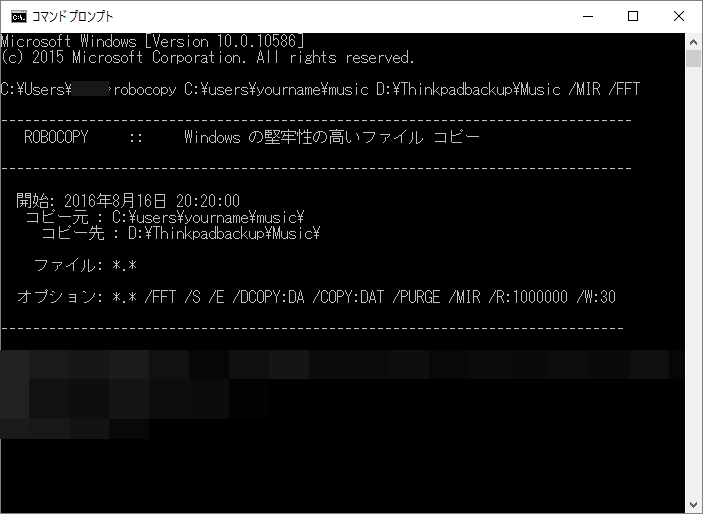
例えば、robocopyのコマンドの中身はこんな感じで、一見難しそうですが、よく見るととても簡単です。
————————————————————————–
robocopy C:\Users\yourname\Music D:\Thinkpadbackup\Music /MIR /FFT
————————————————————————–

できるだけ完璧にデータロスせずにPCのバックアップを取る方法

パソコン本体にあるミュージックファイルを、外付けHDDなどのDドライブにある「ThinkPadbackup」(例)フォルダのMusicにバックアップ(同期)するというコマンドとなります。

意味としては…
CドライブのUsers\yourname\Musicフォルダから、
Dドライブの\Thinkpadbackup\Musicフォルダへ
コピーします、ということです。

MIRというのは、ミラーオプションのことで同期をするということ。
/MIRオプションを付けると、2つのフォルダーの内容が比較されて、コピー元のフォルダーの内容がコピー先に作成されます。
コピー先にフォルダやファイルが無ければ新しくコピーされ、古ければ上書きされ、コピー先に余分なフォルダやファイルがあれば削除され、コピー元フォルダー、ファイルと同じ状態になります

FFTというのは、異なるコンピュータ間の時間差に関するおまじないで、2秒以内の誤差なら、時刻情報は一致していると見なすオプション。
主にNASなど特殊なストレージとバックアップするときに重宝します。

これらのrobocopyのコマンドを「コマンドプロンプト」に打つのですが、コピー元とコピー先を間違えると大変なことになります。
元と先を間違えると、コピーされる側のデータを正として、コピーする方のデータを書き換えてしまうのでデータが飛びます。笑

そのため、あらかじめメモ帳を使って、バッチファイルを作っておけば間違いが少なくなります。

こちらに上記のBackup_Musicのバックアップバッチを作ってみたので、ZIPファイルを展開(解凍)して参考にしてみてください。

このようなバッチファイルをバックアップしたい用途に合わせて、
・ドキュメント用 CドライブからDドライブへ
・Dropbox用 CドライブからDドライブへ
・Music用 CドライブからDドライブへ
・Movie用 CドライブからDドライブへ
・Photo用 CドライブからDドライブへ
・ドキュメント用 CドライブからNASへ
・Dropbox用 CドライブからNASへ

などのように複数のバッチファイル作ります。

ボクはこれらのバッチファイルをDropboxに保存しています。

毎月末に、これらのバッチファイルをダブルクリックするだけで、バックアップが完了します。
グラフィカルな操作画面などはありませんが、出来の悪いバックアップソフトと違って、安全・確実にコピー&バックアップしてくれます。

仮にある月の15日にパソコンがクラッシュした場合、新しく保存したファイルはDropbox等のオンラインストレージに保存しているので、データをロストしません。
Dropboxに収まりきらないデータは、外付けHDD/SSD/NASに格納されているはずから前月末の分のデータを戻してやれば、問題が無かった状態と同じように回復します。

こういう面倒なことをしたくないって方は、毎月1,200円程度のお金を払ってオンラインストレージの有償プランに入っても良いです。


Dropbox 1TB 1,200円/月
Google Drive 1TB 1,300円/月
OneDrive(Office 365 Solo) 1TB 1,274円/月(MicrosoftOffice2016アプリケーション付)

まあ、有償のオンラインストレージがあったとしても、万一の時のためにローカルディスクへのバックアップはしておいたほうがいいかなとは思います。
ボクの場合、色々合わせて6TBぐらいのデータを使っているので、オンラインストレージを使うには料金と転送速度の両方の面で使い勝手が悪いです。

オンラインストレージ/クラウドサービスの普及で外付けHDDなどの需要はだいぶ減ってきているようですが、例えばNASは音楽や漫画、映画などのコンテンツ利用にも結構便利なのでオンラインストレージしか使いたくないっていうユーザにもオススメのアイテムです。
※参考:ネットワークオーディオを始めてみる

というわけで、ちょっと複雑な記事ではありますが、少しずつ記事自体を修正して、よりわかりやすくしていきたいと思います。
万全のバックアップ体制をもって、良いデジタルライフ送りたいものですね。

メールをチャットのように使えるメールアプリ ~ Hop – Email Messenger

メールをチャットのように使えるメールアプリ ~ Hop - Email Messenger

チャット系アプリといえばLINEやFacebookメッセンジャーを使っている人が多いと思うのですが、ボクの場合、仲の良い人間とはHopというアプリを使っています。

チャットサービスというよりはメールソフトなんですが、なんとGmailやiCloudなどのメール本文をチャット風に使えます。
AndroidとiOS両対応の無料アプリです。

相手がチャットを読んだかどうかの既読確認はできませんが、相手がオンラインかどうか、チャットを打っているかどうか、最後にログインした時間などがわかります。

メッセージ画像や動画、地図も貼り付けできるのはもちろん、Googleで検索した画像をスタンプのように使えます。

ボクがなぜ重要なメッセージのやり取りにLINEなどを使わないかというと安全性云々の前に、ログをサーバへ残せないからです。
Hopの場合はチャットの会話のひとつひとつがすべてメールというカタチでログが残るので過去を振り返るときなどは便利です。

コミュニケーション系サービスに関わっている方にはぜひ一度使って頂きたいアプリです。

オススメです。(^^)

Hop – Email Messenger / Android
Hop – email messenger / iOS

Wi-FiルーターのアドレスとIDとパスワード一覧

自宅や友人宅などでたまーに設定することがあるのがWi-Fiルータ。

Wi-Fiの設定をするにもまずはWi-Fiに繋いでいないと通常は設定不可能なので、最初はできれば有線LANで設定したほうが簡単でラクだと思います。
コンピュータとWi-FiルータをLANケーブル(ヒモとも言う)で結んだら、次はブラウザで設定画面を呼び出しましょう。

続きを読む Wi-FiルーターのアドレスとIDとパスワード一覧

Windows7からWindows10にトラブルゼロで移行しました

Windows7からWindows10にトラブルゼロで移行しました

2015年9月13日 公開
2016年6月 6日 修正

Windows10が発売されて1ヶ月ちょっと。
ボクは開発版のWindows10 IP(Insider Program)は以前から使っていましたが、Windows10をメインのOSにするにはちょっと気が引けていました。

しかし、最近Bluetoothを使うことが多いのですが、Windows7では最新のBluetooth 4.0が非対応なんですよね。
Bluetooth Low EnergyとかBluetooth Smartっていう省電力なBluetooth規格です。
Bluetooth 4.0対応のUSBドングルを持っていても、4.0対応の周辺機器が使えない…。

なので、そろそろWindows10にしましょうかね、ってことで一念発起してメインの自作デスクトップパソコンにインストールしました。

結果、Windows10に完璧に移行できました。
問題は皆無、トラブルゼロです。

「無償アップグレードの予約」とか面倒なことはしなくて良いです。

ここでは確実に、Windows10へ移行する方法を記載します。

トラブルを極力減らすということは、OSはクリーンインストールしたほうが良いと思います。
(メーカーパソコンやノートパソコンではドライバの関係から上書きアップデートのほうが良い場合もあります。)

ただし、クリーンインストールするにしても、一度はWindows7から上書きアップデートをしなくてはなりません。

なぜならWindows7のプロダクトキーとWindows10のプロダクトキーが異なるからです。
つまり、Windows7のプロダクトキーを持っているからといって、インストールメディア使ってWindows10のクリーンインストールができるわけではありません。

2015年11月13日からはWindows 7, 8, 8.1のプロダクトキーでWindows 10のクリーンインストールおよびアクティベーションが可能になりました。
ただ未検証なのですが、2016年7月29日以前にWindows7,8,8.1からWindows10にアップグレードしてWindows10専用のプロダクトキーを確認していなかった場合、
7月29日以降にOSを再インストールする際に、何か不具合が出るんじゃないかなと思ったりしています。
Windows7,8,8.1のプロダクトキーを使ってWindows10を新規インストールし、立ち上がったWindows10のプロダクトキーが入力したWin7,8,8.1のものと別であればいいのですが…。

Windows10を使って半年以上経ち、合計で10台以上のPCをWindows7から10にアップグレードしましたが不具合はなにも起きていません。
環境にもよると思いますが、一般的な使い方をしている人であれば、2016年7月29日までにWindows10にアップしておいたほうがいいように思います。

概略
1.ISOファイルをダウンロードしてインストールメディアを作る
2.既存のOSをWindows10にアップグレードする
3.アップグレード済みの環境でWindows 10のプロダクトキーを確認する
4.インストールメディアからWindows 10をクリーンインストールする
という感じになります。

では、以下が大雑把ではありますが手順です。

1. Windows7のプロダクトキーの確認
まず最初に念のためProduKeyというソフトを使って、現在のWindowsのプロダクトキーを調べておきます。
通常この作業は不要ですが、万一後々にWindows7をクリーンインストールで戻したいって場合に、Win7のプロダクトキーがわからないとかなったら困るので、念のため保存したほうがベターですね。

Office製品が入っていれば、一緒にOfficeのプロダクトキーも調べましょう。
プロダクトキーはテキストで書きだして、保管しておきましょう。

クラウドに保管しておけば、OSもOfficeもネットからダウンロードできますから安心です。
要はプロダクトキーがあれば良いのです。

2. Windows7のフルバックアップ
念のため、Windows7のフルバックアップを別のハードディスクなどに取りましょう。
また、ファイルやドキュメントは別のハードディスクやクラウドなどにバックアップしておいたほうが安心です。

3. Windows10 ISOのダウンロード
マイクロソフトのこちらから、Windows10のダウンロードツールをダウンロードしましょう。

実行すると
「このコンピュータを今すぐアップグレードする」
「他のPC用にインストールメディアを作る」
と出るので、「他のPC用にインストールメディアを作る」を選びます。

「言語とエディション、アキテクチャの選択」では、HomeとProのそれぞれ32bit/64bitがあるので、今の自分の環境に合わせたバージョンを選択します。

「使用するメディアを選んでください」で「USBフラッシュドライブ」と「ISOファイル」がありますが、汎用性の高いISOをダウンロードしたほうが良いと思います。

ISO版の場合は、ISOファイルのダウンロードが終わったらDVDに焼きます。

4.Windows 7環境から「Windows 10 セットアップ」を起動してアップグレード
Windows7マシンにISOのDVDを入れて、DドライブのDVDの中を開き「setup.exe」をクリックします。

「更新プログラムのインストール」は「今はしない」でOKです。

で、Windows10を(上書き)インストールします。
「Windowsの設定、個人用ファイル、アプリを引き継ぐ」
にチェックが入っているのを確認してインストールを押します。

この時点ではパソコンを再起動してDVD/USBを使ってブートするクリーンインストールはしません。

5. とりあえずはWindows10にアップグレード完了
「Windowsをアップグレードしています」を数十分~数時間まって、「設定」が始まったらあともう少しでインストール完了です。

そして、もし旧OSから上書きアップグレードしたWindows10の状態で何も問題がなければ、このまま使い続けてもOKです。
更新プログラムを入れて下さい。
お疲れ様でした。

もし、やっぱり前のOSに戻したいのであれば、
「以前のバージョンに戻す」を使えば、ほぼ無傷で、前のバージョンのOSに戻れます。

6. クリーンインストールに向けての注意
でも、やっぱりクリーンインストールしなければ気持ちが悪い、ディスクにゴミが貯まるのが嫌だって人はクリーンインストールしましょう。

ただし、メーカーパソコン、ノートパソコンではクリーンインストールしてしまうと、ドライバなどが足りずに面倒なことになる場合もあります。

ボクの場合は、
・ドライバの入手に困らない自作パソコンであることと
・Windows10にアップデート後に、起動したときにエラーメッセージが消えなかったこと
・Windows10にアップデート後に、Google日本語入力の挙動が変だったこと
があったので、クリーンインストール必須でした。

まあ、何も問題なくても、クリーンインストールしますけどね。

クリーンインストールするということは、以前のバージョンにも戻せませんし、設定も一からやり直しです。
ファイルやドキュメントも他のハードディスクなどにバックアップをしなければなりません。
ちょっと面倒です。

7. Windows10のプロダクトキーの確認
クリーンインストールの覚悟ができた方は、ProduKeyというソフトを使って、Windows10のプロダクトキーを調べます。

上書きされた元のWindows7のプロダクトキーと今回入ったWindows10のプロダクトキーは異なります。

これもプロダクトキーはこれも間違えないようにクラウドなどにテキストをコピーしておきます。
他人の目につかないように、自分へメールで送ってもいいですよ。

8. クリーンインストール
クリーンインストールするには、パソコンを再起動してインストールメディア(DVD/USBメモリドライブ)からPCを起動する必要があります。

bootする順序の変更方法はBIOSやUEFI画面に入って起動ドライブの優先順位を変更します。
パソコンやメーカーによってやり方が異なるので、わからなかったらググってくださいね。

インストールするときに「7.で確認したプロダクトキーが必要」となります。
あとは、ドライバがちゃんと入るかどうか祈りながら、頑張ってインストールしてください。

努力と運に恵まれれば、全く問題のない、完璧なWindows10環境になります。
おめでとうございます。そして、お疲れ様でした。

自己責任で頑張りましょう。\(^o^)/

8TB大容量HDD ~ Amazonで買ったイイモノ

昨年(2015年春)作った、自宅用の自作のデスクトップPCのストレージは
180GBの内蔵SSD
3TBの内蔵HDD
5TBのNAS
というような構成になっています。

メインドライブのSSDには基本的に個人のファイルやドキュメントは入れず、データは3TBのHDDに入れています。
5TBのNASはその3TBのHDDの一部のファイルのバックアップや、その他のPCやタブレットなどとのデータの共有に使っています。

ただ、3TBの比較的大きなHDDを使っていても、動画ファイルなどを入れていると結構すぐに容量がいっぱいになってきますね。
…と、どうしようかなー思っていたら、いつの間にか8TBの大容量HDDをゲットしていました。

Seagate(シーゲイト)内蔵ハードディスク Archive(アーカイブ) 8TB (3.5 インチ / SATA 6Gb/s NCQ / 5900rpm / 128MB) 正規輸入品 ST8000AS0002
ですね。
カカクコムのPRODUCT AWARD2015で金賞を受賞している製品です。

Seagateによると「エンタープライズ向けの製品と同クラスの品質で設計している」とのことで「24時間365日駆動の想定やNASなどに複数台搭載した際の振動の影響を最小限に抑える“回転振動(RV)センサー”なども搭載している」らしいです。

回転数は5,900rpmと遅いのですが、その分少し静かだと思います。
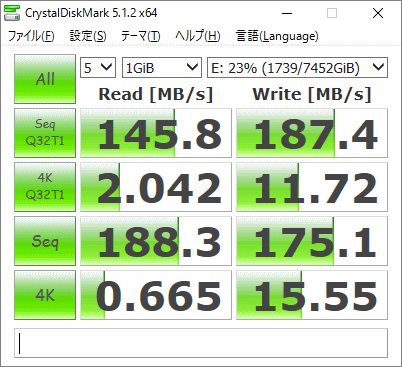
「CrystalDiskMark 5.1.2」の1GiBで計測しましたが、シーケンシャルリード145.8MB/s、シーケンシャルライト187.4MB/sというボチボチの数値が出ています。

8TB大容量HDD ~ Amazonで買ったイイモノ

この8TBのHDDをPCに組み込むことで、SSD/240GB + HDD/11TB + NAS/5TBの巨大なストレージを使えるようになりました。
普通に使っている分にはしばらくHDDの残容量は気にせずに使えると思います。

そういえば、このHDDは8TBですが、実際にWindowsPCにつないでみると、容量は7.27TB(7,275.96GB)と表示されています。
これはハードディスクの製品カタログでは、
1GB=1000×1000×1000 Byte
として計算いるのに対して、
Windowsでは、
1GB=1024×1024×1024 Byte 
で計算しているから生まれる差ですね。

つまり、8TBもの大容量HDDになると、724.04GBもの表示上の差が生じるんですよね。
わかりきった話ではあるのですが、724GBも使えないっていうのはちょっと気になる感じではありますね。
実際の容量としては、販売時のスペックよりは10%程度ロスするってイメージですかね。

昨年のST8000AS0002発売直後の値段は36,000円前後でしたが、2016年になってだいぶ値頃感が出てきました。
2TB、3TBクラスのHDDを複数使うのであれば、8TBなどのHDDひとつに纏めてもいいかもしれませんね。

ただ、8TBにいっぱいデータが入った状態でバックアップも無しにHDDがクラッシュすると、目も当てられませんね。

ちなみに、ボクは絶対にデータをロストしない運用をしていて、最重要なデータ/ファイルは常時6つほどのバックアップを同時に取っています。
(その運用方法は後ほどBlogにアップします)

HDDよりメリットが多いSSDも最近では価格破壊が起こっていて、240GBで1万円弱、960GBで2万円後半ぐらいから購入できますから、これまではシステムドライブ(C)=SSD、データ用ドライブ(D)=HDDとする人が多かったようですが、今後はシステム用(C)SSDにプラスしてデータ用SSD(240GB~960GB)という使い方も良いかもしれません。
240GB/480GB/960GBのSSDひとつで、パソコンを運用するっていうのもOKだとは思いますけどね。

とは言え現時点では、動画や画像、一部のゲームなどのファイルなどはHDDに置いておいたほうがコストパフォーマンスとバランスは良いとは思います。
あとはバックアップ用のドライブは、SSDではなくHDDでも良いとは思います。

最近ではHDDの価格優位性が少なくなって来たとはいえ、このような8TBクラスの大容量HDDは使い勝手はソコソコ良いですね。

大きなHDDはオススメです。(^^)

Crucial のSSD ~ Amazonで買ったイイモノ

最近になって、SSD(Solid State Drive)が安くなって購入しやすくなりました。
円安にも負けず安くなってます。

SSDはパソコンを速くする、最も確実なパーツのひとつ。

SSDは従来のハードディスクではなく、メモリカードの容量が大きくなったような感じのもの。
ハードディスクのように回転体を使わないので、寿命も長く、故障の心配も少ないのです。
メモリの増設などよりはちょっとは値段が高いけど、その効果はバツグン。

デスクトップパソコン(液晶一体型は除く)を使っているのなら、最低でも120GB、できれば240GBぐらいのSSDをメインドライブにして、残りのデータは1TB以上のHDDにいれるのがいいと思う。

もしノートパソコンを使っているのなら、普通セカンドHDDは積めないので、比較的大容量のSSDが欲しくなる。
最低でも240GBは欲しいところ。

ノートパソコンをSSD化すると、省電力なので利用時間が伸び、振動や衝撃に神経質になることもなくなるので、非常に使い勝手がいい。
特に起動ドライブで一度SSDを使うと、HDDなんて遅くて使ってられない。

SSDのメリット
・起動時間が短い
・転送時間が短い
・衝撃に強い
・動作音なし
・筐体が小さい
・省電力

HDDのメリット
・書き換え制限がない
・容量単価が安い

書き換え制限(回数)の問題もそこまで深刻にならなくていいので、HDDにはメリットはもう安いことぐらいしか無いかな。

2.5インチの7mm厚の普通のSSDでも一番容量が多いものは2TBのモデルもあります。

2.5インチのHDDでも2TBのモデルもありますが、一番薄くて9.5mmなので、少なくとも2.5インチのドライブの容量についてはSSDのほうに軍配があがっていると言えるでしょうね。

SSDはこんなに速い。HDDの20倍ぐらい速い。
このYoutubeの動画見てみてください!

2、3年ほど前までだと、SSDの信頼性、耐久性に不安があって、ボクもIntelのSSDしか使いたくないとかこだわっていたけど、いまはわりと安めのSSDでも高速かつ高信頼なものがほとんど。

なかでも、CrucialのMX200シリーズは高い信頼性で、読み取り555MB/s、書き込み500MB/sと一般的なSSDでは最速クラスで普通の人が使うのに十分すぎる性能。
しかも250GBで約9,000円と安い!

多くのパソコンに使える2.5インチサイズ、厚さ7.5mmでほとんどのデスクトップ、ノートのパソコンに対応!
(超激薄のウルトラブック以外ならだいたいOK)
9.5mmアダプタも付属!
SATA 6Gbps (SATA III)に対応で高速!
クローンソフト(引っ越しソフト)も無料で付属!
保証期間は3年!

最新の6万円ぐらいの2016年モデルの国産ノートパソコンを買うぐらいなら
・CPU:Core i3 6100U(第6世代CPU Skylake)/2.3GHz/2コア4スレッド(PassMark CPUスコア 3,522)
・メモリ容量:4GB
・HDD容量:500GB
・Windows 10 Home 64bit

いっそのこと、古くてもいいので(2~3年前の時価2~3万円)ぐらいのノートPCをメモリ8GB、SSD換装して

例:ThinkPad L530(2013年モデル)など
・CPU:Core i5 3210M/(第3世代CPU Ivy Bridge)/2.5GHz-3.1GHz/2コア4スレッド (PassMark CPUスコア 3,786)
・メモリ容量:8GB
・SSD容量:250GB
・Windows7 Home 64bit / Windows 10 Home 64bit
のような感じにして使ったほうが絶対に高速で高性能、ストレスフリー。

つまり、2~3年前のパソコンを買い換える必要はあまりなくって(バッテリーの問題などなければ特に)、買い替えよりもバージョンアップしたほうがいいってことです。

Windows7/8/8.1/10の64bitマシンだったら、メモリ8GBとSSD化は最低条件ですよ。

特に仕事でパソコンを使うなら、SSDは必須アイテムですよね。
今どき起動ドライブがHDDのパソコンなんて、何かの罰ゲームかなって思うぐらいです。

高速なSSDイチオシです!(^^)

P.S.ちなみに、うちのパソコン環境は
メインデスクトップ Corei7 4Core 3.9GHz / 16GB / SSD180GB + HDD11TB + NAS3TB
メインノート    Corei7 2Core 3.4GHz / 12GB / SSD240GB + HDD500GB (+ NAS3TB)
・セカンドノート     Corei5 2Core 3.1GHz / 8GB / SSD240GB (+ NAS3TB)
実験ノート     Corei5 2Core 2.6GHz / 4GB / SSD 32GB (+ NAS3TB)
Chromebook   Corei3 2Core 2.1GHz / 4GB / SSD16GB

みたいな感じです。

総務省 電波利用 電子申請 届出システム LiteはWindows10で動きます!

総務省 電波利用 電子申請 届出システム LiteはWindows10で動きます!

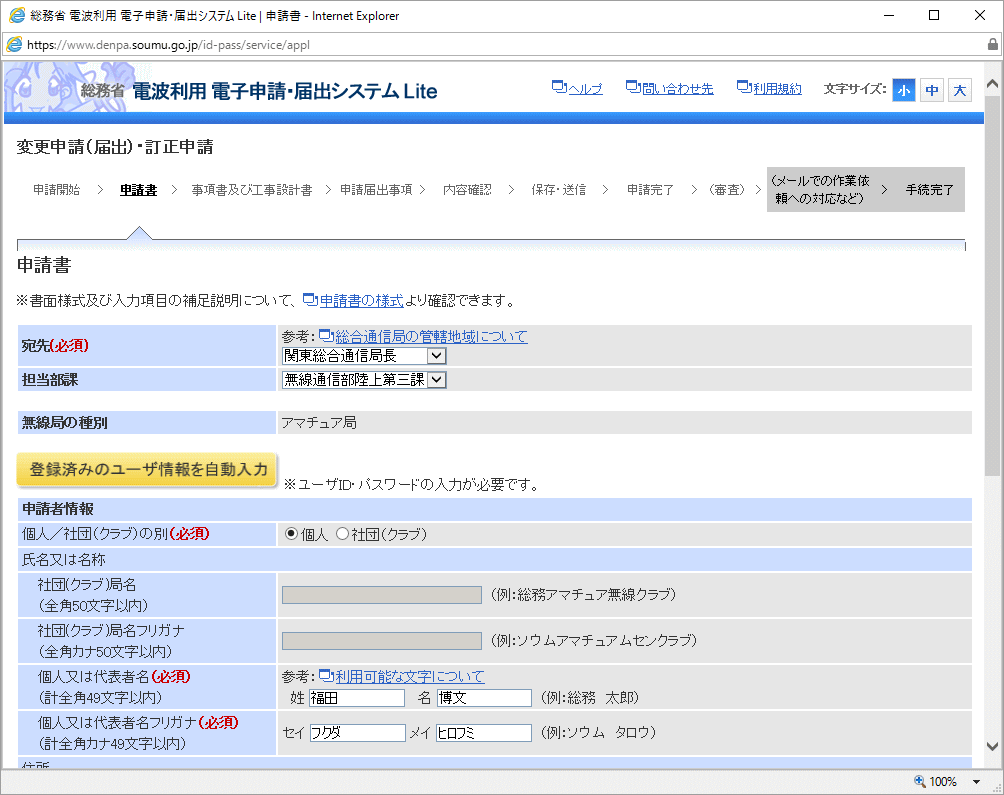
アマチュア局の電波利用に関する申請・届出をインターネットで行うシステム「電波利用 電子申請 届出システム Lite」はとても便利ですが、公式の動作環境としては2016年3月25日現在の対応OSはWindows 8.1までで、Windows10での動作検証は実施されていないとのことです。

ちょっとネットを調べてみると、Windows10で「電子届出システム Lite」が使えないことを理由にWindows10にアップグレードしない人も多いようですね。

で、結論はタイトルにもありますが、ボクの2台のWindows10パソコンで、問題無く「電子申請 届出システム Lite」が動いており、実際にWindows10で申請した免許状が届いております。

環境はデスクトップPC、ノートPCどちらも
・Microsoft Windows10 Home 64bit
・Internet Explorer 11
です。
Internet Explorer11は32bit版ブラウザをお使いくださいと書いてありますが、64bitモード(Windows10では通常の起動)でも大丈夫です。
(Firefoxは未検証)

もちろん、信頼済みサイトの設定や安全な通信を行うための証明書の取得などの設定は必要です。
ハガキなどではなく、ネットで免許の更新や申請ができるのはやはり便利ですね。

まあ、ボクなんかは電子申請しかやったことがないから、アナログの書面申請の面倒さがよくわかっていませんが…。

ちなみに、うちのメインのWindowsパソコン4台はすべてWindows10 64bitにバージョンアップ済み。
動作に問題はなく、動かないアプリもありません。快適です。
実家なども含めると15台ぐらいをWin10にしましたが、ほぼ問題なく動いています。

それにしても、アマチュア無線の無線局免許状ってペラペラの紙にプリンタで印刷されたようなものなので(ハンコも印刷のようです)、免許状自体もデジタル化して、PDFとかでダウンロードできるようにすればいいんでないかなと思います。
電子証明みたいなものをつければ複製とかもあまり問題ないだろうし。

アマチュア無線には従事者免許証と無線局免許状の2つが必要です。
そこで、無線従事者免許をもって自由に無線局運用ができるようするという「包括免許」の議論もあったようですが、あまり包括免許化への動きは無いみたいですね。

まあ、包括免許が難しいんだったら、この無線局免許状発行のオンライン化=デジタル化ができれば、申請してから免許を受け取るまで、郵送物がなくなったりして、申請や運用が便利だと思うんですけどね。

電子申請→電子免許状→短期間での届け出、変更申請でローコストかつハイスピードで処理が可能に!

PDFのような免許状ファイルをスマートフォンなどにダウンロードして入れておけば、移動機に貼るシールも無くてもよいかもしれないですね。
まあ、iOS/Androidなどのスマートフォンの免許状アプリもいいですよね。

ということで話が脱線しましたが、アマチュア無線の「電波利用 電子申請 届出システム Lite」はWindows10でも問題なく動くので、ぜひお試し下さい。

もっとも、自己責任でお願いします、ということですけどね。(^^)