「Bluetooth」タグアーカイブ

Blend Micro をセットアップする方法 / How to setup Blend Micro

Blend MicroとはArduino Mirco互換ボードにBluetooth4.0モジュールを載せたもの。

これがあれば、最新のBluetooth LE/Bluetooth SMARTなどを使ってスマートフォンと連携させたりと、いろんなことが簡単に実現できそうです。

インストール方法がちょっと難しかったので、こちらにメモ。
ちなみに、Blend Microは技適が通っていないので、日本国内での取り扱いに注意願います。

—————————————————————————————–
Step0 / ARDUINO IDEは 1.6.xではなく、1.0.xを使うこと。
—————————————————————————————–
STEP1 / スケッチブックの保存場所の確認

1. Arduino IDEを立ち上げて、「ファイル」→「環境設定」へ
2.「スケッチブックの保存場所」を確認する
3. Arduino IDEを閉じる
4. スケッチブックの保存フォルダに移動し、フォルダ内が空っぽもしくは「libraries」フォルダがあるか確認。
5.「RedBearLab Blend Add-On.zip」を解凍し、中にある「hardware」フォルダをスケッチブック保存場所にコピー。
6.「RedBearLab Blend Add-On.zip」の中にある「main.cpp」を
Windows:Arduino IDE folder > hardware > arduino > cores > arduino > main.cpp
にある「main.cpp」へ上書きコピー。
Macの場合は以下のフォルダを参照のこと。
Contents > Resources > Java > hardware > arduino > cores > arduino > main.cpp
—————————————————————————————–
STEP2 / Install Windows Dirver:
1. ここからドライバをダウンロードし、ZIPを解凍してインストール。
https://github.com/RedBearLab/Blend/blob/master/RBL_Windows_Driver_Installer.zip?raw=true
—————————————————————————————–
STEP3 / ライブラリの設定
1. Windows:Arduino IDE folder > libraries に「ble-sdk-arduino-0.9.0.beta.zip」のlibrariesの中の「BLE」フォルダをコピー。
2. Windows:Arduino IDE folder > libraries に「nRF8001-20140701.zip」のlibrariesの中の「RBL_nRF8001」フォルダをコピー。
—————————————————————————————–
ここまでで一応完了。以下はテストの仕方。
http://redbearlab.com/getting-started-blendmicro/ を参考に。

1. Arduino IDEの「ファイル」→「スケッチの例」→「01.Basics」→「Blink」を押す
2.「ツール」→ボード「Blend Mirro 3.3V/8MHz」、ポート「Blend Mirro 3.3V/8MHz」を選択
3.「→」を押して書き込む
4.ボードのLEDが光る
—————————————————————————————–
アプリのデモ:
1.スマートフォン用アプリをダウンロードしてInstall
(Bluetooth4.0対応モデル専用、ex:Nexus、iPhone)
http://redbearlab.com/app/android
http://redbearlab.com/app/ios
2.Arduino IDEの「ファイル」→「スケッチの例」→「 RBL_nRF8001」→「BLEControllerSketch」を押す
3.「→」を押して書き込む
4.スマートフォンアプリでBlend Microを認識する!
—————————————————————————————–
セットアップ(インストール)が無事に終わったら、あとは頑張ってやりたいことを実現しましょう。(^^)

ダイエットのお供にオムロン 体重体組成計 カラダスキャン HBF-252F & 活動量計 ジョグスタイル HJA-312 ~ Amazonで買ったイイモノ

ダイエットといえば体重計。
それも体脂肪率も測れる高機能なヤツがいいですね。

でも体重を測るのはいいけど管理や記録が面倒、という人は少なく無いでしょうね。

そこでイチオシなのが、オムロンの体重体組成計 カラダスキャン HBF-252F

自動電源ON対応なので、ただ乗るだけでOK。
たったの4秒で、体重、体脂肪率、内臓脂肪レベル、骨格筋率、体年齢、基礎代謝、BMIが測れます。

そして、測ったあとデータはオムロンのWellnessLINKというクラウドのサービスに転送。

やり方は、スマートフォンのアプリを立ち上げて、NFCで体脂肪計でタッチするだけで終わりです。
自動的にグラフにしてくれます。

また、Androidに限られますが、朝晩の体重差を測る「朝晩ダイエット」や女性の体の周期を考慮した「ゆるぴかダイエット」アプリも使えます。

iPhoneを使っている人はこの機種では対応していないので、HBF-254Cが良いです。

値段は少しあがってしまうのですが、こちら体重計だとNFCに加えて、Bluetoothでの通信もできるのでiPhoneにも対応しています。
(iPhoneのNFCは使えません)

あと、ダイエットするなら、ジョギングをする人も少なく無いですよね。
そういう方には、活動量計 ジョグスタイル HJA-312も良いです。

GPSなどがついた高機能なタイプではないですが、これを携帯するだけでジョギング時間、距離、消費カロリーなどを表示してくれます。
また、減量目標体重を設定すると、1週間の活動カロリー消費目標を自動設定してくれるので、ジョギングが足りないとき週末に追い込むなどの目標設定をサポートしてくれます。
賢いな。

WellnessLINKは、体重計や歩数計、血圧計などこういう健康系の機器をWebと連携して調べたりできるので、結構便利です。

ジョギングなどの運動しない人はもちろん、運動をあまりしない人も、こまめに体重や体脂肪などを記録しておくのは良いと思いますよ。
オススメです。(^^)

オムロン ねむり時間計 Sleep Design lite HSL-002C ~ Amazonで買ったイイモノ

バタンキューと帰ってきて疲れてすぐに寝てしまう人がいるというのもよく聞きますが、なかなか眠りにつけなくて睡眠が浅い人も多いですよね。

眠れないというのは非常に辛いもので、起きている時の状態や体調も左右しますからねえ。

人間不思議なもので、眠ってはいけない時に寝てしまって、寝る時間になるとなかなか眠れないという。
人生の1/3は睡眠とも言われていますし、あたりまえのことですが睡眠の質を上げることは大切ですね。

そこでオムロンの「ねむり時間計 Sleep Design lite HSL-200C」の出番です。

円盤形をした手のひらサイズの時計で、枕元に置いて寝ると睡眠時間や寝返りを測定。
眠りが浅くていちばん目覚めやすい時間に起こしてくれます。

スマートフォンにデータを転送して(AndroidはNFC、iPhoneはBluetooth)、専用アプリで管理することで、月間や週間の睡眠グラフも確認できます。

OMRONのWellnessLINKというサービスは、体重計や歩数計、血圧計などこういう健康系の機器をWebと連携して調べたりできるので、結構便利です。

といっても、スマートフォン単体で使う睡眠アプリも色々出ていて、それはそれで思ったよりも使えたりするんですよね。
スマートフォンには加速度センサーや傾きセンサーが標準で入っていますから、やろうと思えばいろんな色んな機能を実現できますからね。

では、こんな専用の睡眠時計は必要ないんじゃ…と思うかもしれませんが、こいつの一番のメリットは「ベッドにスマートフォンを持ち込まなくても良い」ということでしょうかね。

寝室にスマートフォンを持ち込むのは、ブルーライトの問題もあれば、心理的にも良くないと言われていますからね。
(スマートフォンを目覚ましアラームにしている人は多いと思いますが)

使ってみた感想としては、目覚めやすいタイミングで起こす「スッキリアラーム」の機能が良いと思います。
眠り時間計に入っているデータは14日分保存されるので、毎日スマートフォンと同期させなくても良いです。

睡眠の質を高めたい人や不眠に悩んでいる人にはいい商品だと思います。

オススメです。(^^)

わりと本格的な小型ドローン ~ Amazonで買ったイイモノ

今年流行したもののひとつの「ドローン」。

正確には今年から流行したわけではないですが、首相官邸にドローンが落ちたり、少年がいろんなところでドローンを飛ばして事件になったりと、なにかと話題になりました。

それに伴い、規制や法制度がうるさく言われていますが…。

日本では4枚羽以上のクアッドコプター、マルチコプターをドローンと言うような感じですが、本当は「自立する無人航空機」っていうのが、ドローンの意味に近いと思います。

空飛ぶロボットですね。

安物のおもちゃのドローンは、4枚羽のマルチコプターではあるものの、全然自立しない無線のラジコンであったり、ジャイロが入っていても全然コントロラブルではなかったりするものも多いです。

パロット社のドローンはとても優秀。
http://www.parrot.com/jp/

ドローンがきた。 スター・ウォーズのTIEファイターみたいな動きしてる! 結構安定して飛んでる。

ふくだひろふみ / FUKUDA Hirofumiさん(@fukudahirofumi)が投稿した動画 –

一番小さなこの「ローリングスパイダー」はスマートフォンやタブレットとBluetoothで接続して飛ばします。
iOS/Android/Windows用の専用コントロールアプリをストアから無料ダウンロードすると、女性や子供でも簡単にコントロールできます。

「TAKE OFF」ボタンを押すと、自動的に50cmぐらいに飛び上がって自動的にホバリング。
ホバリング中に手でドローン(車輪の部分)をツンっと押したり、風であおってやると、抵抗するようにその場所に留まり続けて飛行します。

このように安定しているのは、超音波高度センサー、ジャイロ、気圧計、加速時計、対地速度を計測するカメラ(60fps)などを使って機体を制御しているからです。

プロペラに衝撃があたると自動停止するので基本的には安全です。
狭い室内でもプロペラガードも兼ねた車輪ようなカーボン製のホイールがあるので大丈夫。

ただ、それでもプロペラがモノにあたったりして、クラッシュすることは多々あります。
そして、プロペラは安全のためにすぐに外れるようになっています。

そのため、プロペラを紛失する可能性も高いです。

離陸はもちろん、ボタンひとつで簡単に着陸もします。
ワンタッチで90度/180度旋回や宙返りなどトリッキーな動きもできます。

ドローンをポイっと空中に放り投げると自動ホバリングする機能もあります。

30万画素の固定静止画カメラがついていて、写真も撮影可能。

コントロールアプリにはいろんな機能がついていて、ただ飛ばすのではなく、どの場所で飛ばしたかとか、何時間フライトしたかとか、SNS的な機能もあります。
こういうのも面白いですね。

無線のコントロール距離は20m。
かなり安定して、そして最大時速18km/hとかなり素早くうごく本格的なドローンですね。
ドローン入門としても最適です。

欠点は
・実際屋外では、わりと飛ばす場所が無い
・Bluetoothは案外遠くまで飛ばないので、公称の20m未満でも切断されてコントロール不能になる場合もアリ
・90分の充電で、6~8分しか飛べない
・わりとすぐプロペラが外れる
・3分ぐらい飛んだだけで、モーターがかなり発熱する

っていうところですかな?

なので、予備の羽純正スペアバッテリー
も買っておいたほうが良いです。

スペアの羽は、他メーカーですがジーフォース ローターパック G026Hと互換性があって使えるようです。

こちらのほうが、値段が安くて羽が12枚とたくさん入っていますね。

これまでのラジコンヘリコプターなどは操縦がすごく難しかったのですが、その制御がほとんどコンピュータがやってくれて、未来を感じますね。

そうなると、Wi-Fi接続、1,400万画素静止画、1,080pハイビジョン動画撮影、GPS内蔵、通信距離250mの上位機種のParrot Bebop Droneや、専用コントローラーがついていて、空撮映像を地上でリアルタイムにモニタリングするFPV(First Person Viewing)グラス=ゴーグル型モニター対応、通信距離2kmなどにバージョンアップしたモデルも欲しくなりますねぇ。

こういうのがあれば、屋外で素敵な動画が撮影できそうです。
まあ日本だと、飛ばす場所がかなり限定されてしまいますが…。

ドローンから撮った動画は非常に動きの滑らかな映像ですし、これまでには無いアングルでの撮影も可能なので素晴らしいです。
とは言え、まあ盗撮や危険な撮影をする人もいるでしょうし、あまり安全とは言えないですからね。

どちらにしても、この小さなローリングスパイダーは、オモチャ好きならオススメです。(^^)

仕事用のNexus9 LTE 32GBがきました

仕事用のNexus9 LTE 32GBがきました

ちょっと前の話ですが、仕事用に使うNexus9 LTE 32GBがきました。
LTEかつSIMフリー版だから、結構使い勝手が良いです。

Nexus9は常日頃持ち歩いているわけではないのですが、ちょっと軽い打ち合わせなどに行くとき、ノートパソコンは必要無いかなってときに活躍しますね。

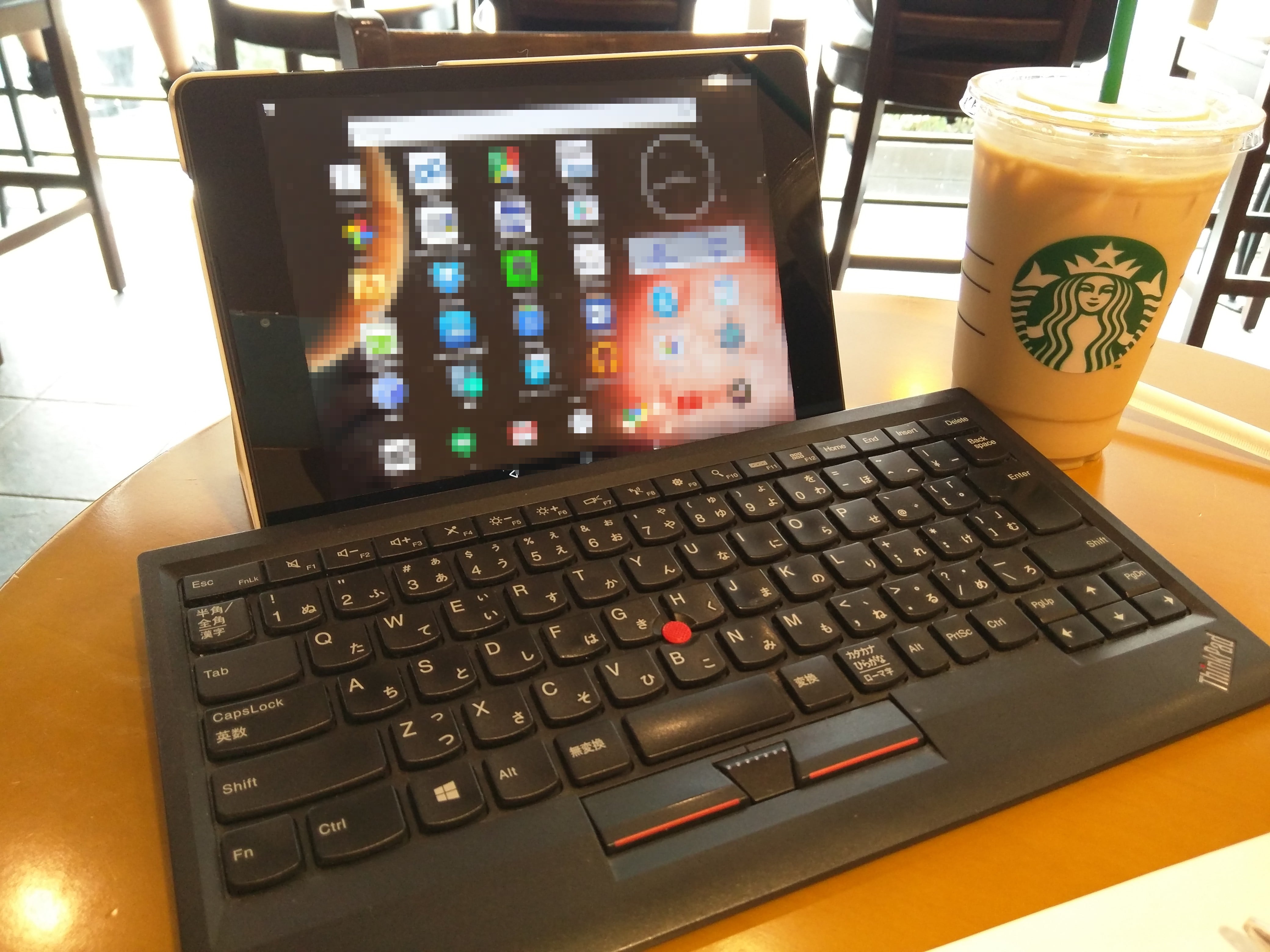
Nexus9だけを持って行く時もあれば、ThinkPad Bluetooth ワイヤレス・トラックポイント・キーボードも一緒に持っていく場合もあります。

Thinkpadキーボードのトラックポイントもちゃんと動きますし、やっぱりメールや長文を打つときにはキーボードデバイスがあったほうが確実に速くてストレスが無いですね。

Nexus9とThinkPad Bluetoothキーボードの組み合わせでは、WindowsPCと接続したときよりもキーレスポンスが良くて機敏に動きます。

Nexus9はLTEバージョンなので、普通のスマートフォンのようにいつでもどこでもモバイルネットワークが使えます。
SIMはNexus6で使っているMVNOのOCN Mobile ONEの追加SIMを使っています。

OCNの契約は、月5GBコース(最大150Mbps)の090音声付きSIMで、2,150円(150Mbps 5GBコース 1,450円+SIM 090電話通話料金 700円)ですが、いまの契約にプラスして、SIMカードを最大4枚(合計5枚)増やせるんですね。

なので、SMS付きデータ通信専用SIMを1枚プラスしました。
月額は+570円です。

SMS無しのSIMと迷いましたが、SMSがついていたほうがセルスタンバイ問題というバッテリーの減りが早くなる問題も回避できますし、メッセンジャーアプリを入れてSMS送受信ができますので、SMS付きのものにして正解でした。

ちなみにNexus9はデフォルトではSMSの送受信に対応していません。
GooglePlayからもSMSをするためのMessengerアプリをダウンロードできないので、APKMirrorからMessenger 1.4.048をダウンロードして無理やりインストールしました。

追加SIMはかなり安くて、
データ通信専用SIMを1枚プラス +450円/月
SMS付きデータ通信専用SIMを1枚プラス +570円/月
音声通話付きSIMを1枚プラス +1,150円
です。

これはオトクですね!
SIMの発行手数料が音声SIMの場合は3,000円、データ通信専用SIMの場合は2,000円かかりますが激安ですね。

仮に1日110MBコースにしたら、090の電話番号が2つ使えて2,750円だよ!
やろうと思えばひとつの契約で家族で追加SIMを使えるから、これは安い。

それと、2枚目以降のSIMを音声つきのものにしたら、その契約の電話番号ではMNPが使えます。(MNP転入前の名義人の問題はありますが…)
ただし、音声SIM開通から「それぞれ」半年の縛りがありますのでご注意。
————————————————————————————————————-
まとめると、

◆SIM1枚 月額
150Mbps 5GBコース 1,450円
SIM 090電話通話料金 700円
合計 2,150円

◆SIM2枚 データ通信専用SIM追加 データ通信は容量シェア
150Mbps 5GBコース 1,450円
SIM 090電話通話料金 700円
SIM追加費用 450円
合計 2,600円

◆SIM2枚 SMS対応SIM追加 データ通信は容量シェア
150Mbps 5GBコース 1,450円
音声料金 700円
SIM追加費用 450円
SMS利用料 120円
合計 2,720円

◆SIM2枚 音声SIM追加 データ通信は容量シェア(SMS可能)
150Mbps 5GBコース 1,450円
SIM 090電話通話料金 700円
SIM追加費用 450円
2枚目SIM 090電話通話料金 700円
合計 3,300円
————————————————————————————————————-

というわけで、スマートフォンとタブレットの両方の月額通信費は合計2,720円で済んでいるというお話でした。
OCN Mobile Oneはスピードが遅いと言われていましたが、いまはかなり改善していて、日中も速度の遅さが気になることはほとんどありません。

参考値として、Nexus9+OCN Mobile OneのLTEのスピードテストをしましたところ、早朝の東京都内山手線内でDOWNが54.49Mbps、UPで14.9Mbps出ました。
屋内での計測値なので、かなり良い結果だと思います。

と、Nexus9が本格稼働したと同時に、Nexus7が文鎮化し息を引き取りました。。
(´Д⊂グスン

直るのかな、これ。。
ま、いろいろがんばろう。

メチャ安ノートパソコンをゲットしました

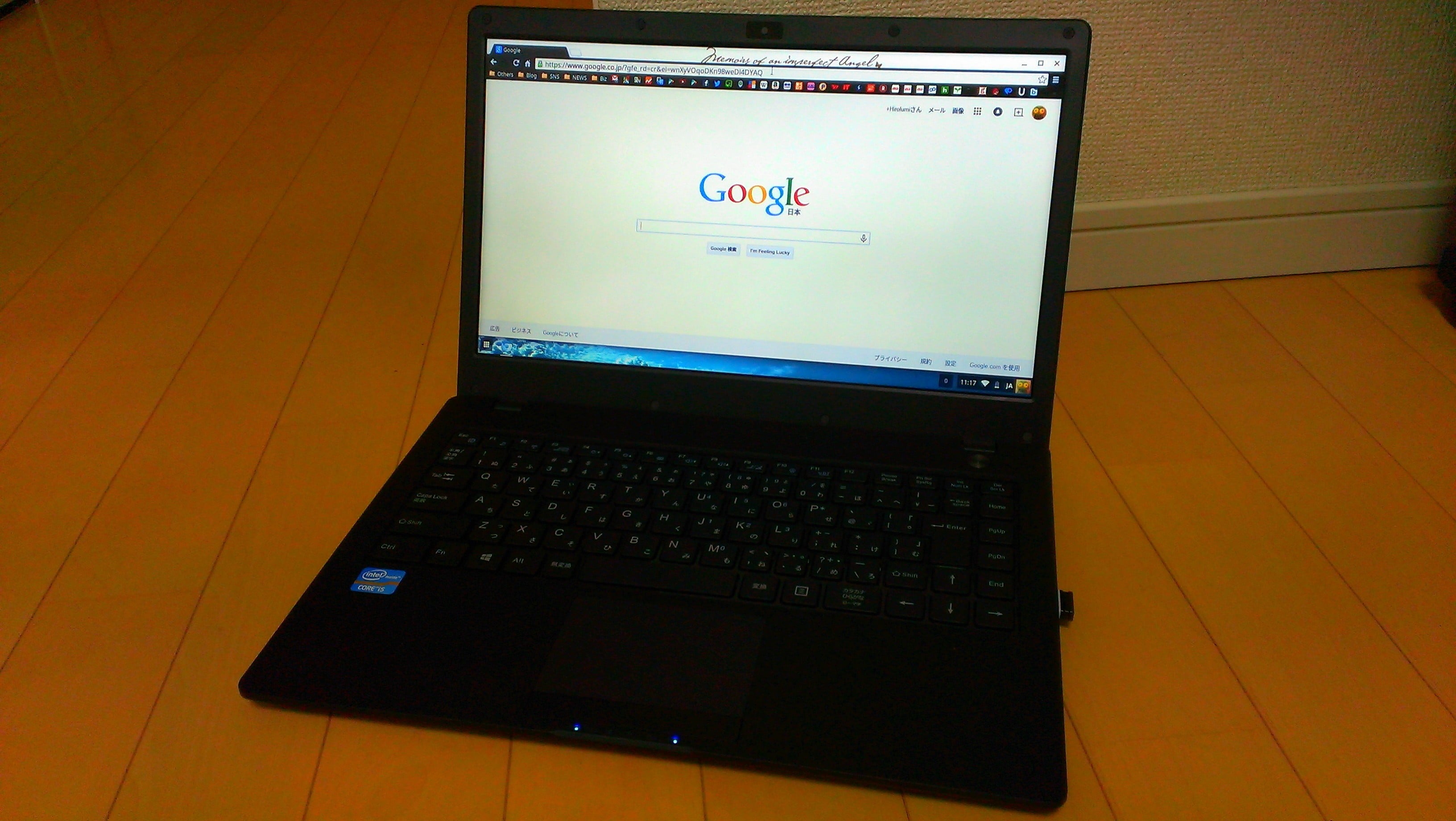
RONTIERベアボーン X310

ちょっとパソコンの部品を見に秋葉原に行ったら、ずいぶん安いノートパソコンがあったのでゲットしました。
お店はショップインバースってところです。

FRONTIER ベアボーン X310の新品で、お値段なんと10,800円でした。

スペックは
CPU Intel® Core™ i5-3317U Processor 1.7GHz(2コア4スレッド ターボブースト時最大2.6GHz 3M Cache)
チップセット Intel® H-M77 Express
グラフィックス Intel® HD Graphics 4000 (1,792MB(最大)をシステムメモリから使用(自動))
メモリ PC3L-12800(DDR3L-1600) DDR3 SDRAM SODIMM 1スロット ※別売
ディスプレイ 14インチ 1366×768
ストレージ mSATA 32GB SSD
ストレージ 2.5インチ 7mm SATA(SSD or HDD) ※別売
光学ドライブ 9.5mm SATA ※別売
USB3.0×1
USB2.0×2
HDMI出力
ミニD-Sub15ピン
SDカード/メモリースティック(PRO)対応カードリーダ
Gigabit Ethernet
Wi-Fi IEEE 802.11b/g/n対応無線LAN
100万画素Webカメラ
音声入出力
バッテリー駆動時間 約6時間(47.4Wh)
寸法 約334×230×23mm
重量 約1.69kg
付属品 ACアダプター
※OS、ベゼル、ねじ、ドライバCDなし

ベアボーンなので、メモリやHDD、光学ドライブ、OSなどはついていません。
保証なども無いです。
裏面のネジも10本中4本ぐらいしかついてません。

ベースはKOUZIRO(FRONTIER)の14型Ultrabook「NV」シリーズらしいね。

とりあえず動作確認のために、1GBのDDR3メモリを313円で購入。

以前からChromebookに少し興味があるんだけど、これはChromiumOSにピッタリかも!?
日本国内で売っているChromebookはだいたいがCeleronなんだけど、このマシンはCore i5で結構高性能。
いくら低電圧タイプとはいえ、Core i5ぐらいだと少し安心だよね。

見た目は普通のノートパソコンなんだけど、作りはかなり安っぽい。
裏側のパネルとかベコベコなんですけど。

帰ってきてからまずはメモリをつけてBIOSを起動。
問題なく動くね。
ほんとは1GBのメモリを2つ買ってきたんだけど、スロットが1つしかなかった。

こちらを参考にWindowsパソコンでChromiumOS起動用のUSBを作成。

X310にUSBを差し込んでブートさせると、何の問題もなくChromiumが立ち上がる。
けど、Wi-Fiが認識してなくて、Chromiumにログインできない。
と一晩考えたら、ソフトウェアキーでWi-Fiをオンにしたら無事に動き出した。

USBから内蔵のmSATA 32GBのSSDにChromiumOSをインストール。
あっという間にChromebookもどきの完成。

GoogleのアカウントでログインすればOK。
Chromeブラウザだけしか動かないパソコンだけど、使い方によっては便利だな。

しいて問題があるとすれば、タッチパッドが使えないのね。
これは、なんかコマンドを入れれば認識すると思うのだけど、まだ試行錯誤中。

外付けモニターにHDMIで接続してみるとフルHDで画面が出て、外付けキーボードもマウスも問題無く動く。
Youtubeの1080pのフルHDの動画も問題なく再生できる!
そして、なんとUSB DACから音も出る。
これはスゴイ。

32GBとはいえ、SSDだから起動も激速。

まあ、Windows10を入れて、Windowsパソコンにしてもいいけどね。

必要なモノは
メモリ SODIMM DDR3 8GB 3,000円
2.5インチ 7mm SATA3 SSD 120GB 2,500円
OS Windows10 Home 64bit 10,000円
ぐらいかな。

あと希望があれば
ドライブ DVD-multi Drive 2,000円
とか。

まあChromiumでとりあえずメモリだけ4GBにしてオモチャにしてもいいかな。

Intel Dual Band Wireless-AC 7260 867 Mbps+ Bluetooth 4.0 7260HMWに付け替えれば、Bluetooth4.0も使えるし、Blu-rayも入れてもいいかな。

よくリビング用などの、手のひらサイズのベアボーンキットが売っているけど、Core i5のCPUを搭載しているものは4万円以上するからこれはやっぱりお得だなぁ。
スティックPCは使い方次第では便利なのだろうけど、ちょっと性能悪いし。

まあ、このノートはWindows10をいれたり、Ubuntuをいれたり、Chromiumをいれたりといろいろ使えます。
飽きたら誰かに譲っても良いですし。

使い勝手が良い実験道具です。(^^)

トラックボールマウスとトラックポイント付きキーボードを導入

トラックボールマウスとトラックポイント付きキーボードを導入

今年に入ってからマウスの使いすぎで腱鞘炎に悩まされて、いろいろ考えた結果、マウスは基本的に左手マウスにすることにしました。
でもやっぱり右手のほうが細かな動きができるので、ここはネットでは評判の良いLOGICOOL ワイヤレストラックボール M570tを導入することにしました。

ただ、そもそもパソコンに向かう姿勢も良くないっぽいので、ThinkPad Bluetooth ワイヤレス・トラックポイント・キーボード – 日本語も導入。
もともとThinkPadユーザなので、トラックポイントキーボードには慣れているし、Bluetoothの接続だけでキーボードとマウスが両方使えるのは便利。

ロジクールのワイヤレストラックボールは左手用のデザインが無いのがちょっとネックなんだけど、右手で使うと割り切ればかなり完璧。
思ったよりも細かな操作ができて、慣れるとやみつきになる感じ。
自宅用と会社用の2つ欲しくなる。
リビングやベッドの上で大きなテレビモニターを見て使うことがあるんだけど、その時も、マウスパッドとか要らないからこれまた便利。

ThinkPad Bluetooth ワイヤレス・トラックポイント・キーボードで一番悩んだのは、Bluetoothの反応速度。
ちゃんとタイプしたキーに対して反応してくれるのか心配だったけど、遅延は皆無、と言ってもいいぐらいかな。
少なくともボクは全く遅延は感じません。
これもコードレスなので、ひざの上において使ったり、自由なスタイルで使えるので、腱鞘炎だけでなく、肩こりにも効果的だと思う。

このキーボードはAndroidに繋いでも使えるから、Nexus7のようなタブレットと持ち運んで使って、議事録をとるというような用途にもいいかも。
でも、マルチペアリングには対応していないから、いちいちペアリングし直すのはちょっと面倒だな。
この辺、やっぱりBluetoothってちょっとクセがあるような気がする。
その点、ロジクールのUnifyingレシーバーは結構柔軟な運用ができる気がする。

このロジクールのトラックボールとThinkPad Bluetooth キーボード、どちらもカナリおすすめです。
仕事がんばろう。

Chromecast で音楽を楽しむ

Chromecast で音楽を楽しむ

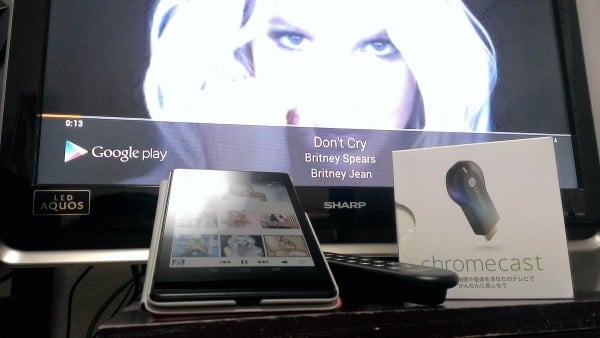
2014年5月28日、GoogleからChromecastが発売された。
アメリカではすでに去年から発売されているので、そう目新しいものではないが、日本で正式に発売されたのは嬉しい限り。
仕事でも使うので、当日買った。
うーん、Nexus7 2013 32GBに続いて、Google製品は当日購入が多いね。

Chromecastは簡単にいうと、スマフォやタブレット、パソコンでの動画や写真、音楽をテレビで再生する機械。
正確にいうと、スマフォに写っているモノをスマフォから飛ばすのではなく、スマフォをリモコンのようにして、Chromecast自身へサーバから直接映像や音楽を送信するモノ。
ここがこれまでの類似商品と大きく違うところ。
(これまでの機械はスマフォの中の映像などをミラーリングしたりするモノがほとんど)

もうひとつの大きな特徴としては値段が4,200円と安いこと。
使う頻度が高い人なら、各々のテレビのHDMI端子にひとつずつChromecastをつけてもいいかもしれないよね。

Chromecastの面白いところは、YoutubeやGooglePlayビデオのようなGoogleのサービスでなくても使えること。
NTTドコモのdビデオやauビデオパスでも使える。
近い将来にはニコニコ動画やHuluでも使えるようになるはず。

友達や仕事の仲間なども結構発売日に買っていて、主にYoutubeなどを見ているようだ。
いちおう映像はフルHD対応で、そこそこキレイに見れる。
多少遅延などはするけど、まあ、実用範囲。
パソコンのGoogleChromeブラウザ画面(タブ1つ分)をテレビに出力することもできるので、プレゼンなどに使うのも可能。
(文字変換やマウスカーソルは表示されないので、編集などの利用は無理かな?)

ボクの場合は、映像などはほどほどで良いのだけど音楽を聞くのにメインとして使いたい。
いまの寝床はCDプレイヤーなどはなく、音楽の再生装置はパソコンかスマフォ、またはタブレット。
これにUSB接続が可能なデジタルアンプ Wadia PowerDAC mini(USB DAC内蔵)を接続して音を出している。

現状で面倒なのが、必ず有線でパソコンやスマフォをアンプと繋げなくてはならない。
そして、パソコンの電源を入れておかなくてはならない。
なので、リモコンだけで音楽を聞くっていうのができない。
スマフォとアンプだけでも音楽は聞けるけど、有線になってしまうのは邪魔ですし。

しかし、Chromecastを使えば、スマフォのプレイヤーでプレイボタンを押してキャスト配信させるだけで音が出る!
HDMI-CEC(ビエラリンクやブラビアリンクなど)対応のテレビなら、自動的にテレビの電源が入って自動的にビデオ1(HDMI)に切り替わって、Chromecast経由で音楽が流れる!
アンプの電源が入っていれば、テレビのスピーカーではなくて、ちゃんとしたオーディオ用のスピーカーからも音が出る!
テレビなどのリモコンはとりあえず必要なし。
これは便利すぎる。

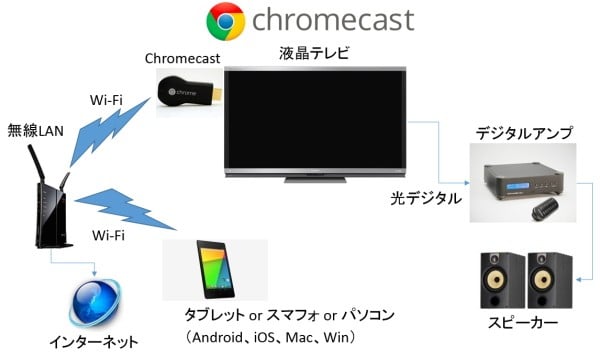
音の(簡単な)流れとしては、
「スマフォ」→Wi-Fi→「Chromecast」→HDMI→「液晶テレビ」→光デジタル→「アンプ」→「スピーカー」
という感じ。

ざっくりと図にすると以下のようになるかな。
ChromeCast配線図

音楽はGoogle Play Musicというサービスを使う。

これは50,000楽曲をクラウドに無料でアップできていろんなデバイスから聞けるサービスなんです。
日本ではまだ正式にはサービスしていない。日本で使う場合は自己責任でググって調べて下さい。(笑)

Google Play Musicを使えば、iTunesなどに入っている曲が全部聞けるから超便利なんだ。
音質は次第点。まあ、そもそも圧縮音楽(MP3、AAC等)などなので、そこまでピュアオーディオではないのでいいんだけど。(笑)

ベッドにいながら好きな音楽が楽しめるようになってすごく便利。
朝の外出間際にタブレットで曲を再生していて、そのままタブレットの電源を切ってカバンにしまったとしても、Chromecastは音楽を再生し続けるので便利。
タブレットからは「この曲を再生しろ!」という命令だけがChromecastに行っているから成せる技。

まあ、音楽を聴くのにBluetoothを使うのもひとつの方法なんだけど、Bluetoothはそもそもの音質が悪いことと接続が不安定という認識があるので、あまり好きじゃない。

将来的にはテレビ自身にこのChromecast機能が入るかもしれないけど、この値段で、HDMI端子に挿せばすごく簡単にテレビの大画面でコンテンツが見られるっていうのは、結構面白いと思いますね。

Androidのコンテンツをテレビで見たいのだったら、MHLケーブルかSlimPort-HDMI変換アダプタを使ってHDMI接続すれば、もっと安定して映像・音声出力できるのだけど有線で使うっていうのは少し面倒だからねぇ。

Androidを持っていなくても、iPhoneだけでも使えるので、話のネタにひとつ買っておいても損はしませんよ。

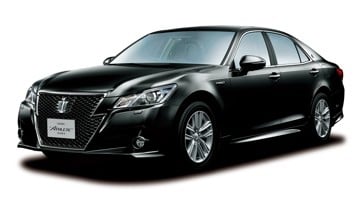
カーインプレッション TOYOTA CROWN ハイブリッド&2.5L V6 ×アスリート&ロイヤル

TOYOTA CROWN

トヨタのクラウンといえば、中小企業の社長さんや部長さんから田舎のDQN(ヤンキー)、パトカーにまで使われる日本車の代名詞とも言えるクルマ。
トヨタといえば、カローラとクラウンがメジャーだったのだが、カローラセダンは実質的には死に絶え、プリウス勢が台頭してきた昨今では、クラウンが最後の昭和グルマとなるのかもしれない。

さて、新しいクラウンはエンジンが2.5Lの直列4気筒+モーターというハイブリッドが目玉というものの、実はシャーシのプラットフォーム自身は2003年に発売されたゼロクラウンことS180型からのキャリーオーバーで、10年以上前に設計されたものである。
とはいえ、スポット溶接やサスペンションのチューニングなどのおかげで、至る所ずいぶん進化はしている。

まず試乗したのは、ハイブリッドのロイヤル。
前述のとおり、2.5L 直列4気筒という一見チープなエンジンとモーターを組み合わせたハイブリッド心臓部は、実に今どきと言えば今どきで、価格も含めてかなり割り切っているとは思う。
実際この直4エンジン自身はかなり練られて設計されたもので、そう邪険にするエンジンでも無い。

高級車=多気筒エンジンという伝統やセオリーに縛られなったのは英断とも言えるが、欧州車では当たり前となったダウンサイジング・ターボエンジン(小排気量+過給器)やクリーンディーゼルを使わなかったのは、コストの問題であると共にトヨタならではの回答だと思った。

本気で環境や動力性能を考えるなら、ガソリン+モーターのハイブリッドではなく、クリーンディーゼル+過給器+モーターのハイブリッド(またはプラグインHV)にすればより良いのだろうが、そこまでは開発費が回らないのは当然だろうし、今のところ誰もそこまでは望んでいない。

この辺は、実にトヨタらしいマーケティングから成り立ったクルマであり「これくらいのパフォーマンスでこれくらいの価格なら、日本の主要クラウンユーザーは納得するだろう」という打算から導き出されたものだろう。

まあ、実際公道を走ってみると「通常の走行」では直4らしいノイズも気にならず、ハイブリッドならではのモーターのトルクも相まって、動力性能に不満を感じることはほとんど無い。
もっとも、ちょっとアクセルを踏み込むと、ノイズが無いとは言い切れず、ガサツな一面はある。

やはりモーターが使える低速域ではリニアだが、追い越しをするような加速ではアクセルの踏み込み量と加速量の違いに違和感を覚える。
これは無段階変速機の制御の熟成が足りないのだろうか。
また、ブレーキにも、初代プリウスに感じたような気持ち悪さがいまだに残っている。
電動パワーステアリングは確実に進化してダイレクト感が残っており、昔のようなゲームセンターのカーレースゲーム筐体のような不自然さは大幅に減った。

次に試乗したのは、2.5L V6エンジンのアスリート。
そこそこ足回りは固く、高級車の指標となるNVH(ノイズ・バイブレーション・ハーシュネス)では、ハーシュネス(コツコツとした突き上げ)が気になった。
しかも、今回の試乗車はスタッドレスタイヤを履いていたので、ノーマルタイヤとなれば、さらにハーシュネスは気になるだろう。
この辺の処理は欧州車には到底及ばず、やはりサスペンション周りは安かろう悪かろうで、トヨタ車の域を超えていない。

2.5L V6のエンジンは、古典的であるも非常に素直で、直噴であるD-4の独特のノイズなどは多少気になるものの、よく回る優等生なエンジン。
このご時世、ハイブリッドでは無くともレギュラーガソリン仕様なのもありがたい。
ただ、こちらもパワーは必要十分ではあるが低速トルクが薄く、この重たいボディ対しては、最新のエンジンと比べると少し物足りない。
ブレーキのタッチは、ハイブリッドモデルとはうって変わって割りと自然なフィーリング。

エクステリアは良くも悪くもクラウンで、賛否両論のグリルも発表から時間が経って、実車を見てみるとそこまで悪くはない。
プラットフォームが変わらないこともあり、ボディサイズもほぼこれまで通り。
狭い日本の道を走るには、丁度良い車幅で、5.2mという最小回転半径とショートフロントオーバーハングのおかげで取り回しは楽。

インテリアは高級「感」はあるが、これまた良くも悪くもクラウン調。
高級感は高級とはイコールではない。

タッチパネルで操作するエアコン類は直感的に理解はできるものの、簡単にいえば「らくらくスマートフォン」。
文字が大きいのは致し方ないが、どこかチープなのだ。
細かいことを言えばその液晶に映るフォントであったり、挙動であったり、とかくチープなのだ。
ファブリックシートの品質は20年前のクラウンから進歩がまったく見られずがっかりした。
安物の本革シートを使うくらいなら、アルカンターラと本革のコンビシートぐらい用意して欲しいものだ。

8インチの大きなディスプレイを持つナビ・オーディオシステムはそれなりの出来で、次第点レベル。
ただ、BluetoothでiPhoneと容易に接続して曲を楽しんで使ったりできるのは、家電のようで面白い。
音質はオーディオ機器レベルでは無いが。

ナノイーという疑似科学を恥ずかしげもなく搭載するところは、やはり家電レベルで笑ってしまう。

日本車のセダン全般に言えるのだが、なぜトランクにノブが無く、いちいちリモコンや車内のボタンを使わなくてはいけないのだろう。
この使い勝手の悪さは今すぐ改善して欲しい。

今回のクラウンで一番感心したところは、意外にもトランクルームにダンパーが使われていることだった。
メルセデスやBMWでも昔はダンパーが当たり前に使われていたが、最近はコスト削減のためか欧州車においても、トランク容量を減らしてでもダンパーを使っていなかった。
ところが、クラウンはダンパーを使っていた。ここは評価したい。
とはいえ、超高級車であるロールスロイスも見えるところにダンパーを使っていなかったりするからどちらが良いかは一概に言えないかのしれないが。

総括としては「この値段で、この高級感と燃費、動力性能であれば、売れても仕方ない」と思った。
車の基本性能、インテリアの質感などはBMWやアウディには逆立ちしても勝てないが、クラウンは、本来、欧州車と競合するような車でも無い。

特にタクシーでの都内の利用では燃費性能が素晴らしく、聞くところによるとリッター12kmは走るらしく、月々ガソリン代が5万円も安くなったという個人タクシーの運転手さんもいた。
となると、年間60万円もの経費が削減できる。これは大きい。

いまあるトヨタの開発予算で、いま日本で売れる高級車を作りました、というのであれば、このクラウンは今のところ成功しているとは思う。
直列4気筒のハイブリッドも含めて。

このクルマ、モノとしては良くできていると思う。
車体サイズも予想よりは大きくないし、日本で乗るには大きなセダンとしては最適なサイズ。

恥ずかしいのは、やはりこの「CROWNという文字」と「王冠のエンブレム」だろうか。
この2つにこそクラウンらしいアイデンティティがこもっているのだろうけど、これは田舎臭い原因の最たるものだろう。

そういう方には「L」マークがついた、レクサスというブランドもあるよ、ってことなんだけど、初代セルシオのように「トヨタのマークだけで、グレード名のエンブレムも付け無い」、そういう潔さや謙虚さが足りない。
まあ、クラウンには謙虚さは求められていないのだろうけど。

という訳で、クラウンに乗ることに抵抗がない人には、オススメできる車ではある、とは思った。

新しいお仕事パソコンきました

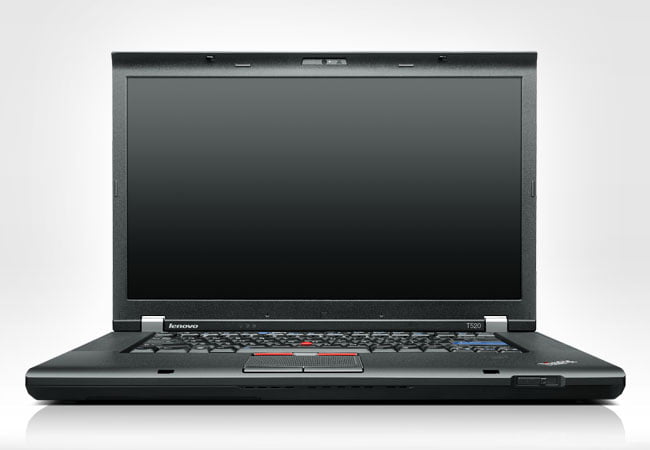
ThinkPad T420
去年の6月にBlogで書いた「新しいパソコンが欲しい…が」の後継機で最新のSandy Bridge Corei7を搭載したThinkPad T420をゲトしました。(^_^)

ThinkPad T420 4177CTO
インテル Core i7-2620M プロセッサー (2.70GHz/ターボブースト利用時の最大周波数3.40GHz, 4MB L3, 1333MHz)
メモリー: 4GB→12GB PC3-10600 DDR3 (2スロット使用)
Windows 7 Home Premium 64 日本語
ディスプレイ: 14.0型HD+液晶 (1600 x 900 LEDバックライト) 光沢なし
グラフィックス: NVIDIA NVS 4200M Optimus グラフィックス (1GB)
キーボード: 日本語キーボード
ポインティング・デバイス: ウルトラナビ(TrackPoint + タッチパッド), 指紋センサー
カメラ: カメラ(HD 720p対応)あり、マイクロフォンあり
SSD: Verbatim SATAⅢ Internal SSD 240GB SATA 6.0Gbps
セカンドHDD:Western Digital WD5000LPVX-08VOT 500GB SATA 6.0Gbps 5,400 rpm
オプティカル・ドライブ: PANASONIC Blu-ray Drive UJ-240 Blu-ray&DVDスーパーマルチ, ウルトラベイ・エンハンスド
オプティカル・ドライブ: DVDスーパーマルチ, ウルトラベイ・エンハンスド
カード・スロット: Express カード・スロット/ 4-in-1 カード・リーダー
バッテリー: 6セル Li-Ion バッテリー
電源アダプター: 90W AC アダプター
Bluetooth: Bluetooth 3.0
モデム / IEEE1394: モデムなし, IEEE1394aあり
ワイヤレスLAN アダプター: インテル Centrino Advanced-N + WiMAX 6250(Wi-Fi IEEE 802.11a/b/g/n(最大300Mbps)
ThinkPad SATA ハードディスクドライブ・ベイアダプター 4,830円
クーポン利用で合計145,370円でした。

メモリは4GBで十分かと思いましたが、メモリメーター?をみてると80%ぐらい使うこともあったので8GBに増設しました。

まぁ、どなたかググってきて参考になればと思いますが、6セルバッテリーにしても特にバッテリーが外に飛び出すことはありません。

Windows7 Professionalで使えるXPモードを使わなきゃいけないかと思い、Windows Anytime Upgrade パック (Windows 7 Home Premium から Windows 7 Professional) 8,200円を買おうかと思いましたが、XPモードの必要性がなかったのと、自分でOSをアップデートをすると、パソコンの最適化がされるlenovo ENHANCED EXPERIENCE2.0が無効になる可能性があるとレノボのカスタマサポートで聞いたので、とりあえず(お金も無いし)Home Premiumで使うことにしました。

Home Premiumはサポート期間がProfessionalよりも短いのですが、(Homeが2015年1月13日まで、Professionalは延長サポートで2020年1月14日まで)まぁその時にはその時考えようかと。
Windows7 Home Premiumも2020年1月14日まで延長サポートが受けられるようになりました。

ついに240GBのSATA3 6Gbpsフルスペック?なSSD入れちゃいました。
迷いどころは、いま流行りのSSDですが・・・160GBぐらいは欲しいところで、インテル320 Series SSDSA2CW160G310が、まだ26,000円ぐらいするので、しばらく様子見でハードディスクのまま使おうと思っています。
予想以上に、起動もシャットダウンも早いのでSSDはもう少し値段的にも性能的にもこなれてきたら入れてやることにします。

前のThinkPad Z60tと比べると、
・画面の解像度が向上
・USBポートが増えた
・内蔵でHDカメラがついた
・Bluetoothがついた
・ExpressCardが使えるようになった
・もちろん処理速度が速くなった
って訳で、色んなソフトを同時に立ち上げて作業してもイライラすることがほとんどなくなりました。

USB3.0はついてないんですが、今のところUSB3.0のハードディスクも持ってないし、ExpressCardで増設できるので、これも後からでいいかなっと。

とはいえ、Z60tも現役なわけで、近々に暗くなっているバックライトをLED化してセカンドマシンとして使うことにします。

まぁThinkPadはやや高めのノートではありますが、lenovoになったとはいえ、信頼性と頑丈さは変わらず、万一の時にも自分で修理ができるのが何と言っても他のノートPCにはマネのできないところです。

仕事がんばろー。