「スマートフォン・ケータイ・ガジェット」カテゴリーアーカイブ

メインのタブレットをNexus9からiPad Pro 12.9に替えました

メインのタブレットをNexus9からiPad Pro 12.9に替えました

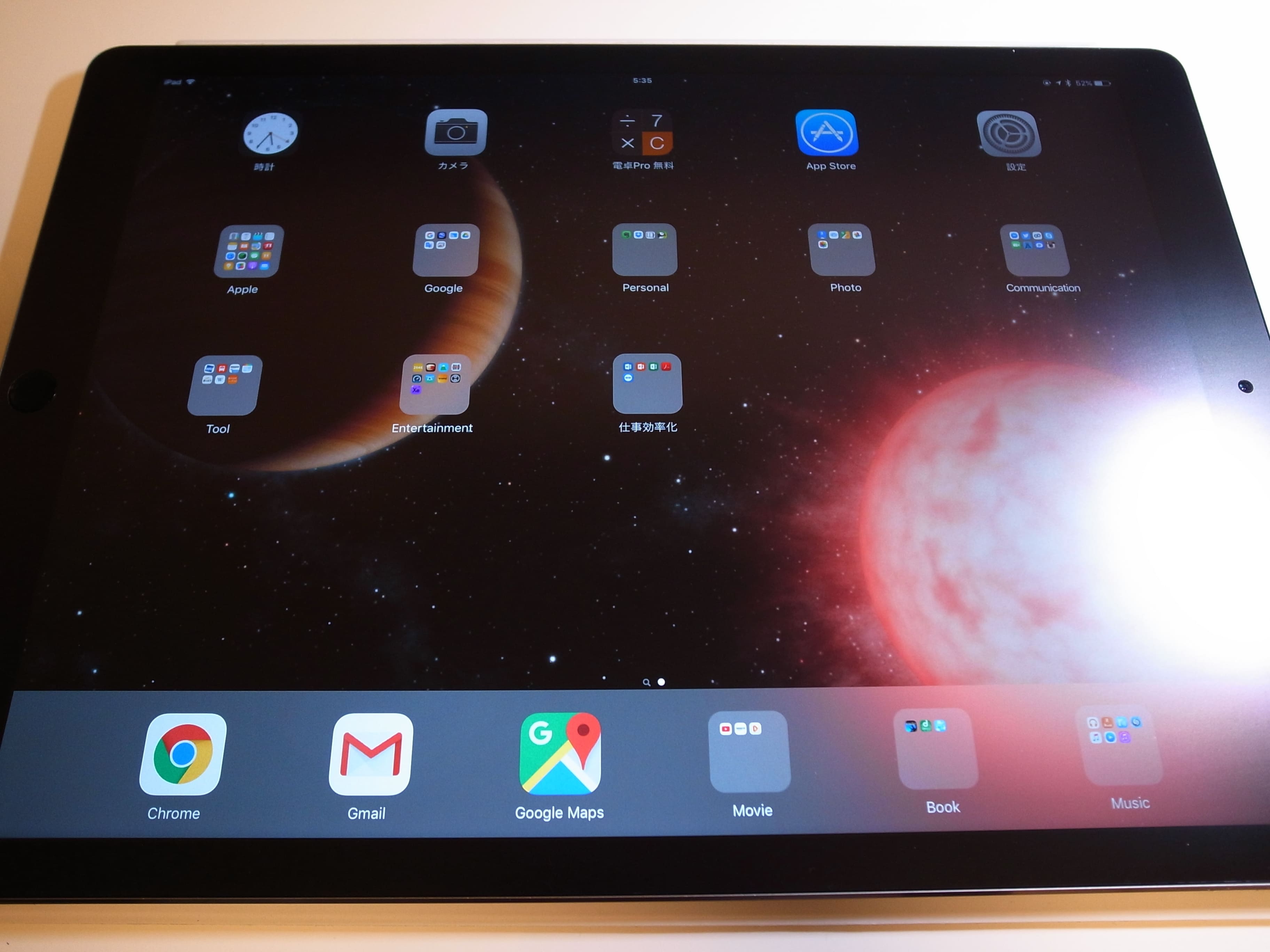
ボチボチ気に入ってたGoogleのタブレット Nexsu9 LTEですが、やっぱりサクサク!って感じではなかったので、メインのタブレットをiPad Pro 12.9にすることにしました。

このサイズだとあまり持ち運ばないだろうなってことで、LTEモデルではなくWi-Fiモデルの128GBです。

用途は写真を人に見せたり…。
メインのタブレットをNexus9からiPad Pro 12.9に替えました

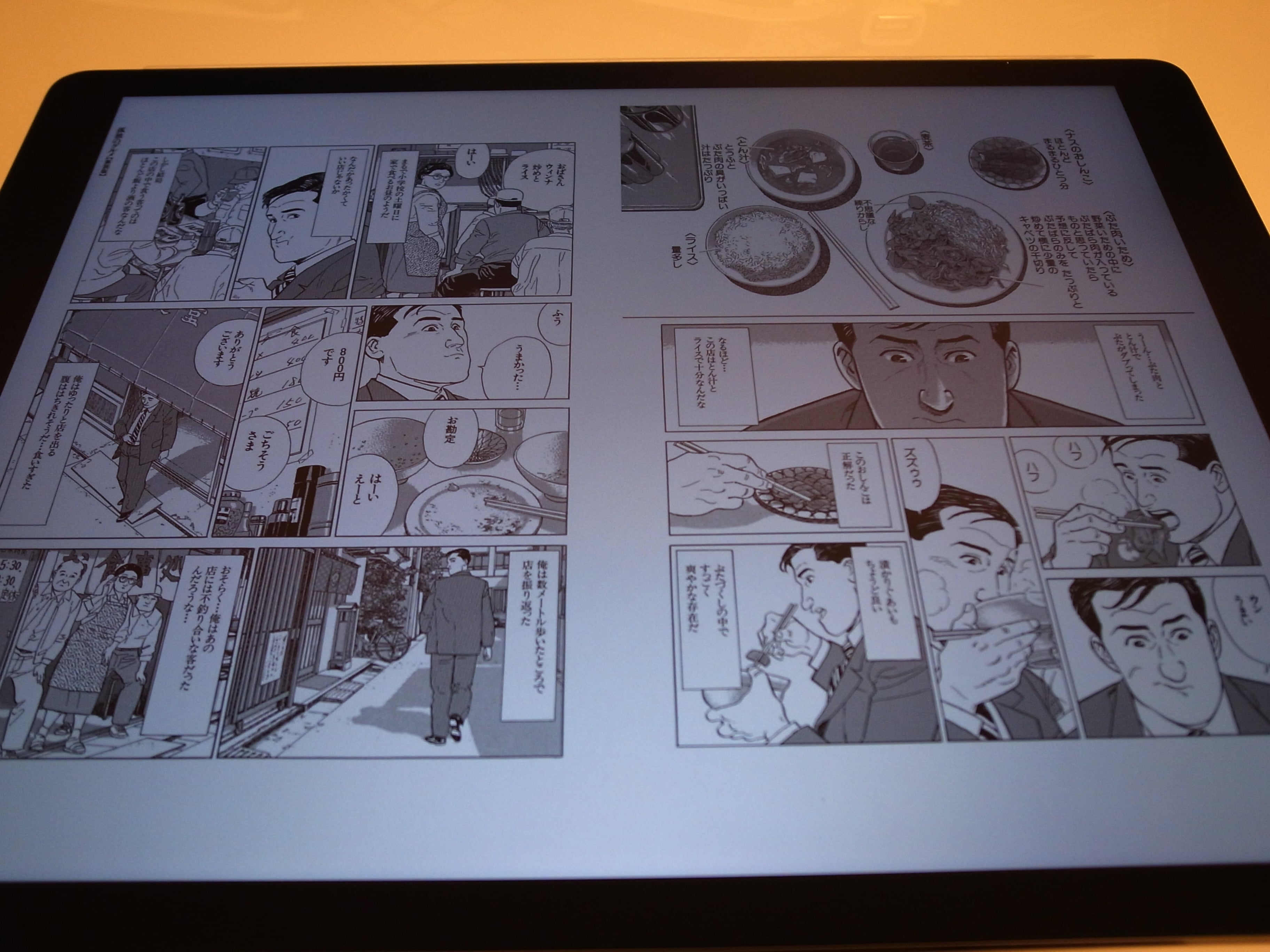
漫画や雑誌を見たり…。
メインのタブレットをNexus9からiPad Pro 12.9に替えました

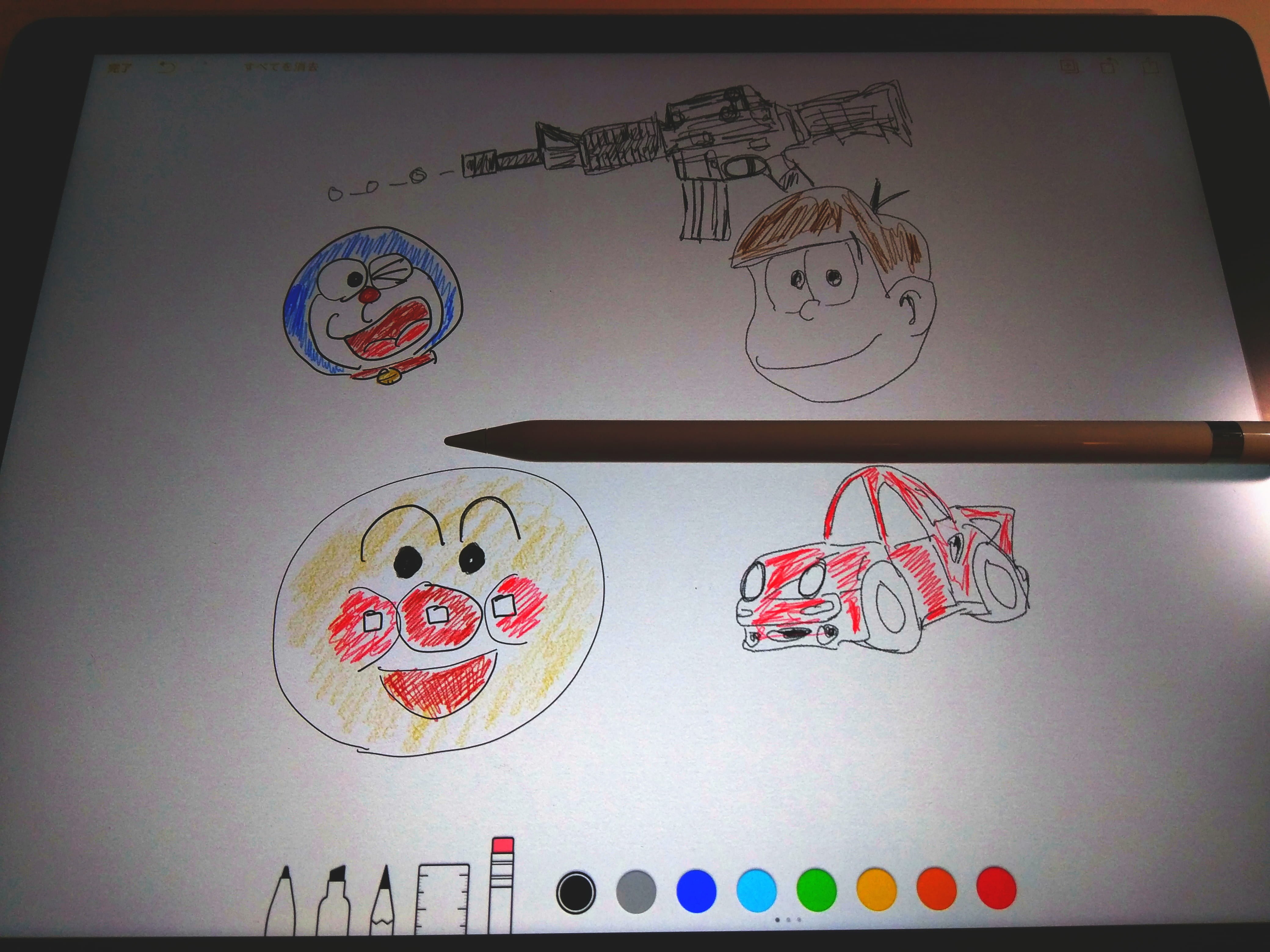
ApplePencilで絵を書いたり…
メインのタブレットをNexus9からiPad Pro 12.9に替えました

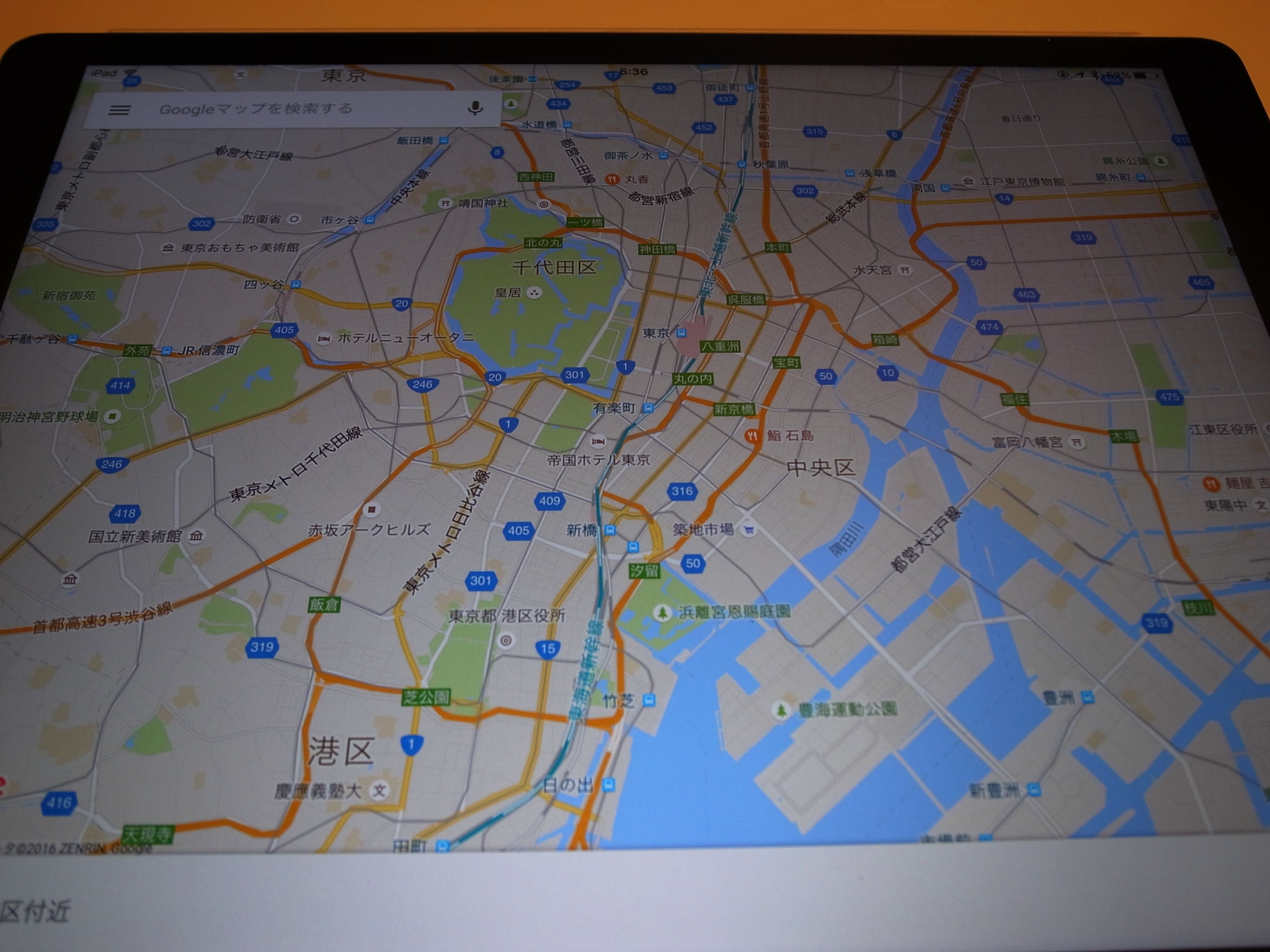
地図を確認したり、人に見せたり…。
メインのタブレットをNexus9からiPad Pro 12.9に替えました

っていう感じですかね?

もちろん、仕事でプレゼンシートみたいのを見せたり、資料を共有して見たりと、便利に使えると思います。

これだけ画面が大きいと動画を見てもいいかもしれませんね。
動画はYoutubeやAmazonプライムビデオ、あとはレコーダーで録った映画や番組とかですかね。
Amazonプライムビデオはなかなか良いです。

まあ、映画はもっと大きなディスプレイ&サラウンドシステムで視聴したいと思いますね。
PS4/PS3でもAmazonプライムビデオのアプリがあって、それだと1080p/5.1chサラウンドで見れるのでそれはそれで良いです。

音楽もたまにはいいかもです。
GooglePlayMusicやAmazonプライムビデオだとストリーミングで曲が聴けるので便利です。

そういえばiOSも3年ぐらい前とは随分環境が変わったと思います。
それはGoogle系とAmazon系のアプリが充実してきているということ。

ボクがいいなと思うiOS版のGoogleアプリは
・Chrome
・Gmail
・Youtube
・Google Map
・Google Earth
・Google Photo
・Google Playブックス
・Google Drive
・Chrome Remote Desktop
・Google Play Music
・Google ドキュメント
・Google スプレッドシート
・Google スライド
・Googel Keep
・ハングアウト
・Google Analytics
・Google Authenticator
ぐらいですかね?

よく見ると主要GoogleサービスはほとんどiOSに対応していますね。
基本クラウドサービスなので、Androidとデータを共有できます。

Amazonのアプリでは先述のAmazonプライムビデオとAmazonミュージックのほかにも、容量無制限のAmazonPhotoもいいですね。
これは便利です。
他にも色々使えるAmazonプライム会員は年間3,900円、月あたり325円だと激安ですよね!

ボクもHuluやnetflixとか解約しちゃったし…。

あとはMicrosoft純正のWord、Excel、PowerPointが使えるっていうのもポイントが高いです。
(Androidにも純正Officeアプリはありますけどね)

とはいえ、基本的にiOSというOSは使いづらいです。
初心者にはいいのかもしれませんが、玄人やマニアには手が届かないところが多くてストレスが貯まります。

ただ、Appleのハードウェアは綺麗で美しいですね。
Appleのハードに最新のAndroidOSが入ると良いのですが…。

iPad Proは基本自宅で使う用のタブレットですが、たまに外に持ち出すこともあるかもしれません。
バカでかいタブレットと言っても、14インチぐらいのノートパソコンよりは小さくて薄いですからね。

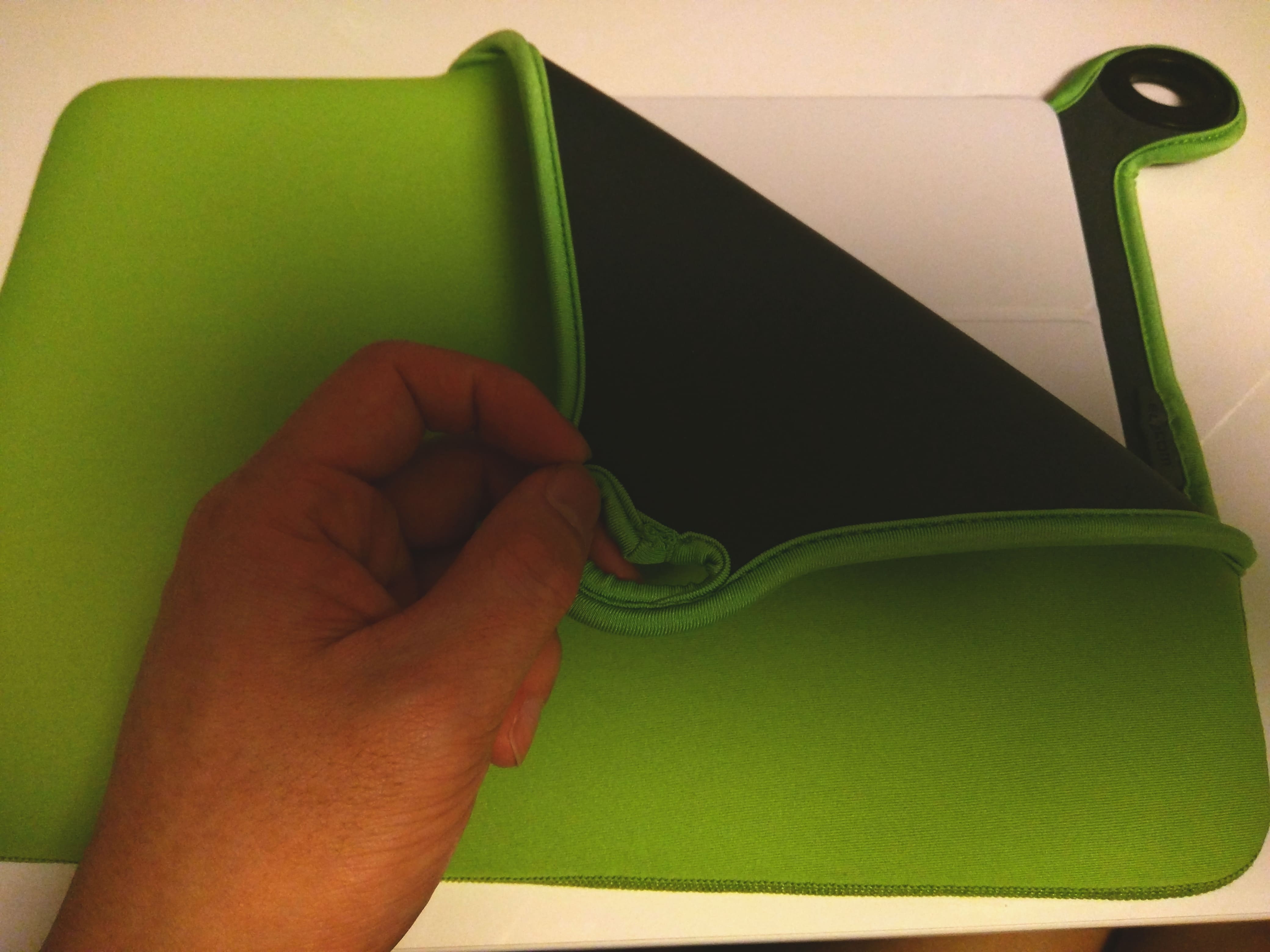
というわけで、以前持っていたものと同じシンプルなソフトケースが無いかな?とアキバを歩いていたら見つけましたよ。
ELECOM インナーケース MacBook Air 13インチ対応 ネオプレン グリーン BM-IBNC02GN

そうそう、これこれ。
柔らかくて、ポップで使いやすく好きなんです。

メインのタブレットをNexus9からiPad Pro 12.9に替えました

本当はMacbook Air 13インチ用なのですが、iPad Pro 12.9インチもちょっとキツメだけどピッタリ入りますね。
しかも定価4,666円から89%オフの500円でした!
この値段にはウケルwww

まあ、今時Amazonで何でも揃ってすぐに欲しいものが手に入る時代に、わざわざアキバに行くメリットっていうのは、
「お値打ちなものがたまーにある」
「新しい物がたまーにある」
「珍しいものがたまーにある」
っていうぐらいですからね。

普通のモノであれば、Amazonのほうが安く、そして早く手に入ります。

あと、最近のアキバの裏通りとかは萌系のネーチャンがいっぱい道に立っていてキャバクラやガールズバーの呼び込みみたいになってます。
個人的には興味がありませんが、ちょっと不健全ですね。

というわけで、もう少しいろいろiPadを楽しんでみたいと思います。

関連記事 iPadPro12.9が第1世代から第2世代に変更となりました

P.S.Amazonの激安の「Fire タブレット 8GB」4,980円も気になるなー。(笑)

大きなタブレット(iPad Pro12.9とNexsu9)のサイズ比較

2016年3月26日現在、世界最大クラスのタブレットの代表といえば、iPad Pro 12.9と言えるでしょう。

その他の大きなタブレットは

メーカーモデルサイズアスペクト比
SONYZ Canvas12.3約3:2
SONYDPT-S113.34:3
wacomCintiq 13HD touch13.316:9
LenovoYOGA Tablet 2 Pro13.316:9
MicrosoftSurface Book13.53:2
SamsungGalaxy View18.416:9
ASUSTransAiO P180118.416:9

のようなものがあります。

SONYのZ CanvasやMicrosoft Surfaceは性能は良いですが、OSはWindowsになってしまいます。
タブレットとして使うならWindowsよりもAndroidのほうが使い勝手が良いと思います。

画面が凄く大きい18インチクラスのAndroidは、スペックが古かったり性能がイマイチなので、ちょっと主力モデルとして使うには厳しいものばかりなんですよね。

タブレットのサイズは持ち運びや持ちやすさのことは考えずに、漫画や雑誌をみる場合の視認性だけを考えると「大きいことは正義」と言い切れると思います。

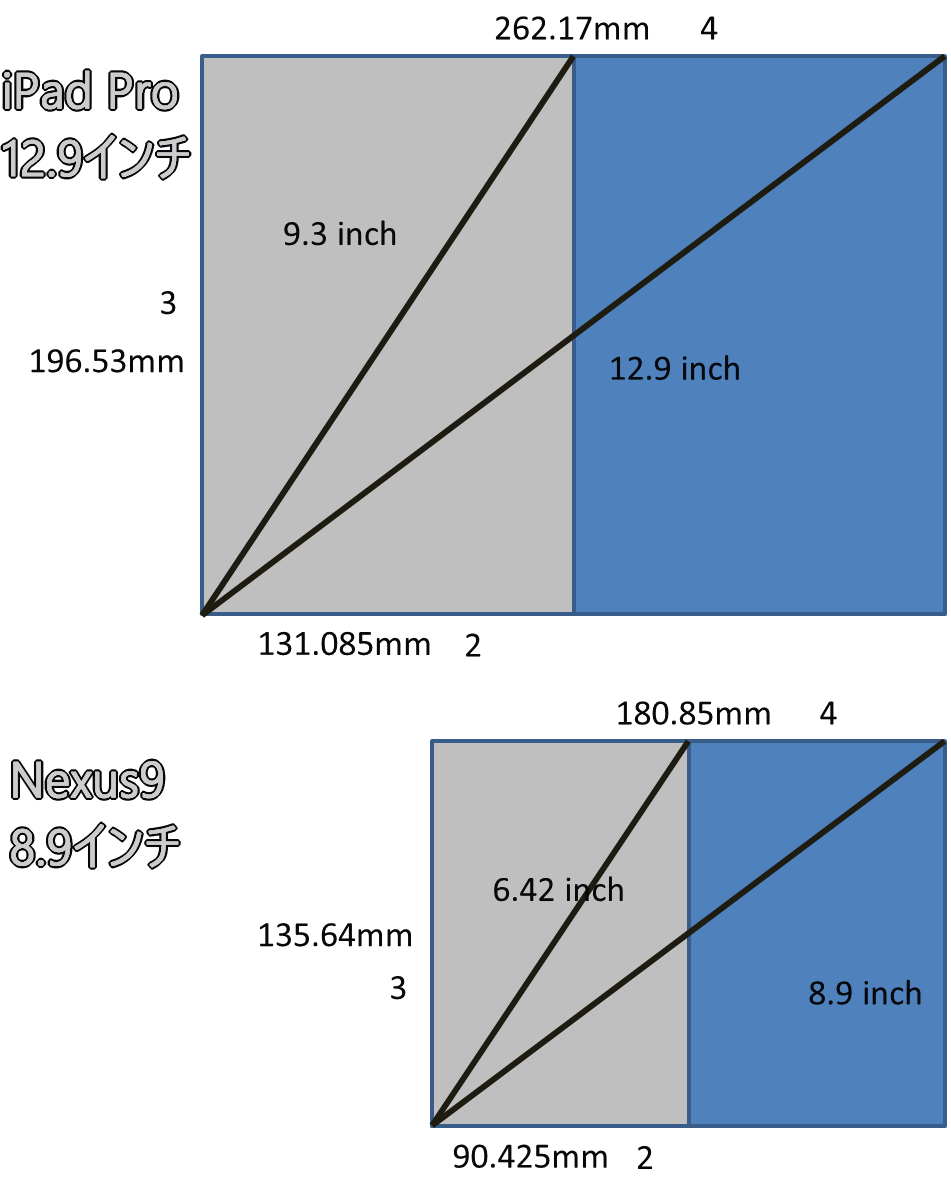
例えば、12.9インチのiPad Proと8.9インチのNexsu9がどれくらい違うか比べてみましょう。
同じ3:4のアスペクト比の液晶なので、純粋に対角線上で4インチ(10.16cm)のサイズ差です。

大きなタブレット(iPad Pro12.9とNexsu9)のサイズ比較

こうやって図にしてみると、いかにiPad Pro12.9が大きいかが再認識できますね。

iPad Proを横置きにして、雑誌や漫画の見開き表示した場合、片面だけで9.3インチのサイズの領域を確保できます。

つまりNexus9を縦置きにして、雑誌や漫画の片開き表示にした場合、iPadで両開きしたときの半分の画面よりも狭いことになります。

この時、小さいディスプレイの致命的なところが文字の小ささ。
写真や画像、グラビアはNexus9の8.9インチでも問題ありません。
十分に見やすいです。

しかし文字が細かな雑誌や漫画は読みづらくなります。
文字のみを読むことを目的としたKindleとは違い、雑誌や漫画は文字サイズが自由に変更できないので非常に文字が読みにくいです。
これは眼精疲労や視力の低下のもとになりますね。

先日iPad Pro 9.7も発表されましたが、12.9インチモデルよりもCPUのクロック数が2.24GHzから2.16GHzに抑えられ、RAMも12.9インチの4GBから2GBにダウンしてしまいました。

つまり今のところ最高性能なのはiPad Pro 12.9となりますね。
Pro 12.9と同等以上の性能の9.7の発売を期待していたので残念です。

しかしながら、iPad Pro 12.9サイコー!と両手放しで喜んでいられるわけにはいきません。
iPadは良くも悪くもiOSなので、使い勝手がよくありません。

ソフトウェア的に自由度が無いのと、特にAndroidのような戻るボタンが無いのは辛いですね。

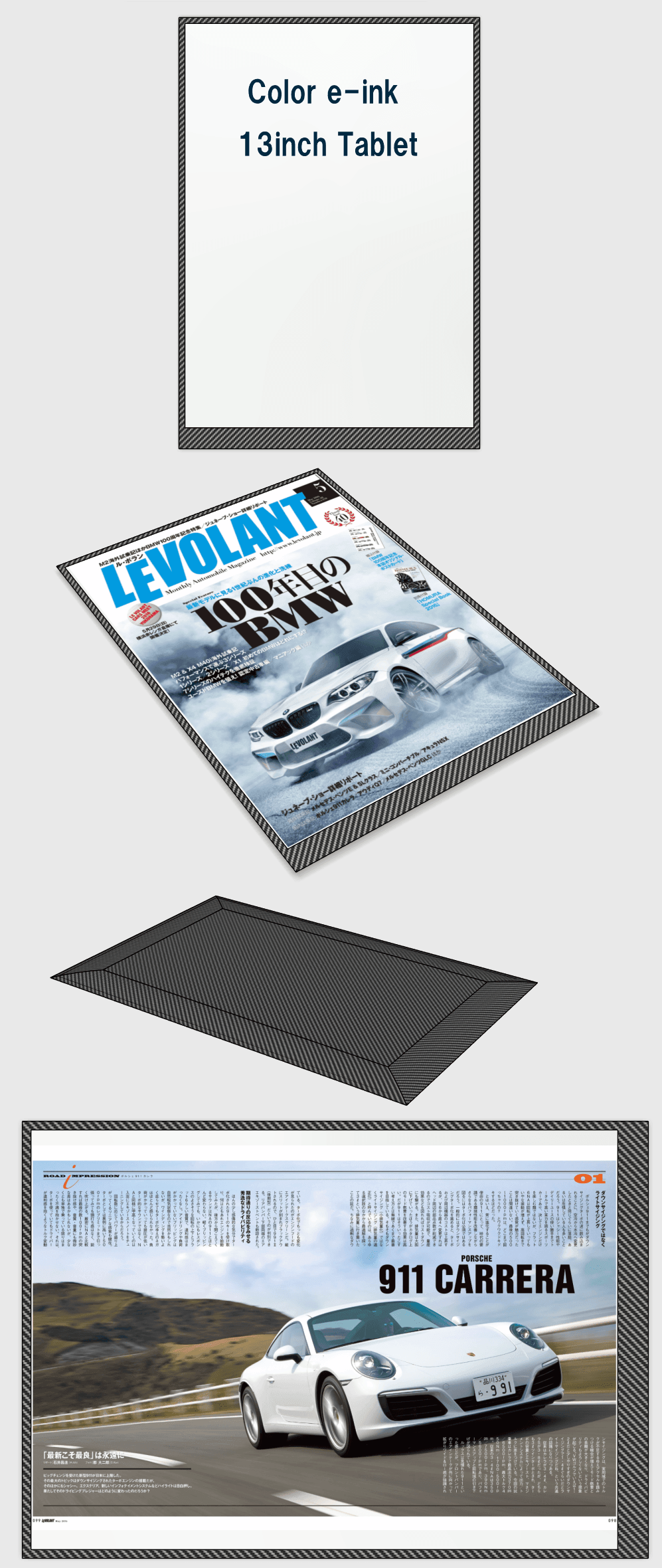
というわけで、どこかのメーカーで13インチ超のカラーe-inkの使い勝手の良い読書に向いたAndroidタブレット作ってくれないですかねー。
ベゼルも狭くて、軽くて、薄いモデル。

13インチ超のカラーe-inkの使い勝手の良い読書に向いたAndroidタブレット

どこのメーカーも出さないだったら、もう自分達でつくるしかないかもしれんね。

アスペクト比ってなんか面白い

アスペクト比ってなんか面白い

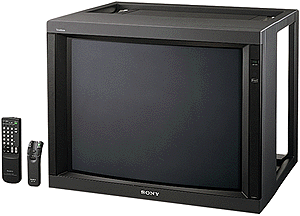
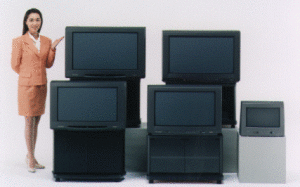
むかしからのブラウン管テレビは4:3のアスペクト比でしたが、1994年ぐらいのアナログハイビジョン放送、1995年のクリアビジョン放送から16:9のワイド画面が広まってきました。

当時のキャッチフレーズとしては、
「16:9のワイド画面は、今まで映っていなかった横の部分も見られて臨場感抜群!」
のような説明をしていましたが、最近よく考えるとこれは違うように思いました。

アスペクト比ってなんか面白い

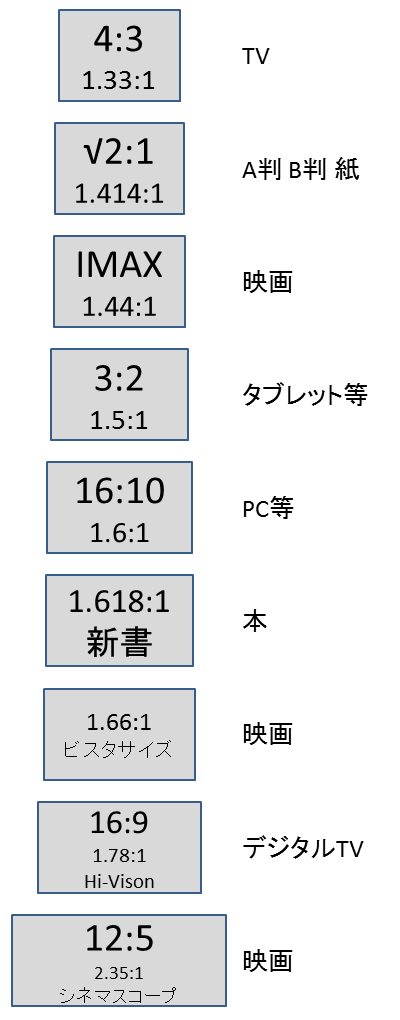
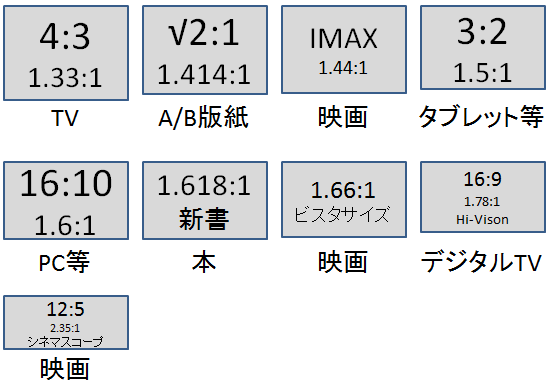
アスペクト比の一覧をみると…
1.33:1 (4:3) 映画スタンダード・サイズ/旧型テレビ
1.414:1 A判B判 紙のサイズ
1.44:1 IMAX(映画)
1.5:1 (3:2)
1.6:1 (16:10) 一部のPCディスプレイサイズ
1.618:1 新書のサイズ
1.66:1 ビスタサイズ(映画)
1.78:1 (16:9) ハイビジョン放送/地デジなど
2.35:1(12:5)シネマスコープ(映画)
って感じになっています。

アスペクト比ってなんか面白い

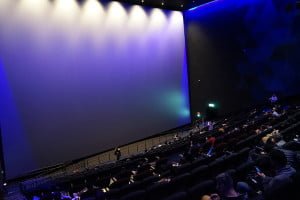
旧来の4:3テレビは真四角に近いアスペクト比なんですが、最近流行りのIMAXもワイドというよりはわりと縦が長い。(IMAXは昔からありますが)
IMAXは元々35mmスタンダード・フィルムの倍の幅を持つ70mmフィルムを使った規格ですね。

こうやって図にしてみると、映画などでお馴染みのビスタサイズ(1.66:1)やシネマスコープサイズ(2.35:1)はワイドで臨場感があっていいなぁと感じますね。

しかし、しかしですよ、どうやらビスタサイズは映画スタンダードサイズ(35mm)の上下をカットしたようなもののようですし、シネマスコープサイズは35mmのフィルムを左右圧縮(スクイーズ)して伸ばして表示しているようです。

となると、ビスタサイズもシネマスコープも35mmフィルムの性能を100%使いきっているわけでは無いような感じです。

IMAXは70mmフィルムを水平方向に送ることで、1コマに使うフィルムの面積を通常の映画より広くし、高精細度の映像が得られるようにしたシステムなので、70mmIMAXは相当綺麗なんだと思います。
(いまの日本にあるIMAXはデジタルなので70mmフィルムとは違いますが)

アスペクト比ってなんか面白い

結局、これまでの画面のワイド化ていうのは横に伸びたのではなく、基本的に縦がカットされていたと考えていていいのかもしれないです。

横幅を固定してみると、幅の広いビスタサイズやシネマスコープは画面の面積が狭いようにも感じますね。
アスペクト比ってなんか面白い
縦方向が短いと、必然的に情報量も少なくなります。

また、現在はワイド画面といえば16:9のアスペクト比の製品が世界標準ですが、これは安価な量産製品に多いです。

パソコンなどでの作業は16:10(1.6:1)のほうが使いやすいですが、デジタル放送(1080i)やBlu-ray(1080p)、4K(2160p)、Youtube(720p,1080p,1440p,2160p)などで使われる動画は16:9(1.78:1)となっています。

最近では良いスクリーンやモニターになると縦方向が伸びる傾向があって、パソコンの画面などでもこだわった製品は16:10の比率のものなどもあります。
iPadなどタブレットの中には、4:3(1.33:1)、3:2(1.5:1)の比率のものも徐々に増えてきました。

つまり歴史を振り返ると、とりあえず画面の見た目を横にワイド化したものの、解像度や使いやすさ、臨場感などを追求したら、結局スクエアっぽく戻ったのかなと思います。
一周回って、縦方向の重要さが再認識されたって感じですかね。

ワイド化すると同等のインチ数でも画面面積=情報量が少なくなりますから。

今度パソコンモニターやタブレットを買うときは、画面の縦の比率にも注目してこだわったものを選んでみて下さい。

個人的には、解像度が3,840×2,400ピクセル、WQUXGA(Wide QUXGA) 16:10 4k対応で、30インチ程度の60Hz対応モニターがあれば欲しいなぁと思います。
使いやすいと思うんだけど、そういう商品は世の中に無いのですねぇ。
EIZOなんかが作ってくれるとありがたいんですけどね。

2016年春 オススメのSIMフリースマートフォン&格安MVNO

2016年春 オススメのSIMフリースマフォ&格安MVNO

春になって新年度が始まると、学校や職場、住まいが変わったりと色々と変化が起きますね。
となると、新しいスマートフォンが欲しいと思う方や、家族からスマートフォン買って!とせがまれている方もいらっしゃるでしょうね。
また、キャリアの契約開始からちょうど2年経って、契約をどうしようか迷っている人もいるかもしれません。

今日の「ひろぶろぐ」への相談は、「今年の4月にスマートフォンの2年契約が終わるんです」というAさんからです。

Aさんは2年前にSoftbankからMNPしてauユーザになりました。
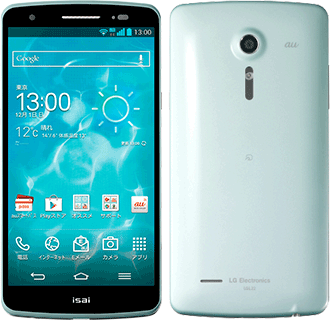
現在使っているスマートフォンはisai LGL22というものです。

isai LGL22

丸2年使ったのでだいぶバッテリーが弱っていて、本体に傷もついているとのこと。

となると、4月になったときの選択肢としては、
・auで機種変更をする
・他のキャリアにMNPする
・MVNOにMNPする
の3つですね。

isai LGL22は2年前のスマートフォンにしてはわりとハイスペックな端末で、
・Snapdragon 800 MSM8974 2.3GHz クアッドコア
・メモリ2GB
・5.2インチ 1,920×1,080フルHD IPS液晶
・おサイフケータイ/NFC
・防水
・ワンセグ
と当時としてはほぼフルスペック、いまでもソコソコのレベルにあります。
AnTuTuベンチマークのスコアは「36,709」となっています。

では、まずはauで機種変更を考えてみましょう。
isai LGL22から乗り換えて違和感の無い、高性能なスマートフォンの筆頭は、Xperia Z5 SOV32とします。

Xperia Z5の端末代金は84,240円ですが、これを24回の割賦(分割)で購入します。
「auスマートパス」加入の場合、端末に対して毎月1,710円が割引されます。

そのため、
基本料金 934円
LET NET 300円
LTEフラット 5,700円(7GB)
テザリング 0円
端末代金 3,510円
端末割引 -1,710円
スマートパス 401円
ユニバーサル料金 2円
合計 9,137円

月額9,137円が最低料金となり、24ヶ月では219,288円~となります。
(プランは目安、通話料は含まず)

一方、auをやめてYmobileにMNPをし、Nexus5X(32GB)を購入した場合も計算します。

基本料金 6,458円 (スマホプランL/7GB)
端末代金 3,348円
端末割引 -2,700円
MNP特典(1年) -1,080 円
ユニバーサル料金 2円
合計6,028円

2年間の月額平均は6,568円が最低料金となり、24ヶ月では157,632円~となります。
(その他、auからのMNP転出予約手数料2,160円、新規契約事務手数料3,240円が必要です)

Aさんの意向としては、やはり月々の支払いが安いほうがいうことで、MVNOに移行することを前向きに考えます。

MVNOの会社のなかには、普通のキャリアのように端末と回線をセットにして売っている場合もありますが、基本的に「端末と回線は別に用意する」ということになるので、自分でスマートフォンを選ばなくてはなりません。

SIMフリー端末を自由に選ぼうと思った場合、まずはASUSやHuaweiなど大手のスマートフォンに目が行くかもしれませんが、このような人気モデルでも思ったよりもスペックがよくありません。

isaiからあまりサイズを変えたくないというので、5インチクラスのスマートフォンを調べてみると、HD液晶(720p/ハーフHD)のものが多く、フルHD(1080p/FullHD)液晶を搭載した機種はあまり多くはありません。

5インチクラスでフルHD対応の代表的なスマートフォンは、
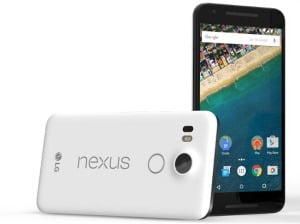
Nexus5X SIMフリー Amazon
Nexus5 SIMフリー Amazon
ZTE AXON mini SIMフリー Amazon
ZTE Blade S7 (g05)SIMフリー
HTC Desire EYE SIMフリー Amazon
SHARP AQUOS SH-M01 SIMフリー Amazon
Huawei Ascend P7 SIMフリー Amazon
ぐらいでしょうか。

これまでフルHD液晶のスマートフォンを使っていたのにHD液晶にランクを落とすとなると、かなり液晶の粗さが気になると思います。

また、ZTE AXON miniやHuawei Ascend P7などは、お世辞にもCPUの性能が高いとは言えません。

中華系、安物系のSIMフリースマートフォンの中には、ヘキサコア(6コア)、オクタコア(8コア)搭載と、CPUのコア数をさも高性能な感じで売っている端末も多いですが、はっきりって省電力目的の、なんちゃってオクタコア(8コア)だったりします。

オクタコアだからといって常時8コアが動いているものが少なく、iPhoneや最新のXperiaのような1級ランクのCPU性能ではありません。

となると、GoogleのNexus5Xなどは、わりとバランスの取れた良い端末だと思います。

・最新のAndroidOSが利用可能
・最新の64bitヘキサコアCPU
・最新のUSB Type-C端子で高速充電
・適度コンパクトな使いやすいサイズ
・MVNOで使えるdocomoのエリアにもばっちり対応
・指紋認証
・赤外線レーザーによるオートフォーカス
・4Kムービーも撮影可能
といいこと盛りだくさん。

欠点は
・microSDカードが使えない
・防水/防塵でない
ぐらいですかね。

Nexus5Xはネットでは、
・Google公式のGoogleストア
Amazon.co.jp
EXPANSYS(海外SIMフリー激安サイト)
などで購入できます。

Nexus5X(32GB)の値段は2016/03/15現在では、
Googleストア 50,350円
Amazon.co.jp 44,301円
エクスパンシス 37,931円
(本体価格35,920円の70%に対して8%の消費税がかかる。今回は35,920*0.7*0.08=2,011円が消費税となる)
となっています。

2016年春 オススメのSIMフリースマフォ&格安MVNO

海外(香港)から輸入するエクスパンシスはかなり安いですね。

Nexus5XのAnTuTuベンチマークのスコアは「52,342」とかなり良いです。
40,000円以下でこの性能のGoogleのNexusが買えるなら、わざわざ冒険してメーカーもよくわからない中華SIMフリー端末を買う必要は無いように思います。

では、端末はNexus5Xにすることにして、回線はauからMVNOの最大手OCNモバイルONEにMNPしたとして計算します。
契約は5GB/月コースで試算します。

基本料金 2,322円(5GB)
端末代金 37,931円(Nexus5X 32GB)

端末代金を含んだ24ヶ月の合計金額は93,659円となり、ひと月あたりの平均は、3,902円となります。
(その他auからのMNP転出予約手数料2,160円、初期工事費用(パッケージ費用)324円~程度が必要です)

これは5GB/月コースですが、他のキャリアよりも転送量が多い10GB/月コースで契約したとしても、
端末代金を含んだ24ヶ月の合計金額は115,691円、ひと月あたりの平均は5,338円で収まります。

2年間の総額で比べると
auで継続契約してXperia Z5に機種変更する 219,288円~(7GB/月)
YmobileにMNPして、Nexus5Xを契約する 157,632円~(7GB/月)
OCNモバイルONEにMNPして、Nexus5Xを別途購入する 93,659円~(5GB/月)
OCNモバイルONEにMNPして、Nexus5Xを別途購入する 115,691円~(10GB/月)
となります。

プランには細かな違いはありますが、やはりMVNOはオトクですね!

ただ、auやdocomo、Softbank/Ymobileなどのキャリア(MNO)で使うのもメリットが無いわけではありません。
音声通話話し放題のプランが選べたり、同じキャリア同士の通話が無料だったりします。

また手厚いサポートや、故障時や紛失時にオトクな値段で交換や修理ができるというのもキャリアで契約するメリットです。
なので、初心者の方は普通にキャリアで契約しても良いとは思います。

いっぽうMVNOはとにかく安いということが何よりのメリットです。

過去記事も参考にご覧ください。
(昨年の記事ですが大きくは基本的に状況は変わっていません)
スマホをNexus6+MVNOにしました→10,000円が6,000円に
【決定版】2015年春 MVNOとSIMフリースマートフォンの選び方 Vol.1 ~ 利用できる電波について
【決定版】2015年春 MVNOとSIMフリースマートフォンの選び方 Vol.2 ~ SIMフリー端末の選び方について
【決定版】2015年春 MVNOとSIMフリースマートフォンの選び方 Vol.3 ~ MVNOの選び方について

MVNOの特徴を抜粋すると、
・通信キャリア(ドコモやauなど)のインフラ設備を借りてサービスを提供する通信事業者で、エリアは大手キャリアと同一。
・MNPをして今使っている電話番号がそのまま使える
・スマートフォンの機能がほぼそのまま使える。使えなくなるのはキャリアメールと一部のおサイフケータイなどぐらいかな。
となります。
緊急地震速報、GPS、SMSなども使えます。

MVNOのデメリットとしては、なにか問題が起きた場合は自己責任になることや、昼間や夕刻時に通信速度が著しく落ちる場合があります。

まあ、個人的には多少のデメリットがあってもMVNOの安さに軍配が上がると思います。

というか、キャリアの通信料が高すぎると思います。
完全自由競争の業種ならいざ知らず、許認可業務&電波を使った免許事業で「ほぼ3社の寡占状態」で儲け過ぎていることは、好ましいことではありません。
いまや通信インフラは、生活とは切っても切れないライフラインですからね。

携帯電話キャリア3社で年間利益2兆円はやはりボッタクリですねぇ。
通信(土管)・端末販売・コンテンツ(金融や電力含む)を完全別会社として分離、水平分業すべきでしょうね。

最近キャリアも頑張ってはいて、docomoではdマガジンを契約キャリアを問わず利用できるサービスにしたり、KDDIもベンチャーの育成などに力を入れてます。
iモードやEZweb時代のヒト・モノ・カネの試算が残っているはずですから、オジリナルのよいコンテンツやサービスを展開してもらいたいと思います。

話を元に戻すと、端末の購入はEXPANSYSが安いのでオススメです。
2016年春 オススメのSIMフリースマフォ&格安MVNO

ただし、万一の不具合が発生した場合などは、Googleストアなどのほうが対応が早くて安心ではあります。
また最近ではヨドバシカメラやビックカメラなどの大手家電量販店でも多くのSIMフリー端末が売っているので、実際に手に取って見てみるのも良いと思います。

年配の方には安いスマートフォンでもOKという声もありますが、年寄りだからスペックが低い端末でも良いというのは間違っています。
年を取った方こそ、画面が大きくてサクサクと動作する端末を使ってもらいたいと思います。

画面が小さくて、液晶画面が荒く、動作はトロトロ、操作するとカクカクするようなボロ端末を使っていては、スマートフォンが嫌いになってしまうのも仕方ありません。
年配の方には、Nexsu5Xぐらいストレスの無い端末を使ってもらいたいです。

また、中古端末もオススメしません。
スマートフォンやタブレットは中古端末でも割安感が少なく、電池の消耗も考えられます。
そのため、数千円高くても新品・未使用品の購入がいいと思います。

MVNOの回線はいろいろありますが、初心者はOCNモバイルONEで良いと思います。
OCNはMVNO事業者としては、目立った特徴もありませんが、特に悪いところもありません。

最初の初期工事費用(パッケージ費用)は定価(標準価格)では3,240円ですが、Amazonでパッケージを買うとなんと90%オフの324円で済んじゃいます。

もしLTE内蔵タブレットなどを買って、OCNで2回線の契約した場合もメイン回線に月々プラス450円でOKです。
SMSをつけても570円で大丈夫です!
参考記事:仕事用のNexus9 LTE 32GBがきました

スマートフォンを守るケースはTPUタイプがオススメ。
適度な硬さと弾力があって、使いやすいです。

フィルムはアスデック Google Nexus 5X 用[ノングレアフィルム 3]・映り込み防止・防指紋・気泡消失・アンチグレア 保護フィルム 日本製 NGB-GNX5Xがオススメ。
個人の好みはありますが、サラサラと触り心地が良く、光の反射も無くてとても使いやすくなります。

ということで、AさんはauからOCNモバイルONEにMNPすることを前提に、エクスパンシスでGoogle Nexus5Xを37,931円で購入しました。

Amazonで、OCNモバイルONEのシムパッケージ、ケースと液晶保護フィルム、USB Type Cアダプタなども買いました。

すでに手元には新しいNexus5Xが届いており、セットアップは概ね終わったとのことです。
あとは、解約違約金が発生しない4月になったら、MNPを実施すればOKですね。

MNP番号は電話などでも取得できますから、ショップに行くことも無くすべてオンラインでMNPが完了しますね。

あと、いまキャリアで使っているスマートフォンに安価で本体/バッテリー交換できるサービスなどの契約があれば、解約前に端末を新しくしておくのも良いかもですね。
Wi-Fi専用のスマートフォンとして使ってもいいですし、誰かに譲って使ってもらってもいいですしね。

あなたもオトクでバランスの良いSIMフリー端末&MVNO回線で、快適なスマートフォンライフを送りましょう!

キャリアに搾取され続ける情弱(情報弱者)で養分になるか、情強(情報強者)であるが貧乏人向けの回線(MVNO)を使うかはあなた次第です。(笑)
って、どっちもダメじゃねーかwww

まあ、ボクはキャリア回線とMVNO両方使っていますけどね。笑
2016年版 待ち受け用のガラケーを最安で手に入れる方法

今回「ひろぶろぐ」に寄せられた相談は、
「待受け用にガラケーを1台持ちたいかなと思うのですが、最も格安に保有するには、どうしたらいい?
端末は、昔使っていたやつを再利用ですか?料金プランはなにですか?」
というものでした。

契約は新規、もしくは追加(増設)とし、メールやインターネットの利用は不要とのこと。
ほぼ発信はゼロというらしいです。

ということで、2016年2月現在で一番ガラケーを一番お得に契約する方法を探しました。

2月より総務省の意向を受けてMNP利用者への「スマホ一括0円および実質0円」やキャッシュバックキャンペーンがなくなっていますが、この影響が
・新規契約
・ガラケー
にどう影響しているのかなってことです。

以前はガラケー月額2円という格安運用ができることもあったのですが、最近はほとんどそういう契約はできないようです。

端末は以前使っていたものを再活用しても良いですが、電池の劣化などもありますし、新規で0円で買える端末を探しましょう。

この時、一括0円と実質0円は天と地ほど違うので、必ず一括0円のほうを探します。
まずビックカメラやヨドバシカメラのガラケーコーナーを見てみますが、実質0円はありますね。

この場合の費用としては、新規契約事務手数料が3,240円のみで契約できます。
月々の金額はドコモとauが安いと思われますが、ドコモで選びました。

旧プランと呼ばれる「タイプシンプル バリュー」で、月額1,483円。
ここに2年縛りの「ファミ割MAX50」、または「1人でも割50」を組み合わせることで、月額基本料は743円となります。

また、1,000円分の通話料が含まれる「タイプSS バリュー」が割引適応後934円です。
少しでも発信するなら、こちらのほうがお得かもしれません。

最近では一括0円にすると(端末代の)月々サポートが受けられないものばかりです。

端末は富士通やSHARP、Panasonicなど選べますが、同じ値段であれば、最新のP-01H(パナソニック)がいいかもしれません。

契約の細かな金額などは店頭で確認、相談したほうが良いと思いますが、肝心なのはショップ選びです。

ビックカメラやヨドバシカメラのような量販店は安くはありません。
また、街のケータイショップ●●●という、ドコモもauもSoftbankなど複数キャリアを売っている代理店もあまり信用できません。
安いなと思ったら、変なオプションが必須だったりします。

一番いいのは、ドコモショップやauショップなどです。
ドコモショップとはいえ、別にdocomoが運営しているわけではなく、中身はあくまでも販売代理店です。

Twitterで「ガラケー 一括0円 ドコモ」などと検索すると、ショップがたくさんでてきます。

また、こういうサイトでショップを探すとわかりやすいかもですね。
格安携帯・スマートフォンTwitter情報

スマートフォンはもちろん便利ですが、通話専用であればガラケーも良いですよね。
では、よいガラケーライフを。

見開き雑誌/漫画ビューワーとしてのデバイス選び

Apple iPad Proなどの大きな画面のデバイスが発売され、またdマガジンやKindleなどの使いやすい雑誌、電子書籍サービスが出てきたことで、以前と比べるとずいぶん電子デバイスで読書がしやすくなりました。

スマートフォンなどでも雑誌や漫画を表示できますが、ピンチアウト(拡大)を必要とせず見開き閲覧できるデバイス=画面の大きなタブレットのほうが断然読みやすいです。

ということで、雑誌・漫画ビューアーとして読みやすい端末のサイズやディスプレイ、アプリケーションはなにか調べてみました。

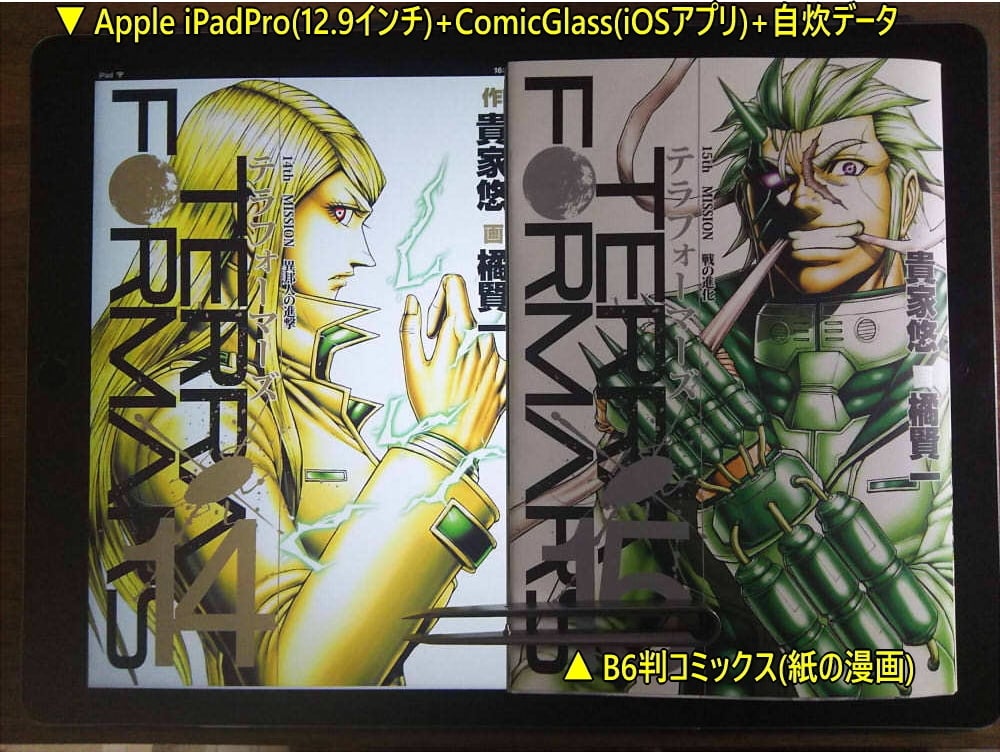
下の写真は左側が「Apple iPadPro+ComicGlass(アプリ)+自炊データ」、右側が「B6判コミックス(紙の漫画)」の表紙です。

見開き雑誌/漫画ビューワーとしてのデバイス選び

iPadProと実際の漫画を見開きサイズで比較すると
●Apple iPadPro 262.17×196.53mm、画面面積515cm^2、1:√2表示面積486cm^2
●B6判 256×182mm、見開き面積466cm^2
となり、液晶ディスプレイと紙のマンガを開いた見た目がほぼ同じサイズになります。

※雑誌漫画など一般出版物の縦横比は、A4用紙などに代表される1:√2です。

【タブレットの比較】
大きな画面のタブレットを2機種比較してみましょう。

 インチ表記と面積
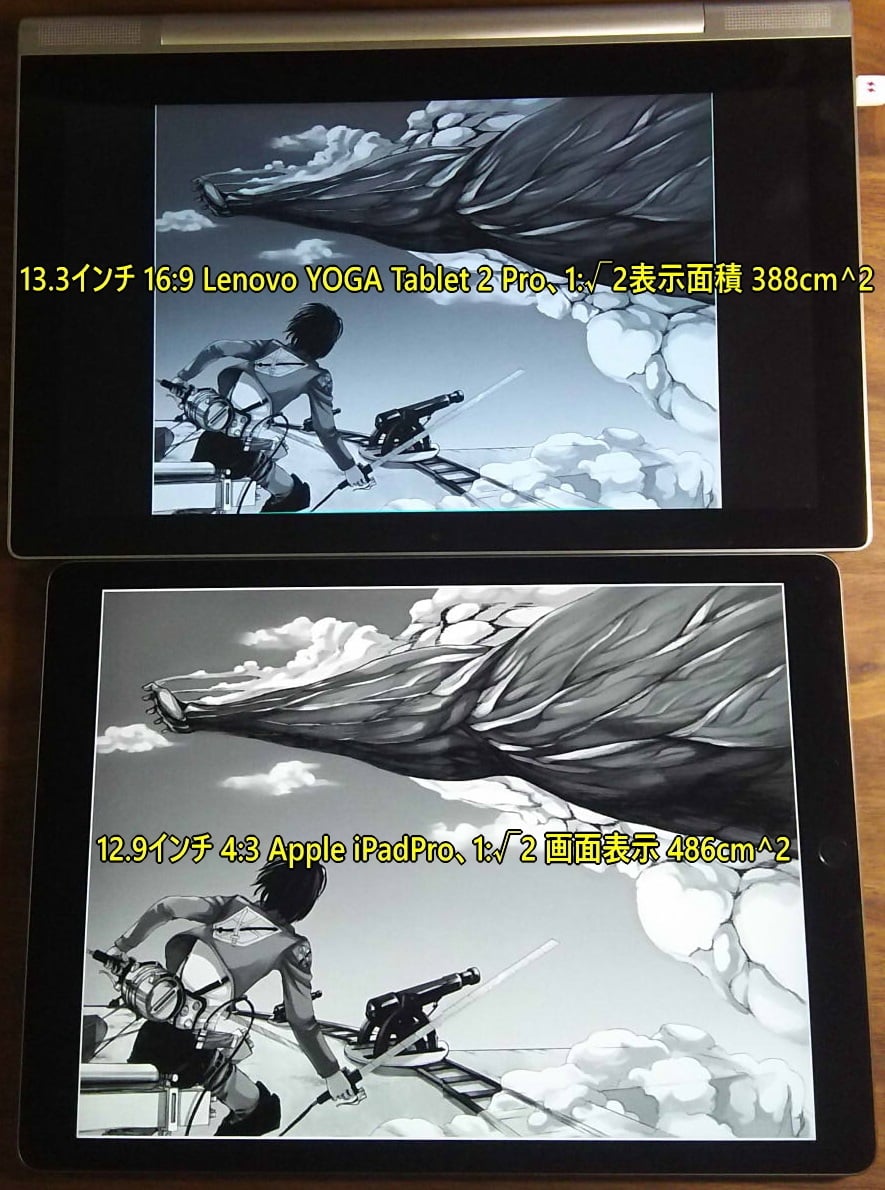
13.3インチのLenovo YOGA Tablet 2 Proと12.9インチのApple iPadPro。

●13.3インチ 16:9 Lenovo YOGA Tablet 2 Pro 488cm^2
●12.9インチ 4:3 Apple iPadPro 515cm^2
実際に計算してみると、インチ数の小さなiPad Proのほうが画面面積が広いことがわかります。
このように、画面のインチ表記は対角線の長さを記したものであって、画面の面積を表しているわけではありません。

 余白
しかも、雑誌(1:√2)表示する場合、ディスプレイのアスペクト比によった余白が生まれ、実際にはこのとおり12.9インチのApple iPadProの方が圧倒的に大きく1:√2画像を表示することができます。

見開き雑誌/漫画ビューワーとしてのデバイス選び

●13.3インチ 16:9 Lenovo YOGA Tablet 2 Pro 1:√2表示面積 388cm^2、
●12.9インチ 4:3 Apple iPadPro 1:√2表示面積 486cm^2

 画面使用率
見開き雑誌/漫画ビューワーとしてのデバイス選び

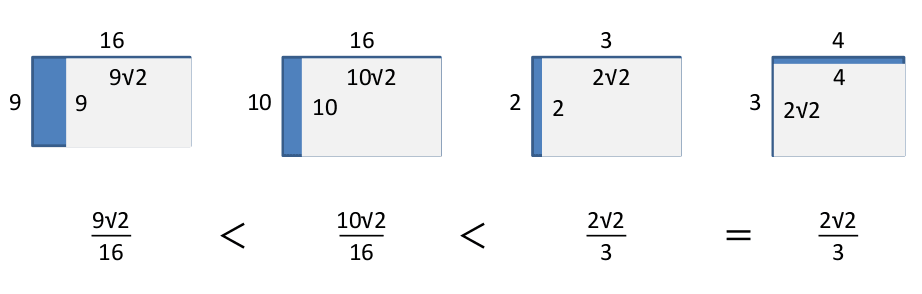
(枠外がモニタ比、枠内は1:√2比)
1:√2画像を表示するのに、アスペクト比4:3では余白は約5%ですが、16:9では約20%にもなってしまいます。

 バー
更に、YOGA Tablet 2 Proでdマガジンで雑誌を表示すると、Androidナビバーが下部に約10mm占めることで表示画面が左右までも減ります。
見開き雑誌/漫画ビューワーとしてのデバイス選び
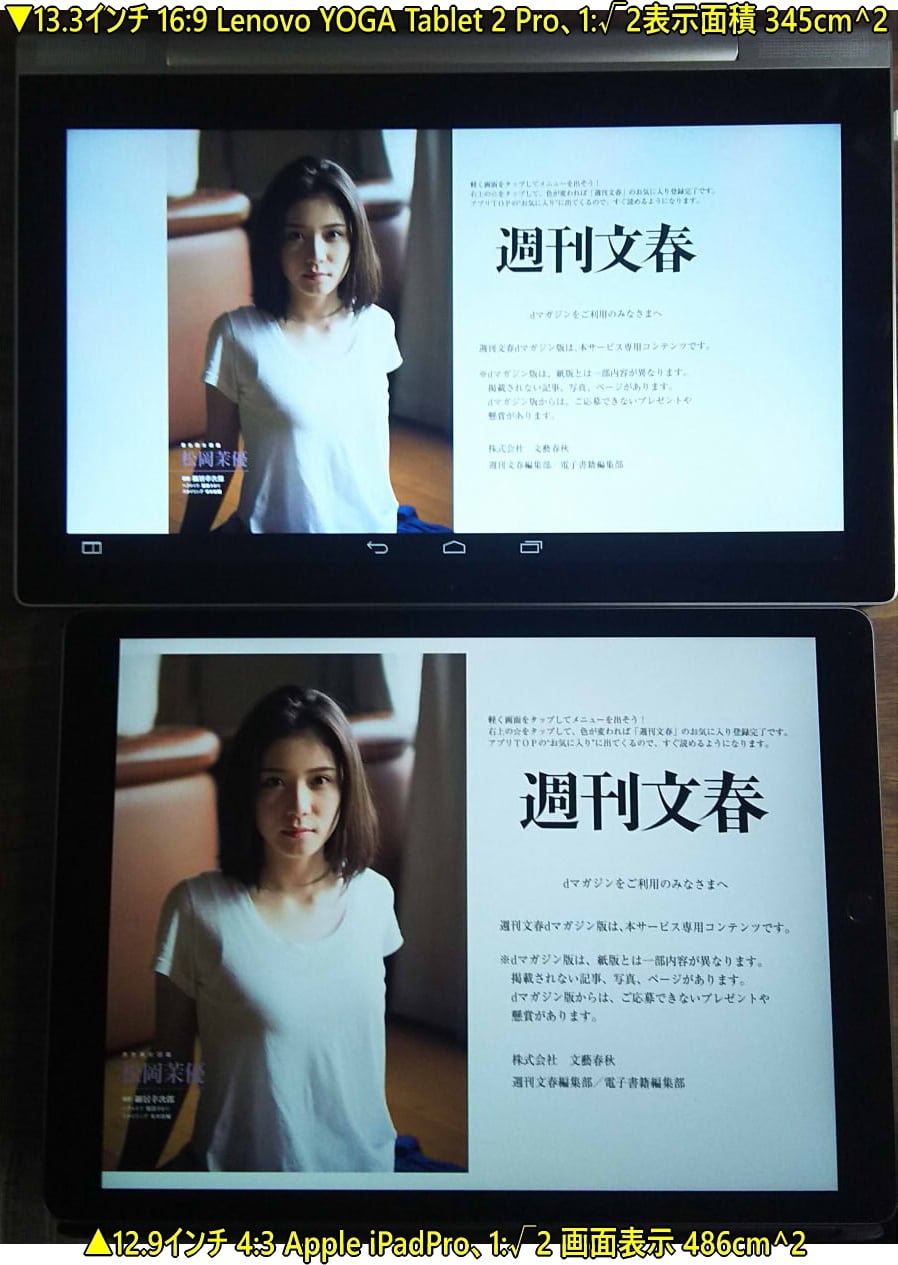
Lenovo YOGA Tablet 2 ProとApple iPadProにて、dマガジンを表示したところです。

バーにより 16:9のYOGA Tablet 2 Proは、1:√2表示面積が 345cm^2まで縮小され、インチ数が大きいのにiPadProよりも約3割も小さい表示となってしまうのです。
もし類似のバーがiPadなど4:3の画面に下部に付いたとしても、余白に収まり表示面積に変化は無いでしょう。

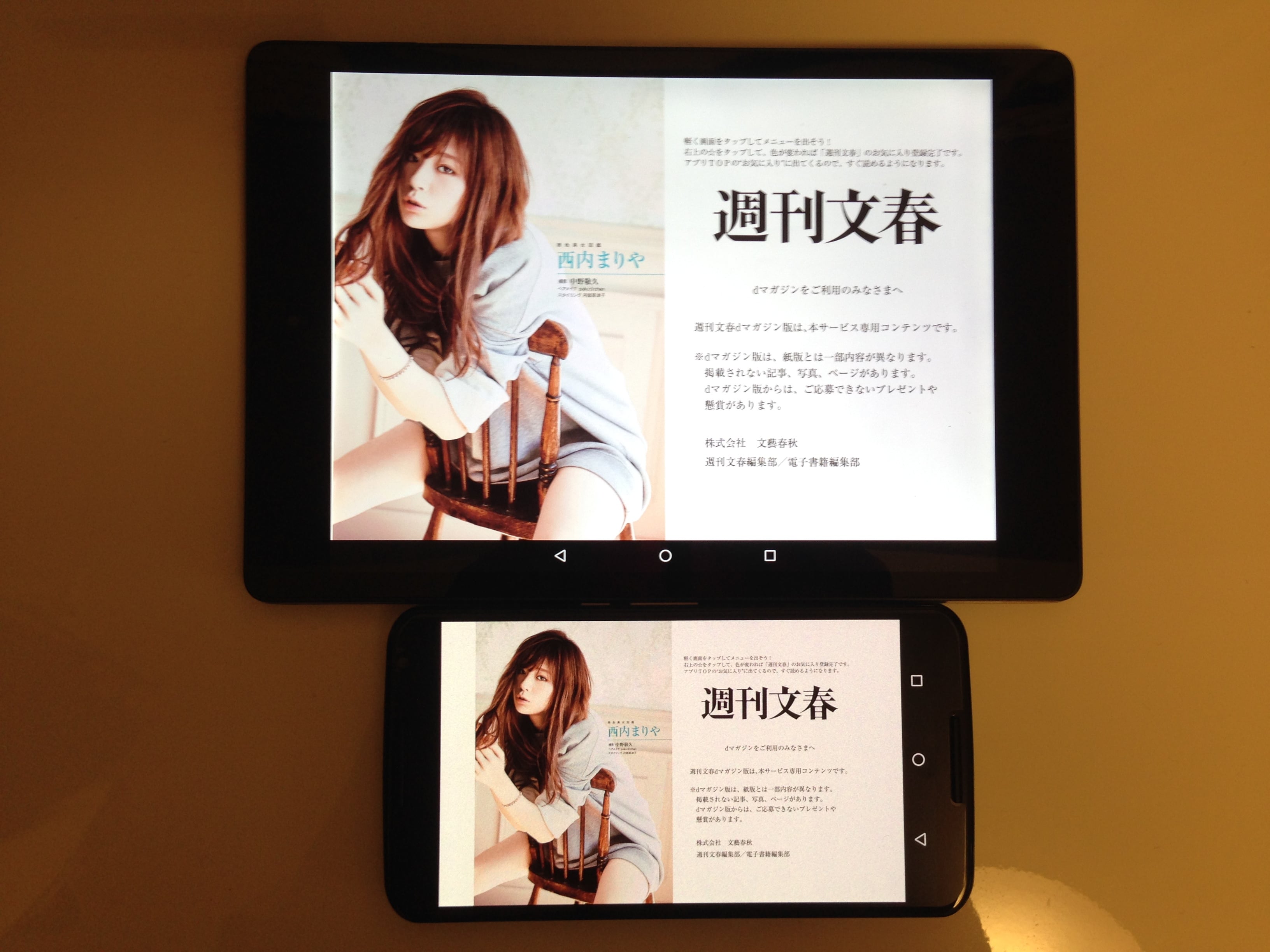
4:3 Nexus9ナビバー付き 16:9 Nexus6横付きナビバー
見開き雑誌/漫画ビューワーとしてのデバイス選び
(Nexus9 Nexus6ピンチアウト無しで見開き閲覧は困難です。解像度が高いからと言って細かい字を読み続けると目を悪くするので注意してください。)

Androidのナビバーを隠すアプリもありますが、あまり使用しやすいものではありません。横置きの際ナビバーが横に配置されるものもあるので、購入時はチェックしましょう。任意にナビバーを横に配置するアプリの存在は確認できていません。

WindowsOSであればツールバーを左や右サイドに配置して余白の有効活用ができますが、アプリやソフトにより結局上下にステータスバー、シークバーやナビバー等が出ます。
このことを考えると、見開き使用時の上下に余白がある4:3が理想的だと考えます。

【サイズ以外のスペック】

 重量
250g以上になると長時間手に持っての利用は厳しく、膝や机の上に置いて支えるような使い方になります。
700g以上のiPad Proは購入するまで重いように感じますが、実際は置いて使っているのでそれほど気になりません。
持ち歩きとなると軽いほうが良いのですが、剛性を考慮すると仕方ないようにも思えます。

 ppi
画面の細かさを表すppi(pixel per inch)は、250ppi程度あれば肉眼でドットが見えることはほとんどありません。
雑誌ビューワーでは、200ppi以上欲しいです。

 CPU メモリ
処理速度は特に必要としません。クアッドコア、オクタコアもあまり意味がありません。
ページめくりアニメーションなどはすぐに飽きます。
メモリは最低でも2GBぐらいはないと、アプリによってはカクつきがでるかもしれません。

 OS
Androidの「戻る」ボタンは全てにおいて使いやすいですね。
iOSには統一された戻るボタンが無いのですが、これが操作面において致命的に感じることもあります。
Windowsソフトは一般的にキーボード&マウス操作を前提に作られてるので、タブレット操作にあまり向きません。

 画面の光沢
光沢・グレア、非光沢・アンチグレア(ノングレア)と表記されています。フィルム等でグレアからアンチグレアは比較的綺麗に変更できます。
グレアの方がパッと見た目は綺麗なのですが、特に大画面を手に持つとチラつく反射が気になります。
多少の画像劣化があっても、読書における疲労度はアンチグレアのほうが軽減できるでしょう。
感触もツルキュッからサラサラに変わり、操作性も良くなると思いますよ。

【アプリ/サービス】

 ComicGlass(iOS)
自炊(自分でスキャンしたものなど)に特に有効です。ストリーミング閲覧が可能で、本体のストレージ容量を気にすることなく大容量の読書ができます。
1TBあれば(PCの共有フォルダやNASなどのサーバを利用を想定)、漫画6,000冊程を保存して読めると思います。
このようなストリーミングを使うのであればiPad Proは高額な128GBではなく、32GBでも十分ですね。
上部にステータスバーが出たままですが、iPadの4:3では余白に入るため影響なく使えます。

 マンガミーヤ(Windows)
古いソフトですが、カスタマイズ性に優れ、多機能、高速な漫画用ビューワー。特に自炊用です。

 dマガジン (Android/iOS/PCブラウザ)
160冊以上の人気雑誌が読めます。
記事の内容が少し削除、マスキングされていますが、最新の雑誌はもちろんバックナンバーも読めます。
配信解像度も高いのは良いですね!
立ち読みレベルとして、普段使いの雑誌読み放題サービスとしては秀逸です。
1つの契約(ID)でモバイル端末を5台まで登録できるため、家族の雑誌代が月額432円でOKです!?
自分専用のdocomoIDを持っていても、別途家族用dマガジン専用docomoIDの取得をしたほうがいいかもしれません。
PCブラウザでの閲覧は今のところ台数制限無しですが、異なる環境(違うOS/違うブラウザ/違うIP)からの同時接続はできません。
(2016/3/5現在)

 Kindle (Android/iOS/Windowsアプリ/OS Xアプリ/PCブラウザ)
無料漫画の配布や期間限定で定価1/10ほどの激安漫画などもあることから、インストールしておいて損の無い必須アプリですね。
原本から電子書籍データにしているため、上画像のように見開きの漫画やグラビアが完全に一枚画像になることは自炊にできない利点です。
ただ、配信解像度が低いものがあるのが残念です。
容量や配信デバイスに合わせて解像度を選べるようにして欲しいものです。

 e-ink/電子ペーパー
文字の本を読むなら、e-ink/電子ペーパーは、液晶や有機ELより断然読みやすく疲れません。
画面サイズや比率は読みやすさにはそれほど関係なく、文字の大きさやフォントの方が重要になります。
Kindleは雑誌やマンガを読むのには最上とは言えませんが、文庫本や小説などテキストをメインとした読書には最適なサービスです。
画面が小さい思われる、Kindle Paperwhite(6インチ)でも十分に読書ができますよ。

13.3インチ4:3の電子ペーパーを使ったSONY DPT-S1は、OSなどの今後の発展に期待ですね。
1:√2表示面積517cm^2とiPadProより大きく見れます。論文なども読みやすいようです。

いまのところ、雑誌やマンガをみるなら、Apple iPad Proが最適という結論ですね。
テキスト本であれば、Kindle Voyageがベストかな?

Amazonプライム会員になると、Kindle端末本体が4,000円引きの4,990円、Kindle Paperwhiteが10,280円から買えます。
更にKindleオーナー ライブラリーで1万冊以上のKindle本から毎月1冊無料で読書ができます。

Kindleでの読書生活も良いのですが、ストリーミング閲覧なども可能な見開きの読書に最適なデバイスや環境がぜひ欲しいですね!

Nexus9の処理速度をNexus6と比較

最近Nexsu9というAndroidタブレットの動作が遅くなってきたように思って、一応キャッシュクリアをしたり初期化をしたりできることは試したのですが、あまり調子が良くないので製造元のHTCに修理に出しました。

しかし、HTCからは問題がなかったということで帰ってきました。

一応他の有識者にも確認してもらうために、Nexus6との比較をビデオに撮ってみました。

こうやって見ると「十分速いじゃねーかwww」と言われそうですが、使っていると結構ストレスがあるんですけどね。

この辺、iPad Proなどのほうがサクサク動くのでいいのですが、iOSは戻るボタンが無くて使いづらいですね。

GoogleのPixel CというAndroidタブレットは高性能っぽいんだけど、LTE無しで17万円はボッタクリ。

この中華タブレット「TECLAST P98 4G」なんかは、わりと性能良さそうだけど…。

まともなタブレット無いかな…。

激安!!イチオシのセキュリティソフト

コンピュータを安全に使うためには、Windowsパソコンはもちろん、最近ではMacにもセキュリティソフトを入れてほうがいいと思う。
また、Androidスマートフォンやタブレットにも入れておいたほうがいいでしょうね。

機能が良いソフトはだいたいが有名メーカーの有償ソフトになってしまいますが、やはり値段が高いですね。

ボクの場合は、Windowsパソコンを3台、Androidスマートフォンを1台、Androidタブレットを1台、合計5台を自分ひとりで使っている。

これだけあると結構な金額になってしまうのだけど「ESET ファミリー セキュリティ 3年版(最新版)」は激安。

このパッケージは5台まで使えて3年間も使える。
単純計算で、1台/1年あたりのライセンス料はたったの300円ちょっと。

ボクは昔から「ESET SMART SECURITY」を使っていますが、動作が軽く、機能も豊富でイチオシなセキュリティソフトです。
1台につき毎年4,000円近く払っていたのだが、それバカらしくなるぐらい安くて良い。

皆さまも、是非ひとつお買い求めされることをオススメしますよ~!
(*^^)v

ローカルガイドでGoogleDrive1TBを無料でゲット

ローカルガイドでGoogleDrive1TBを無料でゲット

Googleにはローカルガイドというサービスがありますが、聞いたことがない人もいるかもしれません。
でも、GoogleMapsを使ったことがある人は、一度はクチコミや書き込みや写真は目にしていると思います。

ローカルガイドに参加すると、GoogleMAPのスポットの口コミや写真を投稿できます。
そしてローカルガイドになって貢献した特典で、GooglePhotosでも使えるGoogleDriveの1TBの容量が無料でもらえます!

ローカルガイドになってポイントを得られるのは「口コミ情報の投稿」だけだったのですが、「写真の投稿」「古いスポット情報の修正」「新たなスポットの追加」「地域に関する質問への回答」でもポイントが得られるようになりました。

◆レベル1(0~4ポイント)
ローカルガイドの月刊ニュースレターでさまざまな情報を入手できます。
・Google 主催のワークショップやハングアウトに参加できます。
・メンバー限定のコンテストに参加できます(一部の国のみ)。

◆レベル2(5~49ポイント)
・Google の新しいサービスや機能を一般リリース前に試用できます。
・交流会を企画し、ローカルガイドのカレンダーで宣伝できます。

◆レベル3(50~199ポイント)
・Google マップでローカルガイド バッジが表示され、存在感をアピールできます。
・Google+ の限定コミュニティで他のメンバーと交流できます。
・ローカルガイド コミュニティのチャンネルを作って、メンバー間の交流を深められます。
・Google が主催するイベントに招待されます(一部の都市のみ)。

◆レベル4(200~499ポイント)
・Google ドライブ ストレージを無料でアップグレードできます。
・「注目のローカルガイド」として紹介される可能性があります。
・毎年、感謝のギフトが贈られます。

◆レベル5(500ポイント以上)
・Google 社員と同じように新サービスを一般リリース前に試用できます。
・レベル 5 ローカルガイド サミットへの参加を申し込めます。

この中のレベル4の「Google ドライブ ストレージを無料でアップグレードできます」が美味しいのです。
無料でアップグレードできる容量はなんと1TBで、通常なら$9.99/月額(約1,231円)のプランです。
年間約15,000円程度のサービスなのですが、これが2年間無料で使えるのです。
これはお得ですね!

2016年7月7日からは、無料アップグレード容量が1TBから100GB、無料期間が2年からに1年間となりました。(´・ω・`)
通常$1.99月額(約200円)のプランで、年間約2,400円程度のサービスなのですが、これが1年間無料で使えるのです。

レベル4になるには200ポイント獲得する必要がありますが、クチコミは手短なコメントでもOKですし、写真を投稿したり、お店に関する質問に答えたりすれば、あっという間に貯まります。
(短くても有益なコメントが望ましいのは言うまでもないですが…)

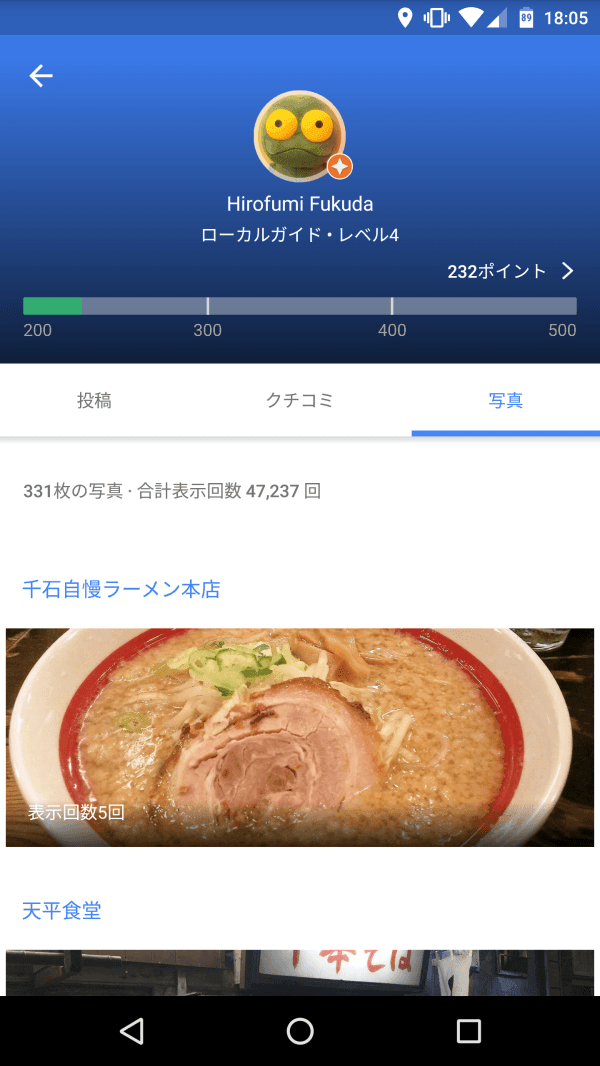
ボクの場合は、2015年11月22日時点で232ポイントですが、内訳は
クチコミ 106件
写真 78件(78枚では無いです)
回答 42件
追加した場所 0件
編集した場所 6件
です。

以前よりGoogleMAPにはクチコミや写真を投稿していたので、今回はあっというまにこれでレベル4になってGoogleDriveが1TB無料で使えるようになりました。
もらった1TBはGoogleDrive、Gmail、GooglePhotosなどで使えます。

ボクの場合、GooglePhotosで容量を17GBぐらい使っているので、これはいいな!
(GooglePhotosの説明はこちら)

Googleローカルガイドは役立つ情報を掲載すれば人のためにもなりますし、やってみると面白いと思います。
クチコミサイトなどを使っている人には、写真用のストレージももらえるのでピッタリですね。

オススメです。(^^)

GooglePhotosは超ベンリ

GooglePhotosは超ベンリ

GooglePhotos(グーグルフォト)はAndroidやiPhoneで撮った写真をGoogleのクラウドに自動的にバックアップできるサービス。

スマフォだけでなくパソコンにソフトを入れるとパソコン内の画像も同期できるから、手持ちの写真はすべてクラウドへ自動アップロードできます。

Googleのソフトですが、iOSでも問題なく自動アップデートなどが使えるのが素晴らしいですね。
一度簡単な設定さえすれば、iPhone標準カメラで撮影するだけで、GooglePhotosへ勝手にアップロードしてくれます。
MacでもOKなのが良いです。

Google嫌いじゃなければ絶対オススメです!!

すべての写真は時系列に並べられて、タグ付け、関連付けも自動。
複数のカメラデバイスで撮った写真も一元管理できるから便利だわ!

しかも、1,600万画素までの写真は「無料で無制限アップロード」できます。

…なんですが、ちょっと気になるのが「無料で無制限アップロード」を使うと、写真が圧縮されてしまいます。

1,600万画素以下のカメラで撮った写真も圧縮されて保存され、見た目にはほとんどわからなくても劣化しています。

GooglePhotosの設定で、劣化させない方法もあります。
Google Driveのユーザ領域(標準15GB)を使えば元のファイルの品質、サイズをそのまま保存できます。

ボクは保存容量を使ってしまう「そのまま使う」(元の解像度)と設定しているので、あっという間に標準の保存容量15GBを使ってしまいました。
なので、100GBまで使える$1.99/月のGoogleドライブの有料プランを申し込みました。

月々の支払いは発生してしまいますが、いくらスマートフォンの低クオリティのカメラでの撮影はいえファイルが劣化する(非可逆圧縮)は避けたいです。

例えばですが、ボクは普段聴く音楽はMP3(320kbps)でも構いません。
GooglePlayMusicを使っていますが、これだと無料で50,000曲をクラウドのストレージに預けられます!

とりあえず、好きなMP3の曲をAmazonなどからダウンロード購入して、どうしても高音質で聞きたかったら、後からハイレゾのファイルやCDを買うなりしてもいいわけです。
(なぜWAVやFLACを使わないかは、WAVはジャケット写真の埋め込みができないのと、FLACは今でこそ市民権を得た感があるけど、数年前までは今後も持続利用できるファイルか不明だった)

ボクが聴くジャンルの場合、大抵の楽曲は後でオリジナルの高音質ファイルをゲットすることができます。

ようは、楽曲ファイルはある程度、後からお金で解決できますが、写真は自分が撮った一期一会のもの。

ボクにとって曲と音楽のファイルの扱いの違いは、人が作った量産のファイルと自分が撮ったオリジナルファイルの違いかな?

お金をかけても取り返せないデータは、ちゃんとオリジナルで保存しておきたいというわけです。
まあ、多少のファイル劣化が気にならない人であれば、そのまま無償版で多少劣化した画像ファイル使うのも良いですけどね。
普段は気になりませんから。

メインの写真管理をGooglePhotosとせず、HDDやNASにオリジナルの写真を保存して、GooglePhotos(GoogleDrive)には劣化したコピーを置いておくというのもひとつの方法です。

が、管理がちょっと面倒ですね。

と、大人しく有償プランを続けよう…と思っていたら、GoogleDriveが1TB無料で使える!というサービスが誕生しました。

詳しくは続き「ローカルガイドでGoogleDrive1TBを無料でゲット」をどうぞ!!