「iPhone iPad iPod」カテゴリーアーカイブ

【決定版】2015年春 MVNOとSIMフリースマートフォンの選び方 Vol.3

【決定版】2015年春 MVNOとSIMフリースマートフォンの選び方 Vol.2で、概ね使いたいSIMフリースマートフォンの端末が決まった、という前提で、次はMVNOを決めます。

どこのMVNOにするか?ということで、まずはドコモ系のMVNOを前提にすることにします。

au系MVNOにしない理由としては、
・3G回線が使えない
・SIMフリーの魅力的な端末では使える周波数帯が限られて実用的ではない
ということからです。

ボクの場合は、Nexus6が使いたかったので、必然的にドコモ系MVNOになりました。

auのほうが電波は良いと思うので、auに対応するNexus端末及び3Gに対応するau系MVNOがでればまたauを使いたいです。

ドコモ系MVNOは率直に言うと、どこでもほぼ横並びかと思います。

IIJが安定して速度が速いという噂があったり、u-mobileには2,980円定額使い放題コースがあったりしますが、これらは好みや今使っている家庭のプロバイダに合わせてもよいでしょう。

また、MVNOの業界は競争が非常に激しく、通信容量もどんどん拡大される傾向にあります。
例えばあるMVNO1社が1月4GBコースを5GBに増加した場合、他社も追従してきます。

で、ボクが選んだのは最王手のNTTコミュニケーションズのOCNモバイルONEです。
音声対応(SMS含む)の5GB/月コースで、2,322円(税込)です。

決め手になったポイントはいくつかありますので列挙します。

・070/080/090の電話番号が使える音声通話コースがある
・auで使っていた番号がMNPでそのまま使える
・容量の追加が500MB単位で可能(540円/500MB)
・前日または前月のあまった基本通信容量が繰り越せる
・150Mbpsのターボモードと200Kbpsの低速モードがワンタッチで切り替えられる
・低速200Kbpsはキャリアの規制速度128Kbpsより速い
・低速200Kbpsでは契約容量を消費せずに使いたい放題
・容量シェアSIMカードが1枚486円、最大5枚まで発行できる
 →そのため、スマートフォンとタブレットの2台でも1,728円+486円の2,214円の格安運用が可能!!
・もうひとつ電話番号がもらえ、通話料が安くなるIPフォンの「050plus」が基本料金無料で使える
 ※2015年3月30日から050plusアプリを立ち上げていなくても050番号での通話の着信ができる「プッシュ着信通知機能」に対応しました
・OCNが提供する公衆無線Wi-Fiが無料で使える(2015年9月までのトライアル)
・自宅でOCNのブロードバンドを使っている場合、月額200円の割引がある(最大5枚分 1,000円の割引)

ということですね。

格安SIMでMNPする場合に欠点があるのが、MNPして新しい番号が使えるまでタイムラグ、電話番号やネットが使えない空白期間が1~3日ほどできてしまうことです。
これは「MNP転出元キャリア停止」と「OCNからSIM到着」の間の郵送期間が「空白期間」として発生する事象なのですね。

OCNモバイルONEの場合は、秋葉原にあるゲオアキバ店の「音声対応SIMカード即日開通カウンター」で即日MNPの開通ができます!
GEOでSIMを買った場合、初期費用(パッケージ費用)が定価3,240円となってしまいますが(Amazonなどでは1,400円弱)、即日MNPが開通できる便利さには変えられません。

11時30分までの受付け分は当日16時に、15時30分までの受付け分は当日20時にSIMをもらえます。
OCNからゲオアキバにバイク便で開通したSIMが届けられます。

なので、MNP番号を持ってゲオアキバにいけば、その日からすぐに格安MVNOをこれまでと同じ電話番号で使うことができます。
スマートフォンが使えなくなる空白期間は、約40分でした。

ちなみに、ゲオアキバでは基本的にはSIMの申込と受け取りだけ行い、SIMの設定などは自分でやります。
(まあ、ゲオの店員さんに聞けば教えてくれるでしょうけど)

と言っても、端末のAPN情報に
ユーザー名 mobileid@ocn
パスワード mobile
APN lte-d.ocn.ne.jp (LTE端末用) / 3g-d-2.ocn.ne.jp (3G端末用)
認証方式 CHAP(推奨) / PAP
の4箇所を入力するだけなので、簡単ですけどね。

※Nexus6などでは、あらかじめOCNモバイルONEなど主要MVNOのAPN情報がプリセットされていますが、これらをすべて削除して手動でAPN設定したほうが安定すると言われています。

この即日開通カウンターの存在は、OCNを選ぶ大きな要因でした。

あと、これはOCNモバイルONEに限らないことですが、
MVNOの音声対応SIMでは
・110番、119番などの緊急電話にも対応
・SMS対応
・番号通知対応
・留守電、キャッチホンなどのオプションも用意
・VoLTE(高音質通話)やCAキャリアアグリゲーション(高速通信)、緊急地震速報、GPS、SMS
に対応しています。

こうしてみると、電話の機能や基本的なデータ通信という意味では、ほとんどキャリアのサービスにも劣っていません。

MVNOのSIMとコースを選ぶ際は、端末によってはSMSが無いと電池の消費が激しくなる場合があります。
SMSの利用料は月120円程度とさほど高額ではないので、使えるプランにしたほうが良いでしょう。

SIMのサイズを選ぶのに困る人がいるそうですが、アダプターを使えば「小は大を兼ねる」なので、1番小さなナノSIMを買っておけば、基本的にどの端末でも使えます。
もっとも、アダプターを使うと、SIMが取り出せなくなる、取り出しにくくなる端末もあるので、気をつける必要はあります。

とうことで、MVNOは好みはありますが、OCNモバイルONEでいいかなっと。

口の悪い人は「格安MVNOを使うのは貧乏人」と言いますが、普通のキャリアを使う人は「搾取される情弱」と言われます。
まあ、どっちもどっちですが(笑)、自分が納得して使っていればいいかなっと。

ちなみに、端末についてはAndroidばかりを紹介しましたが、iPhone6/6PlusなどのSIMフリーモデルでオトクにiPhoneを使うこともできます。
また、キャリア版のiPhone5s/5c/5/4sなどを裏ワザで格安SIMで使う方法もありますが、その辺はご自身でお調べ下さい。

ただし、
・スマートフォンの設定などが苦手
・パソコンを持っていない
・よくスマートフォンを落とす、無くす、壊す
・自分でモノを調べることをせずに、人に聞いたり頼ってばかり
という人は、キャリアで普通に契約していて保険をつけたほうがいいですよ…。
困ったら、ドコモショップかauショップに行って手厚いサービスを受けてくださいね…。

これまでのMVNO&格安SIMは、普通の音声通話が使えないなど、一般の人が使うには不便過ぎる安かろう悪かろう的なモノでしたが、今ではもうキャリアのサービスと比べても遜色ない、普通の人が普通に使えるサービスになってきたな、と痛感しました。

ということで、MVNOのススメでした。
よいスマートフォンライフを!
【決定版】2015年春 MVNOとSIMフリースマートフォンの選び方 Vol.2

MVNOで使うSIMフリー端末の選び方について【決定版】2015年春 MVNOとSIMフリースマートフォンの選び方 Vol.1で利用できる電波についてひと通り解説をしました。

使える周波数帯の次に大切になるのは、「CPUやメモリ」「画面の大きさや解像度」ですね。
あとは「金額」も大きな要素です。

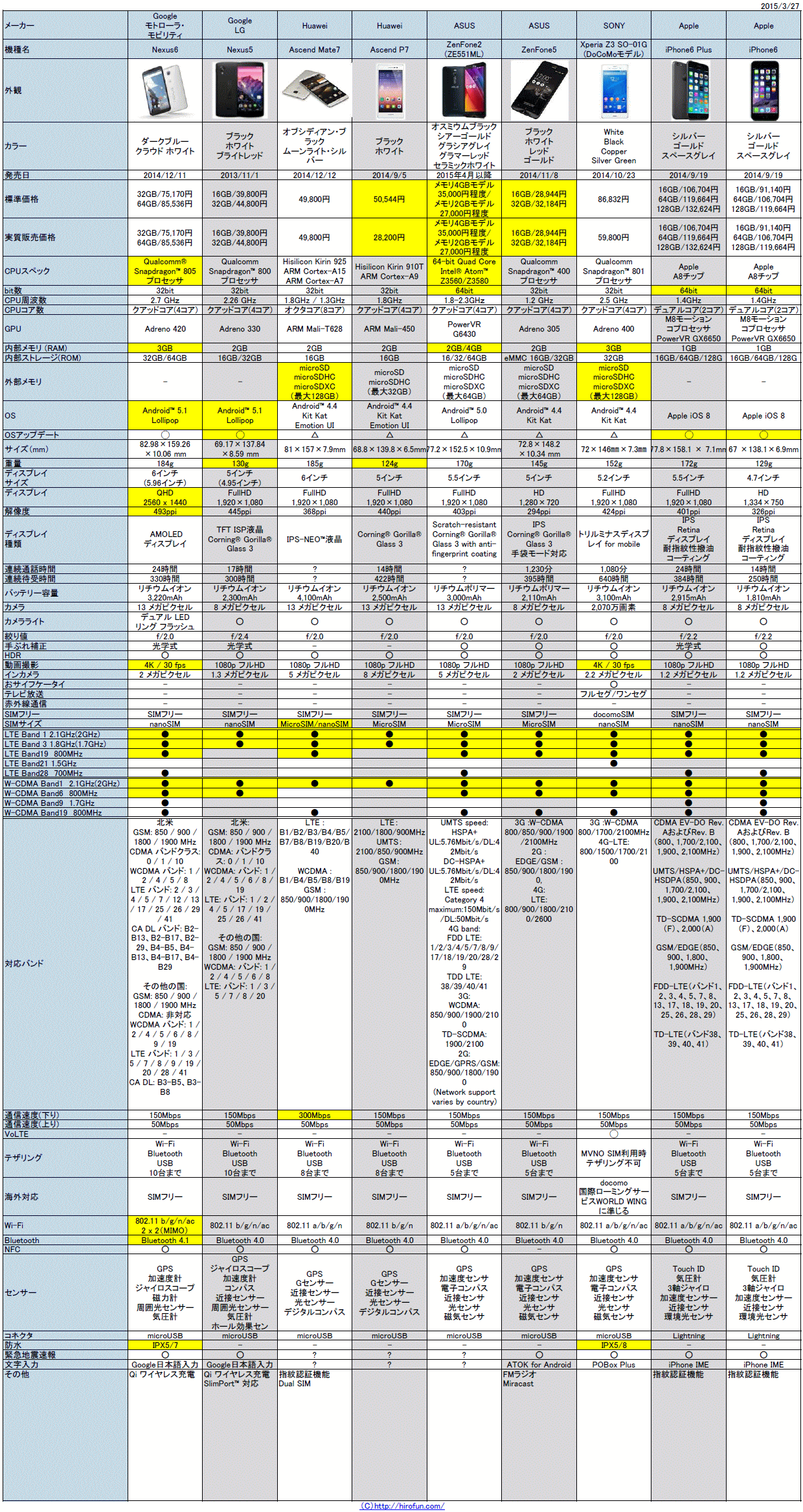
最初に一覧表を見てもらえればと思います。
他のスマートフォンよりも優れているところは黄色にしてあります。
2015年春 SIMフリースマートフォン比較表
※細かいのでPDFでの閲覧を推奨します。2015年春 SIMフリースマートフォン比較表のPDFファイルはこちら
PDF

まずCPUですが、これは速ければ速いほど快適ですよね。

一般的に周波数は高いほうが良いです。
1.4GHzよりは2.5GHzのほうがキビキビ動きます。

また、一般的にコア数も多ければ多いほど良いです。
デュアルコア(2コア)よりはクアッドコア(4コア)が良いです。

一部のスマートフォンにはオクタコア(8コア)のものもありますが、完全な8コアではなく通常電圧4コア+低電圧4コアのモデルです。
なので、2015年春時点ではスマートフォン用のCPUではオクタコアが優れているとは言えません。
(PC用の高性能なCPUのIntel Core i7 4790Kなども4コアです)

メモリは最低でも2GBは欲しいですね。(iPhoneは除く)
3GB、4GBのメモリを積んだスマートフォンはかなり安定して動作します。

ボクの持論として、初心者や高齢者ほどサクサク動くスマートフォンを利用したほうが良いと思います。
彼らはかなりせっかちなので、そういう人にこそ、ちゃんとキビキビ動くスマートフォンを使ってもらいたいですね。

画面のサイズは希望するサイズがあると思うのですが、よほど手の小さい人で無い限り5インチでも大きすぎることは無いと思います。
5.5インチ、6インチクラスになると、かなり大きいなと感じますが、まあ、半日で慣れるかとは思います。
小さいモデルのほうが携帯性には優れますが、やはり画面が大きいモデルのほうが使いやすいです。

解像度も高いほうが良いです。
激安モデルなどでは、画面のドットがザラザラと見えるものがありますが、できればフルHD(1,920×1,080ドット)のものが良いかと思います。
最低でもHD(1,280×720)クラスあったほうが良いでしょう。
ただ、非力なCPU&メモリなのに解像度が高いモデルは動作がモッサリする場合があります。

スマートフォンのOS(Android OS)は新しければ新しいほど良いと言えます。
そのため、OSのアップデートがちゃんと行われるスマートフォンのほうが良いです。

カメラの画素数は800万画素(8Mピクセル)もあれば十分です。
2,000万画素などは必要だとは思いません。

ちなみに、4Kと言われる高解像度の動画も、画素数にすると829万4,400画素しかありません。
フルHDはたったの207万3,600画素です。

繰り返しになりますが、対応する電波の周波数帯ドコモ系MVNOについては、2.1GHz帯がメイン、800MHz帯で隙間を埋めるという感じです。
1.5GHz帯、1.7GHz帯で速度対策をしています。

回線のスピードは実測で15Mbpsも出れば十分だと思います。
なので、カタログスペックを追うような、150Mbps、225Mbps、300Mbpsに対応しているかはあまり重要ではないです。
それより、むしろ5Mbpsでも良いので、いつでもどこでも繋がるほうが価値があると思います。

あとは、端末は軽く、電池がよく持つタイプが良いのは当たり前の話ですよね。

となると、ドコモ系MVNOで使える、SIMフリーの最高峰はNexus6なのですが高すぎるので、一般に使うのであれば、ASUS(エイスース)のZenfone2がいいと思います。
Zenfone2はまだ発売されていないので、先代モデルのZenfone5でも悪くはないと思います。

大きな画面がお好みなら、Huawei(ファーウェイ)のAscend Mate7も6インチの大画面で性能と価格のバランスが良いかと思います。

今までのSIMフリー端末は、安いけど機能や質感がイマイチのモデルも多かったですが、ASUSやHuaweiのモデルはかなり見た目も中身もかなりレベルが高いと思います。

仮に、Zenfone5の16GBモデルに、MVNOをOCNモバイルONEの1日110MBコースにした場合の試算は以下のとおりです。

端末代 ASUS Zenfone5 16GB 28,944円(新品を一括で購入)
通信費 OCNモバイルONE 音声SIM 110MB/日 1,728円(税込)
つまり、2年間での計算は28,944円+1,728円×24ヶ月で70,416円となります。
月額平均だと、2,934円ですね。

イオンなどでは格安SIMと端末のセットになって、月2,880円などの商品などがありますが、端末のスペックが低いのでオススメはしません。

では、欲しい端末が決まったら、次はどのMVNOがいいかを選びましょう

【決定版】2015年春 MVNOとSIMフリースマートフォンの選び方 Vol.1

スマホをNexus6+MVNOにしました→10,000円が6,000円に」で書いたとおり、ボクのメインのスマートフォンの回線をauからMVNOのOCNモバイルONEにかえました。

購入した端末はGoogleのフラッグシップマシンのNexus6 64GBです。
で、auで支払っていた月々10,000円ぐらいの通信費(端末代込み)が、おおよそ6,000円以下(端末代込みの24ヶ月利用想定の月額)になりました。

ただ、ボクが使っているNexus6というのは端末代金が85,000円程度の高価なハイスペックなものなので、もっとお手頃なスマートフォンを選べば、支払う金額もグッと安くなります。

そこでMNVOを簡単に説明します。

(1)MVNOとは??
MVNOとは通信キャリア(ドコモやauなど)のインフラ設備を借りてサービスを提供する通信事業者です。
パソコンの回線のプロバイダみたいとも言えます。
プロバイダはニフティで申し込んで、回線はNTTのフレッツ光みたいな。
余計にわかりにくいかな?

(2)MVNOにはドコモ系とau系がある
簡単にいうとau系はmineoUQモバイルで、それ以外は全てドコモ系だと思ってもらってOKです。
OCNモバイルONEも、IIJも、DMMも、u-mobileもドコモ系です。
サービス内容や金額、ネットの速度などに違いはありますが、どれもドコモのXiエリア、FOMAエリアを使います。
エリアの広さやつながりやすさは、ドコモと同じです。
ただ、ネット通信速度はドコモ契約の場合とMVNO各社とで差があります。

(3)電話番号はそのまま使える
2014年に070/080/090の携帯電話と同じ音声通話が使える格安SIMが誕生しました。
これにより、MNP(番号ポータビリティ)ができるので、いまドコモ、au、ソフトバンクなどで利用中の電話番号を、番号を変えずにそのまま利用できるようになりました。

(4)スマートフォンの機能がほぼそのまま使える。
簡単にいうと使えなくなるのは、キャリアメールぐらいです。
docomo.ne.jp や ezweb.ne.jp のメールアドレスが無くなっても良いなら、ほぼ何も問題ありません。
Webページはもちろん、音声電話、Youtube、Facebook、LINE、Twitterなどは問題なく使えます。
※LINEなどでID検索など一部機能は利用になれないモノもあります。
おサイフケータイについては、一部使えなくなるサービスがある場合があります。

最近流行りのVoLTE(高音質通話)やCAキャリアアグリゲーション(高速通信)、緊急地震速報、GPS、SMSなども使えます。
(対応端末利用時に限る)

(5)いま使っているスマートフォンがそのまま使える
ドコモのスマートフォンを使っている人はドコモ系のSIMを、auのスマートフォンを使っている人はau系のSIMを使うことができます。
ソフトバンクのスマートフォンはドコモ系のSIMが使える可能性はありますが、動作保証がされていないので各自でお調べ下さい。
なお、ソフトバンク系のMVNOは今のところありません。

新たなSIMフリー端末は、ネットや量販店などで購入しましょう。
中古の端末は新品と値段が思ったよりも変わらず安くないのと、スペックが低い場合が多い、電池が消耗している、不具合がある可能性がある、などの理由から、できれば新品を選んだほうが良いと思います。

(6)キャリアを解約(MNP)する場合は
また、いまキャリアとの契約を解約するとき(正確にはキャリアの契約を解約せずにMVNOを使うこともできますが無駄ですね)、割賦契約で買っている場合は端末代金を一括支払いする必要や、2年契約をしている場合は途中解約で契約解除料(違約金=9,500円)が発生することもあります。

もっとも、ボクも契約解除料を払って解約(MNP)しました。
だらだらとauの契約を続けるほうが損でしたから。

(7)端末の選び方 ~ 電波編1
ということで、MVNOで使うスマートフォンを選ぶときに何に気をつければ良いかというと「CPUやメモリ」「画面の大きさや解像度」そして「対応する電波の周波数帯」です。
ここでは、特に電波の周波数帯について簡単に説明します。

OCNやIIJなどなど各MVNOではドコモと全く同じ周波数帯の電波を使うので、MVNOによってプラチナバンドが使える・使えないの差はありません。
使える電波・周波数帯の差は「端末に依存」します。

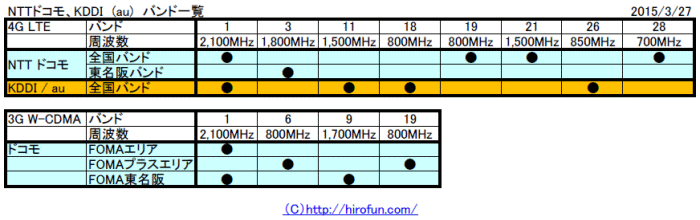
4G LTE とW-CDMAの使えるバンドと周波数帯の一覧がこちらです。
4G LTE とW-CDMAの使えるバンドと周波数帯の一覧
※auの3GはCDMA2000なので割愛、ソフトバンク系はMVNOがないので省略しています。

バンドと周波数帯の一覧PDFファイルはこちら
PDF

ドコモ系MVNOでは、3G(FOMAエリア、FOMAプラスエリア)と4G LTE(Xiエリア)がすべて使えますが、au系MVNOのmineoとUQ Mobileでは4G LTEのみ使用可能で、3G回線(CDMA2000のWIN HIGH SPEEDエリアなど)が使えません。

auの4G LTEは比較的電波が良いのですが、都心部でも3Gになることが時々ありますし、山間部に行くと3Gしか入らないところも少なくありません。
なので、この時点でボクの中ではau系のSIMは候補外となりました。

これまでドコモで使っていたドコモのスマートフォン端末をドコモ系MVNOで使うことはもちろんできるのですが、ひとつだけ欠点があります。

スマートフォンをWi-Fiルータのように使う「テザリング機能」が使えなくなります。
街のショップやオークションなどでドコモ端末を調達した場合も同様です。

テザリング機能なんて不要という人は問題ないです。
どうしてもテザリングが必要な方は、テザリングアプリを入れたり、ソフトを書き換えたりすることで、ドコモ端末のままテザリングすることも可能です。
これは自己責任でお試し下さい。

SIMフリー端末だと、ドコモ系MVNOのSIMでバッチリ「テザリング」が可能です。
(テザリング対応機種に限る)

au系MVNOはauのスマートフォンでテザリングが可能です。
ここはau系のメリットですね。

(8)端末の選び方 ~ 電波編2
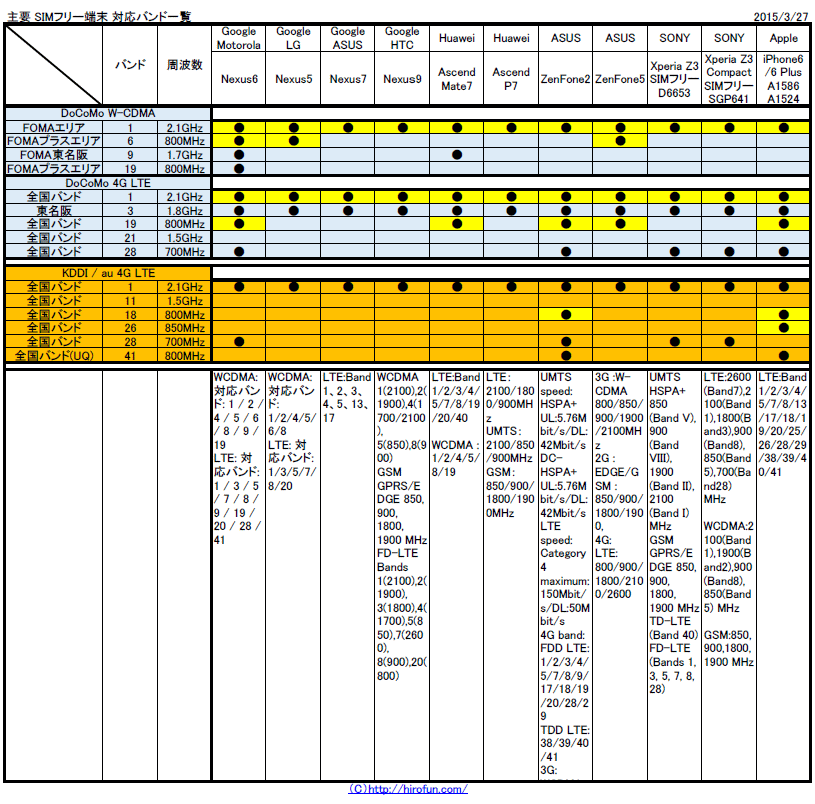
では、どの端末がどの電波の周波数帯が使えるか、ということですが、わかりやすく一覧表にしました。

●が多いものがたくさんの電波を利用することができる端末です。
ドコモ系でしたら、4G LTEではバンド1の2.1GHz帯がメインではありますが、バンド19の800MHz帯があると山間部で利用しやすくなります。
W-CDMAの3Gでは、バンド6の800MHz帯のFOMAプラスエリアがあると良いです。

au系のLTEバンド1の2.1GHz帯に対応している端末は多いのですが、au(KDDI)のLTEは800MHz帯をメインにエリアを作っていますから、2.1GHzのみに対応した端末ではまともに利用できないと思います。

主要SIMフリー端末 対応バンド表
主要SIMフリー端末 対応バンド表

主要SIMフリー端末 対応バンド表PDFファイルはこちら
PDF

SIMフリー端末のメリットは、海外に行った時も海外の現地のSIMを挿してそのまま使えたりできることもあります。
また海外に行かない人にとっても、下取価格が高額になる傾向があるので、一年ごとに新しい端末を買ったりする方にもピッタリです。

しかし、スマートフォンやパソコンの使いかたが良くわからない、よくスマートフォンを紛失したり壊したりする、という方は、素直にドコモやauのキャリア契約のスマートフォンで手厚いサービスを受けたほうが良いでしょう。
単に安くしたいというだけで、格安SIMを使ったMVNOにするのはオススメしません。

また、最近はSIMフリー端末も増えて、かなりお手頃な価格のモデルもありますが、「安かろう悪かろう」なスマートフォンやタブレットが多いのも事実です。
上記のSIMフリー端末はだれが使ってもストレスがないモデルを選んであります。

これらのSIMフリー端末の詳細について【決定版】2015年春 MVNOとSIMフリースマートフォンの選び方 Vol.2で説明をします。

音が出る耳栓 SHURE ~ Amazonで買ったイイモノ

音が出る耳栓 SHURE  ~ Amazonで買ったイイモノ

イヤホンの中では結構有名なSHUREというメーカー。
元々はプロ用のマイクなどを作っていた会社なんだけど、最近はパーソナルオーディオ向けの製品も多く出している。

以前、オーディオマニアの友人に薦められてカナル型という耳栓タイプのSHUREのE5cというイヤフォンを使い始めたのだけど、素晴らしく音質が良く、しかも外部の音を強烈に遮音してくれて、かなり気に入って使っていた。

※カナル型はヘタなノイズキャンセリング機能付きのヘッドフォンよりも外部の音を遮断してくれます。カナル型イヤフォンの利点についてはこちらをご覧ください。(^^)

しかし、このE5cを使い始めてもう7年ぐらい経って、ついにというか、とうとう断線してしまった。
イヤフォンの断線はよくある話で、特にオーディオ機器との接続部分が切れてしまうのは日常茶飯事らしい。

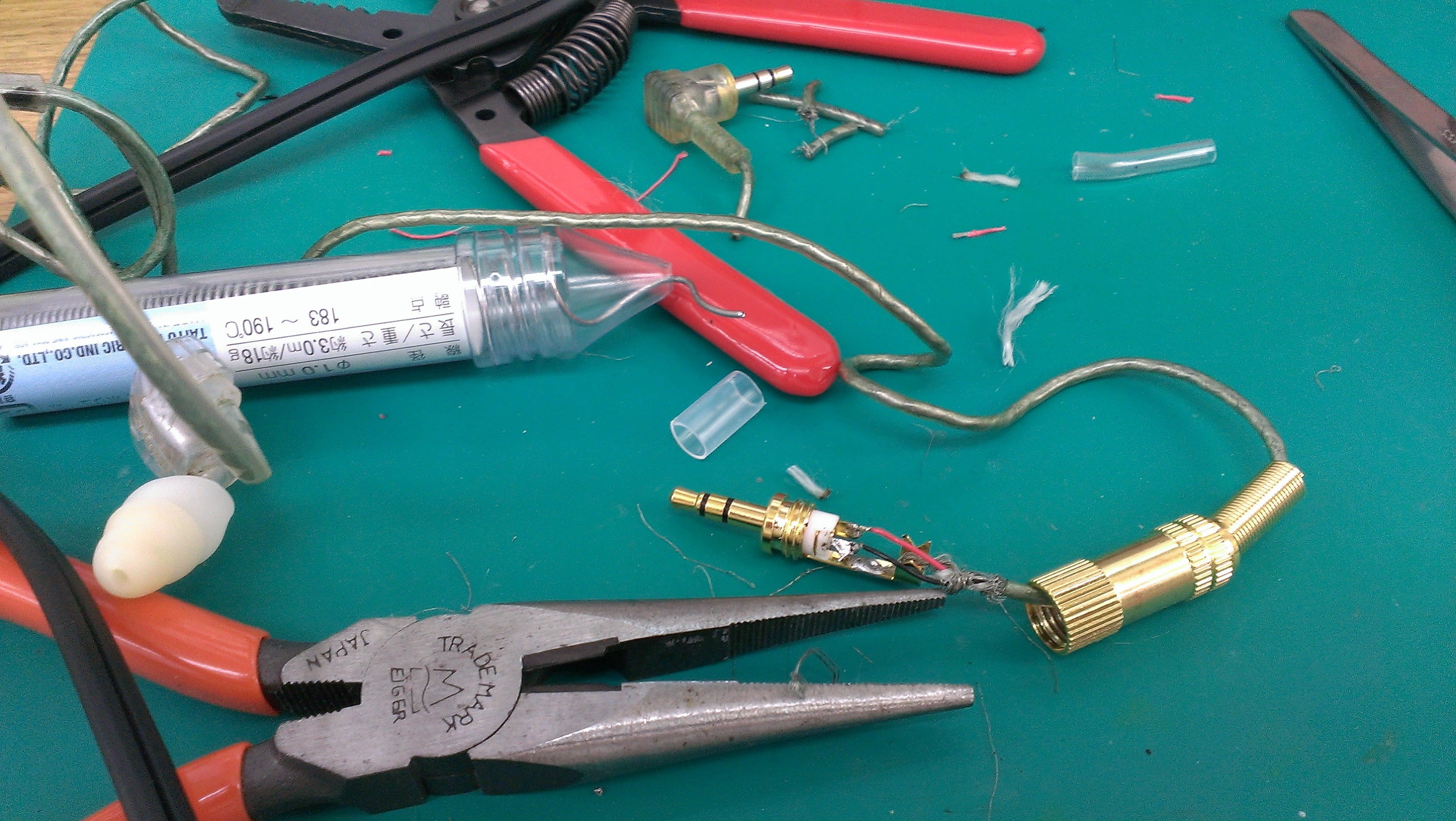
E5cは5万円ぐらいする高級イヤフォンで愛着もあったし、まだ使えるかなと思ってアキバの工作屋さんに行って自力で直すことにした。
細かな作業はあったものの、のべ2時間ぐらいで、プラグ部分を交換して完全に直すことができた。

と喜んでいたのもつかの間、修理完了からわずか2週間後に、今度は音が出るユニット部分の付近のケーブルが切断したようだ。
これはもう寿命ですね…。

まあ、ケーブルをイヤフォン修理専門店で全部交換すれば約15,000円で直るのだけど、次は音が出るユニット自身が壊れる予感がしたので、もう諦めて新調することにしました。
音楽を聞いて楽しむことも大事だけど、周りの嫌な音を遮断してくれる大切な仕事の道具だからね…。

SHUREを始めとして、いろんなメーカーのいろんなタイプの5万円~10万円もするような超高級イヤフォンも試してみましたが、やっぱりイヤフォンに5万円とかは高い気がする。

その反面、家のオーディオ機器ってずっと長寿命に使えるんですよね。

特にスピーカーは機械ではなく、楽器に近いんです。
参考までになんですが、ボクが高校生ぐらいの時に使っていたパイオニアのS-UK3というスピーカー(2台1組 60,000円 1993年8月発売)ですが、先日中古ショップで20,000円で売っていました。

また、大学生ぐらいの時に持っていたVICTOR SX-A103(2台1組 58,000円 1995年頃)も同じ中古ショップで、これも20,000円で売っていました。
良いスピーカーは値下がりしないんですよ。

で、まあ、外や仕事で使うイヤフォンは、外で聴く音楽はそこそこの音質でも良いかなっと。
10万円のイヤフォンも相当視聴しましたが、外でハイレゾ、FLACなどのロスレス音楽は聞かないので、もう少しリーズナブルなイヤフォンで良いかなっと。

雨で濡れることも多いですし、つい引っ掛けたりすることも少なくはないですから、いつ壊れちゃうかわかりません。

なぜ外でハイレゾやロスレスを聞かないかというと面倒だからなんですね。
良い音を聞くのは好きなんですが、iPhoneやAndroidの他にポータブルアンプを持ち運ぶのは面倒ですし、高音質ファイルは容量が大きく、FLACなどのたくさんの楽曲データを持ち運ぶとなると管理が面倒です。
とりあえず、いま外で聞くのは、MP3 320kbpsぐらいで良いかなっと。

で、壊れてしまったE5cというのは、バランスドアーマチュア方式(BA)といって、簡単に言うと、すごく小さな音を出すユニットを使って、その中に低音と高音が出る複数の振動体を動かすものでした。
2WAYとか3WAY型なんですね。
例えばSHUREの最高級のSE846は4基の高精度MICRO DRIVERを搭載したスリーウェイシステムとなっていて、これもBA方式なわけです。

SHUREのSE846やSE425など高級ラインナップはすべてBA方式を使っています。

で、これまたオーディオマニアな友人に薦められたのが、あえて従来からのシングルダイナミック型を使ったSHUREのSE215でした。
これはSHUREのラインナップの下から数えて3番目の機種で、わりと入門用として取り扱われています。

が、しかしプロが言うには、これは価格こそお手頃であるものの、BA方式である例えばSE425の廉価版ではないとのこと。
あくまでも、ダイナミック型として良い製品を目指して作られているモデルだとのことです。

つまり、SHUREでは
BA型のSE846 > SE535 > SE425 > SE315
ダイナミック型のSE215 > SE112
の並列になるということで、SE315の廉価版がSE215ではない、ということらしいです。

初めてE5cを聴いたとき「なんと低音が綺麗に出るイヤフォンなんだろう!」と感動して、その低音はBA方式によるものだと思い込んでいました。
しかし、いろいろ調べると低音を出しやすいのはむしろダイナミック型だということでした。

そして、SE215を視聴してみると、E5cと同等以上に低音が響きますね。
SE215を使い始めて1ヶ月もすると程よくエージングされてかなり馴染んできました。
低音ももちろんよく出ますし、高音の解像度も思ったよりも高いです。

で、いまなら何がオススメかというと、ズバリSE215、色はブラックです。

なぜSE215が良いかというと、一番バランスが取れているから。
SE215には、より低音の厚みをあげた水色のSpecial Editionがあるのですが、バランスはノーマルのほうが良いと感じました。

ノーマルなSE215の色はクリアとブラックがあります。
クリアはかっこいいのですが、すぐに色が変わってしまいます。
というのも、ケーブルも透明なのですが、これが酸化するのか緑色になってしまいます。

E5cも同様にケーブルが緑色になっていましたが、オーディオに興味がない女の子などには「それ100円ショップで買ったの?」と言われる始末です。
とにかく緑色に変色したケーブルは汚くて安っぽいです。
なので、色の変わらないブラックが良いかと。
正確に言うと、ブラックでも内部では色が変わっているのでしょうが、全く目立たないのですね。

あと、遮音性を高めるのであれば、「3段きのこ」と呼ばれるEATFL1-6 トリプルフランジパッドを利用することをオススメします。
好き嫌いはあるのですが、シリコンラバー素材で、耳の奥までしっかりと入り込むタイプなので、ほとんど耳栓です。
※トリプルフランジパットはSE315以上に標準で付属しています

SHUREも最近円安ってことで値上げしました。例えば…、
SE215 Special Editon 10,130円が13,820円
SE535 38,650円が59,180円
SE535 Special Editon 46,210円が64,580円
SE846 93,580円が118,580円
となり、以前に比べると相当値上げした感がありますが…仕方ないですね。

まあ値上げしたとはいえ、かなり良いイヤフォンであり、良いイヤフォンメーカーであるのには間違えありません。
iPhoneなどに標準で付属しているイヤフォンから交換してみると、目からうろこだと思いますよ。

良い音質で音楽を聴くのにも、周りのうるさい音を遮断したい人にもオススメです。(^^)

Photo Sphereという全天球写真

Photo Sphereという全天球写真。
なかなか面白いですね。

実はAndroidやiPhoneなどで誰でも簡単に撮れるんです。
AndroidだとGooglePlayからGoogleカメラをダウンロードして使えるし、iPhoneなどのiOSだとiTunesからPhoto Sphere Cameraをダウンロードして作れる。
どちらも無料です。

ちなみに下の写真は東京都中央区八丁堀にある亀島橋ですが、佃の高層マンションとスカイツリーが見られるスポットでもあります。
夜は少し綺麗です。
下の写真だとスカイツリーがほとんど見えないけど。

 
RICOHの360°全天球イメージ撮影デバイス RICOH THETA m15というデジタルカメラだと簡単かつ綺麗に、こういう全天球写真が撮れちゃいます。
用途によっては、面白く使えそうですね。

ホテル用ポケットルーター ~ Amazonで買ったイイモノ

最近はモバイルルータが普及したり、スマートフォンのテザリングができて、インターネット環境もずいぶん良くなった。
だけど、ホテルや外出先でモバイルルータやスマートフォンの電波状況が良くなくて、なかなか快適にインターネットができないことも多々ある。

そこで役に立つのが、このポケットルータ。
最近のビジネスホテルなどでは有線LANが無料で使えたりするが、やはり無線LANが使えるとノートパソコンやタブレット、スマートフォンの利用がはかどる。
ベッドなどでも使えるしねぇ。

ELECOM 無線LANルーター ホテル用 300Mbps 11n/g/b ブラック 【PS4対応】 WRH-300BKは、安いわりには速度も速く(光回線とiPhone5での組み合わせでは60Mbps)、安定している。

友達の家に行った時に、無線LANのパスワードがわからなかったりしても、これがあればなんとか自分用の無線が使えるし。
あまり距離は飛ばないけど、そのほうが、かえって安全性は高いとも言えるし。

手のひらサイズのコンパクトさで、USBから電源を取れるので非常にラク。
WiMAXルータやスマートフォンのテザリングもいいですけど、固定回線+無線LANのほうが安定性や速度には軍配があがりますからね。
一台持っておいて損はしませんよ。

Chromecast で音楽を楽しむ

Chromecast で音楽を楽しむ

2014年5月28日、GoogleからChromecastが発売された。
アメリカではすでに去年から発売されているので、そう目新しいものではないが、日本で正式に発売されたのは嬉しい限り。
仕事でも使うので、当日買った。
うーん、Nexus7 2013 32GBに続いて、Google製品は当日購入が多いね。

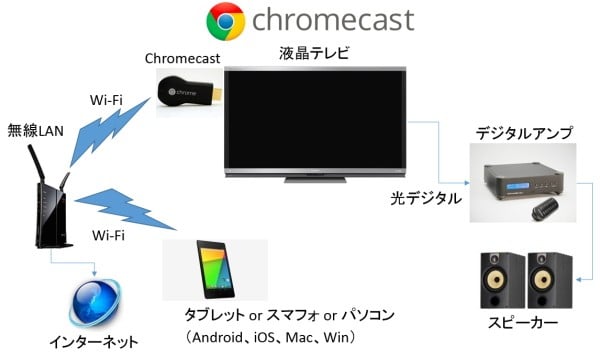
Chromecastは簡単にいうと、スマフォやタブレット、パソコンでの動画や写真、音楽をテレビで再生する機械。
正確にいうと、スマフォに写っているモノをスマフォから飛ばすのではなく、スマフォをリモコンのようにして、Chromecast自身へサーバから直接映像や音楽を送信するモノ。
ここがこれまでの類似商品と大きく違うところ。
(これまでの機械はスマフォの中の映像などをミラーリングしたりするモノがほとんど)

もうひとつの大きな特徴としては値段が4,200円と安いこと。
使う頻度が高い人なら、各々のテレビのHDMI端子にひとつずつChromecastをつけてもいいかもしれないよね。

Chromecastの面白いところは、YoutubeやGooglePlayビデオのようなGoogleのサービスでなくても使えること。
NTTドコモのdビデオやauビデオパスでも使える。
近い将来にはニコニコ動画やHuluでも使えるようになるはず。

友達や仕事の仲間なども結構発売日に買っていて、主にYoutubeなどを見ているようだ。
いちおう映像はフルHD対応で、そこそこキレイに見れる。
多少遅延などはするけど、まあ、実用範囲。
パソコンのGoogleChromeブラウザ画面(タブ1つ分)をテレビに出力することもできるので、プレゼンなどに使うのも可能。
(文字変換やマウスカーソルは表示されないので、編集などの利用は無理かな?)

ボクの場合は、映像などはほどほどで良いのだけど音楽を聞くのにメインとして使いたい。
いまの寝床はCDプレイヤーなどはなく、音楽の再生装置はパソコンかスマフォ、またはタブレット。
これにUSB接続が可能なデジタルアンプ Wadia PowerDAC mini(USB DAC内蔵)を接続して音を出している。

現状で面倒なのが、必ず有線でパソコンやスマフォをアンプと繋げなくてはならない。
そして、パソコンの電源を入れておかなくてはならない。
なので、リモコンだけで音楽を聞くっていうのができない。
スマフォとアンプだけでも音楽は聞けるけど、有線になってしまうのは邪魔ですし。

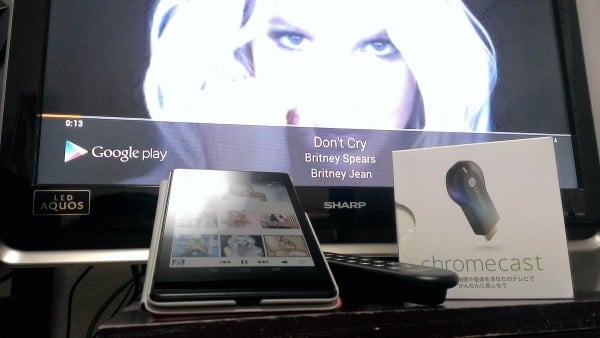
しかし、Chromecastを使えば、スマフォのプレイヤーでプレイボタンを押してキャスト配信させるだけで音が出る!
HDMI-CEC(ビエラリンクやブラビアリンクなど)対応のテレビなら、自動的にテレビの電源が入って自動的にビデオ1(HDMI)に切り替わって、Chromecast経由で音楽が流れる!
アンプの電源が入っていれば、テレビのスピーカーではなくて、ちゃんとしたオーディオ用のスピーカーからも音が出る!
テレビなどのリモコンはとりあえず必要なし。
これは便利すぎる。

音の(簡単な)流れとしては、
「スマフォ」→Wi-Fi→「Chromecast」→HDMI→「液晶テレビ」→光デジタル→「アンプ」→「スピーカー」
という感じ。

ざっくりと図にすると以下のようになるかな。
ChromeCast配線図

音楽はGoogle Play Musicというサービスを使う。

これは50,000楽曲をクラウドに無料でアップできていろんなデバイスから聞けるサービスなんです。
日本ではまだ正式にはサービスしていない。日本で使う場合は自己責任でググって調べて下さい。(笑)

Google Play Musicを使えば、iTunesなどに入っている曲が全部聞けるから超便利なんだ。
音質は次第点。まあ、そもそも圧縮音楽(MP3、AAC等)などなので、そこまでピュアオーディオではないのでいいんだけど。(笑)

ベッドにいながら好きな音楽が楽しめるようになってすごく便利。
朝の外出間際にタブレットで曲を再生していて、そのままタブレットの電源を切ってカバンにしまったとしても、Chromecastは音楽を再生し続けるので便利。
タブレットからは「この曲を再生しろ!」という命令だけがChromecastに行っているから成せる技。

まあ、音楽を聴くのにBluetoothを使うのもひとつの方法なんだけど、Bluetoothはそもそもの音質が悪いことと接続が不安定という認識があるので、あまり好きじゃない。

将来的にはテレビ自身にこのChromecast機能が入るかもしれないけど、この値段で、HDMI端子に挿せばすごく簡単にテレビの大画面でコンテンツが見られるっていうのは、結構面白いと思いますね。

Androidのコンテンツをテレビで見たいのだったら、MHLケーブルかSlimPort-HDMI変換アダプタを使ってHDMI接続すれば、もっと安定して映像・音声出力できるのだけど有線で使うっていうのは少し面倒だからねぇ。

Androidを持っていなくても、iPhoneだけでも使えるので、話のネタにひとつ買っておいても損はしませんよ。

【テスト】スマートフォン専用のページを停止

やっぱり、iPhoneやAndroidスマートフォンは専用ページで出力することにしました。
——————————————————–
これまでこのBlogは、iPhoneやAndroidなどのスマートフォンには最適な画面を表示するようにしていましたが、最近のスマートフォンは解像度が高いので、しばらくパソコンと同じレイアウト、画面の表示にすることにしました。
しばらくテストですね。

「HWD14」は最強モバイルルーターなのか?

Wi-Fi WALKER WiMAX2+ HWD14

KDDI(au)UQ Communications から出ている、WiMAX2+に対応した無線ルーター「Wi-Fi WALKER WiMAX2+ HWD14」は最強なのだろうか?

「HWD14」が最強なのか?と問える所以は「WiMAX 2+」と従来の「WiMAX」そして「au 4G LTE」といった3種類の異なる通信方式が利用できる「トライブリッドモデル」だからだ。
「HWD14」の詳しいケータイWatchの記事はこちら

◆各々の通信方式のスペックについて
「WiMAX2+」下り最大110Mbps/最大10Mbps
「WiMAX」下り最大40Mbps/最大15.4Mbps
「au 4G LTE」下り最大75Mbps/最大10Mbps
通信速度はどれをとっても、必要十分の速度なので、正直ここはあまり神経質になるところではない。

◆使っている周波数帯について
「WiMAX 2+」2.6GHz帯 (2,625~2,645MHz)
「WiMAX」2.5GHz帯 (2,595~2,625MHz)
「au 4G LTE」800MHz帯(プラチナバンド)、1.5GHz
となっており「au 4G LTE」のプラチナバンドが使えるのはありがたい。

「WiMAX」「WiMAX2+」はどちらも2.5GHzを超える高い周波数帯を使っているので、ビルの影や窓際以外の場所だと電波の入りが悪い場所もある。
その点、800MHz帯を使うプラチナバンドが利用できるのは心強い。

ちなみにauの3G網である「WIN WIGH SPEED」(下り最大9.2Mbps)、「WIN」(下り最大3.1Mbps)、「1X」(下り最大144Kbps)などは使えない。
そういう意味では3Gに対応した4G LTEスマートフォンのほうが通信可能なエリアが広い。

また「au 4G LTE」を利用する「ハイスピードエリアモード」を使うには、別途月額1,055円が必要となる。
(詳しい料金は後述)

◆制限について
「WiMAX2+」には7GB/月の通信制限があるが、2年間は制限が無い。
(2年目以降は、7GB/月を超えた分の転送レートが128Kbpsに下がる予定)
またauスマートバリューmineに加入すれば「WiMAX2+」において2年以降も7GB通信制限がかからない。

残念ながら「au 4G LTE」を利用した場合には7GB/月の制限が存在する。
また、直近3日間で「WiMAX2+」と「au 4G LTE」の合計で1GBを使うと「au 4G LTE」の速度通信が4日目の13時から24時間速度制限(速度制限は具体的にはわからない、通信の混雑状況に応じて制限)されることがある。

◆利用料金
ノーリミットモード(WiMAXのみ)

ハイスピードモード(WiMAX2+とWiMAX)だと、2年間月額3,880円。
3年目以降が月額4,405円になる。

ハイスピードプラスエリアモード(WiMAX2+とau 4G LTE)は“使用した月”のみ1,055円プラスされる。
4,935円/月。

auのスマートフォンを使っていて、auスマートバリューmineに加入すれば、スマートフォンの利用料金から月額980円割引がされる。

◆デメリット
惜しいのは、「au 4G LTE」の利用にはやはり7GB/月の通信速度制限の壁があること。
これは一般的なスマートフォンのテザリングと同等なので、ルーター端末であるからには何らかの待遇が欲しかった。
また、au 4G LTEスマートフォンで使える、7GB/月超過後2GBごとに2,625円で制限が解除できる「エクストラオプション」が使えないこと。

つまり、LTEしか使えないエリアに行って、LTEの7GB/月の通信制限がかかった状態では 送受信最大128kbpsとなり、LTEの高速通信ができなくなる。
通信制限が解除されるには、翌月まで待つしか無い。
これは改善の余地があると思う。

◆総論
「WiMAX2+」及び「WiMAX」が使える都会の人であれば、この端末を使うメリットがあると思うし、月額費用も安いので電波状況が良ければ自宅の回線の代わりにもなると思う。
しかし、現時点では、少しでもLTEでしか使えない田舎で使いたい人にはあまりオススメできないという感じ。

ボクは、固定回線(光回線)+Wi-Fiの利用が多いので、モバイルはau 4G LTE Androidだけで何とか事足りています。
必要だったら、SIMフリーのスマートフォン(テザリングができるもの)と激安SIM(980円~など)の組み合わせなどを使ったほうがいいかも。

それか、「WiMAX」はルーターを持っておいて(中古ルーターでも可)、臨時の時だけUQ 1 Day 24時間600円で使うほうが賢いような気もします。

それにしても、制限が無い「WiMAX」って本当に魅力的なんですけどね。

テレビで録画した番組を違う部屋でみてみる

TOSHIBA REGZA 26ZP2

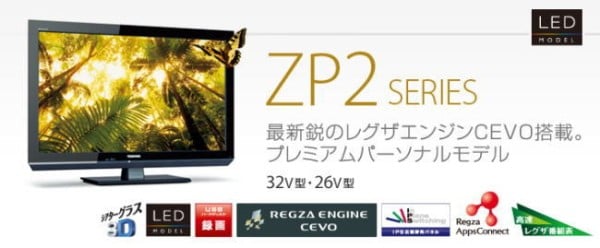
東芝の液晶テレビ、REGZA 26ZP2があったので、録画した番組を家の違うモニターで見れるようにしてみた。

このテレビはサイズこそ小さいけど、フルハイビジョンで3D対応、HDMI端子も豊富で、テレビチューナーも2つついている。
PCモニターにもなるそう。なかなかやるな!

26ZP2はUSB外付けハードディスクをつなげると録画ができる。
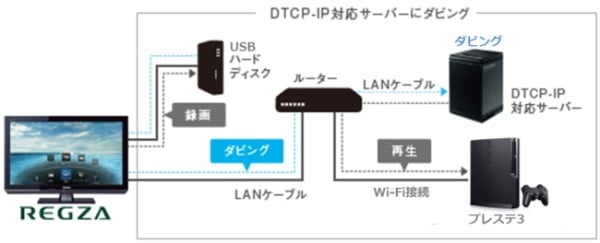
LANでルータ、DLNAとDTCP-IP(著作権保護技術)に対応したNAS(ネットワークハードディスク)をつなげると、USB外付けハードディスクに録画した番組をNASにダビング(コピー)できる
REGZA DTCP-IP録画

まず液晶テレビとUSB外付けハードディスクはすごく簡単につながる。
録画予約、再生もリモコンから簡単にできる。

次にLANにつないで、あらかじめネットワーク設定をしておいたNASに接続。
(NASの設定が面倒かもしれないけど、なんとかわかる範囲)
USB外付けハードディスクに入っていた番組も、NASにわりと簡単にコピーできる。

それで、Wi-Fi(無線)で接続されているプレステ3から、NASに入っている番組を読みだしてみると、あっさりと認識して再生される。
ただし、PS3を無線の親機から遠い場所に置くと音声が途切れたりする。

次に、Windows7でNASに入った番組を見ようとおもったけど、結構難しい。
で、時間がもったいないので諦めた。

そして、AndroidタブレットやiPhoneからNASに入った番組を見ようとおもったけど、結構難しい。
ソフトが有料で、しかも再生できる保証もなく、時間がもったいないので諦めた。

テレビはあまり観ないし、一応実験だし、あまり多くを望まないので、とりあえずPS3からは観られるということでOK。
まあ、便利な世の中ですね。

ちなみに、今度発売されるPS4はDLNAやDTCP-IPに対応するかわからないそうです。
それと、高価なハイパワーな無線ルーターをひとつ買うなら、安い無線ルーターを2つ買って中継させたほうがより遠くまで届く気がします。