「iPhone iPad iPod」カテゴリーアーカイブ

Bluetoothを極める、間違いだらけのBluetoothドングル/アダプタ選び

Bluetoothを極める、間違いだらけのBluetooth選び

2018/04/15修正

スマートフォンやタブレットが一般化してきたと同時に認知があがってきたBluetooth。
Bluetooth対応のヘッドセットやヘッドフォンなどを使っている人も少なく無いと思います。

Bluetooth自体は日本でも2004年ぐらいから徐々に姿を現してきましたが、実際使われるようになったのは、iPhoneやAndroidが普及したここ4~5年ぐらいではないでしょうか。

ただ、現在でもパソコンの周辺機器メーカーから出ているBluetooth関連製品はあまり多くはありません。

【IO-DATA】
USBアダプタのみ

【バッファロー】
マウス、キーボード、ヘッドセット、クルマ発見センサー、USBアダプタ

【サンワサプライ】
マウス、キーボード、ヘッドフォン、ヘッドセット、スピーカー、USBアダプタ

【Logitec】
ヘッドフォン、ヘッドセット、USBアダプタ

【Planex】
ヘッドセット、USBアダプタ

失くしやすいカギなどにタグをつけることで紛失を防ぐBluetooth機器や座席から離れるとパソコンに自動でロックがかかるセキュリティカードなども売っていますが、あまり売れ行きがよくなかったのか後継機が発売されないまま生産終了となったものも数多くあります。

なので、パソコンやスマートフォンと接続して使う主なBluetoothグッズとしては、マウス、キーボード、ヘッドフォン、スピーカー、ヘッドセットぐらいが主要アイテムと言えそうです。
あと最近では、スマートウォッチやデジカメ、体重計、電動歯ブラシなどの健康器具、リモコン、ゲームやラジコンのコントローラなどの製品にBluetoothが使われています。

最近では、カメラや自動車との連動に使われてきていることもあり、パソコンというよりはスマートフォンとその周辺機器との相性が良い感じですね。

続きを読む Bluetoothを極める、間違いだらけのBluetoothドングル/アダプタ選び

iOS(iPhone/iPad)からGboardをアンインストール/削除する方法

iOS(iPhone/iPad)からGboardをアンインストール/削除する方法

iOS(iPhone/iPad)は優れたプロダクトだと思いますが、ポンコツなところのひとつとしてIMEのショボさが上げられます。
あと、Androidのような戻るボタンが無いこと。

AndroidやWindows、Mac、ChromeOSなどであればGoogle日本語入力などが使えますが、iOSにはすべてのアプリで自由に使えるIMEがありませんでした。

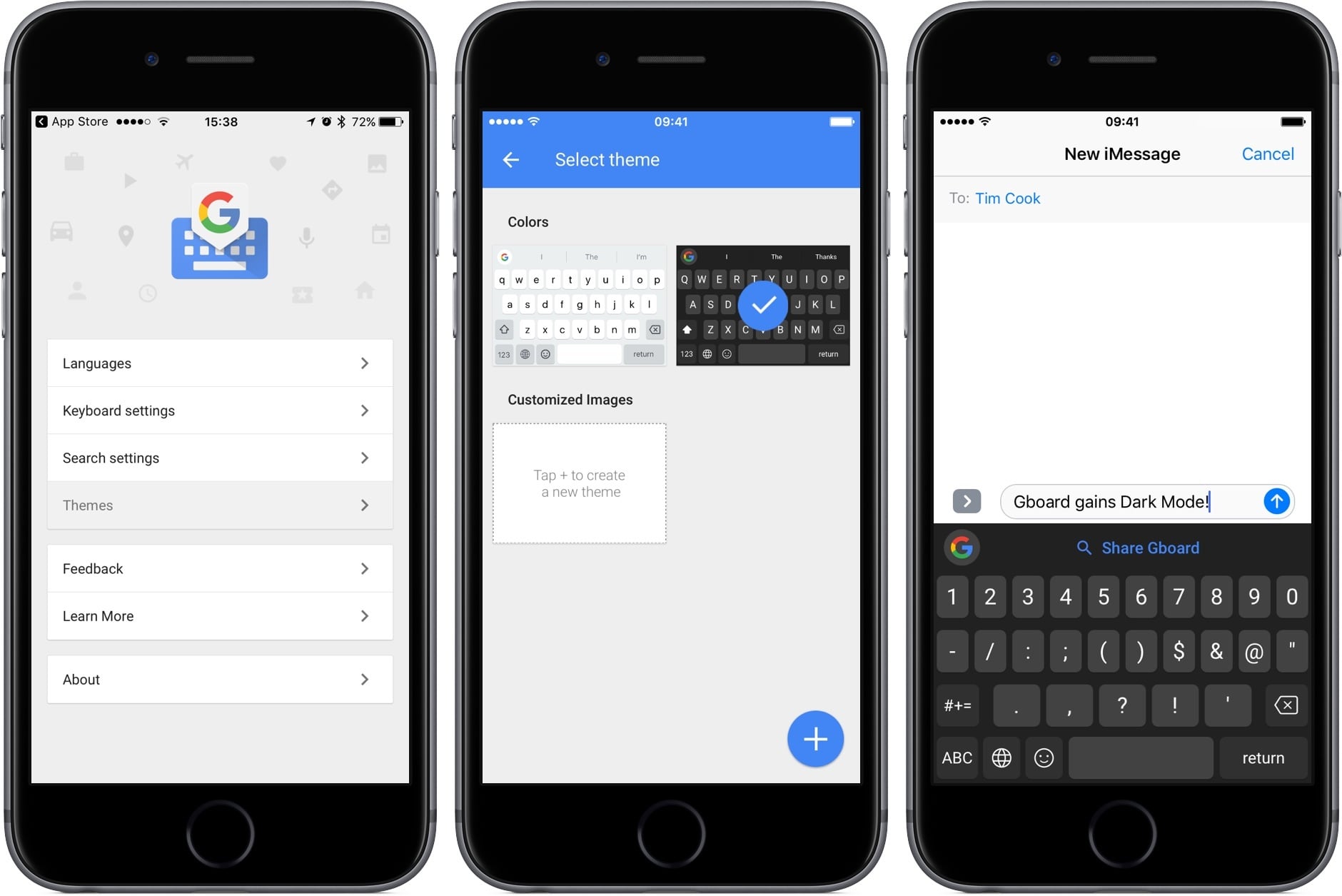
そこへ2017年9月に登場したのが、日本語対応したGoogleのGboard。
Google日本語入力ライクなIMEで、かつキーボードから直接Google検索ができるスグレモノ。

ということで、ボクもすぐにiPad Pro 12.9(2nd Gen)とiPhone7にインストールしてみました。

しかしながら、iPhoneのほうがまだいいのですが、iPadの場合、Gboardのソフトウェアキー配列がおかしくて使い物にならない。
特にバックスペースキー。なんで右下にあるわけ?
超絶使いづらい。

しかもせっかく日本語JIS配列に対応したSmart Keyboardが出たのに、Smart Keyboard利用時にはGboardは使えない…。

「ソフトウェアキーボードは使いづらいし、外付けキーボード利用時にも使えないなんて…。こんなん要らんで」っていうことで、アンインストール(削除)することにしました。

ホーム画面でGboardのアプリを長押しして「×」を押して削除。
しっかり削除したはずなのに、Gboardが消えず、キーボード利用時にGboardが出てきてしまいます。

「設定」→「一般」→「キーボード」の中にもしっかりと「Gboard」が残っています。

「なんだこりゃGboard消えんやんけ…」と思って、削除方法をググってもどこにも出てません。

と色々触ってみたら、解決策が見つかりました。

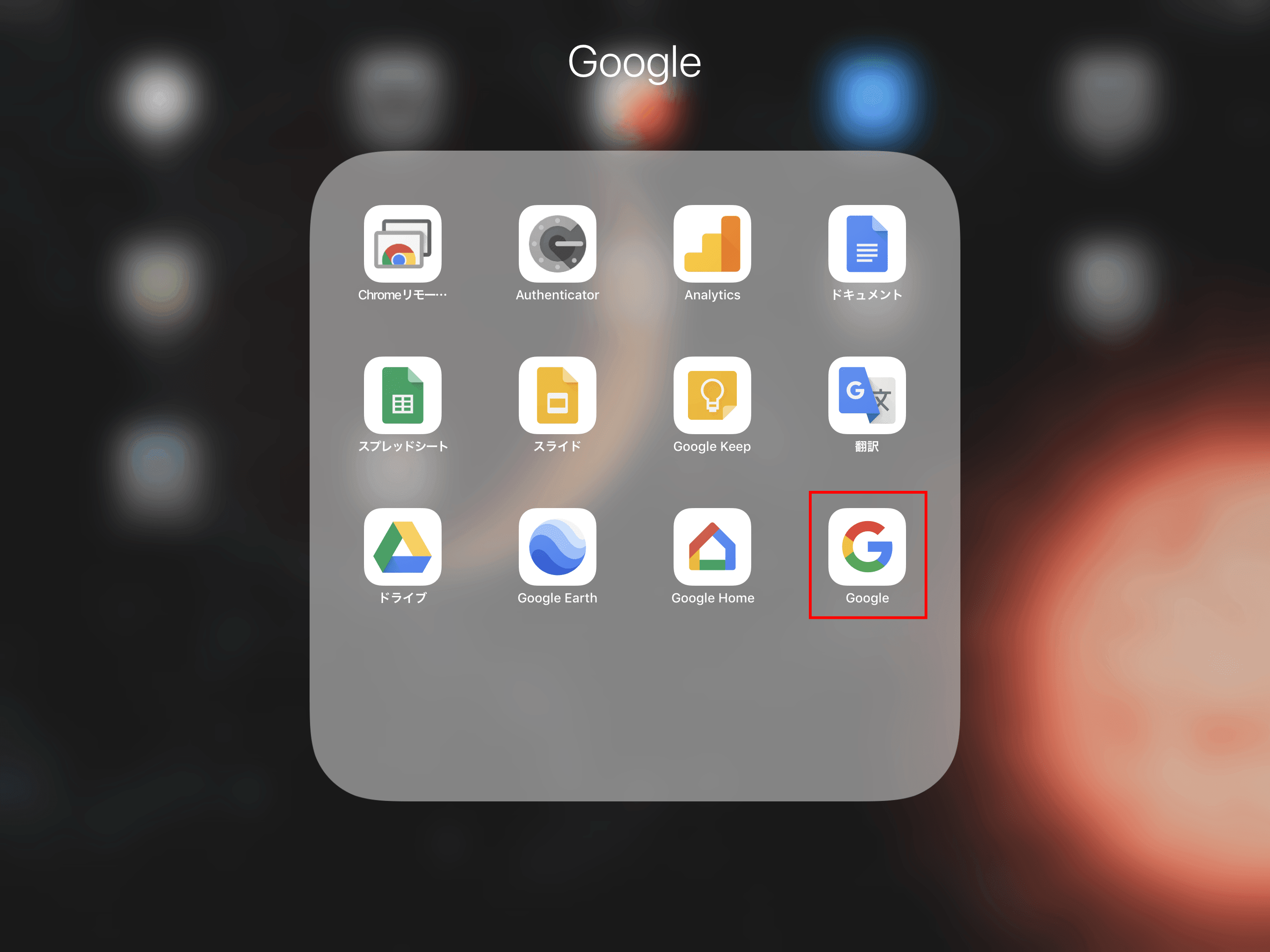
「Gboard」アプリを削除した後、「Google」アプリを削除する。

iOS(iPhone/iPad)からGboardをアンインストール/削除する方法

この右下の赤枠で囲んだ「Google」アプリを削除します。
そうすると、Gboardが消えてIMEが元に戻ります。

引き続き「Google」アプリを使いたい場合は、「Google」アプリを一度削除した後に、再度ダウンロード&インストールすればOK。

Gboardももう少し進化、改善されれば使い物になるかもしれませんが、いまはまだ時期尚早っていう感じですね。

どなたかの参考になれば、これ幸い。

iPadPro12.9が第1世代から第2世代に変更となりました

iPadPro12.9が第1世代から第2世代に変更となりました

自宅で使っているiPad Pro 12.9を第1世代モデル(Wi-Fi 128GB)から第2世代モデル(LTE+Wi-Fi 512GB)に変更しました。
関連記事 メインのタブレットをNexus9からiPad Pro 12.9に替えました

これまでの主な利用用途は、
・雑誌やマンガの閲覧(dマガジン、Kindle等)
・写真の閲覧(GooglePhoto、AmazonPrimePhotos等)
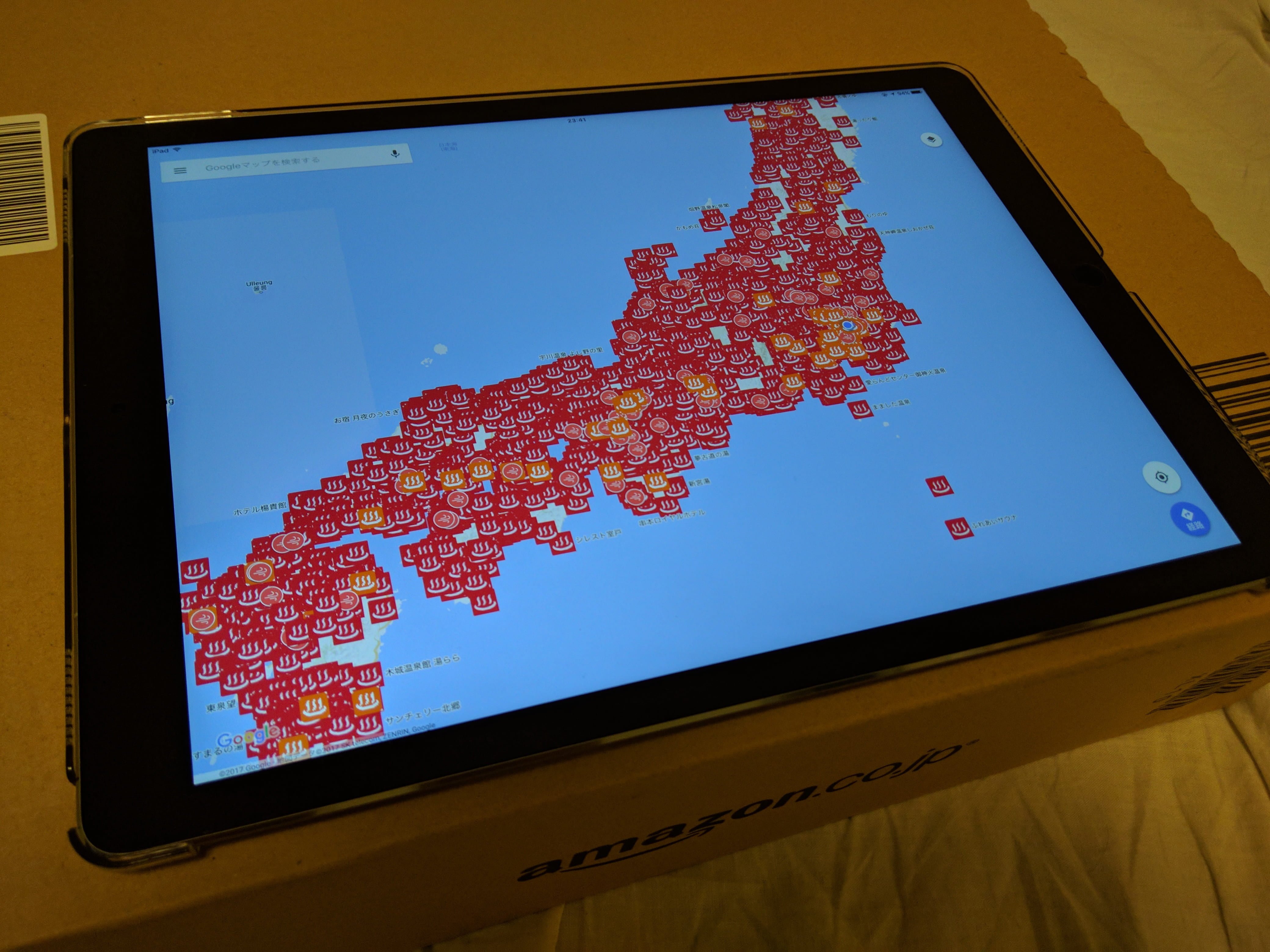
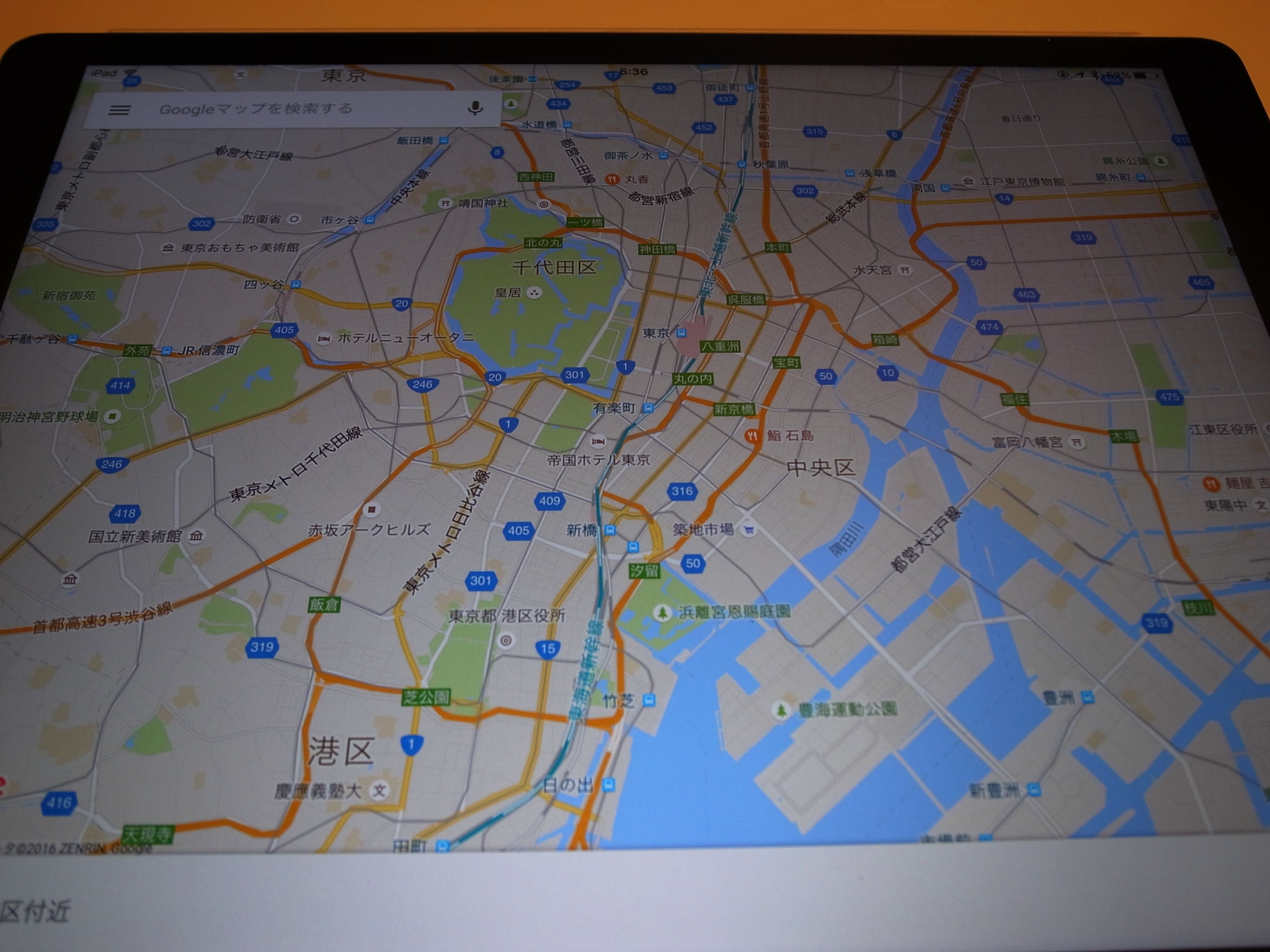
・GoogleMapの閲覧
ってな感じで、基本的にはビューアーとして使っていました。

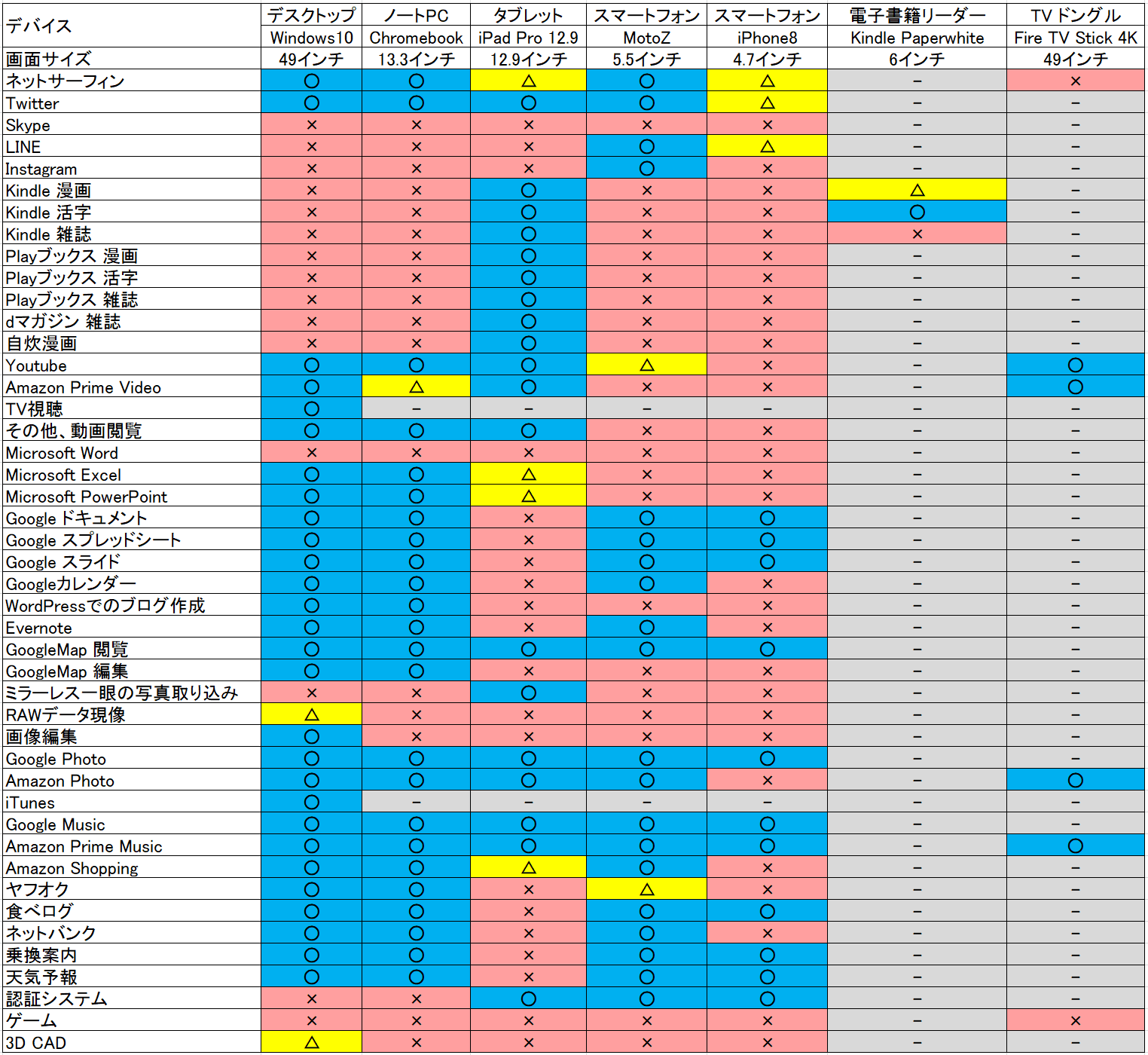
iPad12.9の液晶サイズと画面の綺麗さから得られるコンテンツ表示性能は、他のタブレットやパソコンではなかなか得られない、代え難いものがあります。

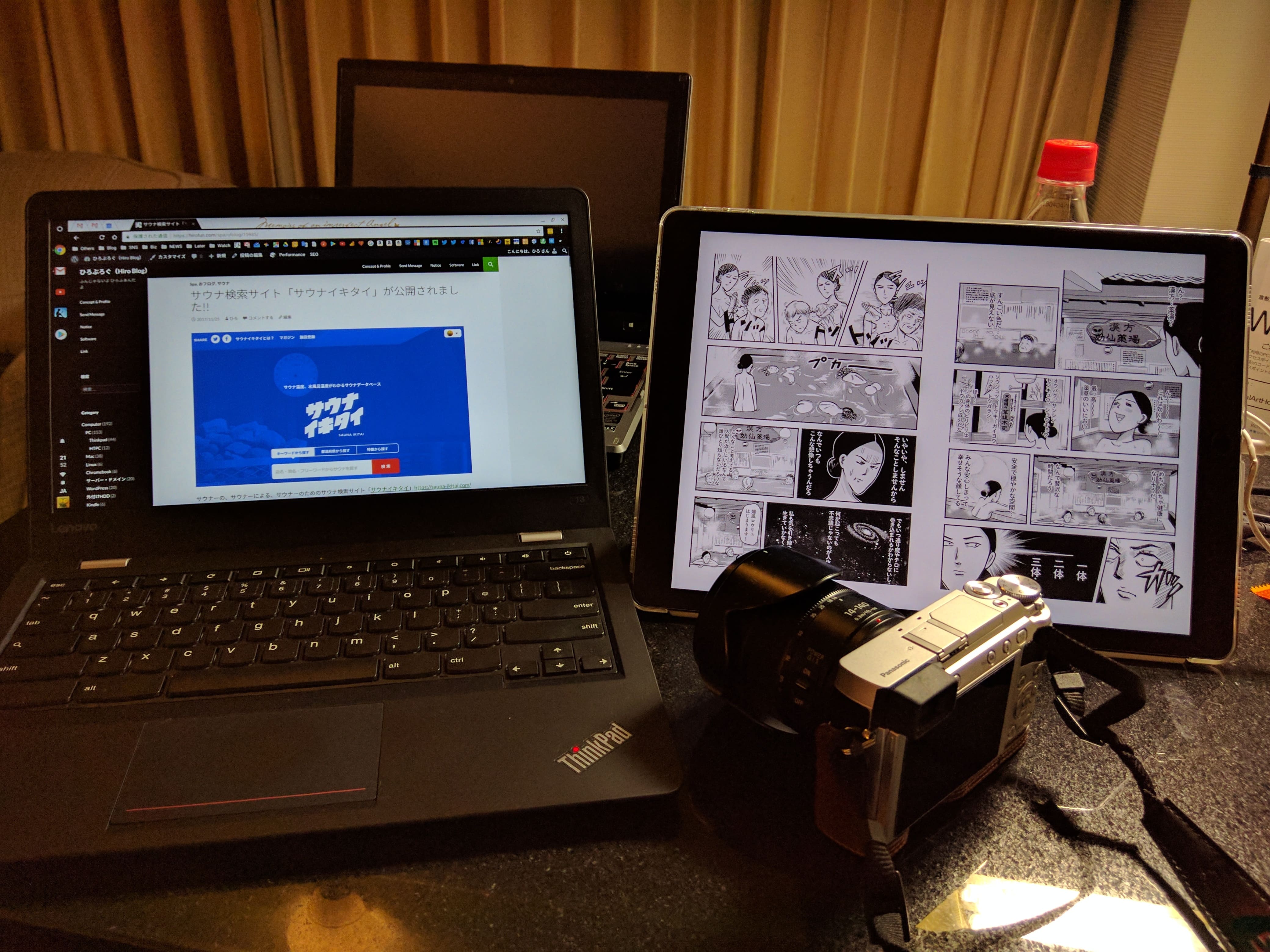
写真の閲覧についてはPanasonicのミラーレスカメラ(Lumix DMC-GX7MK2)で撮影してからiPadにWi-Fiで直接転送して見ているのですが、これがかなりディティールまで見ることができてとても良いです。

現在発売されている最高級のカメラやレンズなどは高額すぎて(下手すると100万円以上クラス?)買うことができないですが、最高のビューアーのひとつであるiPad Pro 12.9は約10万円で買えると考えるとかなりお買い得とも言えますね。

スペックの変化はこんな感じ。

 新型iPad Pro(12.9インチ)第2世代旧型iPad Pro(12.9インチ)第1世代
 Wi-FiWi-Fi+LTEWi-FiWi-Fi+LTE
プロセッサーA10X Fusion + M10A9X + M9
ディスプレイRetinaディスプレイRetinaディスプレイ
12.9インチ LEDバックライトMulti-Touchディスプレイ12.9イン LEDバックライトMulti-Touchディスプレイ
2,732 x 2,048ピクセル解像度、264ppi2,732 x 2,048ピクセル解像度、264ppi
ProMotionテクノロジー耐指紋性撥油コーティング
広色域ディスプレイ(P3)フルラミネーションディスプレイ
True Toneディスプレイ反射防止コーティング
耐指紋性撥油コーティング 
フルラミネーションディスプレイ 
反射防止コーティング 
外向きカメラ(iSight)12メガピクセルカメラ8MP iSightカメラ
ƒ/1.8の開口部オートフォーカス
最大5倍のデジタルズームパノラマ(最大43メガピクセル)
光学式手ぶれ補正写真のHDR撮影
6枚構成のレンズ露出コントロール
クアッドLED True Toneフラッシュバーストモード
パノラマ(最大63メガピクセル)タップしてフォーカス
サファイアクリスタル製レンズカバータイマーモード
裏面照射型センサーƒ/2.4の開口部
ハイブリッド赤外線フィルタ5枚構成のレンズ
Focus Pixelsを使ったオートフォーカスハイブリッド赤外線フィルタ
タップしてフォーカス(Focus Pixelsを利用)裏面照射
手ぶれ補正機能を使ったLive Photos自動手ぶれ補正
写真とLive Photosの広色域キャプチャ顔検出
強化されたローカルトーンマッピング写真へのジオタグ添付
人体検出と顔検出 
露出コントロール 
ノイズリダクション 
写真の自動HDR撮影 
自動手ぶれ補正 
バーストモード 
タイマーモード 
写真へのジオタグ添付 
内向きカメラ(FaceTime)7メガピクセルの写真1.2メガピクセルの写真
1080p HDビデオ撮影720p HDビデオ撮影
Retina Flashƒ/2.2の開口部
ƒ/2.2の開口部写真とビデオのHDR
写真とLive Photosの広色域キャプチャ裏面照射
自動HDR露出コントロール
裏面照射型センサーバーストモード
人体検出と顔検出タイマーモード
自動手ぶれ補正顔検出
バーストモード 
露出コントロール 
タイマーモード 
動画撮影4Kビデオ撮影(30fps)1080p HDビデオ撮影(30fps)
1080p HDビデオ撮影(30fpsまたは60fps)720p(120fps)スローモーションビデオに対応
720p HDビデオ撮影(30fps)手ぶれ補正機能を使ったタイムラプスビデオ
ビデオの光学式手ぶれ補正ビデオの手ぶれ補正
2倍光学ズーム3倍ビデオズーム
クアッドLED True Toneフラッシュ顔検出
1080p(120fps)および720p(240fps)スローモーションビデオに対応ビデオへのジオタグ添付
手ぶれ補正機能を使ったタイムラプスビデオ 
映画レベルのビデオ手ぶれ補正(1080pと720p) 
連続オートフォーカスビデオ 
人体検出と顔検出 
ノイズリダクション 
4Kビデオの撮影中に8メガピクセルの静止画を撮影 
再生ズーム 
ビデオへのジオタグ添付 
BluetoothBluetooth 4.2Bluetooth 4.0
Touch ID第2世代第1世代
Smart Connector
スピーカー4スピーカー
バッテリーWi-Fi:最大10時間Wi-Fi:最大10時間Wi-Fi:最大10時間Wi-Fi:最大10時間
3G/LTE:最大9時間3G/LTE:最大9時間
容量64GB32GB(Wi-Fiのみ)
256GB128GB
512GB256GB
305.7mm
220.6mm
厚み6.9mm
重量677g692g713g723g
カラーゴールド
スペースグレイ
シルバー
価格64GB:86,800円64GB:101,800円32GB:94,800円128GB:128,800円
256GB:97,800円256GB:112,800円128GB:112,800円256GB:146,800円
512GB:119,800円521GB:134,800円256GB:130,800円 

第2世代になったポイントは…
・CPUとGPUが強化された!「A10 Fusion」は「A9X」チップよりもパフォーマンスが最大30%、グラフィックス性能が最大40%高速化。
 →実際そこまで体感速度は変わりません…。

・広色域(P3)に対応したTrue Toneディスプレイに対応。最大120Hzのリフレッシュレートに。
 →ApplePencilやゲームでの利用には効果があるかもしれませんが、ボクの利用用途だとあまり体感はかわりません。

・カメラ性能も「iPhone 7」並にアップグレード、4K動画も撮影可能に。
 →iPadのカメラではほとんど撮影しません…。

・「Touch ID」が第2世代にアップグレードして高速認証が可能に。
 →うーん、どこが変わったのか全然わかりませんwww
  というか、Touch IDはiPhone7のような物理キーではないセンサーにして欲しかったです。

第2世代になって液晶も綺麗になって120fps表示ができるようになったり、速くなって容量も増えてと、全体な性能があがっていますが、まあ、わざわざ高いお金を出して買い換えるだけの変化があるかというと微妙。
第2世代のデメリットとしては、カメラが出っ張っているのは如何なものかと…。

ストレージも512GBもあるって、その辺のパソコンのSSDより大きいわけですよ…。
まあ、大は小を兼ねるですけど、ね。

サイズも見た目も新旧ほとんど同じなので、新しくなった感はほとんど無いです。
これは奥さんとかに新しいデバイスを買ったのがバレにくいというメリットがあるかもしれませんが。

ネガティブなことを列挙しちゃってますが、全体的には悪くなっているところは無いです。(カメラの出っ張りは除く)
けど、見た目以外も新旧見比べないとわからない部分も多いです。

それだけ第1世代のProは完成度が高かったと言えるかもしれないですね。

iPad Pro 12.9はそんなに安くは無いので、欲しい人は無理に第2世代モデルを狙わずに、第1世代モデルをApple品質認定 整備済製品で買うのもいいかなと思います。
Apple整備済製品は外装もバッテリーも新品で、1年間の特別保証が付いているので普通に使う分には十分かなと。
中古を買うよりは全然安心ですよね。

Pro12.9は、特に一眼カメラを使う人にはぜひ使って欲しいとは思います。

今回はLTEモデルで、専用のカバー型キーボード「12.9インチiPad Pro用Smart Keyboard」もつけてあるので、ちょっと外出するときにでも持ち出して使ってみたいと思います。
ビューアーとしてだけではなく、インプットデバイスとしても活用できるってことですね。

iOS11になってファイラー(エクスプローラ)の概念ができるとのことなので、ますますパソコンっぽく使えるようですし。

ちなみに、いま外出先でiPadを使うときはiPad Pro 9.7をメインに使っていますが、今後は12.9を外で使う機会を増やしたいです。
そういえば、ApplePencilもあるので、メモ書きなどにも活用していきたいです。

それにしても、iPad/iPhoneのシムフリーモデルってどこのキャリアのSIM、MVNOのSIMを問わずでも使えるので便利ですね。
この辺はAndroidの主要モデル(NexusやPixel)、ASUSなどのワールドワイドモデルなども見習ってもらいたいですね。

また続報があればこちらで報告します。
iPad Pro 12.9は万人にはオススメできませんが、はまる人にはすごく良い、唯一無二のアイテムだと思います。(^^)

Wi-FiルータやタブレットをNASっぽく利用するための速度調査

動画や画像、写真などを家庭内のネットワークを使って共有し、iPadなどのタブレットや複数パソコンで見る場合にどれが1番速くて使いやすいか調べてみました。
※いろんな規格の速度の違いは「各規格の転送速度を調べてみたよ」をご参考ください。

ストレージにあるデータを共有して、タブレットやパソコン、テレビ等で利用するためには、普通の家庭などではNAS(Network Attached Storage)を活用するのが一般的には良いかなと思います。

続きを読む Wi-FiルータやタブレットをNASっぽく利用するための速度調査

iPhoneやAndroidなどのスマートフォンに必須なケースとフィルムとリング

iPhoneがAndroidに勝るところって何?と聞かれて、1番に来るメリットと言ってもいいのが、ケースの豊富さでしょうか。
2016年秋モデルとしてはiPhone7/7Plsuの2種類のサイズのiPhoneがありますが、実質デザインがひとつっていうこともあって、それはそれは山のような数の種類のケースが売っています。
ここは、Android勢がどう逆立ちしても勝てない部分です。

ケースは蓋付きの手帳タイプなど、機能性とデザインは各々の好きなものをチョイスすれば良いですが、スマホ系にちょっと強いボクの意見としては「シンプルなTPUケース」が1番使いやすいです。

TPUとは「熱可塑性ポリウレタン=Thermoplastic Polyurethane」のことで、プラスティックほど固くはなく、シリコンほど柔らかくはない素材。
ボクは最初の頃のAndroidのIS02、iPhone4Sの頃から、一貫してTPUケースを使っています。

TPUケースを選ぶ際のポイントは、
・液晶の部分のフチが盛り上がっていて、画面が机や床などに直接触れないぐらいの厚みを持っていること
・角もわりと厚みがあって、衝撃を吸収してくれること
・ストラップがつけられること
・衝撃に強いタイプとは言え、あまりゴツくならいこと
が必須です。

こうして見つけたのが、
TUNEWEAR Hybrid Shell 衝撃吸収クリアケース for iPhone 7

ちょっとサイド部分の仕上げが安っぽい気がしますが、持ちやすさ、ホールド性はまずまずです。

あと必要なのは、リングですね。
iPhone7がきたのでApple PayでSuicaを使ってみた

よくスマホの背面につける、指輪型の硬いリングを使っている人もいますが、ちゃんと机のなどに置けないので、かなり使いづらいです。

まあ、ホールド性はいいので、ひと好き好きですけどね。

ボクは柔らかい素材を使ったフィンガーストラップを使っています。

これ思いのほか使いやすいです。
柔らかいので、スマホ本体などに傷がつく心配が無いのもいい。

あと大事なのが液晶フィルム。
これも好き嫌いは個人差がありますが、ボクはアンチグレアフィルム一択です。

サラサラとしたさわり心地で、映り込みや反射も無し。
若干画面がボケる感じがするので、写真などをみるとシャープさが減っているのは実感します。
そういうマイナス面以上に、見やすさのメリットのほうが高いので、パソコンのモニタ、iPadProなどすべてアンチグレア仕様にしています。

まあ、スマホ系ガジェットの周辺機器は本当に個人の好き嫌いが出るところですが、個人的には
・TPUケース
・リングストラップ
・アンチグレアフィルム
この3つはマストバイアイテムとして推して、間違いありませんね。

もしスマホ系で悩んでいるなら、これらのアイテムを騙されたと思って使ってみてもらえれば幸いです。(^^)

iPhone7がきたのでApple PayでSuicaを使ってみた

iPhone7がきたのでApple PayでSuicaを使ってみた

仕事用のiPhone6が新しくiPhone7に変わりました。
iPhone7の基本機能にはそんなに目新しさはないんですが、大きく追加された機能のひとつがApple Pay。

昔からおサイフケータイなどはありましたが、実はあまりこういうスマートデバイスにクレジットカードなどを登録するシステムってあまり好きではありません。
信用していないっていうか、紛失や故障時に大変な思いをしたことがあるので、できれば物理カードのほうが安心できる、って思っています。

ましてや、このiPhoneの場合、電池が切れたらApple Payは使えなくなるそう…。
そして、これは業務用のiPhoneなので、個人のカードの登録などはしたくありません。

けど、SuicaぐらいはApplePayで使ってみたいよねと思いました。

アプリでSuicaを作ることもできるそうだけど、カードが必須。

パッと調べたところ、iPhoneで物理Suicaを登録すれば問題なく使えるとのこと。

ボクは個人の「記名Suica」と仕事用の「Suica」を持っていますが、両方ともiPhoneには登録したくはありません。

なので、JRの切符販売機で、新しく1,000円のSuicaを購入。

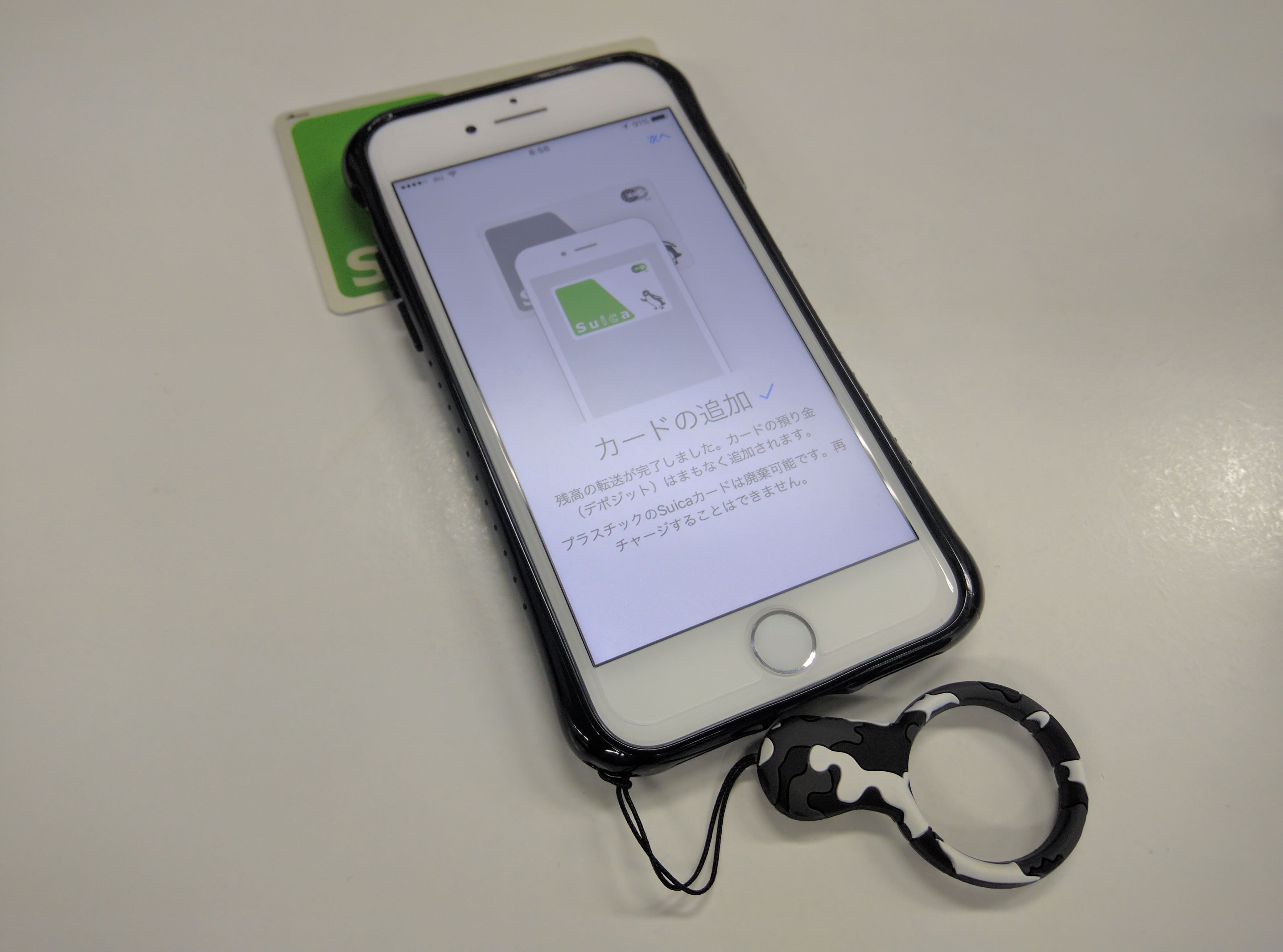
そして、iPhoneのWalletアプリでSuicaを読み込むだけで、Suicaの中に入っていたお金が移行されます。

正確には1,000円で買ったSuicaはデポジットが500円、残高が500円分です。
2,000円のSuicaの場合は、デポジットが500円、残高が1,500円分入ってるってことです。

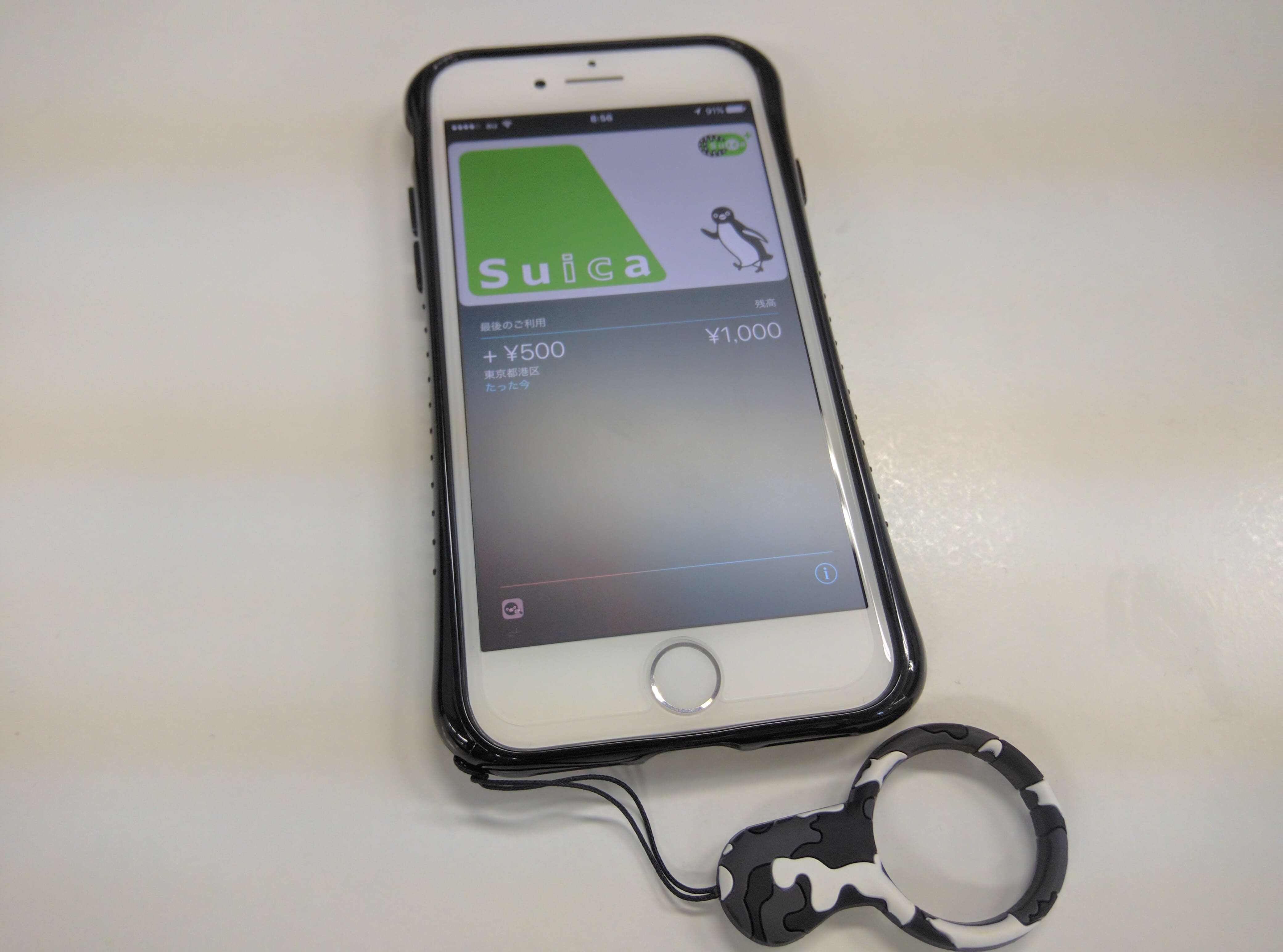
1,000円で買った物理SuicaからiPhone7のWalletのSuicaに移行したところ、残高500円が反映されるのはもちろん、デポジット分の500円も移動しました。

つまり1,000円で買ったSuicaが、まるまるiPhoneに1,000円分うつったってことですね。

iPhoneに移行し終わると、物理Suicaは何も使えなくなり、ただの板になります。
そうなると破棄するしかないですね。

新品のピカピカのSuicaを捨てるのはモッタイナイですが、持っていても仕方ないかなってところです…。
Suicaへのチャージは実質コンビニなどでしなくてはなりませんが、あまり使う予定はないので今のところ別に構いません。

ApplePayでは、Suicaなどの電子マネーや各種カードの情報はiCloudのクラウド上に保存されるので、昔のおサイフケータイと違って、紛失や故障にそこまでナーバスになる必要はないかもしれないですね。

まあ、個人的にはiPhoneよりAndroid派、AppleよりGoogle派なので、ApplePayよりもAndroidPayのほうが普及して欲しいですね。
もうちょっと触って実験していきたいと思います。(^^)

メールをチャットのように使えるメールアプリ ~ Hop – Email Messenger

メールをチャットのように使えるメールアプリ ~ Hop - Email Messenger

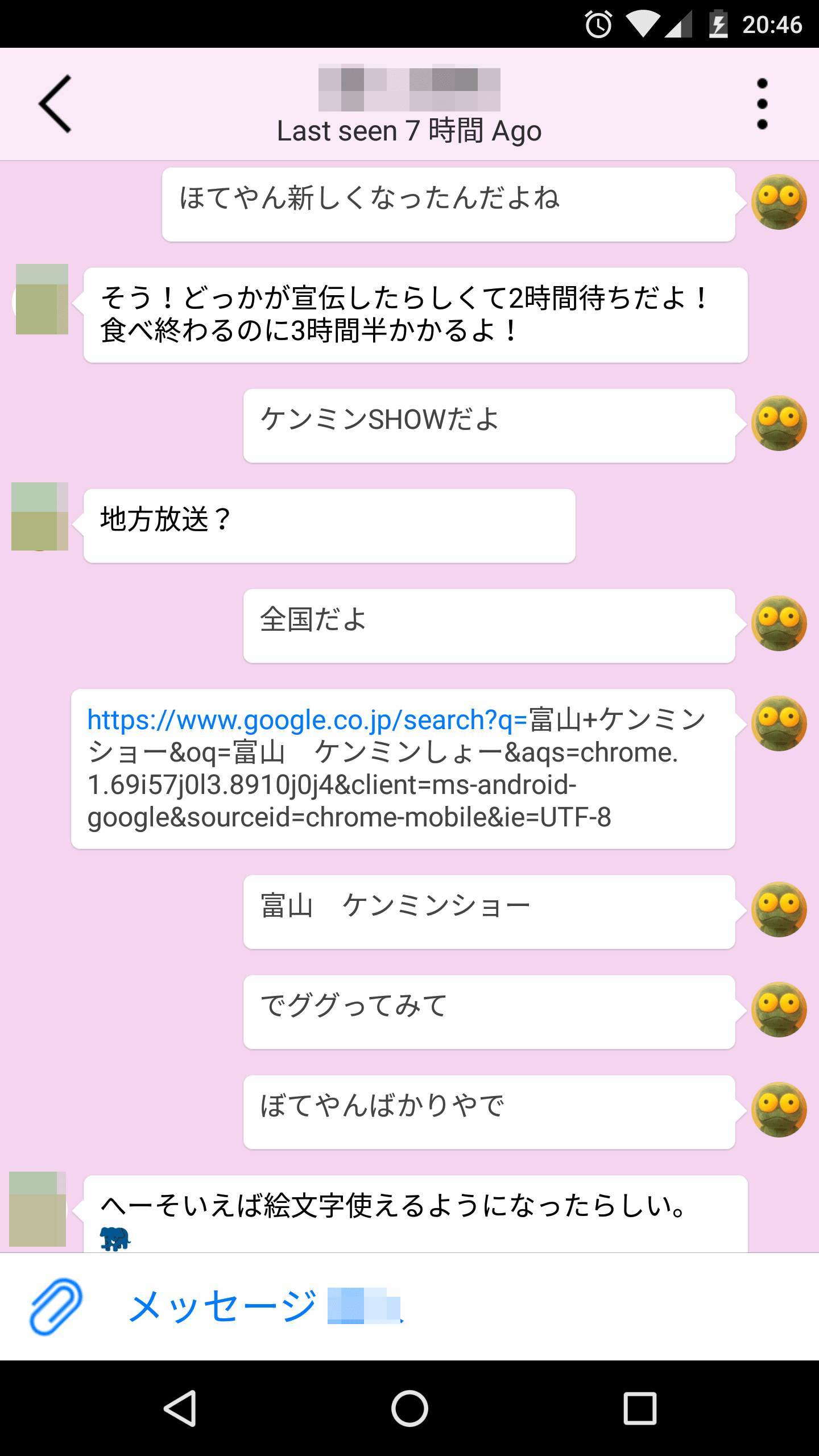
チャット系アプリといえばLINEやFacebookメッセンジャーを使っている人が多いと思うのですが、ボクの場合、仲の良い人間とはHopというアプリを使っています。

チャットサービスというよりはメールソフトなんですが、なんとGmailやiCloudなどのメール本文をチャット風に使えます。
AndroidとiOS両対応の無料アプリです。

相手がチャットを読んだかどうかの既読確認はできませんが、相手がオンラインかどうか、チャットを打っているかどうか、最後にログインした時間などがわかります。

メッセージ画像や動画、地図も貼り付けできるのはもちろん、Googleで検索した画像をスタンプのように使えます。

ボクがなぜ重要なメッセージのやり取りにLINEなどを使わないかというと安全性云々の前に、ログをサーバへ残せないからです。
Hopの場合はチャットの会話のひとつひとつがすべてメールというカタチでログが残るので過去を振り返るときなどは便利です。

コミュニケーション系サービスに関わっている方にはぜひ一度使って頂きたいアプリです。

オススメです。(^^)

Hop – Email Messenger / Android
Hop – email messenger / iOS

i-dioの放送が開始されて1ヶ月が経過しました

i-dioの放送が開始されて1ヶ月経ちましたが…

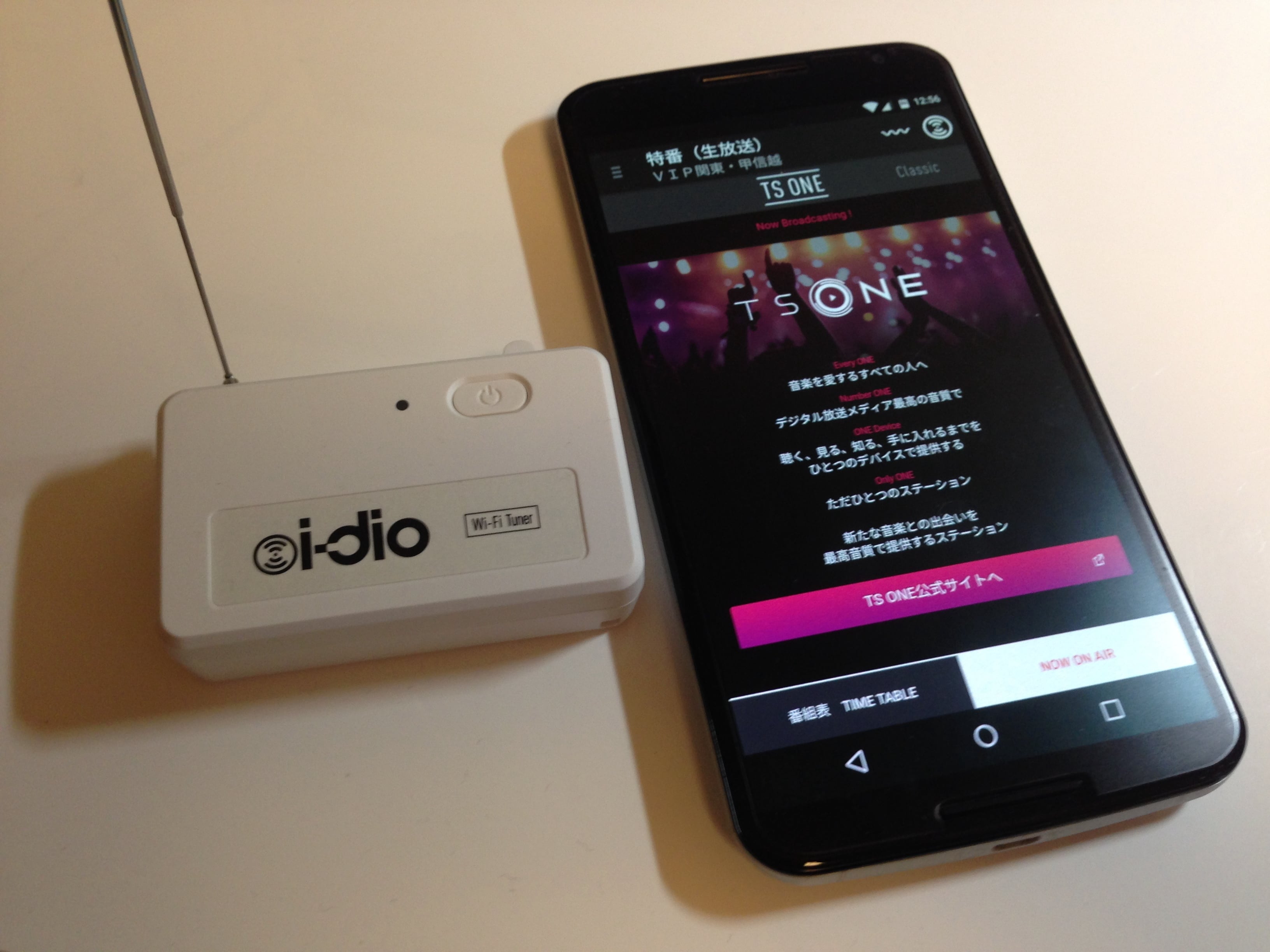
2016年3月1日から新デジタル放送の「i-dio(アイディオ)」が、都内を含む一部地域で放送開始されました。
うちには2月にモニター用のチューナーが届いていましたので、放送開始当日から視聴できていました。

i-dioは地上アナログテレビ放送終了後に空いたVHF-Low帯(99MHz~108MHz)を使ったマルチメディア放送。
音声だけでなく、映像やデータ放送も活用するのが特徴です。

肝心の音質はAAC48kHz/320kbpsでわりと高音質。
Radiko.jp などと比べるとかなり綺麗なのがよくわかります。

AndroidをUSB-DAC経由でデジタルアンプに入れて、そこそこのスピーカーで鳴らしてやるとかなり音が良いのがわかります。
将来的にはハイレゾの放送も予定しているらしいで期待できますね。

Androidでi-dioアプリ単体で曲を聴いている分には良いのですが、ブラウザなど他のアプリを使いながらのバックグラウンド再生にすると、音が途切れてちゃんと聴けません。

とはいえ、このスマートフォンはかなりハイスペックなNexus6。
CPUは高速2.7GHz 4コアで、メモリも3GB積んでいます。

それなのに、CPUモニターを見てみると使用率が100%になっちゃってますね。
CPUモニターを見ていると4コアあるうちの、1CPUのみが100%になって、ほかのCPUは6~13%と使用率が低いです。
これはたぶんアプリ側の問題ですね。

iPad Proなどは他のアプリを立ち上げても音が途切れたりはしませんね。

CPUの使い方にも問題があるとは思うけど、バッファ量をもっと増やしたほうがいいんじゃないかな?

携帯電話端末向けマルチメディア放送サービスのNOTTVもあっというまに終わっちゃったし、この手の放送系のサービスをスマートフォンには合わないのかもしれないですねぇ。

いまのこのチューナーはスマートフォン本体とは別のタイプではありますが、これが内蔵されれば…、ってチューナーがスマートフォン本体に内蔵されてもあまり聞かないような気がします。

自動車とかに積まれると相性がいいんでしょうかねぇ…?

サービス開始から1カ月経ちましたが、使い勝手が微妙なこともあって、これまで合計10分程度しか聴取してないですね。

とりあえず興味はありますが、しばらく静観ということにします。

メインのタブレットをNexus9からiPad Pro 12.9に替えました

メインのタブレットをNexus9からiPad Pro 12.9に替えました

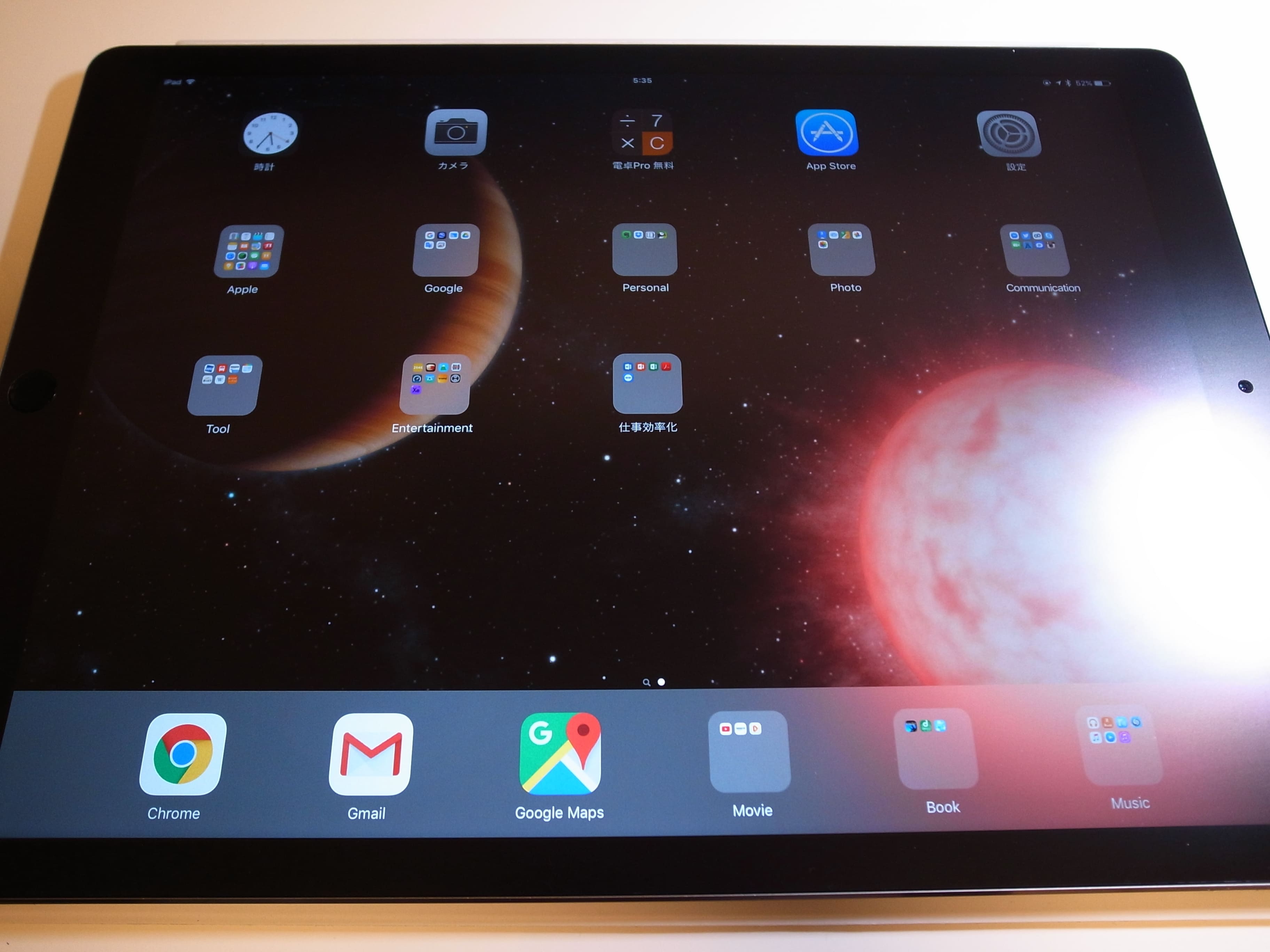
ボチボチ気に入ってたGoogleのタブレット Nexsu9 LTEですが、やっぱりサクサク!って感じではなかったので、メインのタブレットをiPad Pro 12.9にすることにしました。

このサイズだとあまり持ち運ばないだろうなってことで、LTEモデルではなくWi-Fiモデルの128GBです。

用途は写真を人に見せたり…。
メインのタブレットをNexus9からiPad Pro 12.9に替えました

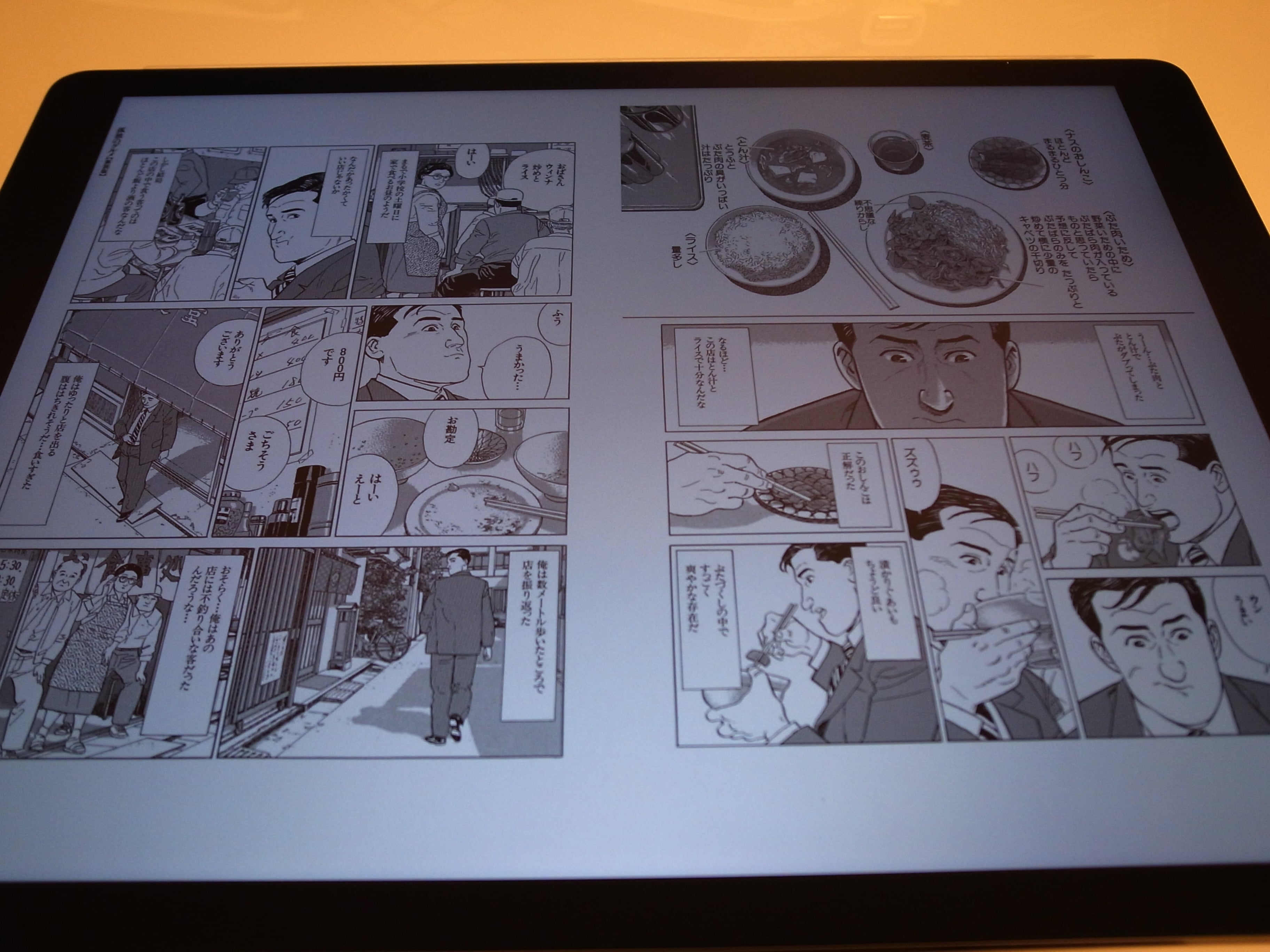
漫画や雑誌を見たり…。
メインのタブレットをNexus9からiPad Pro 12.9に替えました

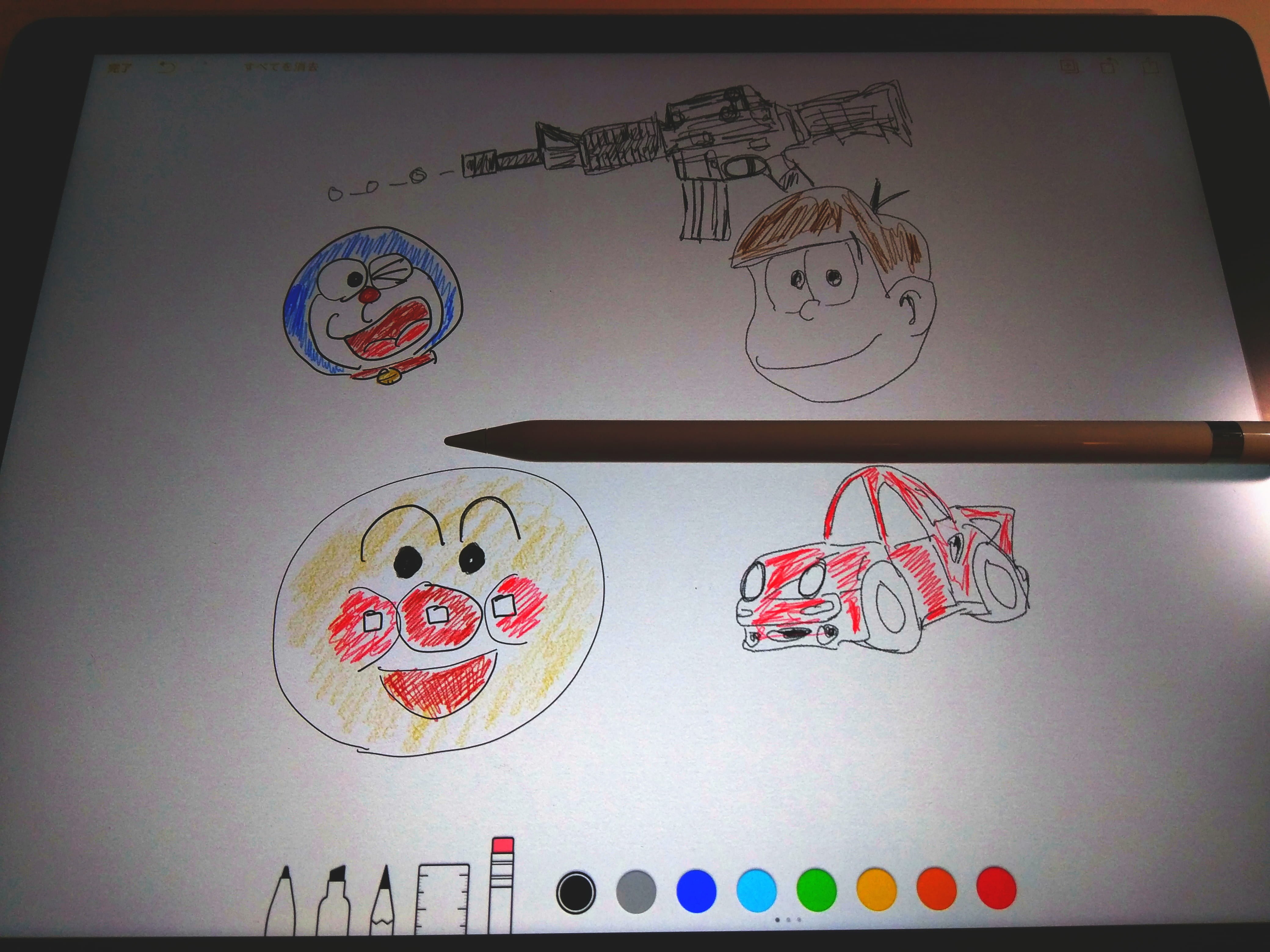
ApplePencilで絵を書いたり…
メインのタブレットをNexus9からiPad Pro 12.9に替えました

地図を確認したり、人に見せたり…。
メインのタブレットをNexus9からiPad Pro 12.9に替えました

っていう感じですかね?

もちろん、仕事でプレゼンシートみたいのを見せたり、資料を共有して見たりと、便利に使えると思います。

これだけ画面が大きいと動画を見てもいいかもしれませんね。
動画はYoutubeやAmazonプライムビデオ、あとはレコーダーで録った映画や番組とかですかね。
Amazonプライムビデオはなかなか良いです。

まあ、映画はもっと大きなディスプレイ&サラウンドシステムで視聴したいと思いますね。
PS4/PS3でもAmazonプライムビデオのアプリがあって、それだと1080p/5.1chサラウンドで見れるのでそれはそれで良いです。

音楽もたまにはいいかもです。
GooglePlayMusicやAmazonプライムビデオだとストリーミングで曲が聴けるので便利です。

そういえばiOSも3年ぐらい前とは随分環境が変わったと思います。
それはGoogle系とAmazon系のアプリが充実してきているということ。

ボクがいいなと思うiOS版のGoogleアプリは
・Chrome
・Gmail
・Youtube
・Google Map
・Google Earth
・Google Photo
・Google Playブックス
・Google Drive
・Chrome Remote Desktop
・Google Play Music
・Google ドキュメント
・Google スプレッドシート
・Google スライド
・Googel Keep
・ハングアウト
・Google Analytics
・Google Authenticator
ぐらいですかね?

よく見ると主要GoogleサービスはほとんどiOSに対応していますね。
基本クラウドサービスなので、Androidとデータを共有できます。

Amazonのアプリでは先述のAmazonプライムビデオとAmazonミュージックのほかにも、容量無制限のAmazonPhotoもいいですね。
これは便利です。
他にも色々使えるAmazonプライム会員は年間3,900円、月あたり325円だと激安ですよね!

ボクもHuluやnetflixとか解約しちゃったし…。

あとはMicrosoft純正のWord、Excel、PowerPointが使えるっていうのもポイントが高いです。
(Androidにも純正Officeアプリはありますけどね)

とはいえ、基本的にiOSというOSは使いづらいです。
初心者にはいいのかもしれませんが、玄人やマニアには手が届かないところが多くてストレスが貯まります。

ただ、Appleのハードウェアは綺麗で美しいですね。
Appleのハードに最新のAndroidOSが入ると良いのですが…。

iPad Proは基本自宅で使う用のタブレットですが、たまに外に持ち出すこともあるかもしれません。
バカでかいタブレットと言っても、14インチぐらいのノートパソコンよりは小さくて薄いですからね。

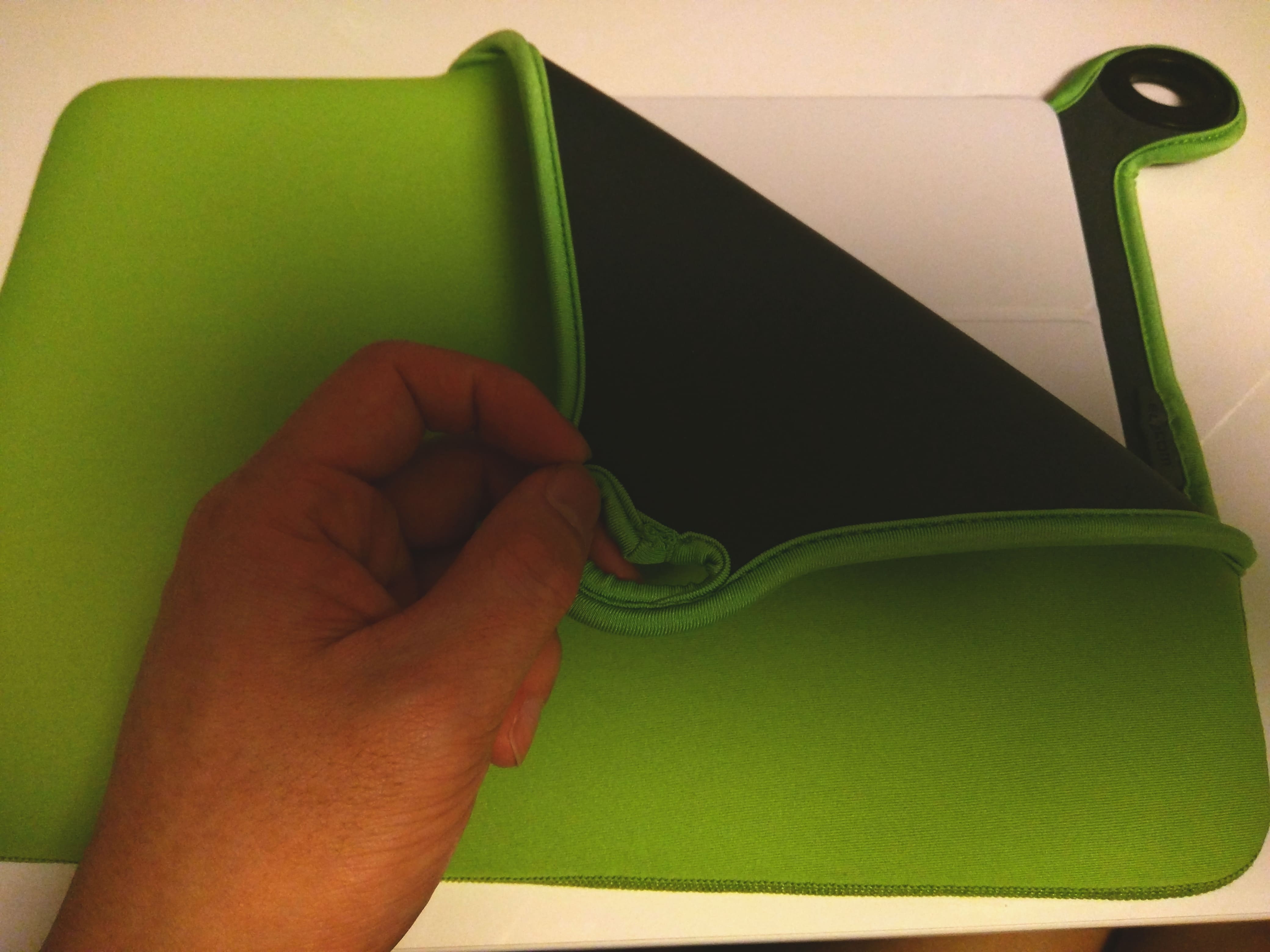
というわけで、以前持っていたものと同じシンプルなソフトケースが無いかな?とアキバを歩いていたら見つけましたよ。
ELECOM インナーケース MacBook Air 13インチ対応 ネオプレン グリーン BM-IBNC02GN

そうそう、これこれ。
柔らかくて、ポップで使いやすく好きなんです。

メインのタブレットをNexus9からiPad Pro 12.9に替えました

本当はMacbook Air 13インチ用なのですが、iPad Pro 12.9インチもちょっとキツメだけどピッタリ入りますね。
しかも定価4,666円から89%オフの500円でした!
この値段にはウケルwww

まあ、今時Amazonで何でも揃ってすぐに欲しいものが手に入る時代に、わざわざアキバに行くメリットっていうのは、
「お値打ちなものがたまーにある」
「新しい物がたまーにある」
「珍しいものがたまーにある」
っていうぐらいですからね。

普通のモノであれば、Amazonのほうが安く、そして早く手に入ります。

あと、最近のアキバの裏通りとかは萌系のネーチャンがいっぱい道に立っていてキャバクラやガールズバーの呼び込みみたいになってます。
個人的には興味がありませんが、ちょっと不健全ですね。

というわけで、もう少しいろいろiPadを楽しんでみたいと思います。

関連記事 iPadPro12.9が第1世代から第2世代に変更となりました

P.S.Amazonの激安の「Fire タブレット 8GB」4,980円も気になるなー。(笑)

大きなタブレット(iPad Pro12.9とNexsu9)のサイズ比較

2016年3月26日現在、世界最大クラスのタブレットの代表といえば、iPad Pro 12.9と言えるでしょう。

その他の大きなタブレットは

メーカーモデルサイズアスペクト比
SONYZ Canvas12.3約3:2
SONYDPT-S113.34:3
wacomCintiq 13HD touch13.316:9
LenovoYOGA Tablet 2 Pro13.316:9
MicrosoftSurface Book13.53:2
SamsungGalaxy View18.416:9
ASUSTransAiO P180118.416:9

のようなものがあります。

SONYのZ CanvasやMicrosoft Surfaceは性能は良いですが、OSはWindowsになってしまいます。
タブレットとして使うならWindowsよりもAndroidのほうが使い勝手が良いと思います。

画面が凄く大きい18インチクラスのAndroidは、スペックが古かったり性能がイマイチなので、ちょっと主力モデルとして使うには厳しいものばかりなんですよね。

タブレットのサイズは持ち運びや持ちやすさのことは考えずに、漫画や雑誌をみる場合の視認性だけを考えると「大きいことは正義」と言い切れると思います。

例えば、12.9インチのiPad Proと8.9インチのNexsu9がどれくらい違うか比べてみましょう。
同じ3:4のアスペクト比の液晶なので、純粋に対角線上で4インチ(10.16cm)のサイズ差です。

大きなタブレット(iPad Pro12.9とNexsu9)のサイズ比較

こうやって図にしてみると、いかにiPad Pro12.9が大きいかが再認識できますね。

iPad Proを横置きにして、雑誌や漫画の見開き表示した場合、片面だけで9.3インチのサイズの領域を確保できます。

つまりNexus9を縦置きにして、雑誌や漫画の片開き表示にした場合、iPadで両開きしたときの半分の画面よりも狭いことになります。

この時、小さいディスプレイの致命的なところが文字の小ささ。
写真や画像、グラビアはNexus9の8.9インチでも問題ありません。
十分に見やすいです。

しかし文字が細かな雑誌や漫画は読みづらくなります。
文字のみを読むことを目的としたKindleとは違い、雑誌や漫画は文字サイズが自由に変更できないので非常に文字が読みにくいです。
これは眼精疲労や視力の低下のもとになりますね。

先日iPad Pro 9.7も発表されましたが、12.9インチモデルよりもCPUのクロック数が2.24GHzから2.16GHzに抑えられ、RAMも12.9インチの4GBから2GBにダウンしてしまいました。

つまり今のところ最高性能なのはiPad Pro 12.9となりますね。
Pro 12.9と同等以上の性能の9.7の発売を期待していたので残念です。

しかしながら、iPad Pro 12.9サイコー!と両手放しで喜んでいられるわけにはいきません。
iPadは良くも悪くもiOSなので、使い勝手がよくありません。

ソフトウェア的に自由度が無いのと、特にAndroidのような戻るボタンが無いのは辛いですね。

というわけで、どこかのメーカーで13インチ超のカラーe-inkの使い勝手の良い読書に向いたAndroidタブレット作ってくれないですかねー。
ベゼルも狭くて、軽くて、薄いモデル。

13インチ超のカラーe-inkの使い勝手の良い読書に向いたAndroidタブレット

どこのメーカーも出さないだったら、もう自分達でつくるしかないかもしれんね。