「PC」カテゴリーアーカイブ

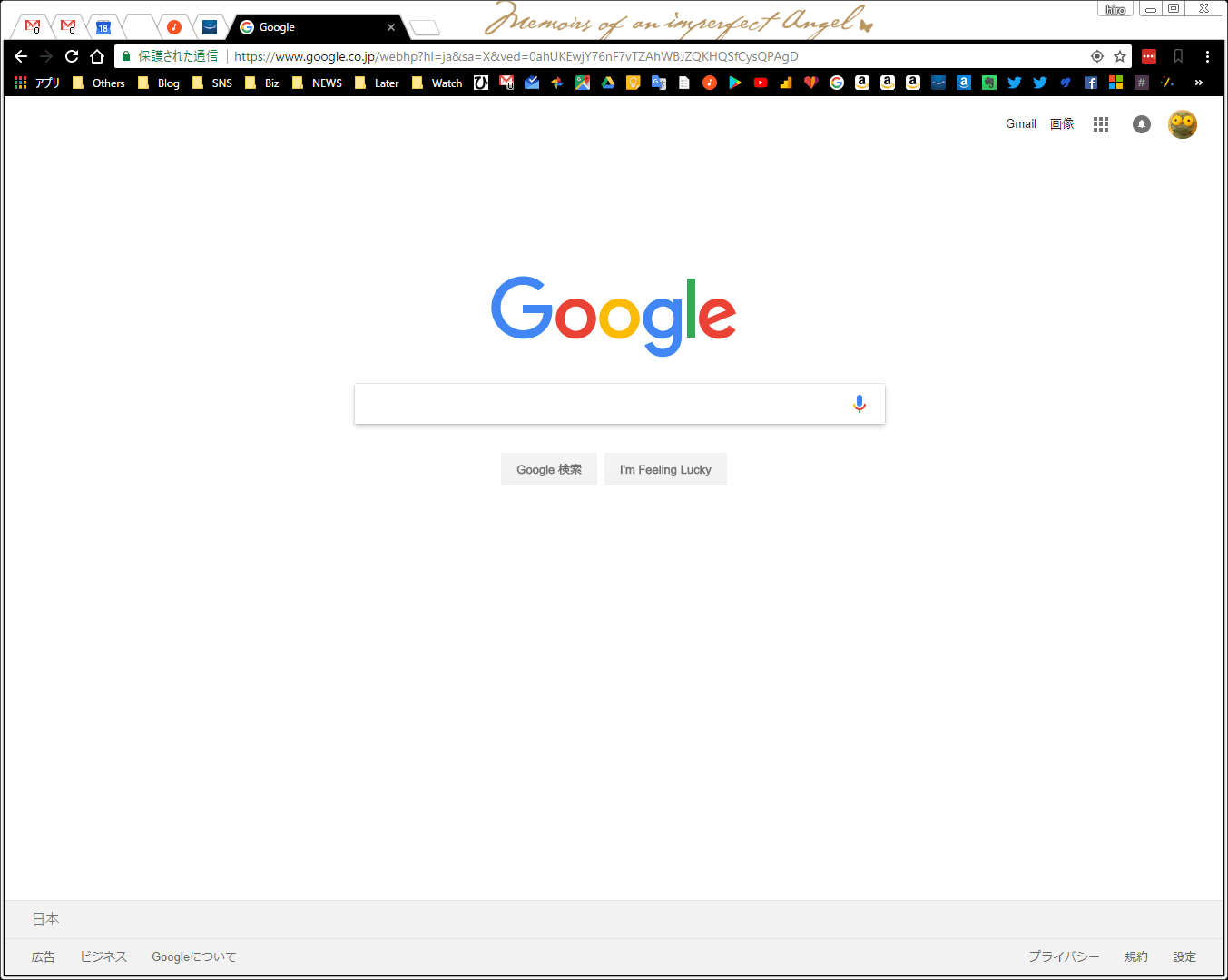
Google Chromeのオススメ設定

GoogleChrome オススメ設定

GoogleChromeといえば、現在ではシェアNo.1(37%越)の、シンプルで高速なインターネットブラウザ。
デフォルトでも使いやすいブラウザですが、少しだけカスタマイズすると便利になります。

※主にPC(Win/Mac/ChromeOS)向けの記事です。

1.ログイン
まず最初にGoogleChromeにGoogleアカウントでログインしましょう。
そうするとブックマークなどが同期されます。

2.設定
設定」で最低限設定しておきたい項目は
「デザイン」の「ブックマークバーを表示する」
「起動時」を「前回開いていたページを開く」
ぐらいですね。

ボクは「詳細設定」の「ダウンロードの保存先」をデスクトップにしています。
ダウンロードしたファイルをいつまでも持っているのは好きじゃないので、ダウンロードしたファイルはデスクトップに置いて、使ったら削除するなり、最適なフォルダに移動させたりしています。

3.Chrome拡張
GoogleChrome拡張(プラグイン)をいれると、Chromeブラウザが格段に便利になります。
最低限入れておきたいオススメは以下の通り。

  ・Gestures for Chrome マウスやタッチパッドでブラウザをコントロール
  ・LastPass ログインが必要なサイトのIDとPasswordを簡単に管理
  ・ブックマークサイドバー ブックマークがサイドバー形式で簡単に呼び出せる
  ・Chromeダウンロードマネージャー ダウンロードの管理が簡単にできる!
  ・強制メイリオちゃん MSゴシック置き換え版 ゴシック書体をメイリオに置き換える
  ・Chrome リモート デスクトップ 他のWindowsパソコンなどへインターネットを経由して安全にアクセス!

4.タブを固定
Windows10デスクトップ&GoogleChrome オススメ設定

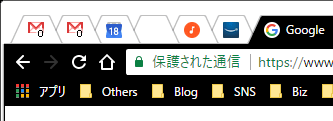
普段からよく開くサイトはタブで固定にしてしまいましょう。
タブを右クリックして「タブを固定」を選択します。
ブラウザのタブが小さくなって左側に集まります。

ボクは
Gmail(別メールアドレス2つ分)
Googleカレンダー
ブックマークマネージャー
Google Play Music
Amazon Prime Music
などを固定しています。

5.ブックマークバーのブックマークの名前を消去

Windows10デスクトップ&GoogleChrome オススメ設定

ブックマークバーに少しでも多くのブックマークを表示させるため、ブックマークの名前を消去します。
最近ではファビコン(サイトのアイコン)でサイト(名前)がわかるものがほとんどです。
まあ、スマホのアプリアイコンみたいなものですね。

6.「Later」ブックマークフォルダ
サイトをあとで読むブックマークサービスとしては、PocketやInstapaperなどが有名ですが、Chromeブラウザでブックマークを同期していれば、例えばAndroidのChromeで何かサイトを見て、あとでゆっくりとタブレットで読みたいとしたときに、「Later」ブックマークフォルダにブックマークを保存しておけば、他のデバイスからすぐに呼び出せます。
これはあくまでも運用ルールみたいなものですが、他のブックマークサービスを使わなくてもなかなか便利に使えます。

こうやって使うとGoogleChromeもさらにスマートに使えます。

これらはWindows版やMac版だけではなく、Chromeブラウザだけが利用できるパソコンChromebook/Chromebox(ChromeOS)でも使えます。
Chormebook/Chromeboxでは特にオススメですね。

Windows10デスクトップのオススメ設定も見てみてくださいね。

FILCO Majestouch MINILA Air JP68キー 茶軸をもう一つ導入しました

ボクは結構パソコンに向かってキーボードを叩く時間が長いです。
肩こりと腱鞘炎対策のためのキーボードとマウス」にもあるように、インプットデバイスには人一倍気を使っています。

最近は「FILCO Majestouch MINILA Air JP68キー 茶軸」がお気に入り。

Bluetooth3.0接続の小型キーボードで、小気味よいタッチで快適に高速入力できます。
Bluetoothなので、スリープ状態からの立ち上がりには少し時間がかかりますが、キー入力の遅延などの問題はありません。

日本語キー配列ですが、ひらがな表記も無く、スッキリとシンプルです。

小型ゆえにファンクションキーやESC、Delキーなどを押すのにFnキーとの併用が必要で、慣れるまでには少し時間がかかりましたが、いまでは他のキーボードが使いづらくなるぐらいになりました。
Delキーを押すのはいまでも少し戸惑いますが、ほとんどはBSキーで対応できるのでほとんど問題ありません。

ということで、これまで自宅用に「FILCO Majestouch MINILA Air JP68キー 茶軸」を使っていましたが、職場用にも全く同じものを導入しました。
これもG-SHOCKと同様、サンタにプレゼントしてもらいました。(感謝)

ちなみに茶軸というのはメカニカルキーボードのキー(ボタン、スイッチ)の種類で、茶軸の他に、赤軸、青軸、黒軸があります。

■赤軸
キーの重さ●○○(軽い)
スイッチ感●○○(少ない)
音の大きさ●○○(小さい)
タッチが軽く、音も静かなメカニカルキーボード。
クリック感の少ないリニアタイプ。
音が静かなので、人が多い職場などでも使いやすいです。
キー押し下げ圧45g±15g

■茶軸
キーの重さ●●○(普通)
スイッチ感●●○(普通)
音の大きさ●●○(普通)
バランスがとれたベーシックなメカニカルキーボード。
キーを押した感じが少し柔らかく、スイッチ感も普通です。
キー押し下げ圧45g±20g

■青軸
キーの重さ●●●(重い)
スイッチ感●●●(大きい)
音の大きさ●●●(大きい)
カチカチっと小気味よいキータッチが特徴のメカニカルキーボード。
キーのON/OFFをはっきりと指先で感じます。
プロも好んで使っています。
キー押し下げ圧50g±15g

■黒軸
キーの重さ●●●(重い)
スイッチ感●○○(少ない)
音の大きさ●○○(小さい)
押していくと徐々に重くなっていくリニアタイプ。
キーの戻りが早く、高速タイピング向けと言われています。
底打ちをしなくても大丈夫です。
キー押し下げ圧60g±15g

メカニカルキーボードはキーひとつひとつが個別のスイッチになっているためコストがかかっていて値段も高価です。

一方、普及版のキーボードはメンブレンキーボードと言って、キーボード全体に一枚のシートスイッチが敷かれています。
安価に製造することが可能ですが、一部だけ交換・修理することはできません。

タイピングにこだわるなら、メカニカルキーにしたほうが一般的にはいいと思いますね。
昔はカチカチとメカニカルらしい青軸が好きでしたが、いまは茶軸がバランスが取れていて良いかなと思っています。

パームレストはエレコムのリストレスト 疲労軽減 “COMFY” ロング(ブラック) MOH-012BKを使っていますが、

FILCO ウッドパームレストSサイズも使いやすいということなので、今度試してみようと思います。

木よりもウレタンのほうが手首に優しいような気もしますが…。

コンパクトなキーボードは机も広く使えるし、便利ですよ。
10キーもタッチタイピングをマスターすれば、そこまで必要ないと思います。

タッチタイピングは「特打」を使えば必ずマスターできます。

まあ、最近は音声認識も素晴らしく進化しましたが、あと10年はキーボードっていうデバイスは無くならないでしょうね。
もっと使いやすいキーボード欲しいな…。

ThinkPad 13 Chromebookの英語キーボードを少し使いやすくしました

ThinkPad 13 Chromebookの英語キーボードを少し使いやすくしました

休みの日だけちょこちょこと触っているThinkPad 13 Chromebookですが、これはアメリカのAmazon.comから輸入したので、基本的にUS仕様となっています。

と言っても気になるのはキーボードぐらいですけどね。

キーボードはUS配列なので、ChromeOSの設定もUS配列のまま使えば、そのまま使えます。
例えば[@](アットマーク)を打つ時は[shift]と[2]と言ったように…。

しかしやっぱり日本語配列が良いので、ChromeOSのIMEで日本語を選択すると…。
[Shift]と[2]だと[“]になりますし、[@](アットマーク)は[P]の右側になります。

一応ボクはタッチタイピングをマスターしているので、基本的にキーボードを見て打つことはないですが、ややこしいといえばややこしいです。

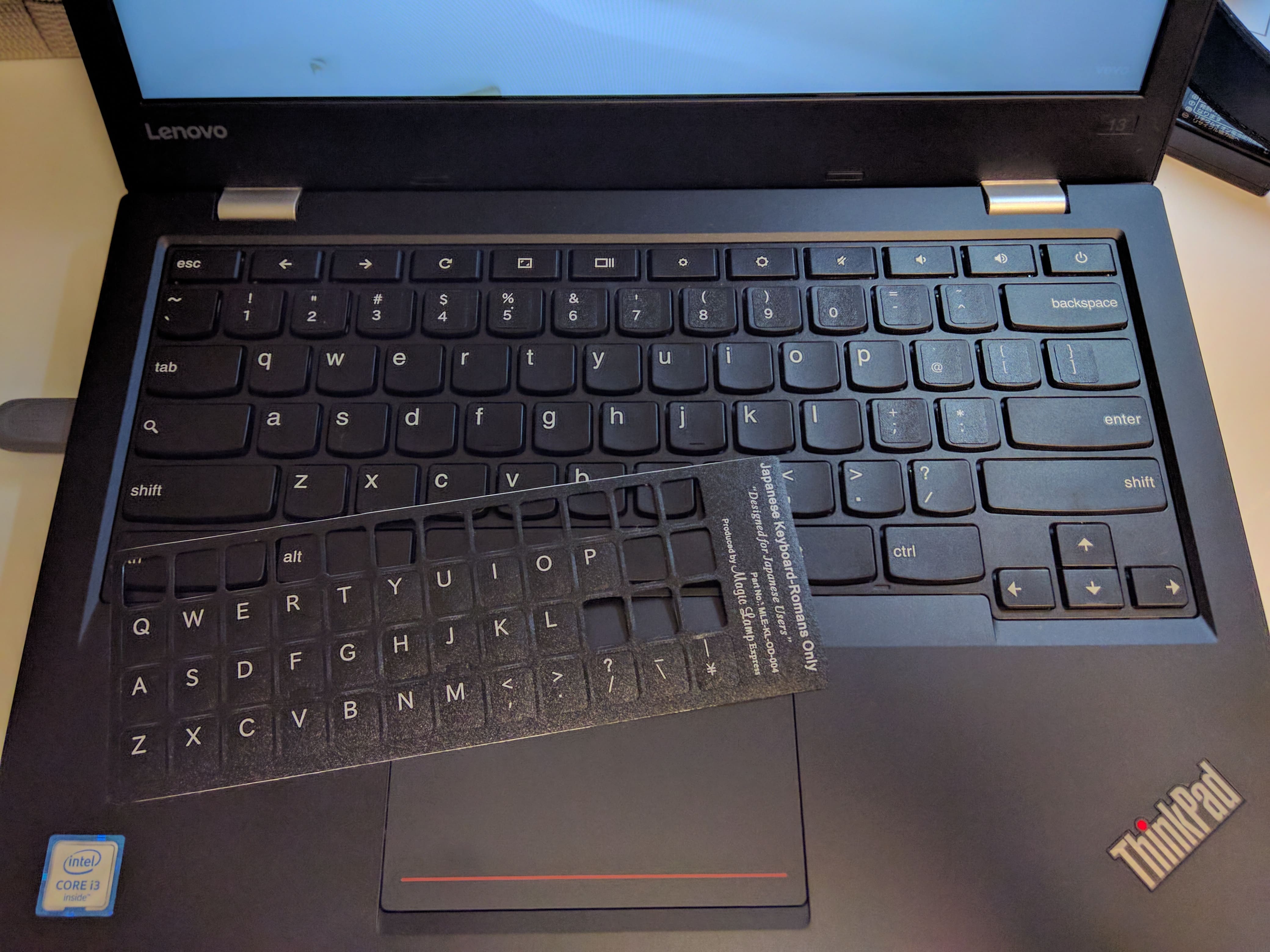
ということで、友人に相談していたら「ラベルマジック 日本語キーボード用ラベル(黒地) 【ローマ字のみタイプ】 MLE-KL-JP-B2」を薦められました。

ようは日本語JIS配列用のシールです。
ちょっと見栄えはわるくなりますが、これを[1][2][3][4][5][6][7][8][9][0][~][^][@][;][:]の部分にシールを貼ります。

打感というかさわり心地もそこまで気になりません。
これで、自分はもちろん、ちょっと人に貸したときとかもキーボードに迷うことが少なくなるかと思います。

もっとも、USキーボードだと[\][|][_]が打ちにくいというか、打てない。
日本語で「記号」と打って変換するか、「ユーザー辞書」に登録するかですね。

[_](アンダーバー)はUSキーボードへ[ctrl]+[space]で切り替えて打つことができますが、それも面倒ですね。

いまのところ[_](アンダーバー)を打つ機会がないのでほうっておいていますが、ユーザー辞書に登録しておこうかなと思いますね。

まあ、このThinkPadはキーボードの色が黒いですし、そして、バックライトもついていないので、シールを貼っても問題ないです。
MacbookやToshibaのChromebook2のように、キーボードの文字が透過ライトで光る素敵なモデルの場合はシールは使いたくないですけどね。

USキーボード+日本語配列に設定している方、キーボードバックライトのついていないモデルをご利用の方にはオススメです。

ゼロハリバートンがカッコ悪くなったような (>_<)

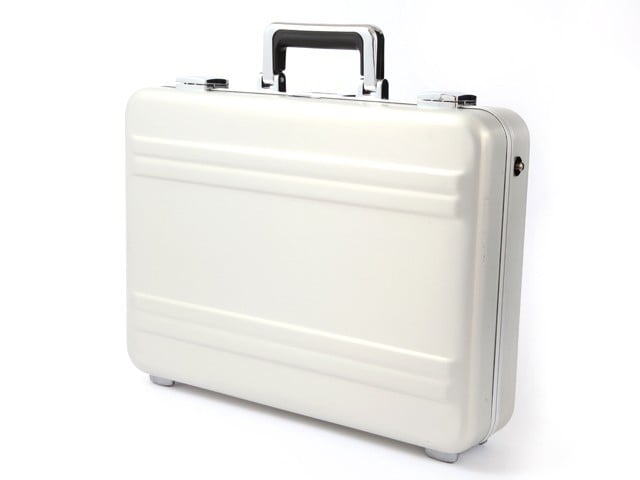
毎日使っているゼロハリバートンのパソコン収納用アタッシェケース
2013年頃にフルモデルチェンジして、デザインも大幅に変わりました。

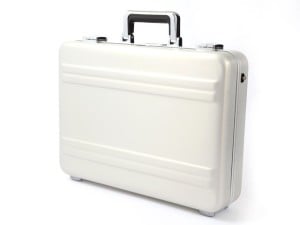
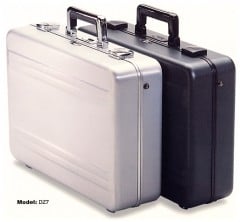
いまのパソコンケースがこのDZ5とDZ7で、
ZERO HALLIBURTON Computer Case DZ5-SIゼロハリバートン・DZ7

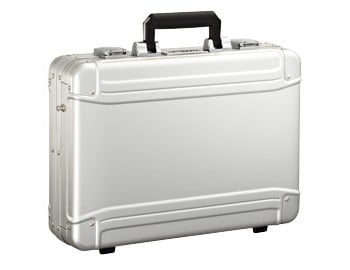
新しいパソコンケース(ZR-Geo Attache / 94084-05) 59,400円がこれ。
ZR-G-AT Attache

なんか、今どきのデザインなのかもしれないけど、イマイチ馴染めない。
しかもMade in Chinaになってるしなぁ…。

DZ5/7はMade in USAなのに。

今までのパソコンケース(DZ5とDZ7)は予備も含めて4つ使っているけど、あと1つぐらい予備でClassicなデザインのケースを持っておきたいなぁ。

ZR-G-AT Attacheは、320x450x120mm
Computer Case DZ5は、345×470×102mm
Computer Case DZ7は、345×472×135mm

うーん。

ThinkPad 13 ChromebookでAndroidアプリが使えるようになりました

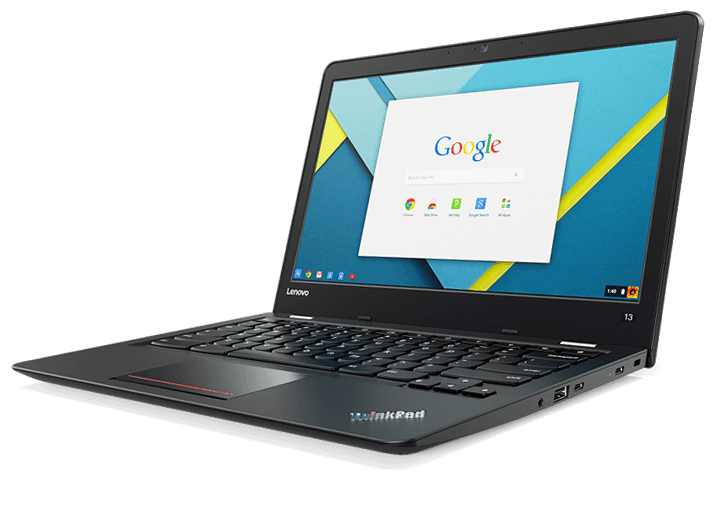
Chromebook買いました / Lenovo ThinkPad 13 Chromebook (20GL0008US)

なんか勢いでアメリカのAmazonから輸入して購入したThinkPad 13 Chromebookですが、いまはプライベートでの外出時にちょこっと持ち運んだり、ベッドなどでキーボードを使って何か作業をしたいときに使っています。

とは言え、いまはまだまだオモチャの範囲でしか触っていないので、もっと使って活用したいと思っています。

実は購入3週間後ぐらいでSDカードスロットに不具合があるのが発覚。
SDカードがカチっと固定されないのです…。

でも、購入から時間が経ってたこともあり、また輸入代行サービスを使ったこともあって、結局はアメリカのAmazon様をもっても修理も交換もできないという結果に。
個人輸入ってこういう罠があるんですよねー。汗

まあSDカード使わないからいいけど…。

で、このThinkPad 13 ChromebookはCPUがCore i3で結構パワフル。
そして13.3インチのFull HD IPS液晶はタッチパネル搭載です。

そんなThinkPadがようやくAndroidアプリに対応となりました。
タッチパネルなので、Androidアプリとの相性も良さそうです。

と嬉しく思っていたのですが、実際に入れて使いたいAndroidアプリってほとんどありません。
試しにKinldeを入れてみて漫画を見てみましたが、使用感はなかなかいいかなってところですが、そこまで感動はしませんでした。

実際、WordにしてもExcelにしてもアプリにする必要があまりなさそうで、普段の利用用途ではWeb版でほとんど事足りそうです。
まあ、まだ対応しているAndroidアプリも少ないようなので、これからいろいろ触ってみたいと思います。

Kindleで漫画や雑誌を見るならiPad Pro 12.9のほうがいいですよね。
とはいえ、iPad Proは素人には勧められない15万円もするデバイスです。
Chromebookは$350程度のノートPCと高級タブレットのiPad Proを単純比較してはいけません。

そういう意味ではThinkPad 13 Chromebookは快適なノートパソコンで、タッチパネルで漫画も快適に読むこともできて、万々歳の出来栄えと言えますね。
まあ、ディスプレイが360°回転する2in1ではないので、タブレットスタイルにはなりませんが…。

それにしても、iPad Pro 12.9 & JISキーボードの組み合わせもハードウェア的には悪くはないのですが、やっぱりiOSのIMEがポンコツなので、ブログなどの長い文章を打つのはちょっと億劫ですよね。

その点、ChromebookはGoogle日本語入力で長文の入力もばっちり。
あわせてThinkPadの打ちやすいキーボードで、どんどん筆(キーボード)が進みます。

書きたいブログ記事も山ほどストックがあるのですが、今日のところはこんな感じで。

Chromebook買いました / Lenovo ThinkPad 13 Chromebook (20GL0008US)

Chromebook買いました / Lenovo ThinkPad 13 Chromebook (20GL0008US)

2台目のChromebookを買いました。
Lenovo ThinkPad 13 Chromebook (20GL0008US)というモデルで、アメリカのAmazonでポチりました。

って、まだポチっただけで手元に届いていないんですけどね。

以前にToshiba Chromebook 2 – 2015 Edition (CB35-C3350)を同じくアメリカのAmazonで買ったのですが、実はあまり使っていませんでした。

最近のボクが持ち運びできるノートパソコンに求めるものは
・軽い
・薄い
・高性能(高いCPU処理速度/メモリはWindows10なら12GB以上)
・高い画面解像度
・HDMI出力
・頑丈
ってぐらいだったんですが、Toshiba Chromebook 2はちょっとキーボードが打ちにくい。
見た目も悪くないし、液晶も綺麗だし、キーボード以外はほとんど不満はなかったのですが…。

そしたら本場アメリカのAmazonで見つけましたよ、Lenovo ThinkPad 13 Chromebook (20GL0008US)を。

性能的には…
CeleronばかりのChromebookの中、高性能なCore i3-6100U 2.3GHzを搭載!PassMarkは3,867と高性能!
(Core i3-5015U passmark=3,103 / Celeron 3855U passmark=1,732 / Celeron N3050 passmark=897)
メモリは充実の4GB!(Windowsと違って、メモリは4GBあれば十分)
画面サイズは大きな13.3インチ!
そして、高精細IPSフルHD(1,920×1,080)マルチタッチパネル液晶!
Webカメラも搭載!
BluetoothやUSB3.0×2、USB-C×2、SDカードスロットあり!
1.3kgと軽い!
USBタイプCでの充電
と、充実で納得性能です。

ちょっと悩んで考えましたが、Core i3搭載で$359.99と破格だったこともありポチリました。

下位モデルのLenovo ThinkPad 13 Chromebook – Celeron 3855U, 4GB RAM, 16GB eMMCは$224.98と相当安く、そのプライスには惹かれましたが、CPUと液晶がショボい(13.3インチHD(1366 x 768)TN液晶)のが嫌なので、Core i3+フルHD/IPS/タッチパネルのモデルにしました。

逆に言うと、CPUと液晶以外は同じようですけどね。
Chromebookは安いことが正義でもあるので、普通の人はCeleronモデルでもいいかもしれません。

実機は触っていませんが、ThinkPadのキーボードはやっぱり使いやすくて打ちやすい。
ほんと、自分にとってはオーダーしたスーツのようにピタっと体に馴染みます。

単に外で資料をちょっと直したり作ったりするぐらいなら、無理にChromebookである必要はありません。
今ならiPad Pro 12.9(2nd gen)とキーボードがあれば、ある程度の作業はできます。

外出時に持ち歩くパソコンがWindowsであれば備えあれば憂いなしですが、ファイルを大量に入れて、環境をバッチリ整えたWindowsパソコンを持ち歩くのはある意味ストレスです。
故障や紛失、盗難のリスクはやはり気になります。
そして、満足できる性能のWindowsノートPCはどうしても高く、15万円以上しちゃう。

その点、Chromebookではそれらの心配がありません。
本体にファイルやデータを保存していないので、あらゆる意味で気軽に使えます。
そしてアメリカ国防総省制定MIL規格の12項目のMIL-SPECテストも実施している頑丈なThinkPadであれば、Chromebook(ChromeOS)との相性も良くて、いつでもどこでもガシガシ使えそうです。

外でBlogなどの長文をタイプするとしても、非常にストレスが無いんだろうなと予想しています。

iPadなどと較べてChromebookが良いってところは、Windows版などのGoogleChromeがほぼそのまま、支障が無く使えるということ。
個人的にはWindowsPCでもChromeを使っている時間が長いので、まあ、ちゃんと使えるChromeブラウザがあればほとんど作業には事足りるかなっていうところです。

インプットデバイスとしてはChromebook、ビューアとしてはiPad Pro 12.9が優れているかなって感じです。

ちなみに、Lenovo ThinkPad 13 Chromebook (20GL0008US)とToshiba Chromebook 2 – 2015 Edition (CB35-C3350)を比較するとはこんな感じ。

メーカーLenovoToshiba
モデル名ThinkPad 13 Chromebook (20GL0008US)Chromebook 2 – 2015 Edition (CB35-C3350)
価格$359.99$430
CPUIntel® Core i3-6100UIntel® Core i3-5015U
周波数2.3GHz2.1GHz
コア数22
スレッド数44
CPUスコア3,8673,124
TDP15W15W
メモリ4GB PC3-106004GB PC3-10600
OSGoogle ChromeOSGoogle ChromeOS
Display13.3 FullHD IPS LED 10point touch panel13.3 FullHD IPS LED
解像度1920×10801920×1080
dpi166166
グラフィックスIntel® HD Graphics 520Intel® HD Graphics 5500
カメラHD 720p対応HD 720p対応
SSD16GB16GB
カードスロットSDカードリーダSDカードリーダ
アダプタ45W 小型ACアダプター(USB-C)45W 小型ACアダプター
BluetoothBluetooth 4.0Bluetooth 4.1
Wi-FiIEEE802.11 a/b/g/n/ac(2×2)IEEE802.11 a/b/g/n/ac
USBUSB3.0×2、USB TypeC×2USB3.0×1、USB2.0×1
HDMI
横幅322320
奥行233213
高さ19.819.3
重量1,400g1,315g
駆動時間10時間8.5時間

見た目はToshibaのほうがMacbookっぽくてカッコいいかな。
ThinkPadは良くも悪くも、無骨で質実剛健。
今後、ThinkPad 13 ChromebookがAndroidアプリに対応したら、タッチパネル液晶も活用できそうですし楽しみですね。

このChromebookはアメリカのAmazonで普通に買えるものの、日本への発送はできない商品なのでスピアネットという転送業者を使います。
2週間ぐらいで到着するらしいので、使ってみるのが楽しみです。(^^)

本体到着前に、アンチグレア液晶保護シートとUSB タイプC→HDMIアダプタでも用意しておきましょうかね…。

Wi-FiルータやタブレットをNASっぽく利用するための速度調査

動画や画像、写真などを家庭内のネットワークを使って共有し、iPadなどのタブレットや複数パソコンで見る場合にどれが1番速くて使いやすいか調べてみました。
※いろんな規格の速度の違いは「各規格の転送速度を調べてみたよ」をご参考ください。

ストレージにあるデータを共有して、タブレットやパソコン、テレビ等で利用するためには、普通の家庭などではNAS(Network Attached Storage)を活用するのが一般的には良いかなと思います。

続きを読む Wi-FiルータやタブレットをNASっぽく利用するための速度調査

値段は安いがちょっとポンコツなタブレット ~ CHUWI Hi12

値段は安いがちょっとポンコツなタブレット ~ CHUWI Hi12

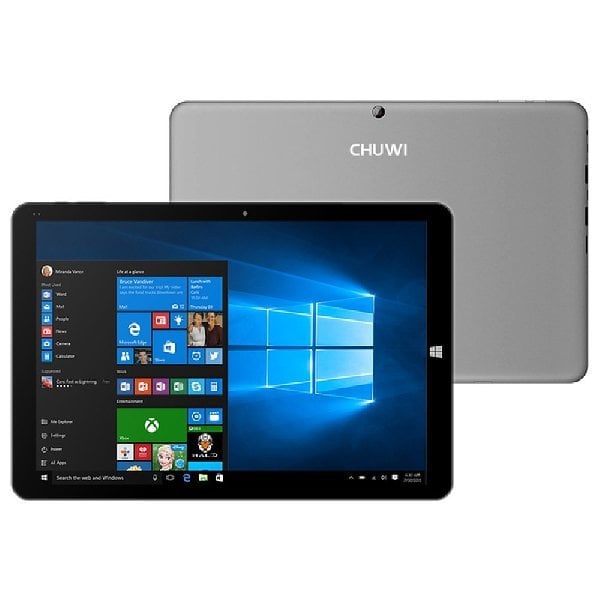
そういえば、このBlogで紹介するのを忘れていましたが、今年の夏ぐらいにCHUWI Hi12という中華タブレットをゲットしました。
まあ、iPadProの偽物っぽい感じです。

BEST GEARという海外の業者で250ドル(27,000円程度)で注文したのですが、2ヶ月ほど待っても来ず、結局返金処理をして、Amazonで30,000円弱でした。

CPUは64bitのIntel Atom X5-Z8300搭載で、メモリは4GB、eMMC 64GB、12インチで解像度が2,160×1,440という感じ。
Windows10 & Android5.1 のデュアルOSという仕様。

スペックだけ見るとなかなか良さそうですが、結論から言うと所詮は中華タブレット…というクオリティでした。

デュアルブートなので、起動時にWindows10を立ち上げるか、Androidを立ち上げるか選べます。
またWindowsを使っている途中でAndroidに切り替えることもできますし、その逆もできます。

見た目はiPadにそっくりで、アルミっぽい筐体は高級感すらあります。
この辺のハードウェアの仕上げは中華タブレットといえどもバカにできないですね。

CPUはAtom X5-Z8300で、性能の目安となるPassmarkでのベンチは1,201というもの。
Passmarkの一覧はこちらを見てもらえればと思いますが、CPUの性能としては、個人的には最低でもPassmarkは3,000は欲しくて、できれば4,000以上ないと、ストレスが生まれます。

メモリはこの手のタブレットだと2GBのものが多いですが、こいつは4GB。
ここは素直に評価できます。
が、タブレットPCなので4GBでもOKですが、普通のパソコンとして考えるならメモリは最低8GB、できれば12GB以上は欲しいです。

eMMCはSSDよりは遅いですが、まあ次第点というところでしょうか。
デュアルブートで64GBの容量では余裕があるとは言えませんが、MicroSDカードが使えるのでOKとしましょう。

画面は12インチと大きいので見やすいですが、IPS液晶とはいえiPadなどと比べると綺麗な液晶とは言えません。

そして、致命的に使えないのがタッチパネルの精度。
感度が悪すぎて、押しても反応しないことがほとんど。
これはストレスが貯まる…という次元を越えています。

別売りのタッチパッド付きキーボードをつけるとノートパソコンっぽくなってそれなりに使えますが、英語キーボードなことと、何しろ重い。
タブレット本体とキーボードを合わせると、1.5kgを越えます。
これは無いですね…。

キーボードが重くてしょぼいので、ThinkPad Bluetoothキーボードと一緒につかってみましたが、これはなかなか良い具合です。

あと音はステレオスピーカーなのですが、ひどいクオリティ。
シャカシャカとうるさくて聞いてられるものではありません。
これと比べると、iPadProなんかは凄い音も良くて性能がいいなぁと感心します。

ということで、タッチパネルがうまく使えないという致命的な欠点があるので、Androidモードでは使わず、Windwosマシンとして使ってみました。
Microsoft Offiece 2013 や セキュリティソフトのESET Smart Securityを入れてみましたが、仕事の際に2回ほど持ち運んで外出先で使ってみましたが、それ以降は下敷きになっています。

どうするかな…と思っていた矢先に、我が家で活躍していたI-O DATAのNAS LAN DISK HDL-A2.0Sがご臨終しそうなので、このタブレットをサーバにしてやろうかな?と思ってみたり。

フルサイズのUSB3.0がついているので、外付けHDDと繋いで、NASのようなファイルサーバにできないことは無いかな。
わりと省電力だし、ファンレスだし…。

ということで、続く。

ブランド:Chuwi
モデル:Hi12
カラー:ブラック、グレー
液晶 12インチ マルチタッチIPS液晶、2,160×1,440ピクセル、
CPU:Intel Atom X5-Z8300 クアッドコア 64bit CPU(Passmark Score = 1,201)
GPU:Intel 8th HD GPU
メモリ:4GB
eMMC:64GB
OS:Windows 10/Android 5.1
リアカメラ:500万画素
フロントカメラ:200万画素
Bluetooth:4.0
Wi-Fi:802.11b/g/n(2.4GHz)
言語:日本語、繁体字/簡体字​​中国語、英語など
端子:USB3.0、USB2.0、Micro HDMI、3.5mmヘッドホン、ドッキングポート
MicroSDカードスロット
バッテリー:リチウムイオン電池(11,000mAh)
電源:AC電源アダプター 100-240V
サイズ:約296.7mm×202.8mm×8.9mm
重さ:869g

普通のPCとVM(仮想マシン)のSSDとHDDでのスペック差の考察

バーチャルマシンとは、Windowsなどの上で、別のOSを動かすことができるソフトウェア。
Windows10やMacOS上で、LinuxやWindows7などを実行することができます。

代表的なソフトウェアとしては「VMware Workstation」や「VirtualBox」が有名ですかね。

今回疑問に思ったのが、普通のパソコンとバーチャルマシンで作ったOSをSSD上で実行した場合とHDDで実行した場合の速度の差はどれくらいになるのだろうか?ということ。
まずはディスクの速度を測ってみました。

テストに利用したPCはWin10の自作機
CPU Intel core i7 4790T
メインメモリ 16GB
SSD Intel 520 180G SATA 6GB/s
HDD TOSHIBA MD07ACA300 3TB SATA 6GB/s 7,200rpm 128MB
Windows10 Home 64bit
って感じのスペックです。
※現在GPUグラフィックカードを外して、CPU内蔵のIntel HD Graphics 4600を使っています。

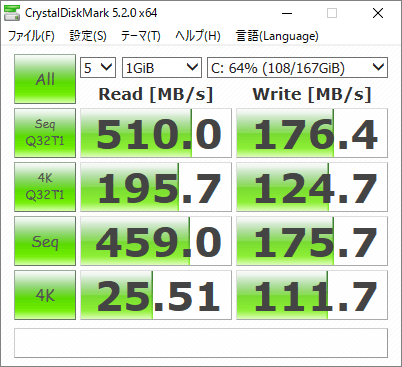
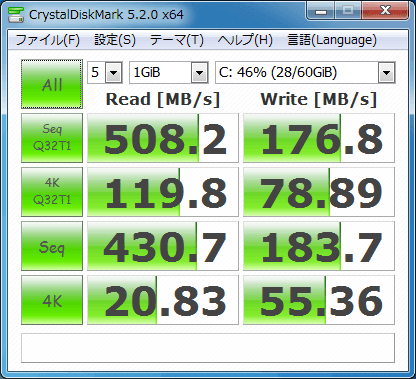
まずはCドライブのSSDのディスクベンチマーク(速度)を、CrystalDiskMark 5.2.0(ポータブル版)を使って測ります。
VM(仮想マシン)を使うとき、SSDとHDDではどれくらい違うか??

まずまずの速度ですかね。

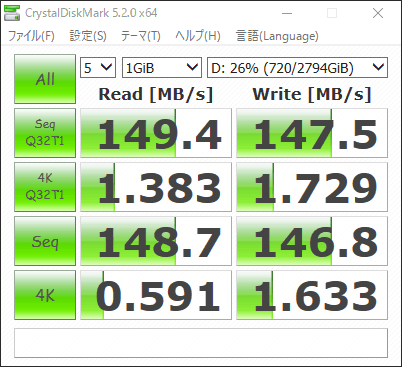
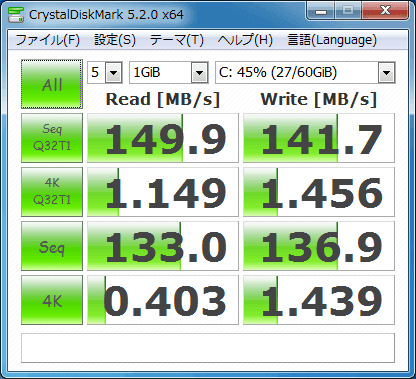
HDDのDドライブはこんな感じ。
VM(仮想マシン)を使うとき、SSDとHDDではどれくらい違うか??

SSDは最新モデルでも無く、もう使い始めて通算3年ぐらい経っているのでちょっと速度は遅いですが、それでもHDDと比べるとかなりの速度差。
体感速度は数値以上に違います。

では、物理パソコンのディスク速度がわかったので実験開始。

まずはパソコンのCドライブ(SSD)にVMware Workstation 12 Playerをインストールします。

つぎにパソコンのSSD(Cドライブ)上に、Windows7 64bit Enterpriseをインストールして環境構築。
OSはWindows 7 のディスク イメージ(ISO ファイル)を使って、最初からクリーンインストールします。
メインメモリは13.2GB、CPUは4コアとしました。
その後、WindowsUpdateをすべて完了させて、GoogleChromeなどのソフトウェアもインストール。

パソコンのSSDに構築したバーチャルマシン上のWin7でディスクベンチマーク(速度)を計測。
VMwareのアプリケーションはSSDにインストール、VMwareに入れるOSもSSD上にある状態とします。
VM(仮想マシン)を使うとき、SSDとHDDではどれくらい違うか??

通常の物理SSD上にあるWindows10とほぼ同じ速い速度が出ています。
これは思った以上に速いですね。

次は、パソコンのHDD(Dドライブ)上に構築したWin7でディスクベンチマーク(速度)を計測。
そのため、SSDに構築したWin7をHDD(Dドライブ)にコピー。
VMwareのアプリケーションはパソコンのSSD(Cドライブ)上にインストール、OSはパソコンのHDD(Dドライブ)上にある状態とします。
これでディスクベンチマーク(速度)を計測。
VM(仮想マシン)を使うとき、SSDとHDDではどれくらい違うか??

通常の物理HDDのディスク速度には劣りますが、思ったよりは善戦しています。

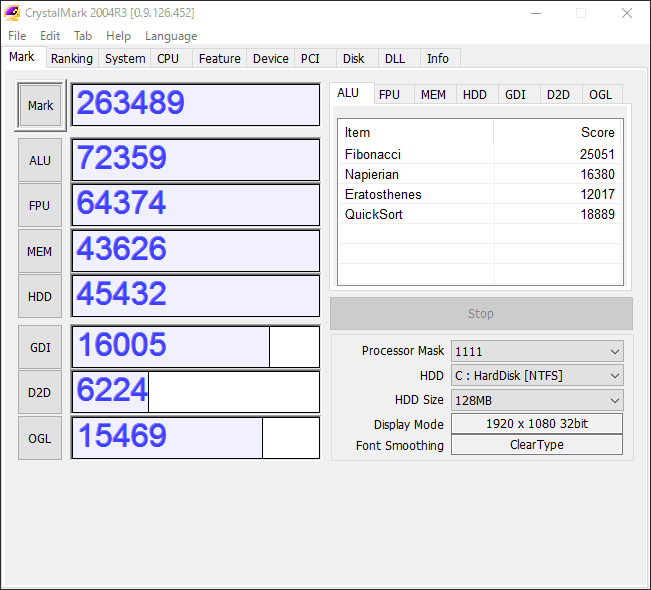
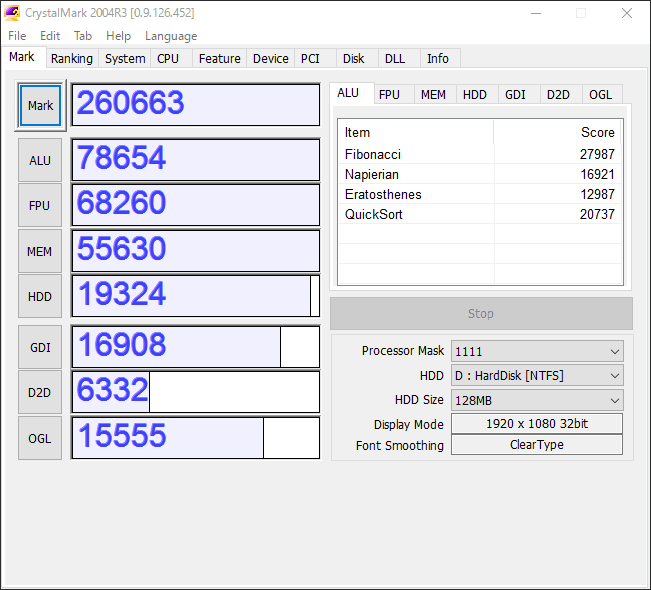
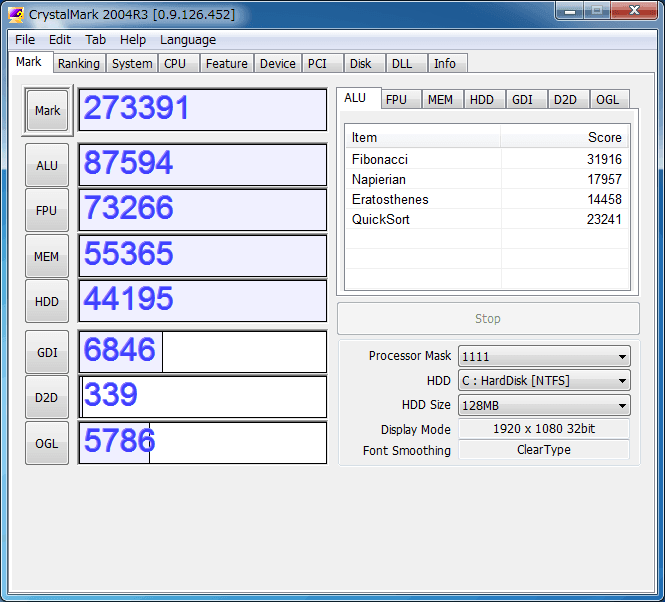
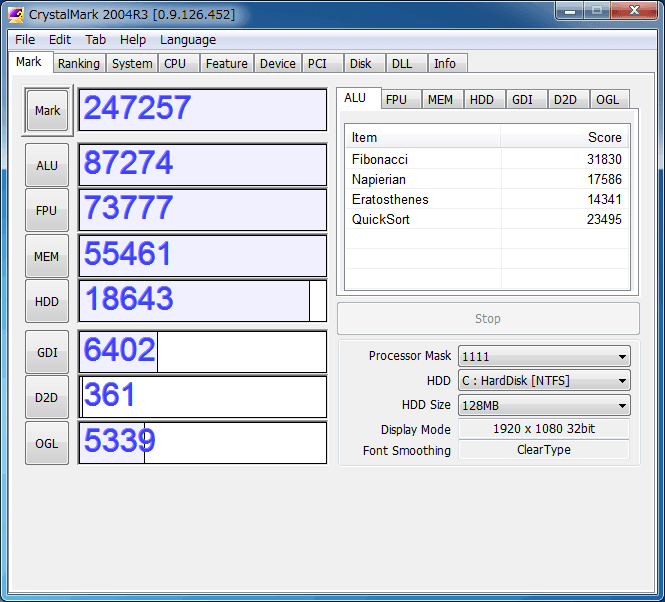
総合ベンチマークソフトのCrystalMark 2004R3で計測した結果はこんな感じ。
物理パソコンのSSDの場合。
VM(仮想マシン)を使うとき、SSDとHDDではどれくらい違うか??

物理パソコンのHDDの場合。
VM(仮想マシン)を使うとき、SSDとHDDではどれくらい違うか??

SSD上のVMwareの場合。
VM(仮想マシン)を使うとき、SSDとHDDではどれくらい違うか??

HDD上のVMwareの場合。
VM(仮想マシン)を使うとき、SSDとHDDではどれくらい違うか??

OSの状態やバージョンに違いがあるものの、物理PCよりもバーチャルマシンのほうがスコアが良いとは驚き!
バーチャルマシンって性能が悪いと思い込んでいましたが、ベンチマークとはいえ、SSDだとほぼ物理PCと遜色ない性能が出ているとは…。

いまはバーチャルマシンにテストでWindows7を入れていますが、Ubuntu(Linux)やChromiumOSなども入れているので、もう少し他のOSなども勉強して活用してみようと思います。

SSDも512GBで13,000円程度、1TBでも30,000円を切るぐらいの値段になってきたので、いろいろと気軽に使えそうですね。

Androidで過去のGoogleカレンダーのスケジュールが読めない時の対処方法

Googleカレンダー

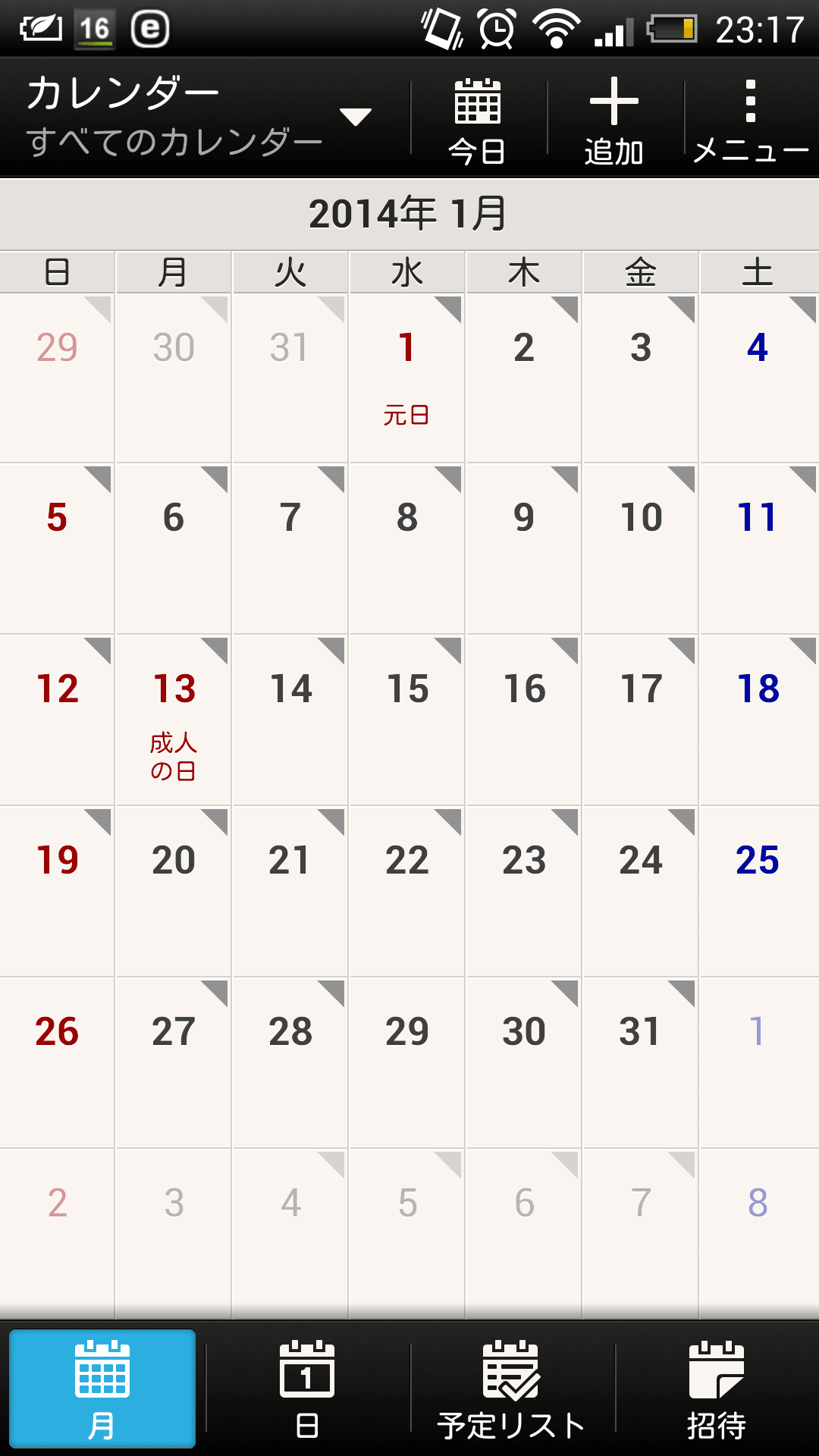
Androidのカレンダーは、なぜかGoogleアカウントをAndroid端末に同期し始めてから、過去1ヶ月以前のスケジュールを読み込んでくれない。
Androidを機種変更したり、なにかのタイミングで以前は見れていた過去1ヶ月以前のスケジュールが表示されなくなってしまうことがたまにある。

もちろんパソコンのブラウザで見るGoolgeカレンダーには過去1ヶ月以前のちゃんとスケジュールがあるし、以前から使っている別のAndroidタブレットなどでは、過去のスケジュールは見えている。

調べてみるとこれは「仕様」であって、別に不具合ではないらしい。
Android自体でカレンダーが読み込まれていないので、カレンダーアプリのジョルテなどでも過去のスケジュールは表示されない。

で、これを一発で解消する方法。
「パソコンのブラウザのGoogleカレンダーのデータをエクスポートしてすぐにインポートする」
それだけ。

もう少し丁寧に書くと、
(1) PC版のブラウザのGoogleカレンダーを開く
(2) Googleカレンダーの右上にある「歯車ボタン」をクリック
(3)「設定」をクリック
(4)「カレンダータブ」をクリック 
(5)「カレンダーをエクスポート」をクリック
(6) カレンダーのZIPファイル「your.name@gmail.com.ical.zip」がダウンロードされるのでZIPを解凍
(7)「カレンダーをインポート」をクリックし、Androidで過去のスケジュールを表示させたいカレンダー「your.name@gmail.com.ics」を選択してインポート。

操作はすべてパソコン上で行います。
Androidは触る必要なし。
カレンダーは上書きされることになりますが、重複せずにちゃんと登録されるのでご心配なく。

そうしたら、Androidでカレンダー確認してみて下さい。
過去のスケジュールもちゃんと表示されるように直っているはずです。

お試しあれ。