「Computer」カテゴリーアーカイブ

テレビやモニターの液晶の縦横の長さ/ppiをフォームで計算できるようにしました

テレビやモニター、プロジェクターのそれぞれの画面の縦横の長さとppiがどんな感じかわかるように計算をして一覧表にしました。

同じ解像度でも画面が大きくなるとppiは下がりますが、スマートフォンなどと違って画面までの視聴距離があるので、30ppi程度の低い数値であってもそれほど画面の粗さは感じなかったりします。

画面サイズは8.9インチ液晶のものを始めとし、500インチの業務用スクリーンまで、今日現在(2021年4月6日)価格.comに載っているモニターのサイズ、解像度をすべて網羅しています。

ppiは下記のフォームから簡単に計算できます。

※参考サイト
液晶ディスプレイの表示部実寸法を調べる&ドットピッチ計算
ppi 画素密度計算 (主に総画素数の計算に利用)
メートル法変換 インチ から センチメートル

ディスプレイのppi計算フォーム


結果

解像度:

アスペクト比:

画素数:

ppi:

幅 (mm):

高さ (mm):

対角線 (cm):

面積 (cm²):


スマートフォンやタブレットバージョンはこちら

PDF版はこちら
続きを読む テレビやモニターの液晶の縦横の長さ/ppiをフォームで計算できるようにしました

ノートパソコンからモニターやテレビへ4K60p(60Hz)を出力する方法

パソコンのHDMI出力端子から液晶モニターやテレビに4K 60p(60Hz)を出力しようとすると、4Kには対応できていたとしても、実は30p(30Hz)までしか出力できないケースが多いかなと思います。

例えば少し古いCPUであるIntel® i7-8700Kに搭載されている、Intel® UHD Graphics 630を例をあげるとすると、マザボのHDMIからは「4096 x 2304@24Hz」の出力が限界となってます。

デスクトップCPUであるi7-8700Kであれば、外付けグラフィックカードを使うこともできる場合があるかもしれません。
しかし、グラフィックカードを使わず、内蔵GPUを使う場合、HDMIでは4K24p(24Hz)までしか出力できないのです。

内蔵GPUのHDMI出力のスペックに関しては、
・第8世代 Intelモバイル用CPU Core i5-8265U → HDMI出力 4096 x 2304@24Hz / 4K24p(24Hz)
・第10世代 Intelモバイル用CPU Core i5-10210U → HDMI出力 4096 x 2304@24Hz / 4K24p(24Hz)
・第10世代 Intelモバイル用CPU Core i5-1035G1 → HDMI出力 4096 x 2304@60Hz / 4K60p(60Hz)
・第11世代 Intelモバイル用CPU Core i3-1110G4 → HDMI出力 4096 x 2304@60Hz / 4K60p(60Hz)
という感じなので、Intelであれば、一部の第10世代CPUと第11世代以降は内蔵GPUを使ったHDMI出力を利用して4K60p(60Hz)が問題なく利用できそうです。

ただ、これはあくまでも「HDMIからの出力」の話であって、もしDisplayPort(DP)出力端子を搭載していれば、4K60p(60Hz)出力が可能です。

ノートパソコンにHDMI出力端子がついている場合があるかと思いますが、普通のビジネス用途のノートパソコンの場合は外部グラフィックカードは内蔵しておらず、CPUに付属した内蔵GPU(Intel® UHD Graphics 630など)を使うと思います。
そのため、第8世代などのCPUを搭載したノートパソコンなどでは、仮にHDMI出力を持っていたとしても4K30p(30Hz)までしか出力できないはずです。

ただ、USB-C端子が搭載されていて、かつThunderboltに対応していれば、USB-C(Thunderbolt)からHDMI出力できるアダプタを使えば、ちゃんと4K60p(60Hz)が出力できます。

例えば、
Cable Matters 4-in-1 多機能USB C ハブ ケーブル収納式 8K USB Type C HDMI 変換アダプタ 4K 60Hz 100W充電 10Gbps USB-A USB-C 折り畳み式USB C HDMI 変換アダプタ USB-C HDMI変換アダプタ – Thunderbolt 4
などを使えば、パソコンからUSB-Cにて映像と音声を出力し、この変換アダプタにPremium規格以上のHDMIケーブルを使ってモニターやテレビに出力。さらに、変換アダプタに65WのPD充電器などを挿せば、パソコンにはケーブル1本つなぐだけで、4K60p(60Hz)出力と65W給電が可能です。

自分は
Cable Matters 8K USB C DisplayPort 変換 USB C ハブ DisplayPort USB 2.0 LAN 100W PD Thunderbolt 4/USB4/Thunderbolt 3対応 USB C ドッキングステーション
を使って、4KモニターのDisplayPort入力に、ThinkPadやMacbookの映像を出力しています。給電は45Wにしています。

変換アダプタのUSB-Cケーブルは結構短いので、L字型のUSB-C延長ケーブルを使うと便利です。
L字型なので、ノートパソコンと接続してもあまりスペースを取らないので便利です。

また、Type-CからHDMIを出力できる変換アダプタには、1,000~2,000円前後で売っている格安のものもたくさんありますが、だいたいは4K30p(30Hz)までしか対応していません。

安物買いの銭失いになりますので、ちゃんと4K60p(60Hz)に対応と記載のある製品を選んで下さい。

ちなみにBlur Busters UFO Motion Testsというサイトを使えば、使ってるモニターのリフレッシュレート(60p/60Hz or 30p/30Hzなど)=滑らかさを調べることができるのでご参考まで!

Cable Matters 8K USB C DisplayPort 変換 USB C ハブ DisplayPort USB 2.0 LAN 60W PD Thunderbolt 3対応 USB C ドッキングステーション

created by Rinker
¥4,389 (2026/03/12 08:56:26時点 楽天市場調べ-詳細)

USB-C 延長ケーブル L字 USB3.1 Gen2(10Gbps) 100W PD急速充電 高速データ転送 超高耐久ナイロン

久しぶりに自作PC作りました

更新:2024/05/19
公開:2024/02/10

Intel® N100のCPUを積んだ省電力の自宅サーバとなるデスクトップパソコンが欲しいかな…ってことで新しいPCを組んでみました。

Intel N100プロセッサは第8世代Core i5と匹敵するぐらいの高性能で、超省エネCPUなんですよね。

CPUIntel N100Intel Core i5-8365U
Passmark5,6356,234
Turbo Speed3.4GHz1.6-4.1GHz
Cores/Threads4 Cores 4 Threads4 Cores 8 Threads
Typical TDP6W15W

Amazonなどでは、N100搭載の中華PC(メモリ16GB、SSD512GB)が25,000円程度で売っているんですよね。
25,000円で、充分なメモリに、512GBという大きなSSDを積んで、それにWi-FiにBluetoothはもちろん、WindowsOSも込みでこの値段は破格ですよね…。

とはいえ、自宅のメインサーバに中華PCを使うのはちょっと気が引けるんですよね…。

ということで、N100プロセッサを搭載したASRockのN100DX-ITXをチョイス。
これに、Crucialの16GBメモリ(DDR4-3200 CT16G4DFRA32A)と4TB SSD(シリコンパワーの PCIe Gen4×4 M.2 2280 SSI UD90 4TB)を搭載。

OSはリモートデスクトップが可能なWindows11 Pro。

いやー、最近のCPUに内蔵されているGPUはすごいですね。
普通に4K 60Hzが出力できちゃうんですね。

常時電源を入れっぱなしで使おうと思いますが、消費電力は8W~15Wぐらい。
1時間あたり、0.56円。
1日13.44円、月400円ぐらいですね。

中華N100PCの何倍も値段がしますが、かなり良いPCが組めたような気がします。

CPUIntel N100
マザーボードASRock N100DC-ITX
メモリ16GB / Crucial DDR4-3200 CT16G4DFRA32A
SSD4TB / Silicon Power PCIe Gen4×4 M.2 2280 SSI UD90 4TB
CPUファン12cm / KAZE FLEX II 120 KFS1215FD18-P
PCケースAOpen S110 BLACK
OSWindows11 Pro

ASRock N100DC-ITX / Intel CPUオンボード Mini-ITX対応マザーボード

電波の出力(空中線電力)を調べてみたよ

最近、電波のことを色々調べてみてるんだけど、電波の出力(空中線電力)が一覧になっているものってないので作ってみた。

各規格の転送速度を調べてみたよ
アマチュア無線の周波数を調べてみたよ
もご確認ください。

続きを読む 電波の出力(空中線電力)を調べてみたよ

2022年 新年あけましておめでとうございます

新年あけましておめでとうございます。
今年も宜しくお願いします。

さて、昨年はとくに後半から公私ともに忙しくなって、なかなかBlogを書く余裕がありませんでした。

今年はできればBlogぐらい書けるゆとりが欲しいですね。
書きたいネタはいっぱいあるのですが…笑

まあ、それはそうとして、せっかくなんで2021年に買ったグッズのうち、特に良かったベストバイでも紹介しておきましょうか。


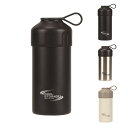
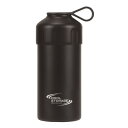
パール金属 ペットボトルクーラー 500・600ml 兼用

これは去年買ったものの中で最も良かった商品です。
500mlのペットボトルをまるごと入れて使う魔法瓶というか、タンブラーみたいなものなのですが、3時間ぐらい経っても冷え冷えの状態が続きます。

何よりいいのは、衛生的ということ。
普通、魔法瓶やタンブラーって使うたびに洗ったり、時々煮沸消毒や塩素消毒などしないと、飲み口が汚くなったりするものですが、これはペットボトルをまるごと入れて、ペットボトルの飲み口から飲むので、とくに気を使わずに気軽に使えます。

もちろん、本体は水や洗剤を使って洗いますが、そこまで神経質にならずに洗わなくてもいいのは最高です。
まあ、本体は300g程度あるので、500mlのペットボトルをいれるとちょっと重くなるのが欠点かな?


opove M3 Pro トータルボディケア

一昨年ぐらいから流行っているハイテクボディケアツール。

60W高出力ブラシレスモーターと12mm振幅との組み合わせにより、表面ではなく、パワフルな振動が深い部分にまで伝わって筋肉にダイレクトに効きます。
テレワークなどで体が鈍り、足や腰、背中が痛くなることも多いのですが、これを使うとかなりラクになります。

opove M3 Proはサクラの口コミも多いという話もありますが、かなり良いクオリティです。
バッテリーが交換できるのも高評価で、別売りで4,000円で買えるのも良いです。


グリーンハウス 工具不要で取り付け ディスプレイ・テレビボード

薄型テレビの上につけられる置き台です。
最大6kgまでの物が置けるので、テレビのリモコンやタブレットなどを設置することができます。

最近では、100円ショップでも小さめの類似品が売っているそうですが、かなり便利なのでオススメです。


Anker Magnetic Cable Holder マグネット式 ケーブルホルダー

自宅のデスクには、USB-C、iPhone用Lightningケーブル、microUSBケーブルなど、充電器から5本程度のケーブルが出ていますが、かなり乱雑になってしまいがち。

このAnkerのケーブルホルダーは、マグネット式で固定ができ、簡単にホルダーから離すことができるので、非常に使いやすく運用ができます。

ケーブルを固定するだけであれば、100円ショップなどにもホルダーが売っていますが、マグネットでホルダーに固定する、さっと外してスマホに刺すという動作が簡単にできるのでとても良いです。

ちなみに、充電器は30WのPD(USB-C)と4つのUSB充電ができるAnker PowerPort I PDあたりと、1本でUSB-C、Lightning、microUSBが使える3 in 1ケーブルを使うと、とても便利です。

PDを使って高出力な充電をするのであれば、100Wに対応したType-CtoC 3.1 GEN2のちゃんとしたUSB-Cケーブルを使うことをオススメします。
やっぱりAnkerのUSB-TypeCケーブルは安心して使えますね。

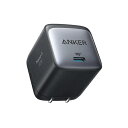
持ち運び用の充電器として便利なのは、Anker Nano II 45Wです。

サイズ的にはiPhone純正の充電器より少しだけ大きいぐらいで、スマートフォンからノートパソコンまで45Wの高出力で充電できます。

あとは、転ばぬ先の杖的に、モノを無くす前にAirTagがついていると便利ですね。
自転車やバイクにつけておいてもいいと思います。

AirTagには防水性の高いシリコン製のホルダーを使うといいですね。

今年もまだまだ新型コロナウイルス影響が続きそうですが、リモートワークなどのプライバシー確保のために、パソコンやタブレット端末にウェブカメラカバーがあると安心です。
200円程度と激安なので、買っておいても損ではないです。

あと、部屋の出入口やクローゼットなどに簡単に設置できる、懸垂バーはかなり良い商品でした。

参考記事 ステイホーム&テレワークに効くグッズ ドアジム 懸垂バー

前からぶら下がる健康器などが欲しかったのですが、邪魔にならず設置できる懸垂バーはかなりの高評価です。

Ankerのノイズキャンセリング付きのBluetoothイヤフォン Anker Soundcore Liberty 4、これも良い商品でした。

自分はオーディオにはかなりこだわりがある方ですが、イヤフォンは使い捨ての消耗品だと思っています。
なので、高価過ぎるものを買うのは気がひけるのですが、このAnker Soundcore Liberty 4は14,800円程度で買えて、品質も音質もまったく不自由はありません。

初めて完全ワイヤレスイヤフォンを買うのであれば、これはオススメできます。

あと、これもAnker製のBluetooth機器ですが、Anker Soundsync Bluetooth トランスミッターは便利です。

使い方は二通りあって、Bluetooth非対応のステレオアンプなどに接続して、iPadなどから曲を流すことができます。

もう一つは、テレビの光出力端子などと接続して、テレビの音声をBluetoothイヤフォンで聞くことができます。
テレビ音声のBluetooth化は多少の遅延が発生するので、できれば前者のiPad→Bluetooth→アンプ使い方がオススメです。

最後のオススメ商品は、シャワーのあとなどに使うベビーパウダーです。

ひざの裏など、シャワー後などに汗がかきやすいところに塗っておくといつまでもサラサラが維持します。
値段が安いのも嬉しいところです。

というわけで、新年早々はありきたりのベストバイの紹介でしたが、今年もひろぶろぐを宜しくお願いします。

created by Rinker
¥1,200 (2026/03/11 19:28:47時点 楽天市場調べ-詳細)

opove M3 Pro 2 筋膜リリースガン 日本語取扱説明書付き

created by Rinker
¥4,389 (2026/03/12 08:56:26時点 楽天市場調べ-詳細)

Apple AirTag アップル エアタグ 忘れ物防止 盗難防止 タグ 鍵 探し物 発見

created by Rinker
¥14,990 (2026/03/12 10:04:51時点 楽天市場調べ-詳細)

新年あけましておめでとうございます

更新:2024/05/12
公開:2023/01/15

いまさらながら、新年あけましておめでとうございます。
今年も宜しくお願いします。

さて、昨年は、なかなか余裕がなくBlogを書けなかったですね。
今年は少しぐらいは書いていきたいなと思います。

まあ、それはそうとして、せっかくなんで2022年に買ったグッズのうち、特に良かったベストバイでも紹介しておきましょうか。

BUFFALO 外付けハードディスク 4TB TV録画用HDD採用 みまもり合図forAV対応 24時間連続録画 日本製 HDV-LLD4U3BA/N

うちの液晶テレビは割りと良い東芝REGZAの49Z720Xという4Kモデルなのですが、タイムシフトマシン(全録)機能っていうのが付いています。

地デジ番組を最大6チャンネル同時に録画できるんですよね、これ。
いまの設定は毎日 朝の7:00~9:00、夜の18:00~24:00までの地上波6チャンネルを録るようにしています。

これでだいたい9日間分ぐらい自動録画できています。

あとから「あ、これ観たかったんだよね」という見逃しがほとんどなくなりました。
また、いまやっているニュースを追っかけ再生できるのも便利ですね。

テレビを買ったのに、タイムシフトマシン用のHDDをなかなか買う気にならなかったのは、
・4TBではなく8TBぐらいじゃなきゃタイムシフトマシンを活用できないかな?8TBのHDDは高いなぁ…
・HDDってカタカタ動作音がうるさいから、常時録画しているとノイズが酷いかな…
とこの2点を懸念していて、触手が動かなかったのですが、どちらも杞憂に終わりました。

このバッファローのHDDは24時間連続録画対応モデルで、いまのところノイズなどにも不満はありません。
買ってよかった。

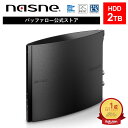
バッファロー nasne HDDレコーダー 2TB 地デジ / BS / CS チューナー torne ニコニコ実況 【 PS5 / PS4 / iPhone / iPad / Android / Windows 対応 】 NS-N100

もうひとつテレビネタですが、とうとうnasneを買いました。
これはiPadやFireHD10 Plusとパソコンでのテレビ視聴用に買ったのですが、もう一つは家のどこからでもファイルにアクセスできるNASとして利用しています。

iPad ProやFireHD10 Plusといったタブレットでどこでも放送中のテレビや録画番組が観られるのはいいですし、外出から閲覧できるのもいいですね。

あと誤算だったのは、WindowsPCからnasneのテレビを見るには、PC TV PlusというSONY製のソフトウェアを4,400円も出して買わなくてはならないのですが、意外とこのアプリが良かったのです。

というのも、東芝REGZAに録り溜められている、外付けHDDに予約した番組やタイムシフトマシン(全録)の番組も離れた部屋のパソコンから観られるのです。
これは4,400円を払う価値はありますね。

ちなみに、東芝REGZAの49Z720Xからnasneで録画した番組を観ることもできます。

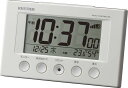
リズム(RHYTHM) 目覚まし時計 電波時計 温度計・湿度計付き フィットウェーブスマート 白 77×120×54mm 8RZ166SR03

トイレに置く時計が欲しかったのですが、
・狂わない電波時計
・温度と湿度表示
・月日表示
・わりと小さめ
という要望を叶えており、かつ1,000円程度で買えるという、最高の置き時計のひとつです。

【第2類医薬品】サンテメディカル12 12mL ※セルフメディケーション税制対象商品

疲れ目に効く高級目薬です。
マツキヨなどのドラッグストアでは1,600円ぐらいするのですが、Amazonだと半額ぐらいで買えるので重宝してます。

あとは、
AIRBOW – AI301 Special Ver.2という、USB-DAC内蔵のステレオアンプ
音工房Zの自作スピーカーZ1-Livorno
を買いました。
これらは満足していますね。

それから、東京マルイのエアガン、Glock19 Gen.4はかなりいいです。
BB弾はこれまでたったの1発しか発射したことがないですがw

それから、ブログには書いてなかったけど、スマホをGoogle Pixel 6aに機種変更しました。

その他には、マッサージ機なども買ったのですが、これは別のブログ記事として紹介したいと思います。

そんなこんなで、今年もひろぶろぐをよろしくお願いします。


created by Rinker
¥36,800 (2026/03/11 23:54:35時点 楽天市場調べ-詳細)


created by Rinker
¥662 (2026/03/11 23:54:35時点 楽天市場調べ-詳細)

ひろぶろぐのサーバのメンテナンスをしました

ひろぶろぐのサーバのメンテナンスをしました

いやー昨年同様、公私ともにバタバタしており、なかなかBlogを書くゆとりがありませんね。
もう少しBlogぐらい書く余裕が欲しいですね…。

とBlogを放置していたせいもあって、アクセス数も結構落ちましたねー。

それから、Blog(WordPress)を運用しているサーバのバージョンも少し古くなっていたので、
・MySQLを5.7から8.0に
・PHPを8.2から8.3に
アップするメンテナンスを実施しました。

このBlogはロリポップ(lolipop)というコスパの良いレンタルサーバを使って、ドメインはお名前.comで登録・管理しています。

ロリポップはもともと安かろう悪かろうなイメージがありましたが、最近ではかなり改善され、特に速度の面ではだいぶ改善されたかと思います。

2019年11月時点でのプランと価格は
・エコノミー/月額100円
・ライト/月額250円
・スタンダード/月額500円
・エンタープライズ/月額2,000円
でしたが、
2024年4月時点でのプラン全体的に値上がりしています。

ただ、36ヶ月の長期契約にすると
・エコノミー/月額99円
・ライト/月額220円
・スタンダード/月額440円
・ハイスピード/月額550円
・エンタープライズ/月額2,200円
と、現時点でも魅力的なプライスであるといえると思います。

2010年03月 サーバ契約・ドメイン登録・WordPress導入
2014年10月 レスポンシブデザインに変更
2016年05月 WordPressの動作環境をCGI版からモジュール版PHPに変更
2017年11月 セキュア(SSL/HTTPS)を導入
2019年11月 LiteSpeedプランに変更
2019年12月 MySQLを5.1→5.6にアップデート
と、ちょいちょいメンテナンスを実施しています。

2020年からは忙しさがMAXになったので、Blog書く時間も、メンテ頻度も落ちましたねー笑

今回、2024年04月 MySQLを5.7から8.0.35(2023年10月リリース)に、PHPを8.2から8.3.6(2024年04月リリース)にアップデートしたことで、ほぼ最新のバージョンに更新できました。

肝心の結果ですが、Pingdom Website Speed Testなどで調べてみると、
このような単独ページでは、
CGI版PHP 10.23秒
モジュール版PHP 5.31秒
LiteSpeed版 1.22秒
と、年々早くなってきています。

単純にPHPのバージョンがあがったではなく、サーバ全体的にバージョンアップされていると思いますが、以前の遅さと比べた格段に快適になっています。
というわけで、Amazonのアフィリエイト画像が、Amazonの仕様変更で消えてしまったりしてますが、ぼちぼち修復していこうと思います。


created by Rinker
¥1,600 (2026/03/11 15:54:10時点 楽天市場調べ-詳細)

プライベート用のThinkPad X1 Yogaを調達しました

プライベート用のThinkPad X1 Yogaを調達しました

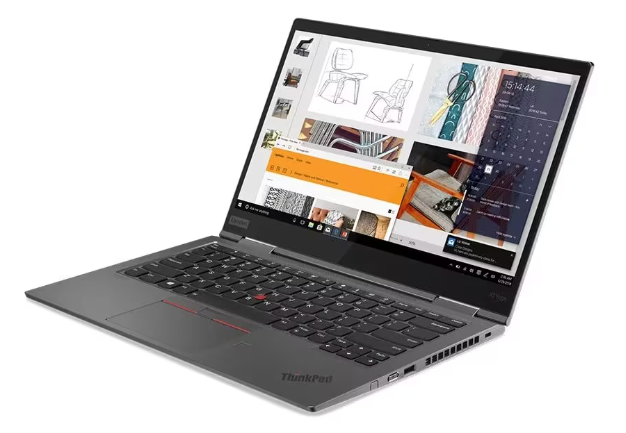
プライベート用のThinkPad X1 Yoga 2019 4Genを調達しました。

ここ数年、プライベート用ノートパソコンは3代(3台)に渡ってChromebookを活用していました。
ChromebookはWindowsPCと比べて多少制限はありますが、出張や外出先でも特に不自由なく作業ができていました。

しかし最近、メインのWebブラウザをGoogle ChromeからBraveに切り替えたのです。

Braveは中身はGoogle Chromeと同じChromiumなのですが、安全に利用できたり、動作が早かったり、デザインに無駄がなかったり、広告がカットできたりと、なかなか良いブラウザなので気に入っています。

そうなるとChromebookではBraveブラウザが使いづらくなってしまいました。
正確にはChromebook上でLinuxを起動し、その上でBraveを使うことはできます。

ですが、
・Braveの起動が遅い
・日本語入力の「mozc」が不安定
・タッチパッドのスワイプでブラウザの戻る、進むが使えない
…などとデメリットが多くなり、それだったらChromebookに固執するよりは、いっそのことWindowsノートにしちゃったほうが楽かな…という結論となりました。

Windowsを使うと言っても、Chromebookでできていたこと、イコール基本的にブラウザが使えればOKなレベルです。

ブログを書いたり、Google スプレッドシートを使ったり、YoutubeやNetflixで動画を見たりするぐらいで、動画の編集やゲームなどPCに負荷がかかるような作業はしません。

なので、Windows11に対応しているパソコンであれば、中古でも構わないんですよね。
Windows11に対応しているってことは、Intelでいうと第8世代のCPUを積んでいればOKです。

ここ2ヶ月ほどネットや秋葉原で、安くて良いパソコンが無いかなーと物色していました。

と見ていたら、ついに安くて良い「Lenovo ThinkPad X1 Yoga(2019) 4Gen」というPCに出会いましたよ。

ThinkPad X1 YogaはThinkPadシリーズの中でも高級ラインなWindowsノートパソコンです。

通常のノートパソコンタイプで高級ラインがThinkPad X1 Carbonですが、Yogaは2 in 1タイプです。
ラップトップモード、テントモード、タブレットモード、スタンドモードにスタイルが変形できて自由度が高いんですよね。

ぶっちゃけ、性能だけで言えば、最近話題のIntel N100という廉価版のCPUに追いつかれているぐらいです。
まあ、N100が高性能すぎるだけともいえるんですけどね。

Lenovo ThinkPad X1 Yoga 4Genは2019年モデルと割と高年式で、作りがしっかりしています。
元々は定価30万円もするので、部品ひとつひとつが高級な感じです。

それで、傷、使用感が少なくて3万円を切る激安プライスでした。

・第8世代 Intel® Core™ i5-8265U 4Core 8Thread 1.6-3.9GHz Passmark 6,245
・16 GB RAM
・256 GB SSD(MNVe)
・14inch 1,920 x 1,080pix
・10Pointタッチパネル対応
・HD 720p カメラ(IRカメラ)(ThinkShutter付)
・USB Type-C 3.2 Gen 2 (10 Gbps) Thunderbol3対応×2
・USB Type-A 3.2 Gen 1 (5 Gbps)×2
・Dolby® Audio™ 対応 ステレオ スピーカー
・ThinkPad Pen Pro-6(Wacomペン)付属
・顔画像認証(Windows Hello)
・指紋認証
・バックライト付きキーボード
・802.11a/b/g/n/ac 11ac(2×2) 160MHz 1730Mbps
・Bluetooth 5.0
・Windows 11 64bit Pro
・バッテリー 51Wh, 4-cell, 51Wh
・323 x 218 x 15.5 mm
・1.35 kg

とハイスペック。

新品のノートPCだと、欲しいスペックや機能を求めると15万円以上ぐらいになっちゃうんですよね…。
だったら、中古でもいいかなと。

ThinkPad X1シリーズはメモリがオンボードのタイプなので、後からメモリの増設はできないのです。
なので、買うとしたら8GBモデルではなく、16GBモデルを狙っていましたが、今回、16GBモデルで安くて良い個体に出会えてよかったです。

ちょっと細工するとしたらSSD(MNVe)を256GBから512GB or 1TBに換装するかもしれませんが、まあこのままでも良いかな?

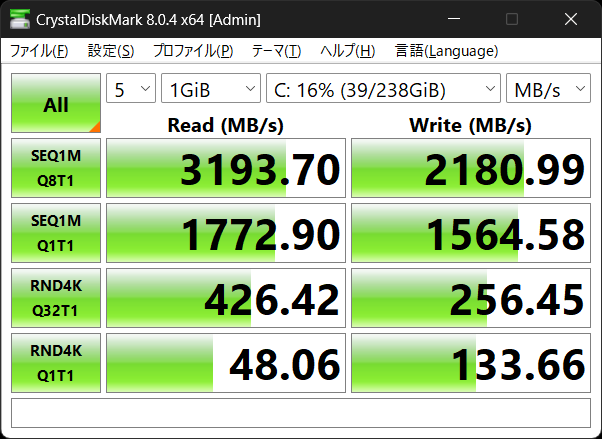
標準で搭載している256GBのSSD(MVNe)も十分速いw
プライベート用のThinkPad X1 Yogaを調達しました

家ではデスクトップパソコンをメインに使いますが、このThinkPad X1 Yogaはリビングなどでテキスト打つときとか、出張や帰省で活躍してくれるかな?

充電もUSB-PDタイプだし、本体もアルミニウム素材を採用した約1.36kgの軽量な筐体なので外出の際にも全然苦にならないですね。
45WのPDで充電できるし、20W PDでもギリギリ給電できています。

いまのところ特に不満も無いし、大切に使いたいと思います。
年末年始のセールなどで、良いパソコンがあれば替えちゃうかもしれないけど…w

初売りや福袋にも欲しいパソコンがなかったので、このThinkPadをしばらく大切に使おうと思います。

各規格の転送速度を調べてみたよ

各規格での転送速度を調べてみました。
こうやってみると、光通信/100BASE-TXの100Mbps(12.5MB/s)って結構遅いなぁ。

※2023/03/21 USB 4 のデータを整理しました。
※2021/03/16 USB 3.2などのデータを整理しました。
※2020/07/12 USB 4のデータを追記しました。

電波の出力の比較表
アマチュア無線の周波数を調べてみたよもどうぞご覧ください。

続きを読む 各規格の転送速度を調べてみたよ

3台目のChromebookを買いました / HP Chromebook x360 14c (ca0012TU)

Chromebook買いました / HP Chromebook x360 14c (ca0012TU)

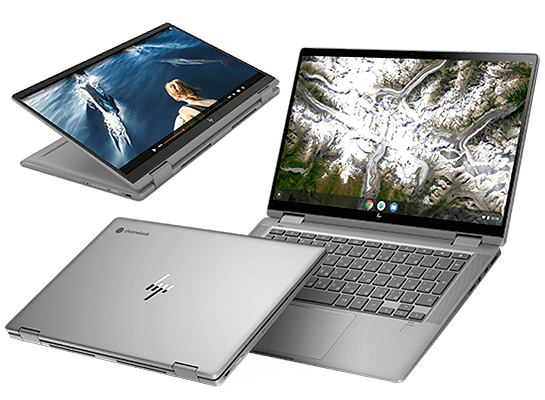
3台目のChromebookを買いました。
HP Chromebook x360 14c (ca0012TU)というモデルで、秋葉原のGENO QCPASSというお店の正月の特売品で買いました。

定価93,280円(税込)が、中古で20,000円(税込)と激安なのですが、これ中古なの?っていうぐらい傷一つない個体でした。
新品って言われても全然わからないです。

性能的には…
CeleronばかりのChromebookの中、高性能な第10世代 Intel Core i5-10210U(1.6-4.2GHz)を搭載!
PassMarkは6,329と高性能!
メモリは充実の8GB!
ストレージも128GBと十分(eMMCだけど…)

画面サイズは大きな14インチ!
そして、高精細IPSフルHD(1,920×1,080)マルチタッチパネル液晶!

Wi-Fi6やBluetooth5、USB3.0×1、USB-C×2、microSDカードスロットあり!
Webカメラも搭載!
高級感のあるバックライト搭載キーボード。
2-in-1タイプなので、タブレットモードやテントモードにもなります!

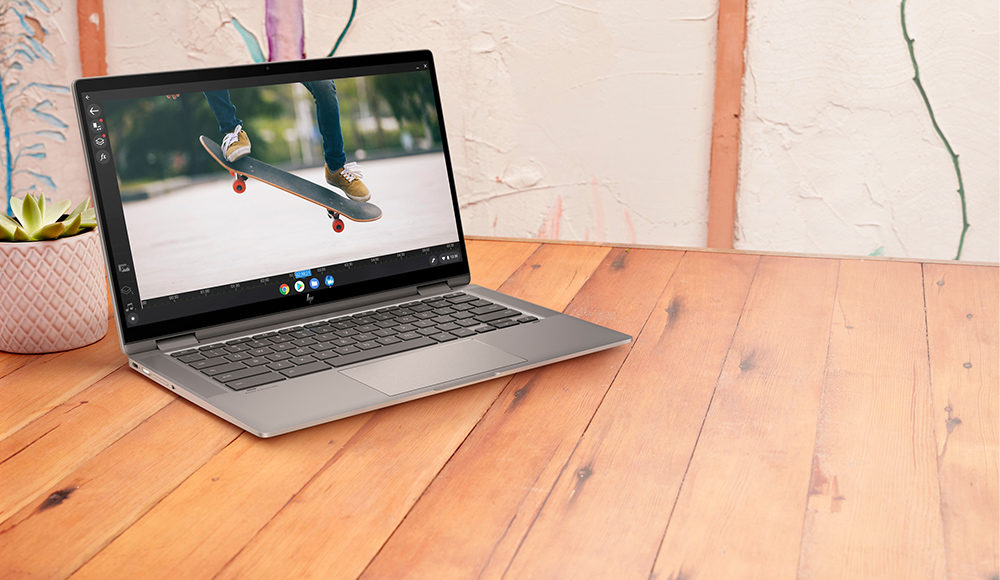
シルバー基調の薄型ボディで、安物感はありませんね。

動画や漫画や雑誌を観るのであれば、生粋のタブレットであるiPad Pro 12.9を使ったほうが気楽で便利です。

しかし、ChromebookはWindowsパソコンとほぼ同じフルスペックのGoogle Chromeが使えるので、少なくとも文字入力のインプット性能はiPadよりも格段に上です。

慣れの問題もあるのかもしれませんが、iPad Pro 12.9とLogicool トラックパッド付き Combo Touchキーボードも持っていますが、全然使いづらく、打ちにくいです。
これはiPadの文字変換と全体的なUIが良くないと思っています。

HP Chromebook x360 14cの液晶は反射の強いグレアタイプだったので、SANWA SUPPLY LCD-140W 液晶保護フィルム(14.0型ワイド)を貼ってみたのですが、今度は反射は抑えられたものの、わりと画面が全体的に白っぽくくすんだ感じが強くなりました…。

自分が使っていた歴代のChromebookを比較してみても、今回のHP Chromebook x360 14cはなかなか高性能なのがわかりますね。

 HPLenovoToshiba
型番Chromebook x360 14c (ca0012TU)ThinkPad 13 Chromebook (20GL0008US)Chromebook2-2015 Edition (CB35-C3350)
価格93,280円$359.99$430
CPUIntel Core i5-10210UIntel Core i3-6100UIntel Core i3-5015U
周波数1.6-4.2GHz2.3GHz2.1GHz
コア数422
スレッド数844
CPUスコア6,3292,6032,080
TDP15W15W15W
メモリ8GB  PC4-213004GB PC3-106004GB PC3-10600
ストレージ128GB eMMC16GB eMMC16GB eMMC
OSGoogle ChromeOSGoogle ChromeOSGoogle ChromeOS
Display14.0 FullHD IPS LED touch panel13.3 FullHD IPS LED 10point touch panel13.3 FullHD IPS LED
解像度1920×10801920×10801920×1080
dpi157166166
グラフィックスIntel® Core UHD GraphicsIntel® HD Graphics 520Intel® HD Graphics 5500
カメラHD 720p対応 (92万画素)HD 720p対応HD 720p対応
カードスロットmicroSDカードリーダSDカードリーダSDカードリーダ
アダプタ65W ACアダプター(USB-C)45W 小型ACアダプター(USB-C)45W 小型ACアダプター
Wi-FiIEEE 802.11ax (Wi-Fi 6)IEEE802.11 a/b/g/n/ac(2×2)IEEE802.11 a/b/g/n/ac
BluetoothBluetooth5.0Bluetooth 4.0Bluetooth 4.1
USBUSB Type-A 5Gbps ×1、SuperSpeed USB Type-C® 5Gbps ×2 (Power Delivery、DisplayPort™ 1.2)USB3.0×2、USB TypeC×2USB3.0×1、USB2.0×1
HDMI
キーボードバックライトキーボード (日本語配列)US配列バックライトキーボード (US配列)
指紋認証
横幅321322320
奥行206233213
高さ17.919.819.3
重量1,650g1,400g1,315g
駆動時間12時間10時間8.5時間

Chromebookは小中学生などの文教向けには人気がありますが、一般的にはなかなか浸透しないですよね。
いわゆる「パソコン」の機能を全部を求めようとすると、やはりなかなか厳しいところもあります。

とはいえ、ChromebookにはChromebookならではの良さや気軽さがあって、基本的にChromebook本体にデータは保存しないので、万一の故障や盗難のときにも、被害が最小限になる…といったようなメリットもあります。

自分はメインのWindowsデスクトップマシンを母艦として、Chromebookを併用して使っています。

いまは3万円台ぐらいでなかなか良いChromebookも出回っているので、一度使ってみるのもいいと思いますよ。

Logicool iPad Pro 12.9インチ トラックパッド付き キーボード付きケース Combo Touch iK1275GRA 日本語キーボード