「PC」カテゴリーアーカイブ

ローカルガイドでGoogleDrive1TBを無料でゲット

ローカルガイドでGoogleDrive1TBを無料でゲット

Googleにはローカルガイドというサービスがありますが、聞いたことがない人もいるかもしれません。
でも、GoogleMapsを使ったことがある人は、一度はクチコミや書き込みや写真は目にしていると思います。

ローカルガイドに参加すると、GoogleMAPのスポットの口コミや写真を投稿できます。
そしてローカルガイドになって貢献した特典で、GooglePhotosでも使えるGoogleDriveの1TBの容量が無料でもらえます!

ローカルガイドになってポイントを得られるのは「口コミ情報の投稿」だけだったのですが、「写真の投稿」「古いスポット情報の修正」「新たなスポットの追加」「地域に関する質問への回答」でもポイントが得られるようになりました。

◆レベル1(0~4ポイント)
ローカルガイドの月刊ニュースレターでさまざまな情報を入手できます。
・Google 主催のワークショップやハングアウトに参加できます。
・メンバー限定のコンテストに参加できます(一部の国のみ)。

◆レベル2(5~49ポイント)
・Google の新しいサービスや機能を一般リリース前に試用できます。
・交流会を企画し、ローカルガイドのカレンダーで宣伝できます。

◆レベル3(50~199ポイント)
・Google マップでローカルガイド バッジが表示され、存在感をアピールできます。
・Google+ の限定コミュニティで他のメンバーと交流できます。
・ローカルガイド コミュニティのチャンネルを作って、メンバー間の交流を深められます。
・Google が主催するイベントに招待されます(一部の都市のみ)。

◆レベル4(200~499ポイント)
・Google ドライブ ストレージを無料でアップグレードできます。
・「注目のローカルガイド」として紹介される可能性があります。
・毎年、感謝のギフトが贈られます。

◆レベル5(500ポイント以上)
・Google 社員と同じように新サービスを一般リリース前に試用できます。
・レベル 5 ローカルガイド サミットへの参加を申し込めます。

この中のレベル4の「Google ドライブ ストレージを無料でアップグレードできます」が美味しいのです。
無料でアップグレードできる容量はなんと1TBで、通常なら$9.99/月額(約1,231円)のプランです。
年間約15,000円程度のサービスなのですが、これが2年間無料で使えるのです。
これはお得ですね!

2016年7月7日からは、無料アップグレード容量が1TBから100GB、無料期間が2年からに1年間となりました。(´・ω・`)
通常$1.99月額(約200円)のプランで、年間約2,400円程度のサービスなのですが、これが1年間無料で使えるのです。

レベル4になるには200ポイント獲得する必要がありますが、クチコミは手短なコメントでもOKですし、写真を投稿したり、お店に関する質問に答えたりすれば、あっという間に貯まります。
(短くても有益なコメントが望ましいのは言うまでもないですが…)

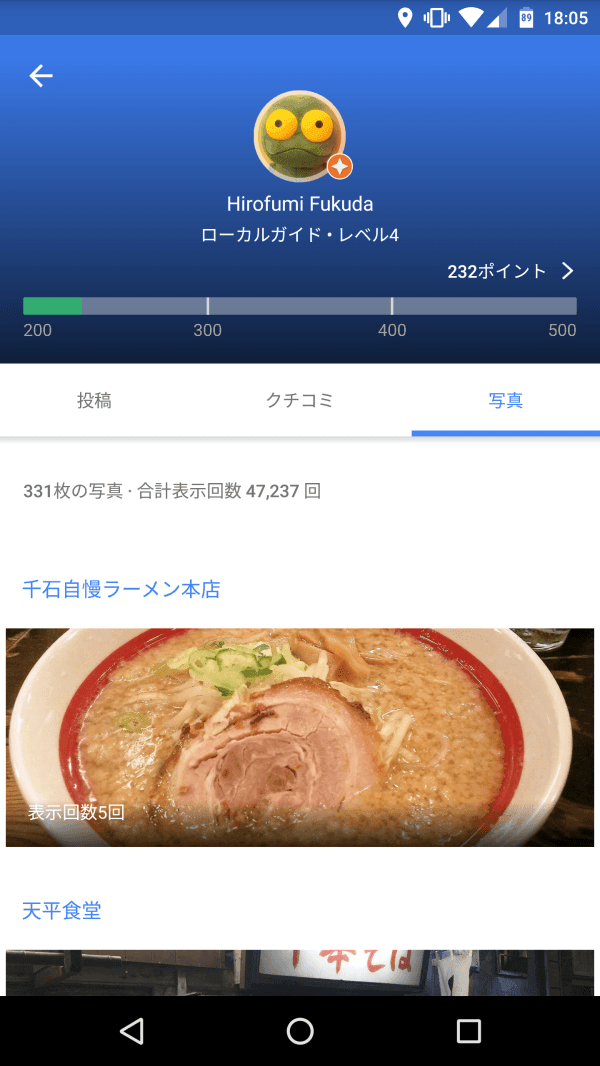
ボクの場合は、2015年11月22日時点で232ポイントですが、内訳は
クチコミ 106件
写真 78件(78枚では無いです)
回答 42件
追加した場所 0件
編集した場所 6件
です。

以前よりGoogleMAPにはクチコミや写真を投稿していたので、今回はあっというまにこれでレベル4になってGoogleDriveが1TB無料で使えるようになりました。
もらった1TBはGoogleDrive、Gmail、GooglePhotosなどで使えます。

ボクの場合、GooglePhotosで容量を17GBぐらい使っているので、これはいいな!
(GooglePhotosの説明はこちら)

Googleローカルガイドは役立つ情報を掲載すれば人のためにもなりますし、やってみると面白いと思います。
クチコミサイトなどを使っている人には、写真用のストレージももらえるのでピッタリですね。

オススメです。(^^)
GooglePhotosは超ベンリ

GooglePhotosは超ベンリ

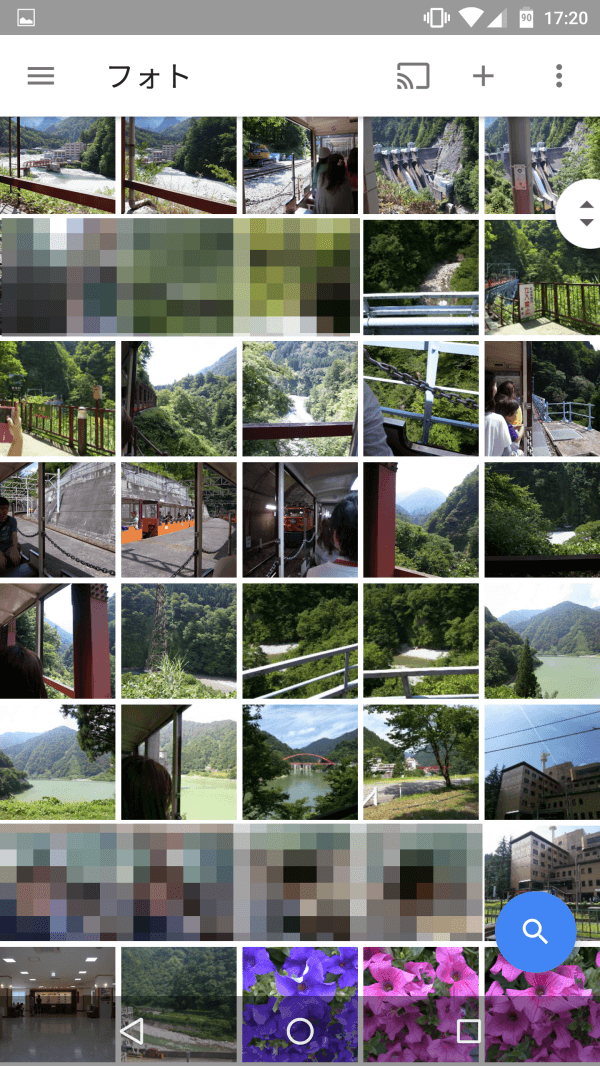
GooglePhotos(グーグルフォト)はAndroidやiPhoneで撮った写真をGoogleのクラウドに自動的にバックアップできるサービス。

スマフォだけでなくパソコンにソフトを入れるとパソコン内の画像も同期できるから、手持ちの写真はすべてクラウドへ自動アップロードできます。

Googleのソフトですが、iOSでも問題なく自動アップデートなどが使えるのが素晴らしいですね。
一度簡単な設定さえすれば、iPhone標準カメラで撮影するだけで、GooglePhotosへ勝手にアップロードしてくれます。
MacでもOKなのが良いです。

Google嫌いじゃなければ絶対オススメです!!

すべての写真は時系列に並べられて、タグ付け、関連付けも自動。
複数のカメラデバイスで撮った写真も一元管理できるから便利だわ!

しかも、1,600万画素までの写真は「無料で無制限アップロード」できます。

…なんですが、ちょっと気になるのが「無料で無制限アップロード」を使うと、写真が圧縮されてしまいます。

1,600万画素以下のカメラで撮った写真も圧縮されて保存され、見た目にはほとんどわからなくても劣化しています。

GooglePhotosの設定で、劣化させない方法もあります。
Google Driveのユーザ領域(標準15GB)を使えば元のファイルの品質、サイズをそのまま保存できます。

ボクは保存容量を使ってしまう「そのまま使う」(元の解像度)と設定しているので、あっという間に標準の保存容量15GBを使ってしまいました。
なので、100GBまで使える$1.99/月のGoogleドライブの有料プランを申し込みました。

月々の支払いは発生してしまいますが、いくらスマートフォンの低クオリティのカメラでの撮影はいえファイルが劣化する(非可逆圧縮)は避けたいです。

例えばですが、ボクは普段聴く音楽はMP3(320kbps)でも構いません。
GooglePlayMusicを使っていますが、これだと無料で50,000曲をクラウドのストレージに預けられます!

とりあえず、好きなMP3の曲をAmazonなどからダウンロード購入して、どうしても高音質で聞きたかったら、後からハイレゾのファイルやCDを買うなりしてもいいわけです。
(なぜWAVやFLACを使わないかは、WAVはジャケット写真の埋め込みができないのと、FLACは今でこそ市民権を得た感があるけど、数年前までは今後も持続利用できるファイルか不明だった)

ボクが聴くジャンルの場合、大抵の楽曲は後でオリジナルの高音質ファイルをゲットすることができます。

ようは、楽曲ファイルはある程度、後からお金で解決できますが、写真は自分が撮った一期一会のもの。

ボクにとって曲と音楽のファイルの扱いの違いは、人が作った量産のファイルと自分が撮ったオリジナルファイルの違いかな?

お金をかけても取り返せないデータは、ちゃんとオリジナルで保存しておきたいというわけです。
まあ、多少のファイル劣化が気にならない人であれば、そのまま無償版で多少劣化した画像ファイル使うのも良いですけどね。
普段は気になりませんから。

メインの写真管理をGooglePhotosとせず、HDDやNASにオリジナルの写真を保存して、GooglePhotos(GoogleDrive)には劣化したコピーを置いておくというのもひとつの方法です。

が、管理がちょっと面倒ですね。

と、大人しく有償プランを続けよう…と思っていたら、GoogleDriveが1TB無料で使える!というサービスが誕生しました。

詳しくは続き「ローカルガイドでGoogleDrive1TBを無料でゲット」をどうぞ!!

フレッツ光ネクスト(VDSL)の速度が劇的に速くなりました

マンションに入っているフレッツ光ネクスト(VDSL回線)のダウンロード速度が3Mbps~5Mbpsと遅くって、まあこんなもんなのかなぁと半分諦めかけてたんだけど、ダメ元でNTTにVDSLモデムの交換をお願いしたら…
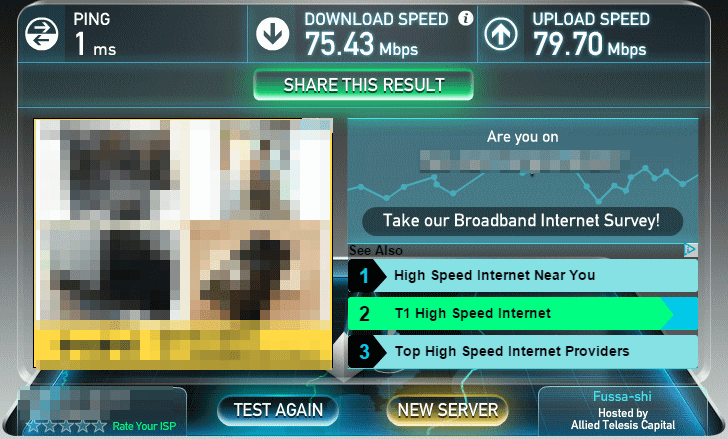
有線LANのデスクトップパソコンで、DOWNLOAD 75.43Mbps、UPLOAD 79.70Mbps、PING 1msとめちゃ速くなった!

光回線(フレッツ光ネクスト/VDSL)の速度が上がりました

Speed TestBNRスピードテストの複数サイトで調べたからまず間違いなく速くなったね。

iPhoneやAndroidのWi-Fi環境でも40Mbps~50Mbpsぐらい出てるからずいぶん快適になったなぁ。

もっと早く対策しておけば良かった…。

固定回線が遅いと思った方は、モデムやルーターの交換、モジュラーケーブルも変えてみると、10%ぐらいの速度の向上が期待できるかもしれませんよ。
お試しあれ。

USB 電流/電圧チェッカー ~ Amazonで買ったイイモノ

このBlogを見ている人なら、USBで充電する機器を持っていない人はいないと思う。

Anker®のような高性能な充電器を使っていても、ケーブルがチープだったりすると、期待通りの充電性能が得られていないことも多い。

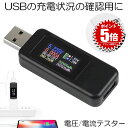
そんなときに便利なのが、USB 電流/電圧チェッカー

これがあれば、簡易的にUSBの電流/電圧を測定することができる。
使い方は簡単で、USBケーブルと充電器の間に挟んで接続するだけ。
電圧を4秒、電流を10秒と交互に繰り返しで表示します。

Nexus6を繋いでみると5.14V、1.16Aで、Nexsu9の場合は5.16V、1.44Aで充電されていました。
ほぼ満充電のKindle Paperwhiteだと「5.24V、0.24A」で充電しています。
(ケーブルはどれも同じAnker®純正のmicroUSBケーブルを使用)

充電時間は、充電器や充電器のポート、USBケーブル、端末の充電容量にも影響されますが、どれが正しく理想的に充電できているのか把握しておいたほうが良いと思います。

あまりにも低い数字が出ていると充電時間がかかるのはもちろんのこと、危険かもしれませんし。

ちなみに、このようなUSB電流/電圧チェッカーはアキバでも500円~1,000円ぐらいするので、Amazonで送料込みで400円なら激安です。
全く同じものを使っていますが、なかなかよいですよ。

オススメです。(^^)

3ポート HDMI ケーブル セレクター 切替器 ~ Amazonで買ったイイモノ

ゲームやパソコンなどをモニターやテレビに接続するのには標準となった感のあるHDMI端子。
4K/60Hz(3840×2160)で出力するときはDisplayPort 1.2規格かHDMI2.0が必要だけど、フルHDだと普通のHDMIでOK。

ケーブル1本で、映像も音声も両方繋がるのでとても便利なので、パソコンやMac、PS4/PS3、Xbox One、スマートフォンやビデオカメラなどさまざまな機械で利用されていますね。

フルハイビジョンでにじみが無い映像は魅力的ですし、家庭用の最新サラウンドの規格のDolby Atmos、DolbyTrueHD、DTS-HD Master Audioなどは、HDMI端子でないと利用できませんからね。
(光デジタル、同軸デジタルでは不可)

で、新しいテレビなどであればHDMI入力端子は3端子ぐらいは付いていると思うけど、パソコン用のモニターだと、1端子ぐらいしかついてない物も多い。

となると、複数のHDMI対応のデバイスを使う場合にいちいち付け替えたりするのは面倒。

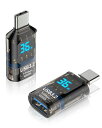
そんなときに役立つのが、3ポート HDMI ケーブル セレクター 切替器

500円ぐらいの安物ですが、機能としては十分。
3つの機械が接続できて、電源をいれると自動的に切り替わる!
これは便利ですね!

とはいえ、Amazonのレビューなどを見ていると、不具合が出ている人も少なくないようです。。。

であれば、グリーンハウス HDMI切換器 GH-HSW301がいいかもしれないですね。
こちらはリモコンもついてますし。

どちらにせよ、HDMI端子が足りないな…と少しでも感じた人にはオススメです。(^^)

無料のWindows10「Windows10 Enterprise Evaluation」を入れてみる

無料のWindows10「Windows10 Enterprise Evaluation」を入れてみる

うちにあるWindowsパソコンはすべてWindows7なのだけど(8/8.1は無い)、ちょっとどうしてもWindows10が必要になったから導入してみました。

今回Windows10をインストールするのは、普段は全く使っていないFRONTIER ベアボーン X310
周辺機器のテストをするときだけ使うという、もったいないパソコンです。

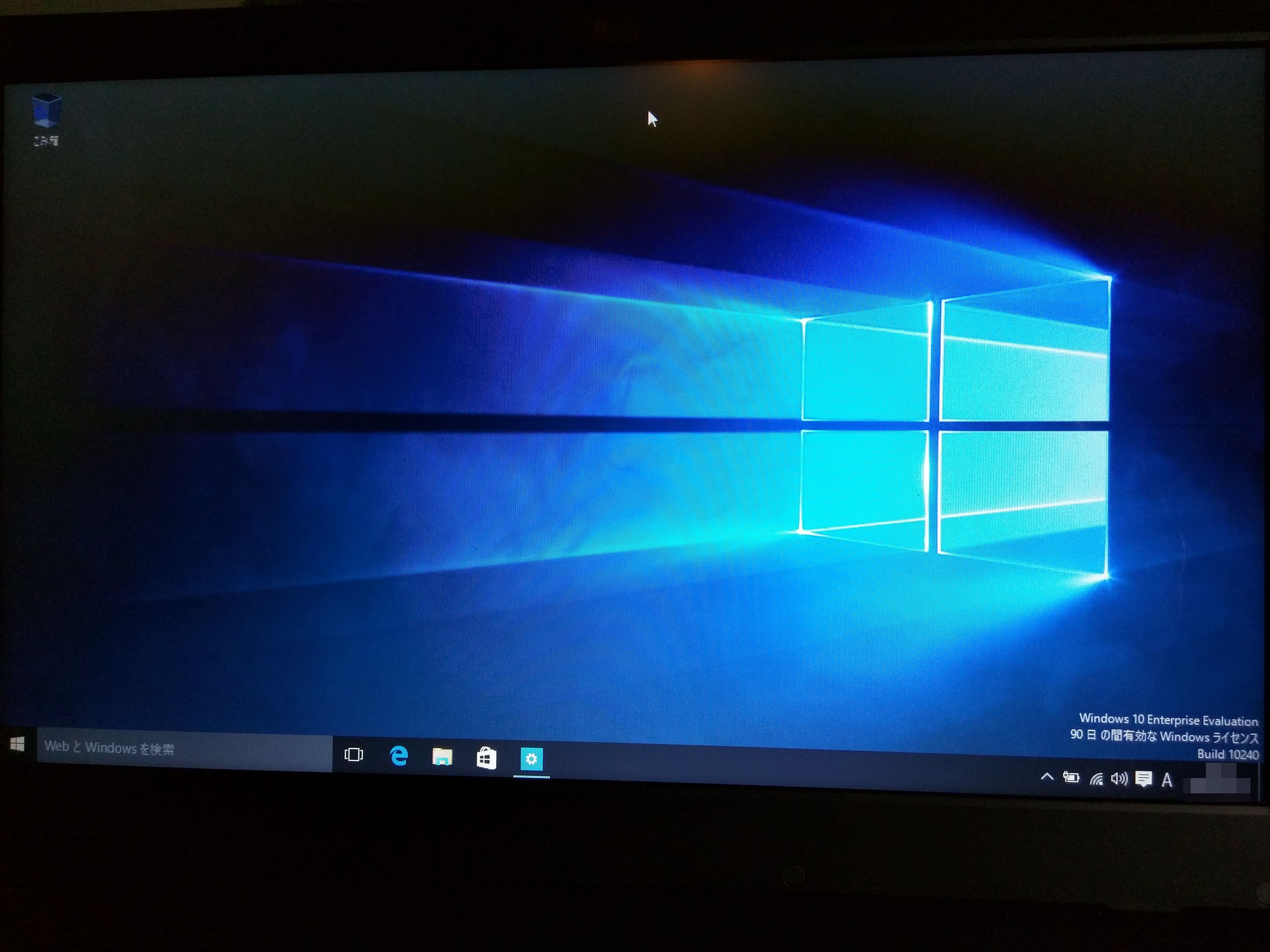
入れるOSは、無料の「Windows10 Enterprise Evaluation」。

このWindows10はプロ向けではありますが、実はMicrosoftアカウントでサインインすれば誰でも無料で使えます。
なので、システム要件さえ満たせば基本的OK。

こちらから日本語の32bit版、64bit版のISOがダウンロードできます。

ただし、利用できる試用期間は3ヶ月。

試用期間後は、デスクトップ背景が黒に変わって、システムが正規版ではないことを示す通知が表示されるそう。
しかも、1時間おきにPCがシャットダウンするらしいので、あくまでもテスト用ですね。

しかし「Windows7 Enterprise」には試用期間を延長する裏技があったので、Wind10でも試してみる価値はありますね…。

さて、このX310はメモリ1GB、SSD32GBとわざと劣悪な環境にしてあるので、32bit版をインストールします。
(Core i5なのにもったいないな…)

<<手順>>
1. Microsoftのサイトから2.7GB程度の32bit版ISOファイルをダウンロード。

2. DVDに焼く。
 Win7ならISOファイルをクリックするだけでウイザードがでるからすぐに焼ける。
 Windows7だとUSBブートメモリを作るのがちょっと面倒なのでDVDのほうがラク。
 Win8/8.1ならUSBブートメモリ作る方がいいかもしれない。

3. Windows10にしたいPCで、DVDまたはUSBからブート。

あら簡単。あっという間に最新のWindow10パソコンの完成。
所要時間は約1時間ちょっと。

インストール後のディスク使用容量(使用領域)は10GBちょうどでした。
結構コンパクトなので、32GBぐらいのSSDにでも入っちゃいますね。

ちなみに、クリーンインストールしちゃうと、ハードディスクやSSDが初期化されますから注意してくださいね。

初心者にはハードルが高いとは思いますが、結構簡単です。
インストールとご利用は自己責任で。

WordPressのテーマが更新された時、または変更した時のCheckリスト

WordPressのテーマが更新された時、または変更した時にやることCheckリストを備忘録的にメモ。

・ユニバーサル アナリティクスを設置(旧:Google Analytics)
・その際には、年齢性別属性を取得できるコードを入れる
ga(‘require’, ‘displayfeatures’);
 の一行を
ga(‘create’, ‘UA-121345789-1’, ‘auto’);

ga(‘send’, ‘pageview’);
の間に挿入
・GoogleAdSenseが正常に表示されているか確認
WordPressテーマ TwentyFourteenのタイトルの英字が大文字になるのを直す方法を実施
・zenbackを設置
・ページ幅の調整
・WP Super Cacheの設定

あと色々あるような気がするので、思い出したら追記します。

WordPressテーマ TwentyFourteenのタイトルの英字が大文字になるのを直す方法

WordPressテーマ TwentyFourteenが更新されたりすると、タイトルで使っている英字が大文字になってしまいます。
投稿画面では大文字は大文字、小文字は小文字と、入力したまま正しいのだけど、いざ公開すると全部大文字になってしまう。

これを修復する方法があったので、備忘録メモ。

テーマのCSS「style.css」をダウンロードして、
text-transform: uppercase;

text-transform: none;
に修正。

検索→置換すると間違えが無くて良い。
修正箇所は21箇所。

修正した「style.css」をアップロードして上書きすると直る。

テーマが更新されるたびに修正するのはちょっと面倒ですね。

OneDrive for Businessが同期しない問題を一発で解決する方法

OneDrive for Businessは1TBのクラウド上のストレージをマルチデバイスで同期でき、他のユーザと共同編集などができる便利なサービス。
とはいえ、実は結構な確率で同期が失敗することがあるんですよね。

うーん、Dropboxだと100%正常に同期するのだけど、なぜMicrosoftの自社サービスでエラーが出るのか…。

色々解決策が考えられるけど、以下の方法が最も解決に寄与すると思うので、備忘録的にメモしておきます。

それは「Internet Explorerの信頼済みサイトにドメインを追加」すること。
—————————
1) Internet Explorer を起動します。
2) [ツール] をクリックし、[インターネット オプション] をクリックします。
3) [セキュリティ] タブをクリックし、[信頼済みサイト] を選択し [サイト] をクリックします。
4) 以下の URL が登録されているかを確認します。
https://yourdomain.sharepoint.com
https://yourdomain-my.sharepoint.com
https://yourdomain.microsoftonline.com
https://yourdomain-admin.sharepoint.com
※yourdomainの部分はOffice365でお使いのドメインを入力
5) 信頼済みサイトの画面を閉じます。
6) インターネット オプションの画面で [OK] をクリックします。Internet Explorer を閉じます。
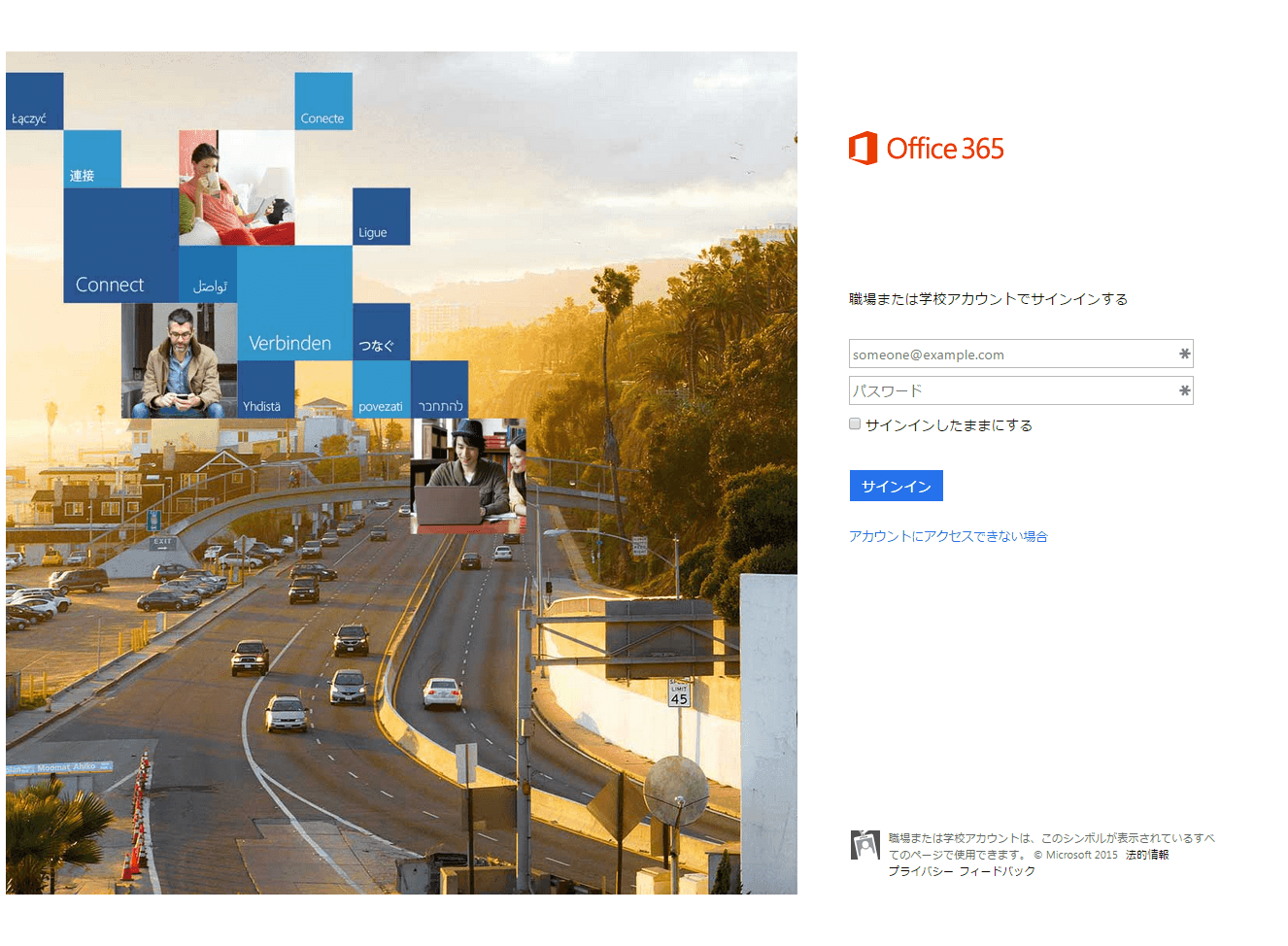
7) Internet Explorer を起動し、[サインインしたままにする] にチェックを入れた状態で、 Office 365 にサインインします。
8) 画面上部にある [OneDrive] をクリックし、OneDrive for Business を表示した後、[同期] をクリックします。
※ [Internet Explorer セキュリティー] の画面が表示される場合は、[許可する] を選択します。
9) OneDrive for Business 同期クライアントが起動しますので、ダイアログに沿って同期設定を行います。
また、認証画面が表示された場合は、Office 365 のアカウント、パスワードを入力し、[Enter] キーを押下してください。
10) OneDrive for Business の同期が正常に開始、完了することをご確認ください。
—————————

信頼済みサイトに登録してあると、ほぼ無事に同期するように思います…。
OneDrive for Businessをご利用の方は、上記の設定はマストです。

以上、ご参考まで。

Microsoft Office365を導入費無料で活用 ~ Office365+お名前.comで格安ビジネス環境構築

Microsoft Office365を導入費無料で活用 ~ Office365+お名前.comで格安ビジネス環境構築

このBlogは、http://hirofun.com/ という独自ドメインを使っている。
こちらの記事に書いてあるように、ドメインはお名前.comで取得、Webサーバはロリポップ、メールサーバはGoogle Appsを利用している。

これらの組み合わせをビジネスで使っても全く問題無いのだが、
・Google以外のメール環境が必要
・Office製品を使いたい
・クラウド環境でファイルの共有などを使いたい
などとなると、Google AppsよりもOffice365の利用がベター、という判断をする人もいるかもしれない。

最近のMicrosoftやOffice製品はAndroidやiOSとの連携、Dropboxとの接続などもできて便利になってきてますからね。

Office 365には色々プランがあるけど、Office365 Business Premiumの例では、1人あたり月額1,360円。
・50GBのメールボックス
・1TBのファイルストレージ (OneDrive for Business)
・フル機能のMicrosoft Officeアプリケーションの利用(Windows/Macを1IDにつき5台まで利用可能)
 ※2015年7月6日現在、Office2013のWord、Excel、PowerPoint、Outlook、Publisher、OneNoteをフルインストール可能
・予定表やオンライン会議など、クラウドを活用したサービスの利用
など様々なビジネスを円滑にするアプリケーションが使えます。

ただ、Office365の導入や運用は結構手間がかかって面倒だと思う人が多いらしく、Microsoft直販以外にも大塚商会やKDDIまとめてオフィス、ソフトバンク・テクノロジーなどが導入ソリューションを行っている。

が、いくつかのサービス事業者を試してみたが、ちょっとサポートが頼りないかな…と感じたのが正直なところ。

これらのサービス事業者に依頼すれば、シングル・サインオンの導入などが簡単になる、手離れが良いなどメリットがあるけど、とりあえずOffice365を使ってみたいのなら、自分で導入してしまったほうが手っ取り早いのも確か。

導入費用もほぼ無料ですし、問題が起きたらMicrosoftに直接聞けて対応してくれるのでスピーディ。

続きを読む Microsoft Office365を導入費無料で活用 ~ Office365+お名前.comで格安ビジネス環境構築