「PC」カテゴリーアーカイブ

HTPCで7.1chサラウンドにチャレンジ その4

QUIESPEC Fanless TX3000

HTPCで7.1chサラウンドにチャレンジ その3で、一応完成して小康を保っていたHTPCですが「何もしていないのに壊れた」状態になったと、メディア・ラボ長から連絡が入りました。
\(^o^)/

まあ、何もしていないというのは誤りで「HDMIケーブルを抜いて差しただけ」とのこと。
ふむふむ、ケーブルを抜き差ししただけで壊れるとは、困ったコンピュータですね。

Windowsシステムの復元やドライバの再インストール、サウンドカードやメモリの挿し直しなど、ソフトウェア、ハードウェアの両方を触ってみましたが、いっこうに回復しません…。

そのとき「新世代のIntel Core i7 CPUを積んだPCならマザーボードのHDMIからHDの7.1ch出力ができるんじゃない?」という疑問が。
メディア・ラボには、第2世代Core i7のCPUを積んだWin7機が転がっています。
そのパソコンをAVアンプにつなげると音がちゃんとでた!

これまで使っていたHTPCは、
「CPUはあまり早くなくて良いので、Core2Duo」
としていましたが、これが仇になっていたという形ですね。
あのサウンドカードの苦労は何だったのだろうか?

とはいえ、BSハイビジョンなどのAAC 5.1chの再生は未確認なので、どうしましょうかね?ってことで。

とりあえず、新しいHTPCの核となるコンピュータを用意することになりました。
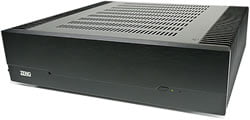
ファンレスの静音パソコンです。

QUIESPEC Fanless TX3000
○ 本体ケース QUIESPEC Fanless TX3000
○ マザーボード Intel DH77DF (Intel H77 Chipset/USB 3.0/SATA 6Gb/s)
○ プロセッサー Intel Core i7-3770T (2.50GHz/Cache8MB/QuadCore/HT/HD4000/45W)
○ メモリ 8GB DDR3/1600MHz PC3-12800 DIMM
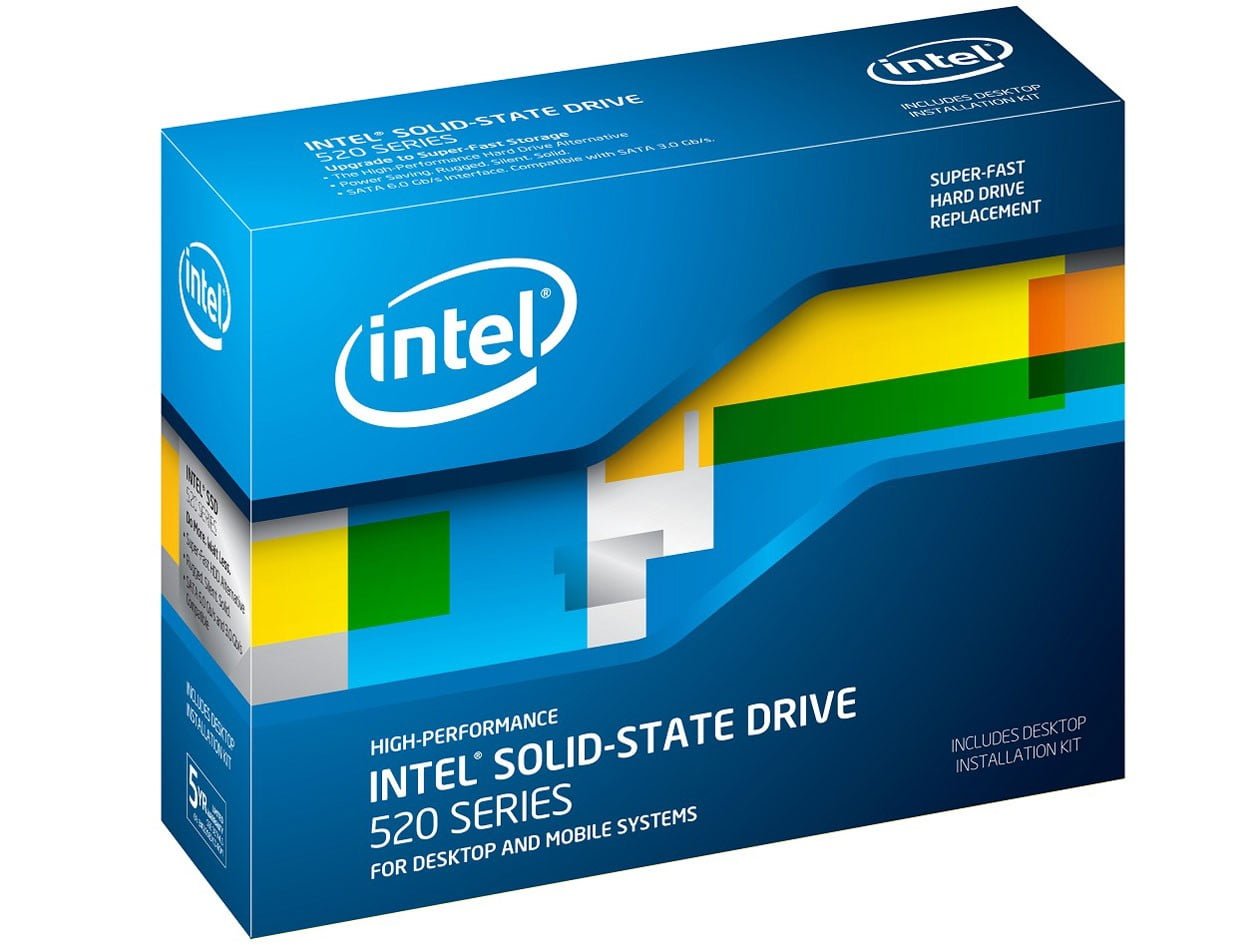
○ 2.5インチSSD Intel 520 240GB (SATA 6Gb/s) 
○ OS Windows7 64bit Professional

第3世代Core i7で、省電力タイプのCPUを搭載しています。
もうすぐ、第4世代Core i7が登場するよってことですが、まあそれはそれで、発売されたらまた買うとのこと…。
贅沢はいかんよ。(◯v◯;)

まあ、新しくPowerDVD13 Ultraでも入れて様子をみましょうか。 
さて、次はネットワークオーディオへの挑戦です。
ホンモノがいいね!

ホンモノ

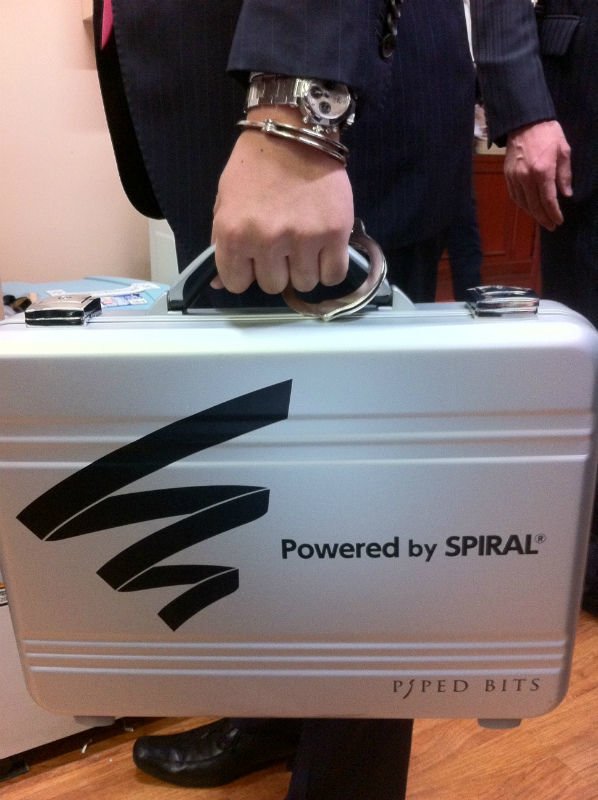
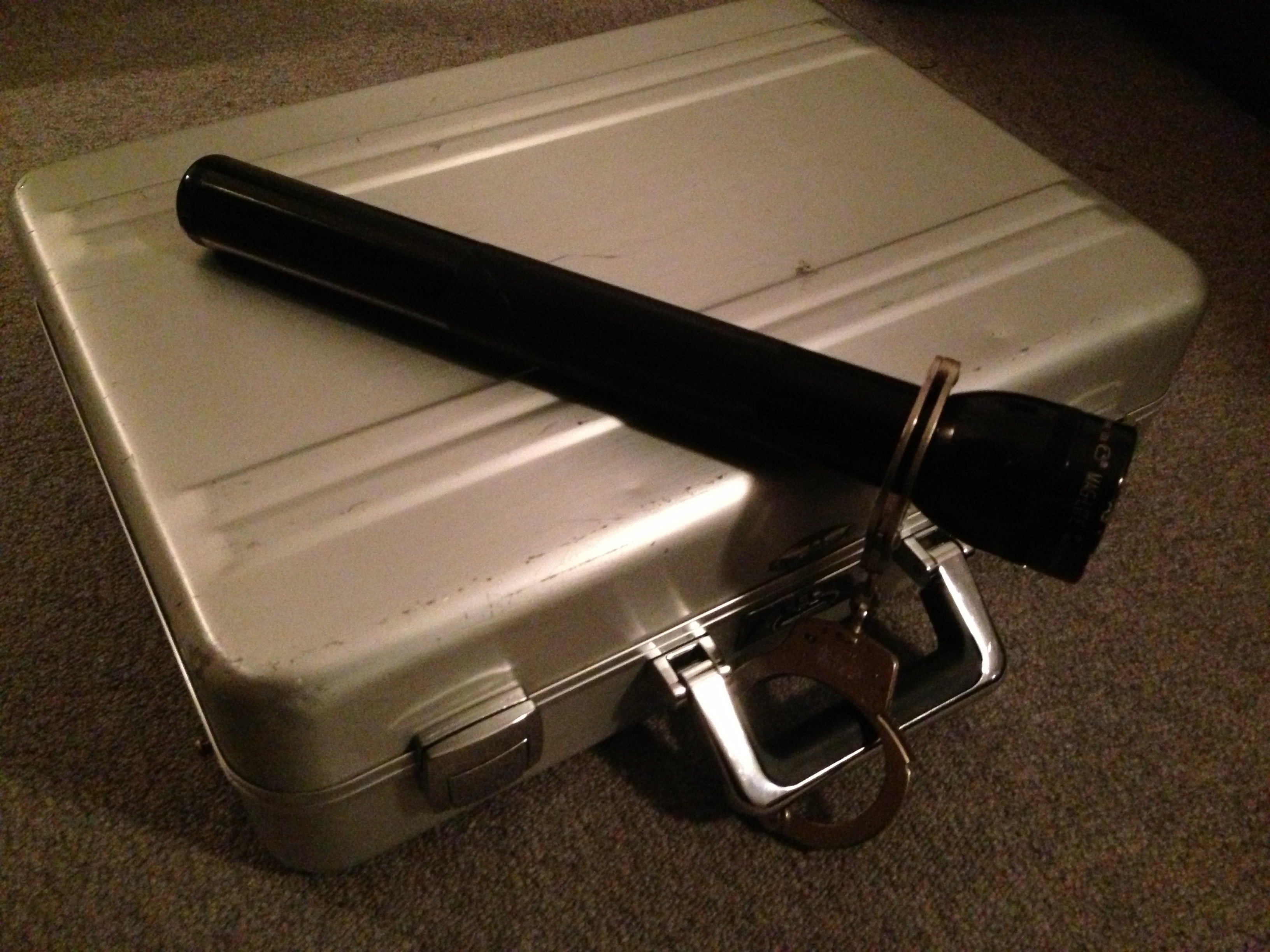
この写真は普段使っている、
ゼロハリバートン(Zero Halliburton)のアタッシェケース
マグライト
手錠
です。

ゼロハリバートンのケースは、アメリカ合衆国大統領が有事の際に使う、核兵器に関する重要機密事項が入った黒いブリーフケース(核のフットボール)の中身と同じ。

マグライトは、アメリカの警察やFBIなどの政府機関が使っているものと同じ。

手錠はアメリカ最大規模の銃器メーカー、スミス&ウエッソン(S&W)製で、各国の警察・FBI・軍に正式採用されているものと同じ。

アメリカ製ばかりになってしまいましたが、どれも世界各国で政府機関などで使われている実物です。
で、これを何に使うかって?

アタッシェケースは機密書類が入ったパソコンやタブレットを入れるのに使い、
手錠はこのアタッシェケースからやむなく離れる時に椅子や柱に固定するのに使ったり、新幹線の中で窃盗防止のために使います。
マグライトは防災、防犯用ですかね。

どれもホンモノだから「硬くて」「丈夫」なので、いいなぁという話です。

それと、
「モノを大事にしないヤツは、人も大事にしない。」
「モノに対していい加減なヤツは、人に対してもいい加減。」
「カネについても、またしかり。」
ということです。

それで、日本のドラマや某アイドルグループの選抜総選挙などでも、アルミ風のケース&手錠が使われることがあるのですが、これが両方共、ドン・キホーテで売っているようなパチモノで、笑えるわけです。

まあ、テレビなどの演出なので、突っ込みを入れるところではないのですが、ニセモノを使っていると恥ずかしいと思うのであります。
(・∀・)ニヤニヤ

ニセモノ

手錠を持っているからといって、犯罪に使ったり、変な趣味として使ったりはしてないので、あしからず。

IntelのSSD 530シリーズ ~ Amazonで買ったイイモノ

Intel SSD 520 240GB

最近はSSD(Solid State Drive)も少し安くなり、購入しやすくなった。
SSDはパソコンを速くする、最も確実な方法のひとつ。

従来のハードディスクではなく、メモリカードの容量が大きくなったような感じのもの。
ハードディスクのように回転体を使わないので、寿命も長く、故障の心配も少ない。
メモリの増設などよりは値段は高いが、その効果はバツグン。

デスクトップパソコン(液晶一体型は除く)を使っているのなら、120GBぐらいのSSDをメインドライブにして、残りのデータは1TBぐらいのHDDにいれるのがいいと思う。

もしノートパソコンを使っているのなら、普通セカンドHDDは積めないので、比較的大容量のSSDが欲しくなる。
ボクの場合は、最低でも240GBは欲しいところ。
ノートパソコンをSSD化すると、省電力なので利用時間が伸び、振動や衝撃に神経質になることもなくなるので、非常に使い勝手がいい。
一度SSDを使うと、HDDなんて遅くて使ってられない。

SSDの導入・スペック比較はこちら

パソコンの中でも最も重要なパーツなので、少し高価であっても、より信頼性の高い製品を選びたい。
となると、メーカーはIntelがオススメで、中でも最も高速で、保証期間も5年と長い530シリーズのSSDがオススメ。
2.5インチサイズなので、たいていのノートパソコン、デスクトップパソコンで利用できるし、SATA3(6Gb/s)に対応。
厚みも7mmと9.5mmに対応している。
データ引越しツールも無料で使えるので、便利なことこの上なし。

特に仕事でパソコンを使うなら、必須アイテムです。
イチオシです!

P.S.Intel SSD 530シリーズより低価格で省電力なIntel SSD 335シリーズでもいいと思います。
性能が少し落ちるのと、9.5mm厚なのと、保証が3年なのが気にならないのであれば、ね。
HDDよりは335シリーズのSSDのほうが何倍も速いわけですから。

2013年版 オススメのPC ~ 後悔の無いパソコン選び

タブレットやスマートフォンもいいけど、やっぱりパソコンが欲しいよ、と言われた時のお薦めPC。
最近、何人からかどういうパソコンを買えばいいのか相談を受けます。

それでは独断と偏見で、学生さんからPCが苦手がおじさん、パソコン初心者のマダムにまで、ほぼ万人にオススメのWindowsパソコンをご紹介しましょう。

まず、デスクトップパソコンを買う必要はありません。
いまのデスクトップパソコン(液晶一体型)は、簡単にいうとノートパソコンに大きな液晶がついただけのモデルで、百害あって一利なしです。
分解しづらいので万一故障した場合の修理費用も高額です。

液晶一体型デスクトップパソコンの頭脳となるCPUは、実はノートパソコンのものが使われています。
ノートパソコンのCPUはデスクトップ用に比べると性能は落ちますが、今のノートパソコン用CPUはホームページなどの閲覧はもちろん、ハイビジョン動画の編集まで問題なくこなすほどの高性能になっているので必要十分なのです。

Windows8がすでに登場していますが、パソコンとして使うならWindows7のほうが使いやすいです。
(Windows7 HomePremium 64bitでOK)

ちょっとパソコンに詳しい人になるとハードディスクではなくSSDを薦めてくるでしょうが、普通に使う分にはハードディスクでも良いです。
もちろんSSDは高速で高性能ですが、まだまだ高額で容量も小さいです。

あとはコストパフェーマンスが良く、故障しにくいパソコンを選びたいですね。
となると、ちょっとボクの好みが入りますが、ThinkPadしか選択肢はありません。

万一落下させても壊れにくい非常に頑丈な本体に、第3世代Core i5という最新の高性能なCPUを搭載し、4GBのメモリ、500GBのハードディスクを搭載したThinkpad E430がベストバランスです。
本体価格が44,000円と非常にお買い得。
長時間をしても目が疲れにくい、非光沢液晶を採用しているのも大きなポイントです。

14インチというちょうど良い大きさのLED液晶に、DVDドライブを内蔵しています。
USB3.0端子も標準搭載し、HDMI出力端子もついています。

レッドやブルーのボディも選べるので、女子にもピッタリ!

好みはありますが、国内メーカーのパソコンを買うメリットはあまり無いと思います。
日本のメーカー製パソコンでも中身は、海外の部品を使っていますし、Made in Japanと公表していないものは組立も海外生産です。

「やはり大きな画面とキーボードとマウスが無いと・・・」
それも心配無用です。ノートパソコンをそのまま使うわけではありません。(そのまま使ってもいいですが)


23インチぐらいの大きな外付けモニターも一緒に買って、HDMIケーブルで接続しましょう。
ノートパソコンとケーブル1本で接続できるので、マダムでも迷うことは無いでしょう。

キーボードマウスはロジクール製のものが使いやすくて高性能です。

ノートパソコンと大型モニター、ワイヤレスキーボードとワイヤレスマウスがあれば、ほぼデスクトップパソコンと同等の感覚で使うことができます。

もし地デジやBSデジタルを見たい場合もUSB接続の地上・BS・CSデジタルチューナー を買えば簡単に対応できまし、ブルーレイの映画もUSB接続のポータブルブルーレイドライブが売っているので簡単に見ることができます。

もしハイビジョン動画の編集などをしたいのであれば、メモリを8GBに増やしておいたほうがいいですね。
普通に使うのであれば、メモリは4GBでも大丈夫でしょう。

最後に、ノートパソコンをオススメする最大の理由は、もし壊れた時に誰かにみてもらうのに運びやすいからです。

例えばパソコン工房などは全国91店舗もあるので、万一調子が悪くなったら、メーカー修理に出す前にここに持って行くとあっさり問題解決する場合もありますからね。

まあ、何か質問などあればボクも分かる範囲でお答えしますよ。
楽しいパソコンライフが送れたらいいですね。(^-^)b

防水パソコンケース ~ Amazonで買ったイイモノ

ボクは普段はノートパソコンをゼロハリバートンのPCケースという重たい鞄に入れて運んでいるが、バイクや自転車に乗るときはアタッシェケースは使えない。
そこでリュックサックの出番なんだけど、なかなか防水性バツグンのリュックは見当たらない。

という訳で、パソコンだけでも防水ケースに入れようと思った時に便利なのが、HAGLOFS(ホグロフス) LAPTOP DRYBAG 15」。

この防水パソコンケースにパソコン(タブレットでもいいよ!)を入れて、普通のリュックサックに入れれば、雨風にあたっても平気!
コストパフォーマンスもなかなか良いからオススメですよ!

コードレス・レーザーマウス ~ Amazonで買ったイイモノ

ノートパソコンなどのトラックポイントやタッチパッドやを使っていても、やっぱりマウスもあったら良いと思う。

LOGICOOL ワイヤレスレーザーマウス Unifying対応レシーバー採用 M510は、
・値段がかなり安い
・レーザーマウスなので、正確にコントロールができる
・ワイヤレスで便利
・電池寿命も約2年間と超長持ち
・小さなUSBレシーバー1つで、キーボードなど合計6つのアイテムが無線接続できる
と、かなりイイ商品です。
Amazonのほかの方のレビューでもかなり良い点数がついていて、マウスランキングでNo.3です。

オススメですよ。

ワイヤレスキーボード ~ Amazonで買ったイイモノ

ノートパソコンなどを使っていても、やっぱりキーボードは大きくて使いやすいものがいいと思う。
ThinkPadなどは割りと使いやすいキーボードだが、やはりフルサイズのキーボードも捨てがたい。

LOGICOOL ワイヤレスキーボード Unifying対応レシーバー採用 K270 は、
・値段がかなり安い
・結構キーボードのタッチが良くて打ちやすい
・ワイヤレスで便利
・電池寿命も約2年間と超長持ち
・小さなUSBレシーバー1つで、マウスなど合計6つのアイテムが無線接続できる
と、かなりイイ商品です。
Amazonのほかの方のレビューでもかなり良い点数がついていて、キーボードランキングでNo.1です。

ボクは2万円近い高級キーボードも使っていますが、これは安くてモノも良いのでこちらのキーボードも使い分けています。
オススメですよ。

プリントは嫌いだが。。。

ボクはペーパーレス派で、紙にプリントすることは嫌い。
文章はもちろん、写真もプリントするのは好きじゃない。
結局、邪魔になるし、非常に高コストなんだもん。

なので、自分のパソコンにはPDFプリンタ以外の、CANONなどのプリンタのドライバやユーティリティは入れたくないし入れるつもりもない。
まあ、公的な書類などを印刷する必要があることはめったに無いので、そういう時はネットプリントを使ったり他の人のPCとプリンタで印刷したり(苦笑)。

ただ、自宅のオールインワンプリンタがWi-Fi対応になったので、iPhoneからのAirPrintとやらを試してみた。
うーん、ドライバも設定も何もしなくてWi-Fiネットワーク上にあるプリンタからワイヤレスでワンタッチでプリントできるのは少し感動。
すごく簡単。

パソコンには今後もプリンタドライバを入れるつもりは無いけど、iPhoneのAirPrintは使ってもいいかな?
便利でオススメです。(^-^)b

USBマイク ~ Amazonで買ったイイモノ

最近は、パソコンやゲーム機などでSkypeとかマイクを使う機会もちょくちょくあると思う。
ノートパソコンならマイクは内蔵されている場合も多いけど、内蔵マイクはやっぱり音声が明瞭とは言えない。

デスクトップパソコンだとマイクは無いだろうし。(液晶一体型パソコンはマイクがあると思うけど)
BluetoothヘッドセットとかUSBヘッドセットとかもあるけど、ヘッドセットは装着して使うのが結構面倒。

てな訳で、行き着いたのが「iBUFFALO マイクロフォン USB音源 ブラック BSHSM05BK」。
ノイズは皆無で、音質もかなり良い。
セッティングも一度済ませれば後は簡単。

他人が居るところだと会話はダダモレだけど、その場合は別途ヘッドフォンを使うとかするといいかも。
値段も安いので、とりあえず一個買っておくと良いですよ。

エレコム エレコム USBスタンドマイク ミュートボタン付き ブラック HS-MC05UBK OA用品

Windows8が発売されたけど「7」とどう違うの?

2012年10月26日0時に、マイクロソフトから最新OS「Windows8」が発売された。
日本マイクロソフト代表執行役社長・樋口泰行氏は「Windows 95でブームが起きたが、それを超えられる画期的なOS。これまでにない大々的なアピールを行なっていく。大げさにいえばWindows 8によって日本全体を活気づけるくらいに盛り上げていきたい」とアピールした。
8は3年前に発売された「Windows7」の後継OSで、パソコンだけではなく最近流行のタブレット端末にも対応している。

気になるところが、「7」と比べて何が変わって、どう違うのか?ということ。

Windows8の見た目や使い勝手は、スマートフォンの用にタッチパネルを使うことを意図して設計されており、これまでのWindowsとはひと味違った画面構成になっている。というものの「8」のベースは「7」であり、一から新設計されているわけではない。

パソコンにあまり詳しく無い人なら、「7」よりも「8」のほうが新しくて良い!と誰しもが思うだろう。
しかし、「8」は「スタートボタン」が無くなったり、Windowsに慣れたユーザだと戸惑うこともあるかもしれない。
また、「8」では標準でDVDビデオが視聴できなかったり、ワイヤレス ネットワークの管理ができないと機能面で7よりも劣る部分もある。

WindowsOSは、出来の良い物と悪いバージョンが交互に発売されるというジンクスがある。
「98」は良い、「ME」はダメ、「XP」は良い、「Vista」はダメ、「7」は良いといった具合である。
となると、今回の「8」は失敗作になる可能性が高い!?

さて、それでは「Windows8」は買いなのか?

結論としては、普通の「パソコン」として使うのであれば「7」で十分で、むしろ使い勝手は「7」のほうが良いと思う。
これはマイクロソフトカスタマー インフォメーション センターに聞いても同じ回答だった。

では、いつまで「Windows7」は購入できるのか?
マイクロソフトの答えは
「いつ販売を停止するは未定」
とのことだ。

「7」のOS使用サポート期限は2020年1月14日。あと7年近くも使えて、「XP」並に長く使える良いOSと言えそうだ。

パソコンも昔から比べると安くはなったが、毎年買い換えたりはしないモノ。
「7」は古いOSだからダメってことは無いので、タッチパネル対応などとメディアに踊らされる前に、自分が使う環境にあったパソコン(OS)を選びましょう。
ちなみに既存のパソコンのOSを「8」に変えただけではタッチパネル対応にはなりませんから。
タッチパネル対応のハードウェア(ディスプレイなど)が必要です。念のため。

ジョルダンニュースでも読めるよ!
Androidアプリはこちらから