「Mac」カテゴリーアーカイブ

GooglePhotosは超ベンリ

GooglePhotosは超ベンリ

GooglePhotos(グーグルフォト)はAndroidやiPhoneで撮った写真をGoogleのクラウドに自動的にバックアップできるサービス。

スマフォだけでなくパソコンにソフトを入れるとパソコン内の画像も同期できるから、手持ちの写真はすべてクラウドへ自動アップロードできます。

Googleのソフトですが、iOSでも問題なく自動アップデートなどが使えるのが素晴らしいですね。
一度簡単な設定さえすれば、iPhone標準カメラで撮影するだけで、GooglePhotosへ勝手にアップロードしてくれます。
MacでもOKなのが良いです。

Google嫌いじゃなければ絶対オススメです!!

すべての写真は時系列に並べられて、タグ付け、関連付けも自動。
複数のカメラデバイスで撮った写真も一元管理できるから便利だわ!

しかも、1,600万画素までの写真は「無料で無制限アップロード」できます。

…なんですが、ちょっと気になるのが「無料で無制限アップロード」を使うと、写真が圧縮されてしまいます。

1,600万画素以下のカメラで撮った写真も圧縮されて保存され、見た目にはほとんどわからなくても劣化しています。

GooglePhotosの設定で、劣化させない方法もあります。
Google Driveのユーザ領域(標準15GB)を使えば元のファイルの品質、サイズをそのまま保存できます。

ボクは保存容量を使ってしまう「そのまま使う」(元の解像度)と設定しているので、あっという間に標準の保存容量15GBを使ってしまいました。
なので、100GBまで使える$1.99/月のGoogleドライブの有料プランを申し込みました。

月々の支払いは発生してしまいますが、いくらスマートフォンの低クオリティのカメラでの撮影はいえファイルが劣化する(非可逆圧縮)は避けたいです。

例えばですが、ボクは普段聴く音楽はMP3(320kbps)でも構いません。
GooglePlayMusicを使っていますが、これだと無料で50,000曲をクラウドのストレージに預けられます!

とりあえず、好きなMP3の曲をAmazonなどからダウンロード購入して、どうしても高音質で聞きたかったら、後からハイレゾのファイルやCDを買うなりしてもいいわけです。
(なぜWAVやFLACを使わないかは、WAVはジャケット写真の埋め込みができないのと、FLACは今でこそ市民権を得た感があるけど、数年前までは今後も持続利用できるファイルか不明だった)

ボクが聴くジャンルの場合、大抵の楽曲は後でオリジナルの高音質ファイルをゲットすることができます。

ようは、楽曲ファイルはある程度、後からお金で解決できますが、写真は自分が撮った一期一会のもの。

ボクにとって曲と音楽のファイルの扱いの違いは、人が作った量産のファイルと自分が撮ったオリジナルファイルの違いかな?

お金をかけても取り返せないデータは、ちゃんとオリジナルで保存しておきたいというわけです。
まあ、多少のファイル劣化が気にならない人であれば、そのまま無償版で多少劣化した画像ファイル使うのも良いですけどね。
普段は気になりませんから。

メインの写真管理をGooglePhotosとせず、HDDやNASにオリジナルの写真を保存して、GooglePhotos(GoogleDrive)には劣化したコピーを置いておくというのもひとつの方法です。

が、管理がちょっと面倒ですね。

と、大人しく有償プランを続けよう…と思っていたら、GoogleDriveが1TB無料で使える!というサービスが誕生しました。

詳しくは続き「ローカルガイドでGoogleDrive1TBを無料でゲット」をどうぞ!!
フレッツ光ネクスト(VDSL)の速度が劇的に速くなりました

マンションに入っているフレッツ光ネクスト(VDSL回線)のダウンロード速度が3Mbps~5Mbpsと遅くって、まあこんなもんなのかなぁと半分諦めかけてたんだけど、ダメ元でNTTにVDSLモデムの交換をお願いしたら…
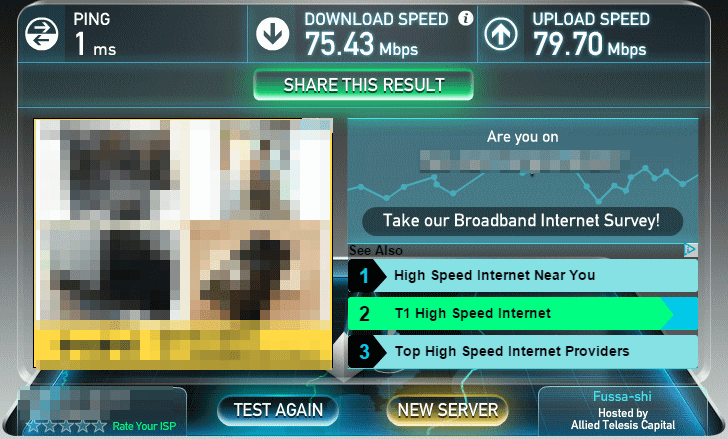
有線LANのデスクトップパソコンで、DOWNLOAD 75.43Mbps、UPLOAD 79.70Mbps、PING 1msとめちゃ速くなった!

光回線(フレッツ光ネクスト/VDSL)の速度が上がりました

Speed TestBNRスピードテストの複数サイトで調べたからまず間違いなく速くなったね。

iPhoneやAndroidのWi-Fi環境でも40Mbps~50Mbpsぐらい出てるからずいぶん快適になったなぁ。

もっと早く対策しておけば良かった…。

固定回線が遅いと思った方は、モデムやルーターの交換、モジュラーケーブルも変えてみると、10%ぐらいの速度の向上が期待できるかもしれませんよ。
お試しあれ。

ホテル用ポケットルーター ~ Amazonで買ったイイモノ

最近はモバイルルータが普及したり、スマートフォンのテザリングができて、インターネット環境もずいぶん良くなった。
だけど、ホテルや外出先でモバイルルータやスマートフォンの電波状況が良くなくて、なかなか快適にインターネットができないことも多々ある。

そこで役に立つのが、このポケットルータ。
最近のビジネスホテルなどでは有線LANが無料で使えたりするが、やはり無線LANが使えるとノートパソコンやタブレット、スマートフォンの利用がはかどる。
ベッドなどでも使えるしねぇ。

ELECOM 無線LANルーター ホテル用 300Mbps 11n/g/b ブラック 【PS4対応】 WRH-300BKは、安いわりには速度も速く(光回線とiPhone5での組み合わせでは60Mbps)、安定している。

友達の家に行った時に、無線LANのパスワードがわからなかったりしても、これがあればなんとか自分用の無線が使えるし。
あまり距離は飛ばないけど、そのほうが、かえって安全性は高いとも言えるし。

手のひらサイズのコンパクトさで、USBから電源を取れるので非常にラク。
WiMAXルータやスマートフォンのテザリングもいいですけど、固定回線+無線LANのほうが安定性や速度には軍配があがりますからね。
一台持っておいて損はしませんよ。

Chromecast で音楽を楽しむ

Chromecast で音楽を楽しむ

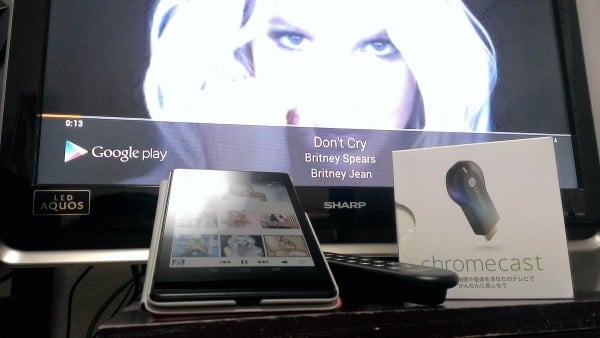
2014年5月28日、GoogleからChromecastが発売された。
アメリカではすでに去年から発売されているので、そう目新しいものではないが、日本で正式に発売されたのは嬉しい限り。
仕事でも使うので、当日買った。
うーん、Nexus7 2013 32GBに続いて、Google製品は当日購入が多いね。

Chromecastは簡単にいうと、スマフォやタブレット、パソコンでの動画や写真、音楽をテレビで再生する機械。
正確にいうと、スマフォに写っているモノをスマフォから飛ばすのではなく、スマフォをリモコンのようにして、Chromecast自身へサーバから直接映像や音楽を送信するモノ。
ここがこれまでの類似商品と大きく違うところ。
(これまでの機械はスマフォの中の映像などをミラーリングしたりするモノがほとんど)

もうひとつの大きな特徴としては値段が4,200円と安いこと。
使う頻度が高い人なら、各々のテレビのHDMI端子にひとつずつChromecastをつけてもいいかもしれないよね。

Chromecastの面白いところは、YoutubeやGooglePlayビデオのようなGoogleのサービスでなくても使えること。
NTTドコモのdビデオやauビデオパスでも使える。
近い将来にはニコニコ動画やHuluでも使えるようになるはず。

友達や仕事の仲間なども結構発売日に買っていて、主にYoutubeなどを見ているようだ。
いちおう映像はフルHD対応で、そこそこキレイに見れる。
多少遅延などはするけど、まあ、実用範囲。
パソコンのGoogleChromeブラウザ画面(タブ1つ分)をテレビに出力することもできるので、プレゼンなどに使うのも可能。
(文字変換やマウスカーソルは表示されないので、編集などの利用は無理かな?)

ボクの場合は、映像などはほどほどで良いのだけど音楽を聞くのにメインとして使いたい。
いまの寝床はCDプレイヤーなどはなく、音楽の再生装置はパソコンかスマフォ、またはタブレット。
これにUSB接続が可能なデジタルアンプ Wadia PowerDAC mini(USB DAC内蔵)を接続して音を出している。

現状で面倒なのが、必ず有線でパソコンやスマフォをアンプと繋げなくてはならない。
そして、パソコンの電源を入れておかなくてはならない。
なので、リモコンだけで音楽を聞くっていうのができない。
スマフォとアンプだけでも音楽は聞けるけど、有線になってしまうのは邪魔ですし。

しかし、Chromecastを使えば、スマフォのプレイヤーでプレイボタンを押してキャスト配信させるだけで音が出る!
HDMI-CEC(ビエラリンクやブラビアリンクなど)対応のテレビなら、自動的にテレビの電源が入って自動的にビデオ1(HDMI)に切り替わって、Chromecast経由で音楽が流れる!
アンプの電源が入っていれば、テレビのスピーカーではなくて、ちゃんとしたオーディオ用のスピーカーからも音が出る!
テレビなどのリモコンはとりあえず必要なし。
これは便利すぎる。

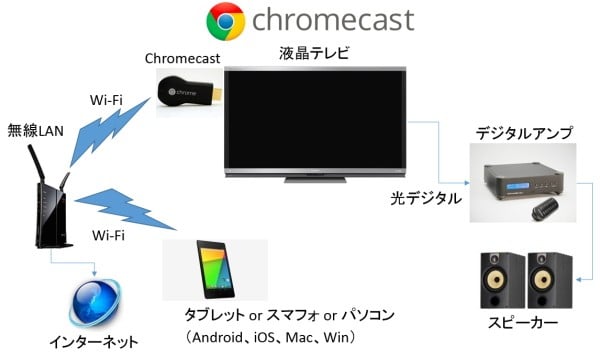
音の(簡単な)流れとしては、
「スマフォ」→Wi-Fi→「Chromecast」→HDMI→「液晶テレビ」→光デジタル→「アンプ」→「スピーカー」
という感じ。

ざっくりと図にすると以下のようになるかな。
ChromeCast配線図

音楽はGoogle Play Musicというサービスを使う。

これは50,000楽曲をクラウドに無料でアップできていろんなデバイスから聞けるサービスなんです。
日本ではまだ正式にはサービスしていない。日本で使う場合は自己責任でググって調べて下さい。(笑)

Google Play Musicを使えば、iTunesなどに入っている曲が全部聞けるから超便利なんだ。
音質は次第点。まあ、そもそも圧縮音楽(MP3、AAC等)などなので、そこまでピュアオーディオではないのでいいんだけど。(笑)

ベッドにいながら好きな音楽が楽しめるようになってすごく便利。
朝の外出間際にタブレットで曲を再生していて、そのままタブレットの電源を切ってカバンにしまったとしても、Chromecastは音楽を再生し続けるので便利。
タブレットからは「この曲を再生しろ!」という命令だけがChromecastに行っているから成せる技。

まあ、音楽を聴くのにBluetoothを使うのもひとつの方法なんだけど、Bluetoothはそもそもの音質が悪いことと接続が不安定という認識があるので、あまり好きじゃない。

将来的にはテレビ自身にこのChromecast機能が入るかもしれないけど、この値段で、HDMI端子に挿せばすごく簡単にテレビの大画面でコンテンツが見られるっていうのは、結構面白いと思いますね。

Androidのコンテンツをテレビで見たいのだったら、MHLケーブルかSlimPort-HDMI変換アダプタを使ってHDMI接続すれば、もっと安定して映像・音声出力できるのだけど有線で使うっていうのは少し面倒だからねぇ。

Androidを持っていなくても、iPhoneだけでも使えるので、話のネタにひとつ買っておいても損はしませんよ。

わりと新しいアンプを聴き比べ

割りと新しいアンプ聴き比べ

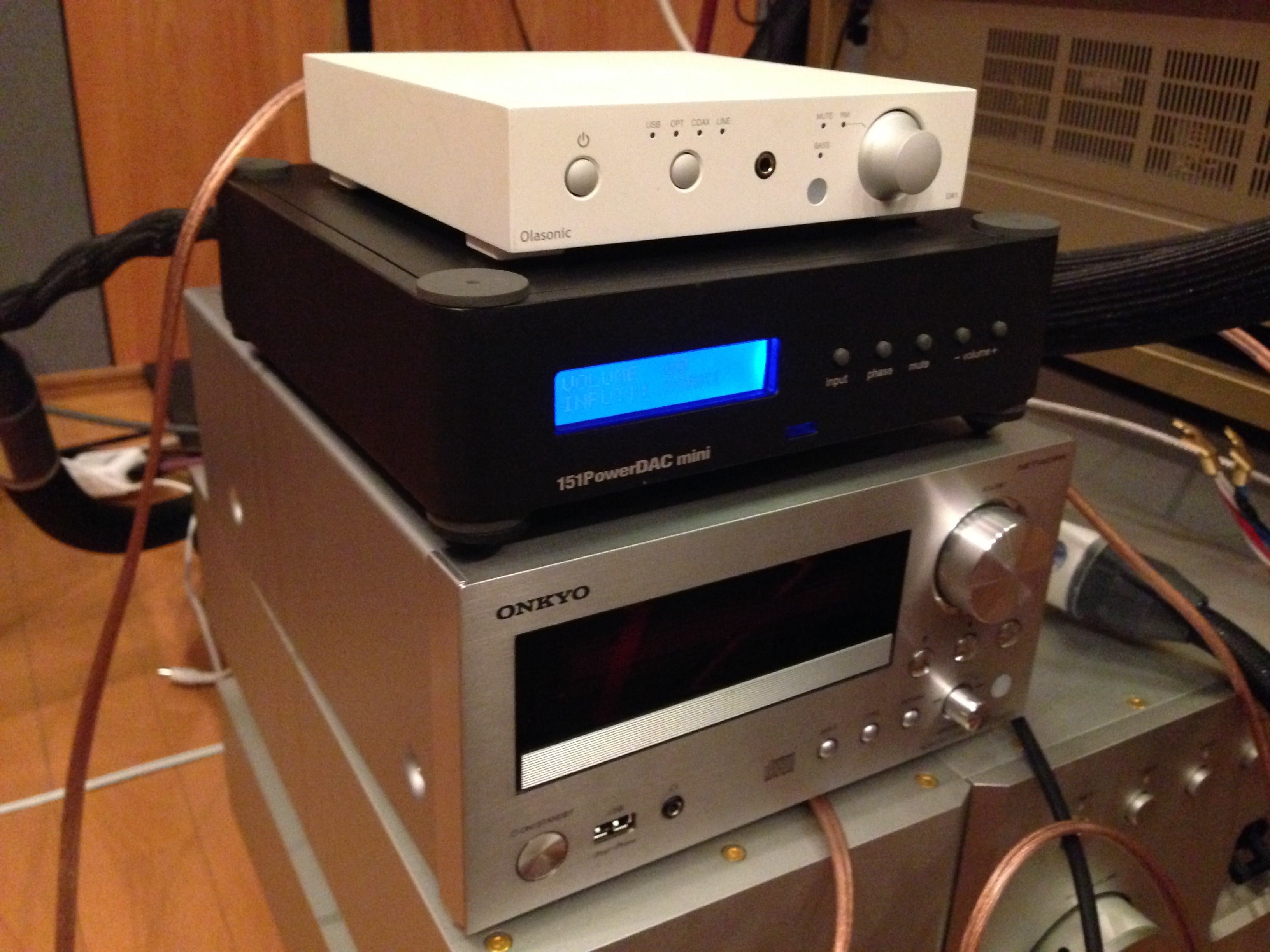
ちょっとオーディオ好きが聞くような価格帯のわりと新しいアンプを聴き比べてみた。

上から、
Olasonic(オラソニック) NANOCOMPO NANO-UA1 75,600円 / 2013年4月発売
Wadia151 “PowerDAC mini “ (ワディア151″パワーDACミニ”) 159,840円 / 2010年6月発売 過去記事
ONKYO CR-N755(S) ネットワークCDレシーバー 61,560円 / 2012年09月発売
です。

白いOlasonicと黒いWadiaは、
・デジタルアンプ(プリメイン)
・DAC(USB-DAC)
と構成が似ている。

ONKYOはネットワークCDレシーバーなので、
・アナログアンプ(プリメイン)
・ネットワーク機能
・CDプレイヤー
・FMラジオ
・タイマーなどなど機能が盛りだくさん。
とパソコンやiPhoneなどとの親和性も良くて、音楽マニア向けではなく、どちらかというとパソコンが好きな人とか、まあ音質はそこそこで楽しめればいいかなっていう人向けですね。

これにNAS(ネットワークHDD)などをくっつけると、どこでも音楽が手軽に楽しめるっていう商品。
まあ、昔からあるミニコンポの進化版ですね。
純粋なPC用アンプと比べるのはちょっとかわいそうかな?
ネットワークオーディオの過去記事

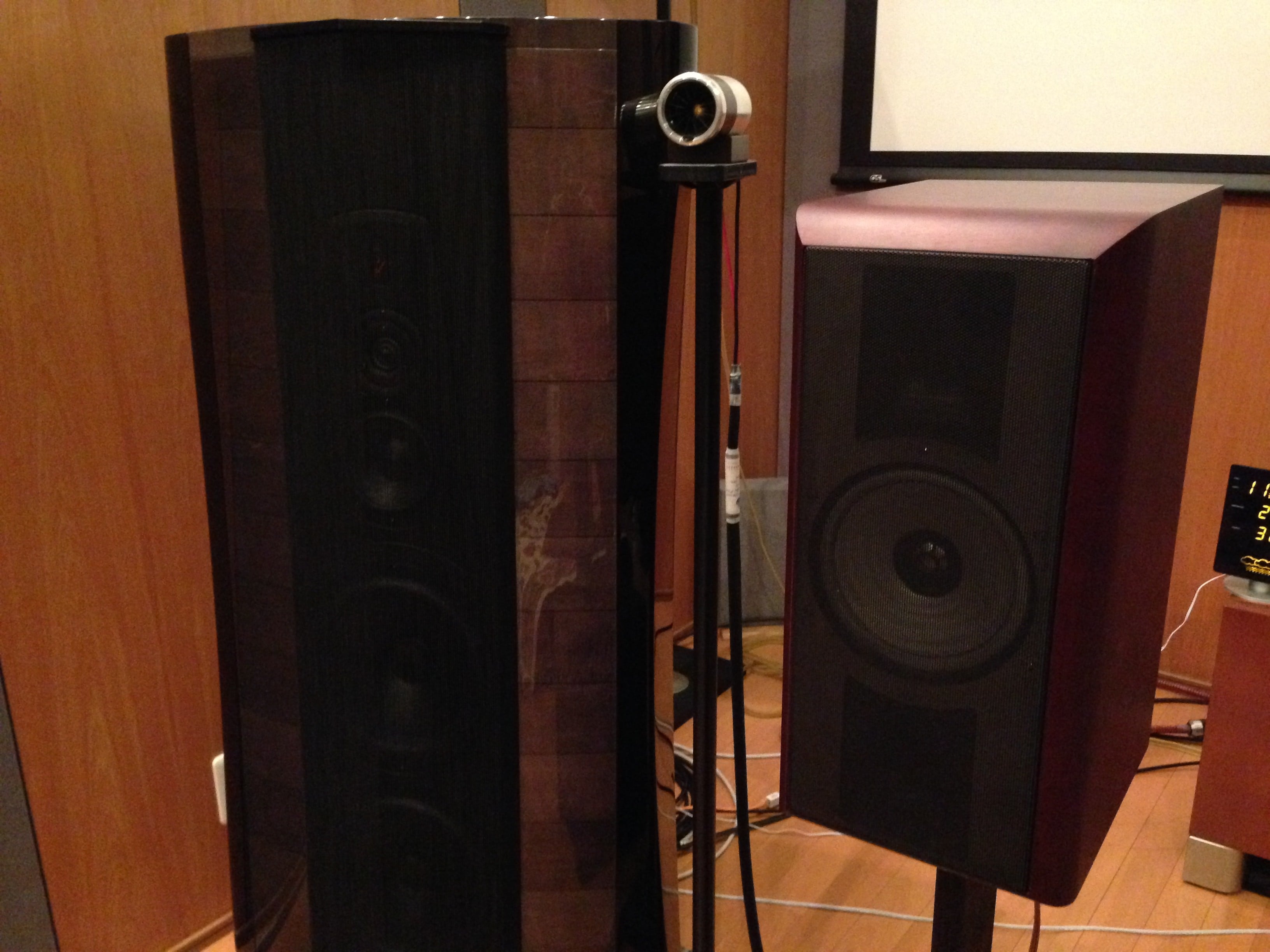
THIEL CSS4

つないだスピーカーはTHIEL SCS4というマニアックなアメリカ製のスピーカー。(写真右)
ビックカメラとかでは売ってない感じで、2本で346,500円。
これはAmazon.comから直輸入でしかも円高の時に購入したもので、半額ぐらいと相当安かった。
でもちょっと音が硬いかな?

ちなみに、写真左の大きなスピーカーは、ソナス・ファベール STRADIVARI Homage(ストラディヴァリ・オマージュ) 2本で5,670,000円 / 2002年頃という、超高級スピーカー。
それに、村田製作所製のスーパーツイーターがついてる 210,000円。
クラシックから、レディ・ガガやRihannaのようなR&Bまで何でも綺麗に音を奏でる。

音質の結論としては、やはりWadia>>Olasonic>>>>ONKYOという結果に。
簡単にいうと、使っている技術や部品メーカーとか以前に、率直に値段の差が出てしまっているという感じです。
特にデジタルアンプは安くても音が良いという風潮はありますが、やはり倍の値段が違うと、かなりの音質が違いますね。

ONKYOは、ホント、ミニコンポレベルですね。
ガックリ。

Wadiaは山梨でパソコン用に使っていたのですが、東京の職場のパソコンデスクに置くのを、WadiaとONKYOどっちにしようか迷っています。
ONKYOは遊ぶには楽しそうだし使い勝手も良いのですが、音質がちょっと残念なのと少々筐体が大きい。
パソコン無しでも音楽を楽しめるのはいいのですが…。
やはり寝室や自室で普段使いにしたほうがいいかも。

ま、そんな感じで、東京で聞く音楽環境はまだわかりませんが、アンプの差はよくわかったので、勉強になりました。
ちなみに、ネットワークオーディオでFlacなどの(高音質)ファイルを使うのであれば、NASはよく選ばないといけないですね。

I-O DATA HDL-A2.0/Eはまあまあ良い感じかな?
まだちゃんと設定してませんが。

ま、そんなところです。

どのiPhoneを選べばいいのさ、徹底比較表!!

【2013年9月12日更新】
AppleからiPhone5sとiPhone5cが発表されて、ついにdocomoからも発売されますね。
どのiPhoneを選べばいいか、ちょっとわかりにくいので、ちょっとわかりやすい解説と各機種の徹底比較をしてみましょう。

まず気になるのは、
・iPhone5sと5cと5はどう違うのか?
・どの通信会社のiPhoneにしたらいいのか?
ってとこですね。

こちらの記事に結構詳しく書いてありますが、このBlogでは別の角度から解説しましょう。

まず、iPhone5sはiPhone5の正常進化版で、
・処理速度がより高速になって
・通信速度がより速くなって(プラチナバンドLTE対応)
・カメラの性能があがって
・指紋認証がついて
・ドコモでも使える
という感じです。

iPhone5cはiPhone5とほとんど同じで、
・外見がカラフルに、プラスティックになって少し大きくなって
・通信速度がより速くなって(プラチナバンドLTE対応)
・電池容量が少し良くなって
・ドコモでも使える
という感じ。

となると、一般の人は、5sじゃ無くてもいいかもしれませんね。
安くなっている在庫処分の5か5cで十分かも。

で、どこの通信会社(キャリア)がいいかっていうと、やっぱりauですね。

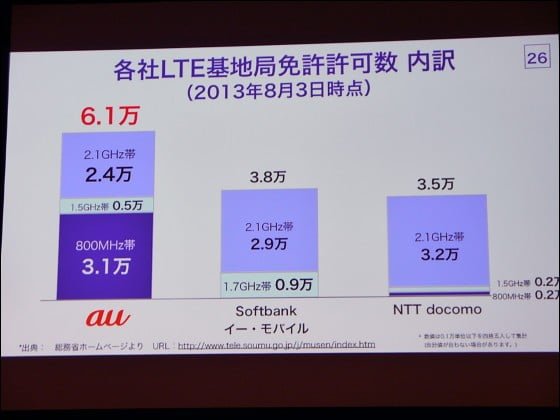
この画像を見てもらえばわかると思いますが、auが一番LTE(高速通信)のアンテナが多いです。
(わかりやすいようにこういう表現にしています)
LTE比較

プラチナバンド(800/900MHz)っていうのは聞いたことがあると思いますが、ようは繋がりやすい電波ってこと。
800MHzとか1.5GHz(1500MHz)とかいいますが、数字が小さいほうがより繋がりやすい。

で、ドコモもソフトバンクもLTEのプラチナバンドが少ないんです。
なので、auでいいかと。

なので、普通の人は、auのiPhone5sか5cを買っておけば間違い無いと思います。

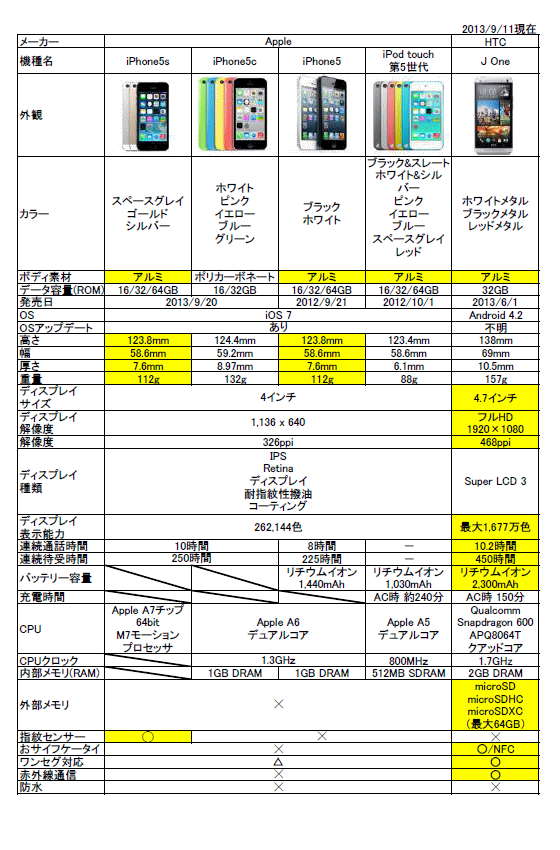
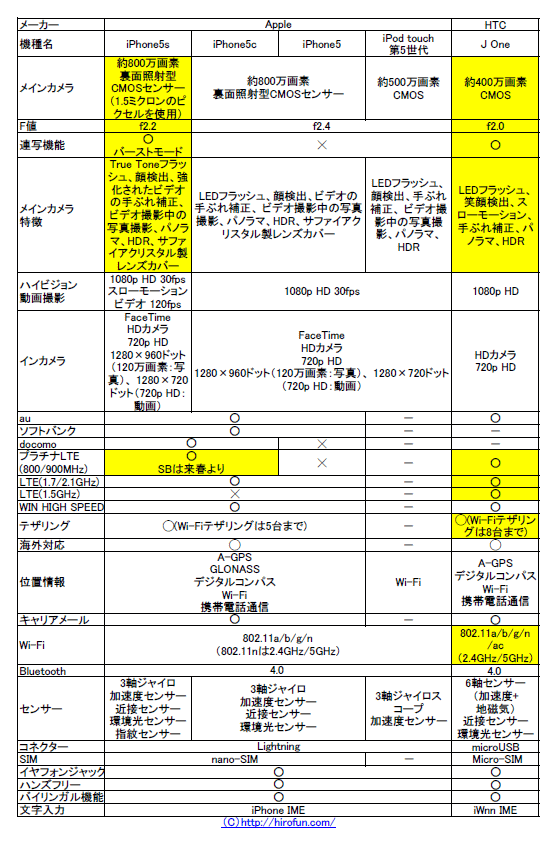
下記に比較表を作りましたが、参考までにAndroidスマートフォンで結構優秀なHTC J Oneとも比較しましたが、使いこなせるのであれば、HTC J One のようなAndroidのほうが便利でしょう。
対応しているLTEの電波(周波数帯)もiPhone5s多いので、より多くの場所で高速通信が可能です。

それでもAndroidよりもiPhoneシリーズのほうがいいところは、
ズバリ、
1.可愛いケースが選び放題!
2.ゲームをしても遅延がない!
3.パソコンとかに詳しくなくても、何とか使えちゃう、ラクラクスマートフォン!
ってところでしょうか?

docomoやsoftbankの人は、auのiPhone5sか5cに、auでiPhone5を使っている人もLTEのエリアに不満があれば、5sにしてもいいかも。
現在auのiPhone5ユーザは、もしかするとauから何か機種変更の特典があるかもしれないので、慌てて変えなくてもいいかも。
あと、iPhoneは毎度、初期生産モデルは不具合が多いですし。
慌てなくてもいいかも。

で、Webで調べたりすると各々のスペックは出てくるのだけど、一覧で見られなかったり、欲しい情報が無かったり・・・。
マニア向け?の方に必要だと思われる項目をピックアップして、多分Web上では最強の一覧表にしました!

まあ、参考になれば幸いです。
また修正点があれば、直していきます。

※2013年9月11日現在のものです。
iPhone5s_5c比較
iPhone5s_5c比較

表のPDFファイルはこちら(クリックで表示。または右クリックでリンク先を保存を選択)

IntelのSSD 530シリーズ ~ Amazonで買ったイイモノ

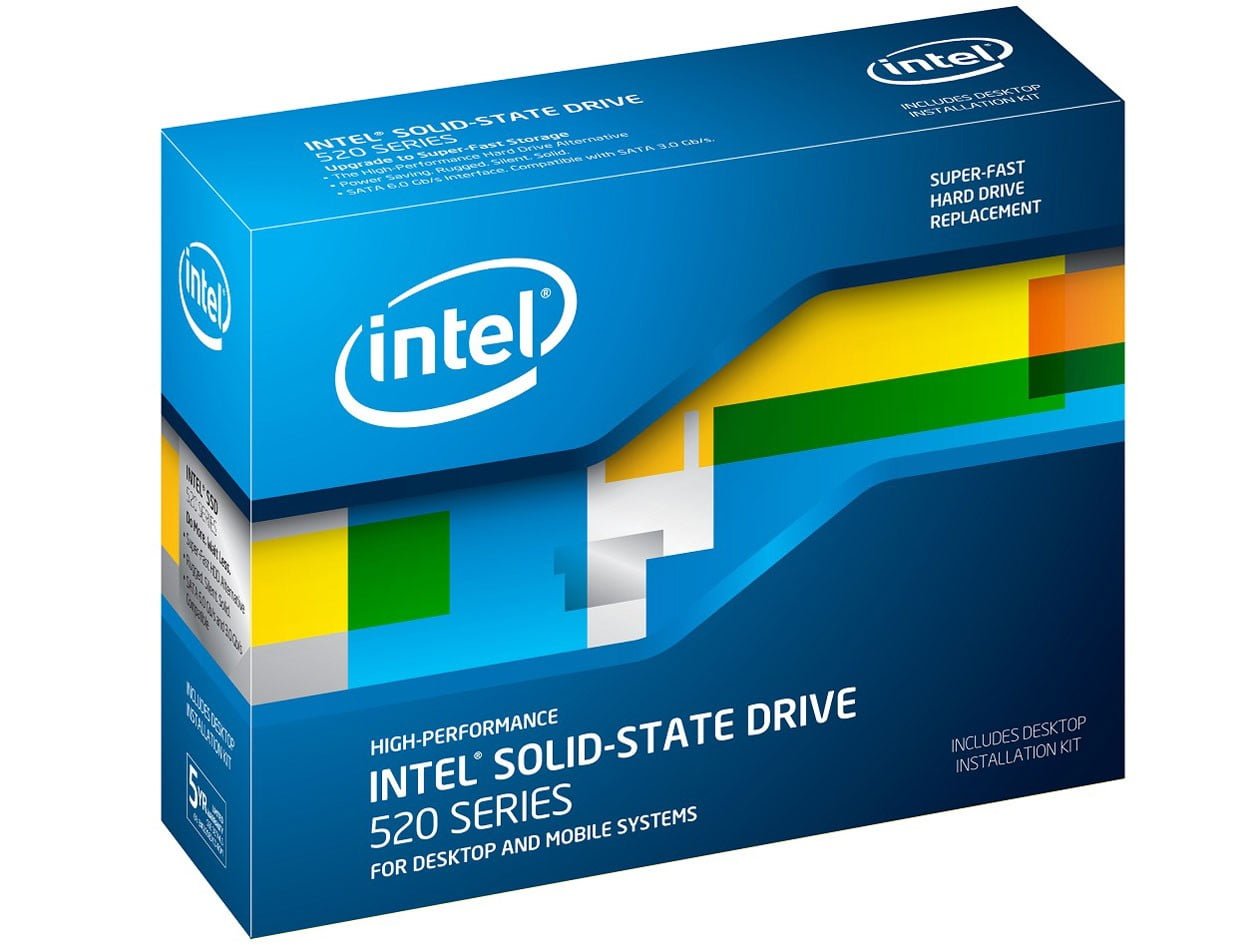
Intel SSD 520 240GB

最近はSSD(Solid State Drive)も少し安くなり、購入しやすくなった。
SSDはパソコンを速くする、最も確実な方法のひとつ。

従来のハードディスクではなく、メモリカードの容量が大きくなったような感じのもの。
ハードディスクのように回転体を使わないので、寿命も長く、故障の心配も少ない。
メモリの増設などよりは値段は高いが、その効果はバツグン。

デスクトップパソコン(液晶一体型は除く)を使っているのなら、120GBぐらいのSSDをメインドライブにして、残りのデータは1TBぐらいのHDDにいれるのがいいと思う。

もしノートパソコンを使っているのなら、普通セカンドHDDは積めないので、比較的大容量のSSDが欲しくなる。
ボクの場合は、最低でも240GBは欲しいところ。
ノートパソコンをSSD化すると、省電力なので利用時間が伸び、振動や衝撃に神経質になることもなくなるので、非常に使い勝手がいい。
一度SSDを使うと、HDDなんて遅くて使ってられない。

SSDの導入・スペック比較はこちら

パソコンの中でも最も重要なパーツなので、少し高価であっても、より信頼性の高い製品を選びたい。
となると、メーカーはIntelがオススメで、中でも最も高速で、保証期間も5年と長い530シリーズのSSDがオススメ。
2.5インチサイズなので、たいていのノートパソコン、デスクトップパソコンで利用できるし、SATA3(6Gb/s)に対応。
厚みも7mmと9.5mmに対応している。
データ引越しツールも無料で使えるので、便利なことこの上なし。

特に仕事でパソコンを使うなら、必須アイテムです。
イチオシです!

P.S.Intel SSD 530シリーズより低価格で省電力なIntel SSD 335シリーズでもいいと思います。
性能が少し落ちるのと、9.5mm厚なのと、保証が3年なのが気にならないのであれば、ね。
HDDよりは335シリーズのSSDのほうが何倍も速いわけですから。

防水パソコンケース ~ Amazonで買ったイイモノ

ボクは普段はノートパソコンをゼロハリバートンのPCケースという重たい鞄に入れて運んでいるが、バイクや自転車に乗るときはアタッシェケースは使えない。
そこでリュックサックの出番なんだけど、なかなか防水性バツグンのリュックは見当たらない。

という訳で、パソコンだけでも防水ケースに入れようと思った時に便利なのが、HAGLOFS(ホグロフス) LAPTOP DRYBAG 15」。

この防水パソコンケースにパソコン(タブレットでもいいよ!)を入れて、普通のリュックサックに入れれば、雨風にあたっても平気!
コストパフォーマンスもなかなか良いからオススメですよ!

コードレス・レーザーマウス ~ Amazonで買ったイイモノ

ノートパソコンなどのトラックポイントやタッチパッドやを使っていても、やっぱりマウスもあったら良いと思う。

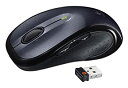
LOGICOOL ワイヤレスレーザーマウス Unifying対応レシーバー採用 M510は、
・値段がかなり安い
・レーザーマウスなので、正確にコントロールができる
・ワイヤレスで便利
・電池寿命も約2年間と超長持ち
・小さなUSBレシーバー1つで、キーボードなど合計6つのアイテムが無線接続できる
と、かなりイイ商品です。
Amazonのほかの方のレビューでもかなり良い点数がついていて、マウスランキングでNo.3です。

オススメですよ。

USBマイク ~ Amazonで買ったイイモノ

最近は、パソコンやゲーム機などでSkypeとかマイクを使う機会もちょくちょくあると思う。
ノートパソコンならマイクは内蔵されている場合も多いけど、内蔵マイクはやっぱり音声が明瞭とは言えない。

デスクトップパソコンだとマイクは無いだろうし。(液晶一体型パソコンはマイクがあると思うけど)
BluetoothヘッドセットとかUSBヘッドセットとかもあるけど、ヘッドセットは装着して使うのが結構面倒。

てな訳で、行き着いたのが「iBUFFALO マイクロフォン USB音源 ブラック BSHSM05BK」。
ノイズは皆無で、音質もかなり良い。
セッティングも一度済ませれば後は簡単。

他人が居るところだと会話はダダモレだけど、その場合は別途ヘッドフォンを使うとかするといいかも。
値段も安いので、とりあえず一個買っておくと良いですよ。

エレコム エレコム USBスタンドマイク ミュートボタン付き ブラック HS-MC05UBK OA用品