「スマートフォン・ケータイ・ガジェット」カテゴリーアーカイブ

Blend Micro をセットアップする方法 / How to setup Blend Micro

Blend MicroとはArduino Mirco互換ボードにBluetooth4.0モジュールを載せたもの。

これがあれば、最新のBluetooth LE/Bluetooth SMARTなどを使ってスマートフォンと連携させたりと、いろんなことが簡単に実現できそうです。

インストール方法がちょっと難しかったので、こちらにメモ。
ちなみに、Blend Microは技適が通っていないので、日本国内での取り扱いに注意願います。

—————————————————————————————–
Step0 / ARDUINO IDEは 1.6.xではなく、1.0.xを使うこと。
—————————————————————————————–
STEP1 / スケッチブックの保存場所の確認

1. Arduino IDEを立ち上げて、「ファイル」→「環境設定」へ
2.「スケッチブックの保存場所」を確認する
3. Arduino IDEを閉じる
4. スケッチブックの保存フォルダに移動し、フォルダ内が空っぽもしくは「libraries」フォルダがあるか確認。
5.「RedBearLab Blend Add-On.zip」を解凍し、中にある「hardware」フォルダをスケッチブック保存場所にコピー。
6.「RedBearLab Blend Add-On.zip」の中にある「main.cpp」を
Windows:Arduino IDE folder > hardware > arduino > cores > arduino > main.cpp
にある「main.cpp」へ上書きコピー。
Macの場合は以下のフォルダを参照のこと。
Contents > Resources > Java > hardware > arduino > cores > arduino > main.cpp
—————————————————————————————–
STEP2 / Install Windows Dirver:
1. ここからドライバをダウンロードし、ZIPを解凍してインストール。
https://github.com/RedBearLab/Blend/blob/master/RBL_Windows_Driver_Installer.zip?raw=true
—————————————————————————————–
STEP3 / ライブラリの設定
1. Windows:Arduino IDE folder > libraries に「ble-sdk-arduino-0.9.0.beta.zip」のlibrariesの中の「BLE」フォルダをコピー。
2. Windows:Arduino IDE folder > libraries に「nRF8001-20140701.zip」のlibrariesの中の「RBL_nRF8001」フォルダをコピー。
—————————————————————————————–
ここまでで一応完了。以下はテストの仕方。
http://redbearlab.com/getting-started-blendmicro/ を参考に。

1. Arduino IDEの「ファイル」→「スケッチの例」→「01.Basics」→「Blink」を押す
2.「ツール」→ボード「Blend Mirro 3.3V/8MHz」、ポート「Blend Mirro 3.3V/8MHz」を選択
3.「→」を押して書き込む
4.ボードのLEDが光る
—————————————————————————————–
アプリのデモ:
1.スマートフォン用アプリをダウンロードしてInstall
(Bluetooth4.0対応モデル専用、ex:Nexus、iPhone)
http://redbearlab.com/app/android
http://redbearlab.com/app/ios
2.Arduino IDEの「ファイル」→「スケッチの例」→「 RBL_nRF8001」→「BLEControllerSketch」を押す
3.「→」を押して書き込む
4.スマートフォンアプリでBlend Microを認識する!
—————————————————————————————–
セットアップ(インストール)が無事に終わったら、あとは頑張ってやりたいことを実現しましょう。(^^)

フレッツ光ネクスト(VDSL)の速度が劇的に速くなりました

マンションに入っているフレッツ光ネクスト(VDSL回線)のダウンロード速度が3Mbps~5Mbpsと遅くって、まあこんなもんなのかなぁと半分諦めかけてたんだけど、ダメ元でNTTにVDSLモデムの交換をお願いしたら…
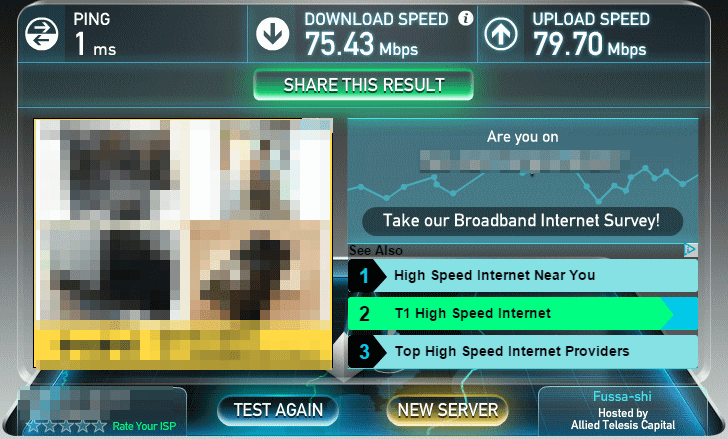
有線LANのデスクトップパソコンで、DOWNLOAD 75.43Mbps、UPLOAD 79.70Mbps、PING 1msとめちゃ速くなった!

光回線(フレッツ光ネクスト/VDSL)の速度が上がりました

Speed TestBNRスピードテストの複数サイトで調べたからまず間違いなく速くなったね。

iPhoneやAndroidのWi-Fi環境でも40Mbps~50Mbpsぐらい出てるからずいぶん快適になったなぁ。

もっと早く対策しておけば良かった…。

固定回線が遅いと思った方は、モデムやルーターの交換、モジュラーケーブルも変えてみると、10%ぐらいの速度の向上が期待できるかもしれませんよ。
お試しあれ。

USB 電流/電圧チェッカー ~ Amazonで買ったイイモノ

このBlogを見ている人なら、USBで充電する機器を持っていない人はいないと思う。

Anker®のような高性能な充電器を使っていても、ケーブルがチープだったりすると、期待通りの充電性能が得られていないことも多い。

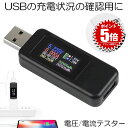
そんなときに便利なのが、USB 電流/電圧チェッカー

これがあれば、簡易的にUSBの電流/電圧を測定することができる。
使い方は簡単で、USBケーブルと充電器の間に挟んで接続するだけ。
電圧を4秒、電流を10秒と交互に繰り返しで表示します。

Nexus6を繋いでみると5.14V、1.16Aで、Nexsu9の場合は5.16V、1.44Aで充電されていました。
ほぼ満充電のKindle Paperwhiteだと「5.24V、0.24A」で充電しています。
(ケーブルはどれも同じAnker®純正のmicroUSBケーブルを使用)

充電時間は、充電器や充電器のポート、USBケーブル、端末の充電容量にも影響されますが、どれが正しく理想的に充電できているのか把握しておいたほうが良いと思います。

あまりにも低い数字が出ていると充電時間がかかるのはもちろんのこと、危険かもしれませんし。

ちなみに、このようなUSB電流/電圧チェッカーはアキバでも500円~1,000円ぐらいするので、Amazonで送料込みで400円なら激安です。
全く同じものを使っていますが、なかなかよいですよ。

オススメです。(^^)

3ポート HDMI ケーブル セレクター 切替器 ~ Amazonで買ったイイモノ

ゲームやパソコンなどをモニターやテレビに接続するのには標準となった感のあるHDMI端子。
4K/60Hz(3840×2160)で出力するときはDisplayPort 1.2規格かHDMI2.0が必要だけど、フルHDだと普通のHDMIでOK。

ケーブル1本で、映像も音声も両方繋がるのでとても便利なので、パソコンやMac、PS4/PS3、Xbox One、スマートフォンやビデオカメラなどさまざまな機械で利用されていますね。

フルハイビジョンでにじみが無い映像は魅力的ですし、家庭用の最新サラウンドの規格のDolby Atmos、DolbyTrueHD、DTS-HD Master Audioなどは、HDMI端子でないと利用できませんからね。
(光デジタル、同軸デジタルでは不可)

で、新しいテレビなどであればHDMI入力端子は3端子ぐらいは付いていると思うけど、パソコン用のモニターだと、1端子ぐらいしかついてない物も多い。

となると、複数のHDMI対応のデバイスを使う場合にいちいち付け替えたりするのは面倒。

そんなときに役立つのが、3ポート HDMI ケーブル セレクター 切替器

500円ぐらいの安物ですが、機能としては十分。
3つの機械が接続できて、電源をいれると自動的に切り替わる!
これは便利ですね!

とはいえ、Amazonのレビューなどを見ていると、不具合が出ている人も少なくないようです。。。

であれば、グリーンハウス HDMI切換器 GH-HSW301がいいかもしれないですね。
こちらはリモコンもついてますし。

どちらにせよ、HDMI端子が足りないな…と少しでも感じた人にはオススメです。(^^)

MVNOでiPhone6s/6s Plusは安くなるのか?

MVNOでiPhone6s/6s Plusは安くなるのか?

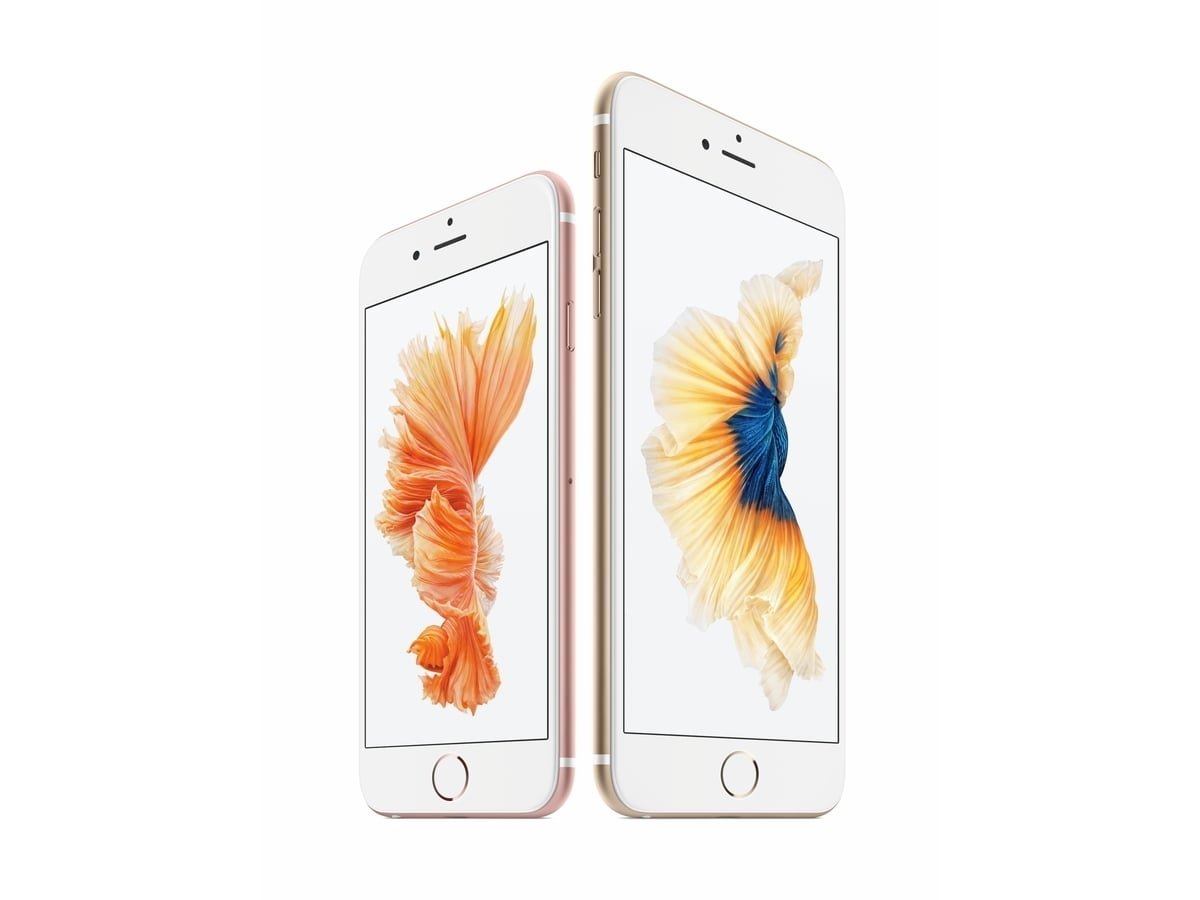
Appleファン待望のiPhone6s/6s Plusがようやく発売されましたね。
となると、さっそく機種変更や他社乗り換えでiPhone6/6s Plusに替えたい人も多いでしょうね。

ここでは、iPhone6s/6s Plusの新しい機能などには一切触れずに、MVNOだといくらで買えるか?また、既存のキャリアだとどうなるのか?を調べてみました。

MVNOのメリットや選び方については過去の記事をご参照ください。
(記事はAndroidのものですが参考にはなると思います)
スマホをNexus6+MVNOにしました→10,000円が6,000円に
【決定版】2015年春 MVNOとSIMフリースマートフォンの選び方 Vol.1 ~ 利用できる電波について
【決定版】2015年春 MVNOとSIMフリースマートフォンの選び方 Vol.2 ~ SIMフリー端末の選び方について
【決定版】2015年春 MVNOとSIMフリースマートフォンの選び方 Vol.3 ~ MVNOの選び方について

購入する端末はiPhone6sの64GBモデルで、MNPは考慮せずに現在契約しているキャリアでの機種変更をするという前提とします。

MVNOだといくらか?
仮にMVNOをOCNモバイルONEにして、5GBプランで契約した場合
端末代 Apple iPhone6s 64GB(SIM Free) 106,704円(一括)
通信費 OCNモバイルONE 音声SIM 5GB/月 2,322円(税込)
つまり、2年間でのトータル金額106,704円+(2,322円×24ヶ月)で162,423円となります。
月額平均だと6,768円ですね。
iPhone6s Plus 128GBの場合は、月額7,848円、24ヶ月で188,352円となります。

auユーザがiPhone6s 64GBへ機種変更した場合
端末代 86,400円 → 1,425円×24ヶ月(24分割、毎月割適応後)
基本料金 LTEプラン 1,008円
LTE NET 324円
LTEフラット(7GB) 6,156円
月額料金は8,913円となって、24ヶ月だと213,912円となります。
auのiPhone6s Plus 128GBの場合は、月額9,988円、24ヶ月で239,712円となります。

docomoユーザがiPhone6s 64GBへ機種変更した場合
端末代 99,792円 → 1,620円×24ヶ月(24分割、月々サポート適応後)
基本料金 カケホーダイライトプラン 1,836円
spモード 324円
データMパック(5GB) 6,156円
月額料金は9,936円となって、24ヶ月だと238,464円となります。(下取り考慮せず)
docomoのiPhone6s Plus 128GBの場合は、月額11,016円、24ヶ月で264,384円となります。(下取り考慮せず)

SoftbankユーザがiPhone6s 64GBへ機種変更した場合
端末代 106,560円 → 1,605円×24ヶ月(24分割、月月割適応後)
基本料金 通話し放題ライトプラン 1,836円
S!ベーシックパック(i) 324円
データ定額パック標準(5GB) 5,400円
月額料金は9,165円となって、24ヶ月だと219,960円となります。(下取り考慮せず)
SoftbankのiPhone6s Plus 128GBの場合は、月額10,240円、24ヶ月で245,760円となります。(下取り考慮せず)

ということで、
iPhone6s 64GBの月々の費用は
MVNO 6,768円、au 8,913円、Softbank 9,165円、docomo 9,936円となりました。

iPhone6s Plus 128GBの月々の費用
MVNO 7,848円、au 9,988円、Softbank 10,240円、docomo 11,016円となりました。

結論としては、MVNOのほうがキャリアで契約するよりも22~32%安くなるということですね。

ちなみに、一番安いiPhone6s 16GBをOCNモバイルOneの一番安いプランにすると、
端末代 Apple iPhone6s 16GB(SIM Free) 93,744円(一括)
通信費 OCNモバイルONE 音声SIM 110MB/日 1,728円(税込)
つまり、2年間でのトータル金額93,744円+(1,728円×24ヶ月)で135,216円となります。
月額平均だと5,634円ですね。
ただし、iPhone6s/6s Plusの16GBモデルはすぐに容量がいっぱいになって使いにくい地雷機種ですのでご注意ください。

iPhoneをMVNOで使うときは、基本的に通信用のプロファイル設定を自分でやらなくてはなりませんし、キャリアの手厚いサービスは受けられないので、使う人によってはかなり難しいかもしれないですね。

壊した場合もMVNOの各社は基本的に助けてくれませんから、原則自己責任での自己解決が必要です。

MVNOでは通信速度はキャリアの速度よりも遅いです。
が、ボクはAndroidでMVNOを使っていますが、いまのところ遅くてヤバイっていう不満はありません。

あと、現状では一般のキャリアのiPhoneよりもSIMフリーのiPhoneの下取り価格のほうが高くなります。

ただ、キャリアのiPhoneもSIMロック解除ができるようになったので、今後下取り価格において、SIMロック解除済みiPhoneとAppleから買ったSIM Free iPhoneとの値段の差がどうなるのかちょっとわかりませんね。

まあ、年末ぐらいにはキャリア版のiPhoneは値引きを始めると思いますから、そこまで待ってみるのも手ではあります。
ご参考になれば幸いです。(^^)

お買い得!! Nexus6が安くなってます…

いまGoogleの純正スマートフォンのNexus6がずいぶんと安くなっています。

MVNOのメリットや選び方については過去のBlog記事を見てもらいたいのですが、いまNexus6がお得なんです。
スマホをNexus6+MVNOにしました→10,000円が6,000円に
【決定版】2015年春 MVNOとSIMフリースマートフォンの選び方 Vol.1 ~ 利用できる電波について
【決定版】2015年春 MVNOとSIMフリースマートフォンの選び方 Vol.2 ~ SIMフリー端末の選び方について
【決定版】2015年春 MVNOとSIMフリースマートフォンの選び方 Vol.3 ~ MVNOの選び方について

Nexus6とは?
Google純正のAndroidスマートフォンです。
6インチという大きな画面、高速なCPUに、3GBの大容量メモリなどを積んだNexusのフラグシップモデルです。
余計なメーカー製のアプリは一切入っておらず、素のAndroidの良さが体感できます。
SIMフリー端末なので、MVNOの格安SIMで問題なく利用できます。

簡単にいうと、画面の大きささえ気に無ければ、ほぼ今でも一級の性能をもった最高ランクのスマートフォンです。
2014年12月に発売されてからは、2015年春ぐらいまで品薄状態が続いていたのですが、2015年9月末に2015年版のNexus6Pが発売されることになっているので、ここにきて大幅に値段が下落しました。
定価で買ったものとしては、悲しいやら嬉しいやら複雑な心境です。

どこで買える?
一番安いのはEXPANSYSというオンラインショップ
2015年9月27日現在だと、Nexus6 64GBモデルが57,200円となっています。

または、Google Storeでは32GBモデルが57,800円、64GBモデルが65,700円となっています。
Google Storeでは保証が受けられるので、初心者の方はこちらのほうがいいかもしれません。

Amazonでは32GBモデルが49,800円になっています。
Amazonは値段が変わりやすいので注意が必要です。

Nexus6はmicroSDカードが入らないので、容量は64GBのほうをオススメします。

どれぐらい安い?
仮にMVNOをOCNモバイルONEにして、5GBプランを契約した場合

端末代 Google Nexus6 64GB 57,200円(一括)
通信費 OCNモバイルONE 音声SIM 5GB/月 2,322円(税込)
つまり、2年間でのトータル金額57,200円+(2,322円×24ヶ月)で112,928円となります。
月額平均だと4,705円ですね。

一方、auユーザがSONY Xperia Z4に機種変更した場合、
端末代 84,240円 → 1,800円×24ヶ月(24分割、毎月割適応後)
基本料金 LTEプラン 1,008円
LET NET 324円
LTEフラット 6,156円
auスマートパス 401円
月額料金は9,689円となって、24ヶ月だと232,536円となります。

スペックはほぼ同等なのに半額以下ですね。

まあ、Nexsu6の端末性能は良いのですが、MVNOではキャリアのサポートは受けられないので、使う人によってはかなりハードルが高いかもしれないですね。

自分で壊した場合の保証なども無いですし、基本的に自己責任での解決が必要ですから。

少なくともauでNexus6を発売してくれればauに戻しても良いのですが、変なアプリがいっぱい入ったXperiaなどはあまり使いたくないのです。

なので、ボクはMVNOのほうで十分ですね。
いまのところ遅くてヤバイっていう不満はありませんし。

現行のNexus6が安い期間も結構限られていると思うので、お買い求めの決断は早めにどうぞ。
個人的にはNexus6はオススメです。

ちなみにボクが使っている便利なAndroidアプリはこんな感じなので、参考にしてくださいね。

さよならeneloop、いらっしゃいAnker® ~ Amazonで買ったイイモノ

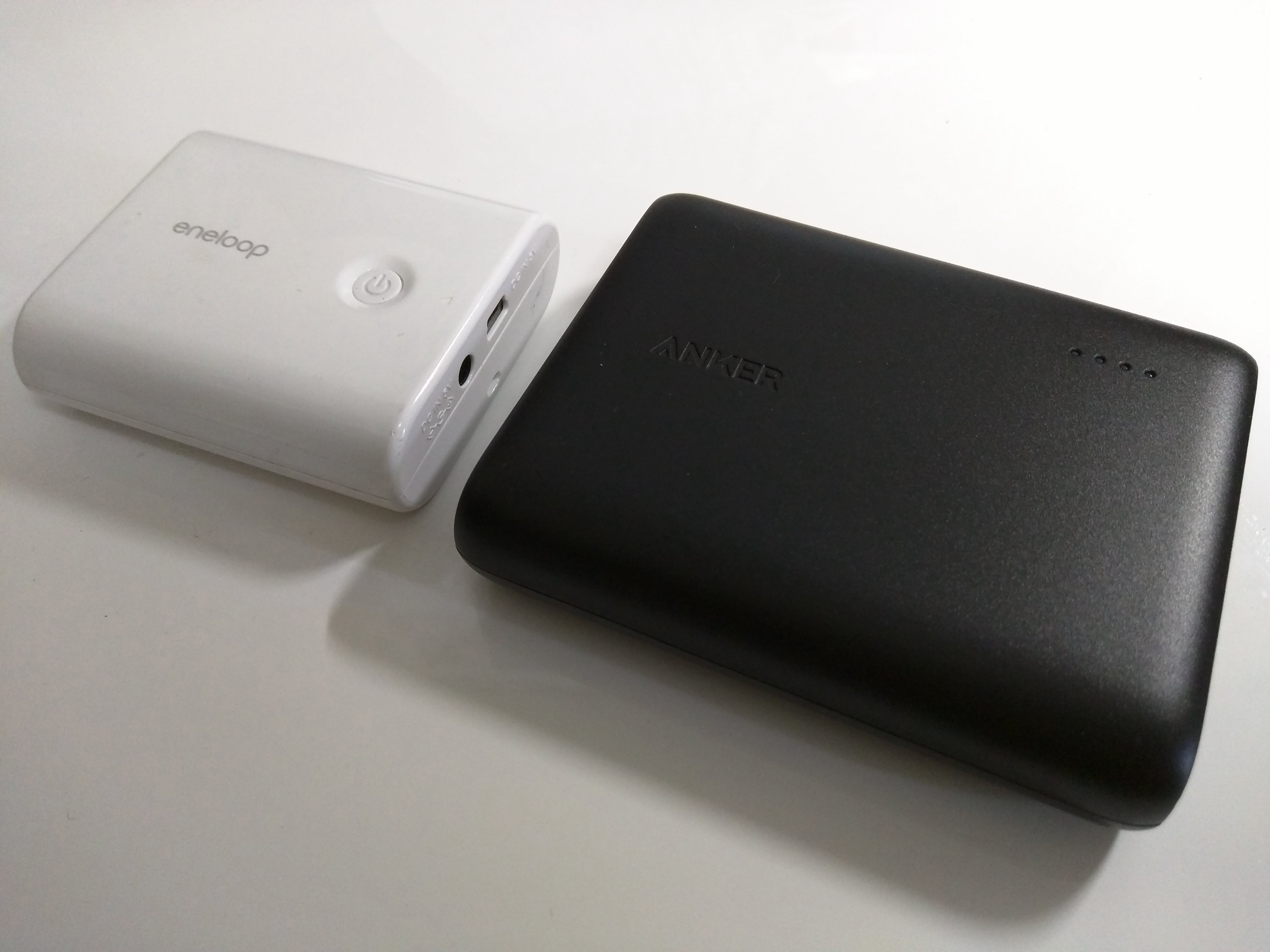
eneloop mobile boosterとAnker® PowerCore 10400

eneloopといえば、いまは無きSANYOの充電池やモバイルバッテリーの名ブランド。

SANYOが無くなってからは、Panasonicブランドになっていますが、モバイルバッテリーに関しては以前ほどの良さっていうのは感じ無いですねぇ。
単3、単4電池は依然eneloopを使っていますが。

これまでeneloop mobile booster KBC-L2BSを使っていました。

モバイルバッテリーは2~3ヶ月に数回しか使わないので、あまり劣化してなかったのですが、ついに限界ですね。
さすがに4年以上経ってますし。

当時は東日本大震災の影響で品薄になって全然手に入らなかったのですよね。

さよならeneloop mobile booster…。(´;ω;`)

eneloopの代わりに来たのは、Anker® PowerCore 10400

10,400mAhの大容量で普通のスマートフォンなら2~3回ぐらい満充電に。
最大2.4Aのフルスピード充電ができて、安全装置も内蔵。
わりとコンパクトで軽い!しかも安い!

AndroidやiPhoneはもちろん、iPadも充電できます。

Panasonicの最新USBモバイルバッテリーでも、最大1.5Aしか出なかったり、バッテリー容量が最大でも8,700mAhとが少ないですね。

やっぱりAnker®のほうが、性能がいいなぁ。

モバイルバッテリーは普段はあまり使わなくても、災害のときのためにも1台手元にあると安心できていいです。

オススメです。(^^)

Anker®の6ポートUSB急速充電器 ~ Amazonで買ったイイモノ

このBlogを見ている人なら、USBで充電する機器を持っていない人はいないと思う。

iPhoneやAndroidなどのスマートフォン、iPadやNexus9などのタブレットはもちろん、Kindle、3DS、PS Vita、ウォークマンやモバイルバッテリーやマウス、Bluetooth機器、ドローンなど、USBで充電する機械は増えていくばかりですね。

スマートフォンなどを充電するのには付属のACアダプターを使うのがベターですが、複数の機器でそれぞれの標準の充電器を使うことは面倒ですよね。

それに、標準充電器が最高のクオリティか?と言われれば、なかにはそうでないものもあります。

また、例えばiPadは2.1A以上での充電が可能なのですが、つまりこれは、その辺に売っている安物の充電器だと、充電にメチャメチャ時間がかかったりすることを意味します。

もちろんパソコンのUSBポートからも充電できますが、パソコンのUSBポートは最大出力電流が0.5〜0.8Aと低く、非常に充電に時間がかかります。

そこで便利なのが、Anker®のUSB急速充電器。

ボクが使っているのは、Anker® 60W 6ポート USB急速充電器

合計12A使えて、6ポート同時に2Aの出力が可能です。

Anker®っていうメーカーはあまり聞いたことがないかもしれないけど、Amazonでは人気上位の充電器メーカー。
Google出身者が創立したベンチャーです。

凄いのは、Anker®独自技術の「PowerIQテクノロジー」によって、どのUSBポートに刺しても機器を自動的に検知して、その機器に適した最大のスピードで急速充電を行うことができるんです!!

iPhone6、6Plusでは、なんと純正アダプタよりも早く充電が可能だそうですよ。

社外品のUSB充電器って機械に良くないんじゃないかってちょっと思うのですが、Anker®のは安全、安心です。

それにコンセント周りがスッキリとコンパクトにまとまるのもいいですね。

また、シンプルでコンパクトなボディなので、使用時も持ち運ぶ時も便利です。
いくつも小さなUSBアダプターを持ち歩かなくても良いですし、コンセントを何個も専有しないのも便利です。

回路保護システムがついているので、過電圧、過電流、加熱または回路のショートの発生時、シャットダウンしてシステムを保護してくれます。

個体差はあるかもしれませんが、ボクのは「ジジジ…」というコイル鳴きも全く無いです。
このコイル鳴きって、寝るときとか結構気になるものですよね。

そして、AC100-240Vに対応しているので、海外旅行にも便利ですね。

あと、こういう周辺機器って安っぽいものが多いじゃないですか。
Anker®の商品は、モバイル機器と同等かそれ以上のクオリティで作られていて、触り心地も良く上質な質感です。

60W 6ポートモデル以外にも、40W 5ポート24W 2ポート10W 1ポートモデルもあります。
1ポート最大2.4A出力に対応。(10Wモデルは1ポート2A出力)

6ポートモデル以外でも2A同時出力が可能です。
(5ポートモデルは1.6A同時出力)

充電器は、容量やサイズ的に、大は小を兼ねるといった感じに選んで使いたいですね。

まあ、お手持ちのUSB充電機器の数+1ポート分ぐらいのポート数のAnker®充電器を買っておけば、後悔しないと思います。
かなり充電のストレスが減ると思いますよ。

USB充電ケーブルも高品質なものを選びたいですし、モバイルバッテリーもAnker®の「PowerIQ」に対応したものが欲しくなりますね。

2010年にSANYOから発売されたeneloopモバイルブースターと比べると、充電出力も電池容量も値段もすべて進化しましたねぇ。

Anker®オススメです。(^^)

仕事用のNexus9 LTE 32GBがきました

仕事用のNexus9 LTE 32GBがきました

ちょっと前の話ですが、仕事用に使うNexus9 LTE 32GBがきました。
LTEかつSIMフリー版だから、結構使い勝手が良いです。

Nexus9は常日頃持ち歩いているわけではないのですが、ちょっと軽い打ち合わせなどに行くとき、ノートパソコンは必要無いかなってときに活躍しますね。

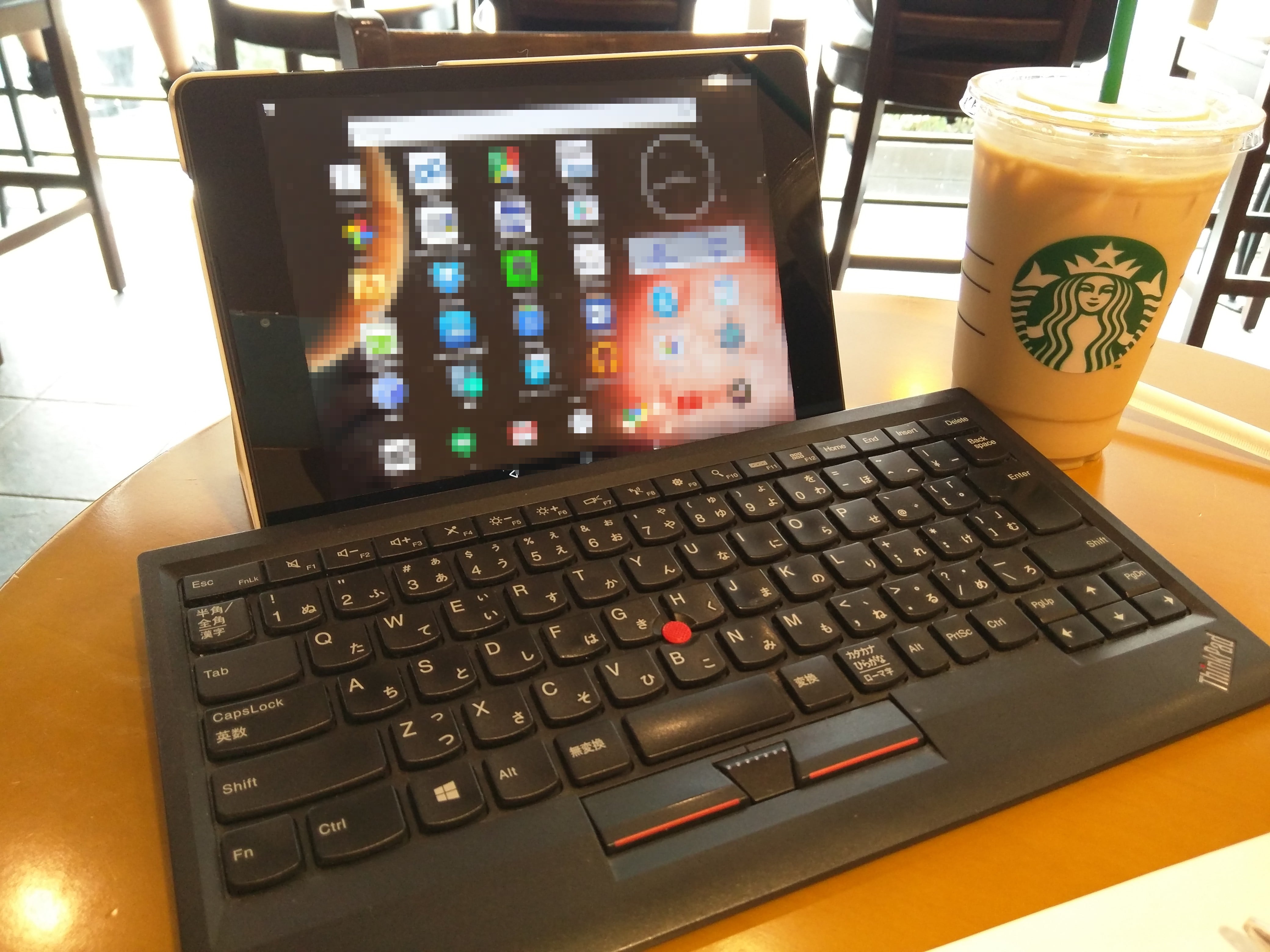
Nexus9だけを持って行く時もあれば、ThinkPad Bluetooth ワイヤレス・トラックポイント・キーボードも一緒に持っていく場合もあります。

Thinkpadキーボードのトラックポイントもちゃんと動きますし、やっぱりメールや長文を打つときにはキーボードデバイスがあったほうが確実に速くてストレスが無いですね。

Nexus9とThinkPad Bluetoothキーボードの組み合わせでは、WindowsPCと接続したときよりもキーレスポンスが良くて機敏に動きます。

Nexus9はLTEバージョンなので、普通のスマートフォンのようにいつでもどこでもモバイルネットワークが使えます。
SIMはNexus6で使っているMVNOのOCN Mobile ONEの追加SIMを使っています。

OCNの契約は、月5GBコース(最大150Mbps)の090音声付きSIMで、2,150円(150Mbps 5GBコース 1,450円+SIM 090電話通話料金 700円)ですが、いまの契約にプラスして、SIMカードを最大4枚(合計5枚)増やせるんですね。

なので、SMS付きデータ通信専用SIMを1枚プラスしました。
月額は+570円です。

SMS無しのSIMと迷いましたが、SMSがついていたほうがセルスタンバイ問題というバッテリーの減りが早くなる問題も回避できますし、メッセンジャーアプリを入れてSMS送受信ができますので、SMS付きのものにして正解でした。

ちなみにNexus9はデフォルトではSMSの送受信に対応していません。
GooglePlayからもSMSをするためのMessengerアプリをダウンロードできないので、APKMirrorからMessenger 1.4.048をダウンロードして無理やりインストールしました。

追加SIMはかなり安くて、
データ通信専用SIMを1枚プラス +450円/月
SMS付きデータ通信専用SIMを1枚プラス +570円/月
音声通話付きSIMを1枚プラス +1,150円
です。

これはオトクですね!
SIMの発行手数料が音声SIMの場合は3,000円、データ通信専用SIMの場合は2,000円かかりますが激安ですね。

仮に1日110MBコースにしたら、090の電話番号が2つ使えて2,750円だよ!
やろうと思えばひとつの契約で家族で追加SIMを使えるから、これは安い。

それと、2枚目以降のSIMを音声つきのものにしたら、その契約の電話番号ではMNPが使えます。(MNP転入前の名義人の問題はありますが…)
ただし、音声SIM開通から「それぞれ」半年の縛りがありますのでご注意。
————————————————————————————————————-
まとめると、

◆SIM1枚 月額
150Mbps 5GBコース 1,450円
SIM 090電話通話料金 700円
合計 2,150円

◆SIM2枚 データ通信専用SIM追加 データ通信は容量シェア
150Mbps 5GBコース 1,450円
SIM 090電話通話料金 700円
SIM追加費用 450円
合計 2,600円

◆SIM2枚 SMS対応SIM追加 データ通信は容量シェア
150Mbps 5GBコース 1,450円
音声料金 700円
SIM追加費用 450円
SMS利用料 120円
合計 2,720円

◆SIM2枚 音声SIM追加 データ通信は容量シェア(SMS可能)
150Mbps 5GBコース 1,450円
SIM 090電話通話料金 700円
SIM追加費用 450円
2枚目SIM 090電話通話料金 700円
合計 3,300円
————————————————————————————————————-

というわけで、スマートフォンとタブレットの両方の月額通信費は合計2,720円で済んでいるというお話でした。
OCN Mobile Oneはスピードが遅いと言われていましたが、いまはかなり改善していて、日中も速度の遅さが気になることはほとんどありません。

参考値として、Nexus9+OCN Mobile OneのLTEのスピードテストをしましたところ、早朝の東京都内山手線内でDOWNが54.49Mbps、UPで14.9Mbps出ました。
屋内での計測値なので、かなり良い結果だと思います。

と、Nexus9が本格稼働したと同時に、Nexus7が文鎮化し息を引き取りました。。
(´Д⊂グスン

直るのかな、これ。。
ま、いろいろがんばろう。

【決定版】2015年春 MVNOとSIMフリースマートフォンの選び方 Vol.3

【決定版】2015年春 MVNOとSIMフリースマートフォンの選び方 Vol.2で、概ね使いたいSIMフリースマートフォンの端末が決まった、という前提で、次はMVNOを決めます。

どこのMVNOにするか?ということで、まずはドコモ系のMVNOを前提にすることにします。

au系MVNOにしない理由としては、
・3G回線が使えない
・SIMフリーの魅力的な端末では使える周波数帯が限られて実用的ではない
ということからです。

ボクの場合は、Nexus6が使いたかったので、必然的にドコモ系MVNOになりました。

auのほうが電波は良いと思うので、auに対応するNexus端末及び3Gに対応するau系MVNOがでればまたauを使いたいです。

ドコモ系MVNOは率直に言うと、どこでもほぼ横並びかと思います。

IIJが安定して速度が速いという噂があったり、u-mobileには2,980円定額使い放題コースがあったりしますが、これらは好みや今使っている家庭のプロバイダに合わせてもよいでしょう。

また、MVNOの業界は競争が非常に激しく、通信容量もどんどん拡大される傾向にあります。
例えばあるMVNO1社が1月4GBコースを5GBに増加した場合、他社も追従してきます。

で、ボクが選んだのは最王手のNTTコミュニケーションズのOCNモバイルONEです。
音声対応(SMS含む)の5GB/月コースで、2,322円(税込)です。

決め手になったポイントはいくつかありますので列挙します。

・070/080/090の電話番号が使える音声通話コースがある
・auで使っていた番号がMNPでそのまま使える
・容量の追加が500MB単位で可能(540円/500MB)
・前日または前月のあまった基本通信容量が繰り越せる
・150Mbpsのターボモードと200Kbpsの低速モードがワンタッチで切り替えられる
・低速200Kbpsはキャリアの規制速度128Kbpsより速い
・低速200Kbpsでは契約容量を消費せずに使いたい放題
・容量シェアSIMカードが1枚486円、最大5枚まで発行できる
 →そのため、スマートフォンとタブレットの2台でも1,728円+486円の2,214円の格安運用が可能!!
・もうひとつ電話番号がもらえ、通話料が安くなるIPフォンの「050plus」が基本料金無料で使える
 ※2015年3月30日から050plusアプリを立ち上げていなくても050番号での通話の着信ができる「プッシュ着信通知機能」に対応しました
・OCNが提供する公衆無線Wi-Fiが無料で使える(2015年9月までのトライアル)
・自宅でOCNのブロードバンドを使っている場合、月額200円の割引がある(最大5枚分 1,000円の割引)

ということですね。

格安SIMでMNPする場合に欠点があるのが、MNPして新しい番号が使えるまでタイムラグ、電話番号やネットが使えない空白期間が1~3日ほどできてしまうことです。
これは「MNP転出元キャリア停止」と「OCNからSIM到着」の間の郵送期間が「空白期間」として発生する事象なのですね。

OCNモバイルONEの場合は、秋葉原にあるゲオアキバ店の「音声対応SIMカード即日開通カウンター」で即日MNPの開通ができます!
GEOでSIMを買った場合、初期費用(パッケージ費用)が定価3,240円となってしまいますが(Amazonなどでは1,400円弱)、即日MNPが開通できる便利さには変えられません。

11時30分までの受付け分は当日16時に、15時30分までの受付け分は当日20時にSIMをもらえます。
OCNからゲオアキバにバイク便で開通したSIMが届けられます。

なので、MNP番号を持ってゲオアキバにいけば、その日からすぐに格安MVNOをこれまでと同じ電話番号で使うことができます。
スマートフォンが使えなくなる空白期間は、約40分でした。

ちなみに、ゲオアキバでは基本的にはSIMの申込と受け取りだけ行い、SIMの設定などは自分でやります。
(まあ、ゲオの店員さんに聞けば教えてくれるでしょうけど)

と言っても、端末のAPN情報に
ユーザー名 mobileid@ocn
パスワード mobile
APN lte-d.ocn.ne.jp (LTE端末用) / 3g-d-2.ocn.ne.jp (3G端末用)
認証方式 CHAP(推奨) / PAP
の4箇所を入力するだけなので、簡単ですけどね。

※Nexus6などでは、あらかじめOCNモバイルONEなど主要MVNOのAPN情報がプリセットされていますが、これらをすべて削除して手動でAPN設定したほうが安定すると言われています。

この即日開通カウンターの存在は、OCNを選ぶ大きな要因でした。

あと、これはOCNモバイルONEに限らないことですが、
MVNOの音声対応SIMでは
・110番、119番などの緊急電話にも対応
・SMS対応
・番号通知対応
・留守電、キャッチホンなどのオプションも用意
・VoLTE(高音質通話)やCAキャリアアグリゲーション(高速通信)、緊急地震速報、GPS、SMS
に対応しています。

こうしてみると、電話の機能や基本的なデータ通信という意味では、ほとんどキャリアのサービスにも劣っていません。

MVNOのSIMとコースを選ぶ際は、端末によってはSMSが無いと電池の消費が激しくなる場合があります。
SMSの利用料は月120円程度とさほど高額ではないので、使えるプランにしたほうが良いでしょう。

SIMのサイズを選ぶのに困る人がいるそうですが、アダプターを使えば「小は大を兼ねる」なので、1番小さなナノSIMを買っておけば、基本的にどの端末でも使えます。
もっとも、アダプターを使うと、SIMが取り出せなくなる、取り出しにくくなる端末もあるので、気をつける必要はあります。

とうことで、MVNOは好みはありますが、OCNモバイルONEでいいかなっと。

口の悪い人は「格安MVNOを使うのは貧乏人」と言いますが、普通のキャリアを使う人は「搾取される情弱」と言われます。
まあ、どっちもどっちですが(笑)、自分が納得して使っていればいいかなっと。

ちなみに、端末についてはAndroidばかりを紹介しましたが、iPhone6/6PlusなどのSIMフリーモデルでオトクにiPhoneを使うこともできます。
また、キャリア版のiPhone5s/5c/5/4sなどを裏ワザで格安SIMで使う方法もありますが、その辺はご自身でお調べ下さい。

ただし、
・スマートフォンの設定などが苦手
・パソコンを持っていない
・よくスマートフォンを落とす、無くす、壊す
・自分でモノを調べることをせずに、人に聞いたり頼ってばかり
という人は、キャリアで普通に契約していて保険をつけたほうがいいですよ…。
困ったら、ドコモショップかauショップに行って手厚いサービスを受けてくださいね…。

これまでのMVNO&格安SIMは、普通の音声通話が使えないなど、一般の人が使うには不便過ぎる安かろう悪かろう的なモノでしたが、今ではもうキャリアのサービスと比べても遜色ない、普通の人が普通に使えるサービスになってきたな、と痛感しました。

ということで、MVNOのススメでした。
よいスマートフォンライフを!