「サーバー・ドメイン」カテゴリーアーカイブ

できるだけ完璧にデータロスせずにPCのバックアップを取る方法

できるだけ完璧にデータロスせずにPCのバックアップを取る方法

パソコンのバックアップをちゃんと取っている人もいるとは思いますが、中にはバックアップって何?っていうぐらい無頓着にパソコンを使っている人も多いですよね。

ということで、ボクが行っているPCのデータバックアップ方法をご参考までに公開します。

まず、データのバックアップの定義は「同じデータを2つ以上同時に持つこと」です。
不時の事故・危険に備えてデータを2重、3重に守ることなので、例えばパソコンの中にあるデータを外付けハードディスクに「移動」してしまってはバックアップにはなりません。

かならず「コピー」をして同じデータを2つ以上持つ必要があります。
例えば、パソコンの中のハードディスクと外付けハードディスクの2つに、全く同じデータを持つことがバックアップを取る、ということになります。

まずはバックアップするメディアについて説明します。
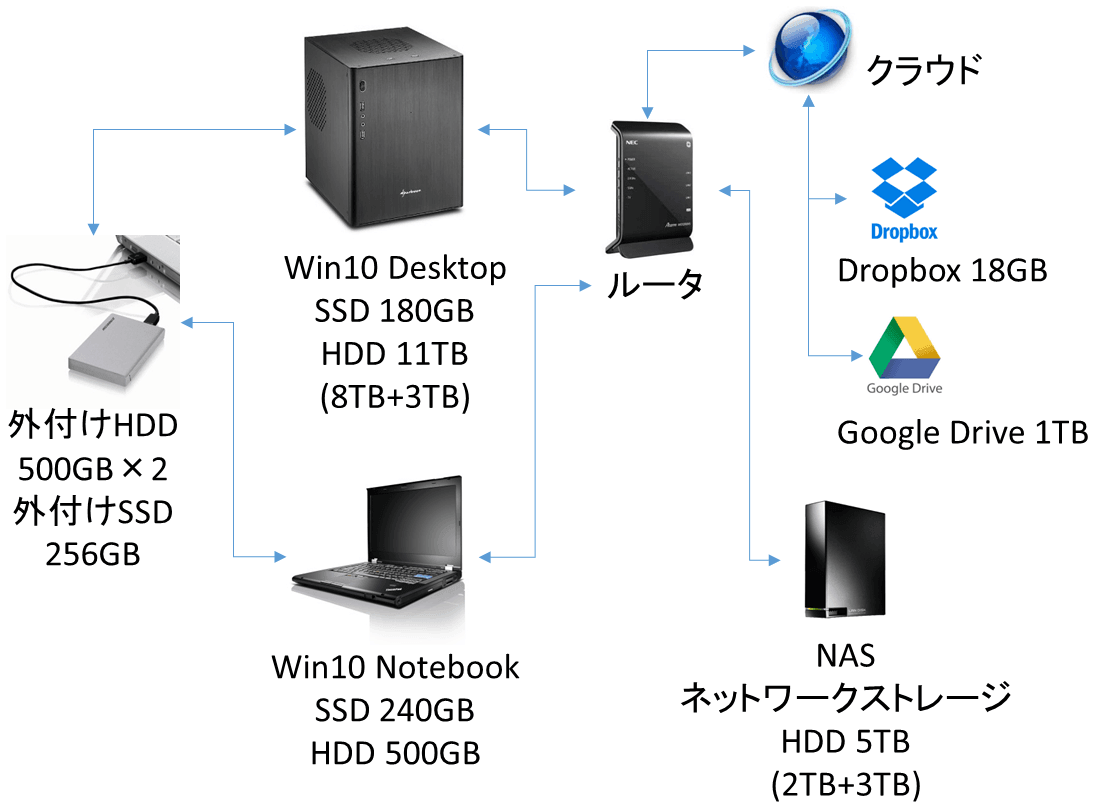
ボクの場合は、上の図にあるようにいくつかの異なるメディアに同じデータをバックアップ(コピー)しています。

(1)オンラインストレージサービス/クラウドサービス
DropboxGoogleDriveMicrosoft OneDriveが有名です。

ボクはDropboxをメインに、GoogleDriveをサブに使っています。
いまはOneDriveは使っていません。

Dropboxは紹介キャンペーンで2GBから18GBに容量を無料で拡張しています。
GoogleDriveはGoogleMapのローカルガイドになることで15GBから1TBへ無料で容量を拡張しています。
※参考記事:ローカルガイドでGoogleDrive1TBを無料でゲット
※現在のローカルガイドのレベル4の特典の無料拡張は100GB/1年間です。

容量が少ないにも関わらずDropboxを第一に使う理由は
・同期が早い
・同期が確実
・ユーザの共有設定が簡単
・ファイル履歴が30日分あるので、万一ファイルを削除したり上書き保存しても簡単に復旧できる
・操作性がシンプルで直感的、勝手に意図しない動作をしない
というところです。

Google Driveは標準で15GBと容量も多いのですが、例えば写真でいうとGooglePhotoと勝手に連動したり、Word/Excel/PowerPointがドキュメント/スプレッドシート/スライドと混じったりする傾向があるので、ちょっと使いにくいかなと思っています。
素のストレージという意味ではDropboxがシンプルな分、使い勝手には軍配があがると思います。

OneDriveはWindows10ぐらいになってからはずいぶんマシになりましたが、ファイルやフォルダの同期が遅く、確実性に欠けていたのでいまは使っていません。
※参考記事:OneDrive for Businessが同期しない問題を一発で解決する方法

(2)外付けHDD

USB3.0/2.0で接続する、ごく普通の外付けハードディスクです。
500GBのポータブル外付けHDD2台に、同じデータをそれぞれバックアップ(コピー)しています。
2.5インチモデルなので容量は小さいですが、ACアダプタが不要なので取り回しがいいです。

(3)外付けSSD

USB3.0で接続する小型タイプのSSD。
HDDとは比べ物にならないぐらい高速で、最大で約400MB/s程度の読出/書込ができるので下手な内蔵ドライブよりも速いです。
HDDに比べて小型軽量で耐衝撃性もあるので、持ち運びにも重宝します。

(4)NAS

LANで接続する家庭用ネットワーク対応ストレージ(ネットワークアタッチトストレージ/Network Attached Storage)です。
外付けハードディスクは基本的にPCとHDDを1対1で使いますが、ネットワークHDD(NAS)はネットワーク、つまりLANを使って1対多の接続が可能となっていて、複数のパソコンやスマホ/タブレット/ゲーム機等から同時に利用することができます。
USB外付けHDDと比べると概ねデータ転送速度は遅いですが、データの共有などが簡単なので便利です。
NASの機種にもよりますが、便利機能としては家庭内でビデオ録画データを共有したり(DLNA&DTCP-IP)、外部からインターネット経由で自宅のNASに接続することもできます。
パソコンだけでなく、スマートフォンやタブレットでも利用でき、PlayStation3/4でNASの中のビデオ動画を観ることもできます。
接続は有線LANですが、その先に無線Wi-Fiルーターがあれば、無線で接続したPCからもNASへアクセスできます。
※参考記事:テレビで録画した番組を違う部屋でみてみる

(5)別のPC内蔵SSD/HDD
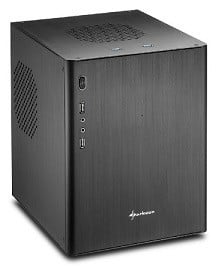
自作デスクトップWindwosパソコン

メインのデスクトップ、サブノートの両方のストレージ(SSD/HDD)容量に余裕があるため、重要なファイルを各々の内蔵SSD/HDDにあるフォルダ/ファイルを、LANを経由して同期させて相互にバックアップにしています。
※参考記事:Crucial のSSD ~ Amazonで買ったイイモノ

この5つの異なるストレージをどう使い分けているか簡単に説明します。

まず、普段使うドキュメント(Word/Excel/PowerPoint/メモ帳等)は、(1)のオンラインストレージ/クラウドサービスに保存します。
オンラインストレージは複数のストレージに自動バックアップされているので、基本的にはデータをロスト(紛失・誤って削除)する心配はありません。

ただ、有料プランを使わないと容量が小さいので、すべてのデータをオンラインストレージに預けることは難しいです。
・Dropbox 標準容量2GB
・GoogleDrive 標準容量15GB
・OneDrive 標準容量5GB
大抵の人は有料プランを使うことに抵抗があるでしょうから、上記の容量で足りるように使う必要があります。

また、データ容量をたくさん使うファイルとしては、写真/音楽/動画がメインだと思います。

写真と動画はGooglePhotosかAmazonプライムフォトに預けると良いです。
GooglePhotosは無料で若干の圧縮(劣化)ありですが容量無制限、Amazonの場合はプライム会員になると劣化無しで容量無制限のフォトストレージが使えます。
※参考:GooglePhotosは超ベンリ

音楽はGooglePlayMusicを使うと、50,000曲まで無料でクラウドサーバにアップロードできます。
対応ファイルは、MP3(.mp3)、WMA(.wma)、AAC(.m4)、FLAC(.flac)、OGG(.ogg)、DRM保護されたAAC(.m4p)、ALAC(.m4a)となっています。
これで例えば手持ちのiTunesに入っている楽曲データをアップロードして、クラウド音楽サービスとして使えます。

そして、月に1度メインのPCのデータを、
(2)外付けHDD、(3)外付けSSD、または(4)NAS、(5)別PC内蔵SSD/HDD
オンラインストレージ/クラウドサービスにアップロードしているファイルも含めてバックアップします。

また、もう普段使いしない比較的容量の大きいファイルは、オンラインストレージから削除して、ローカルのみで保存します。

ファイルのコピーはちょっと手間かと思いますが、以下のようにすればとても簡単です。

バックアップするときに、以前はコピー支援ソフトのFastCopyやバックアップ支援ソフトのEaseUS/Todo Backup Homeなどを使っていましたが、いまはもう使っていません。
かと言って、いちいちフォルダやファイルをドラッグアンドドロップしてコピーするわけではありません。

現在は「WindowsOS(WindowsVista/7/8/8.1/10)標準コマンドのrobocopyコマンド」でフォルダーをバックアップ/同期させています。

robocopyは、もともとはリモートのファイルサーバー同士でフォルダーを同期させるために作られたコマンド。
ロボという名前はロボットではなく、堅牢(robust)で確実なファイルコピーという意味です。

いままで色々なバックアップ方法を試してきましたが、robocopyが一番、高速で確実にファイルのバックアップができる方法だと思っています。

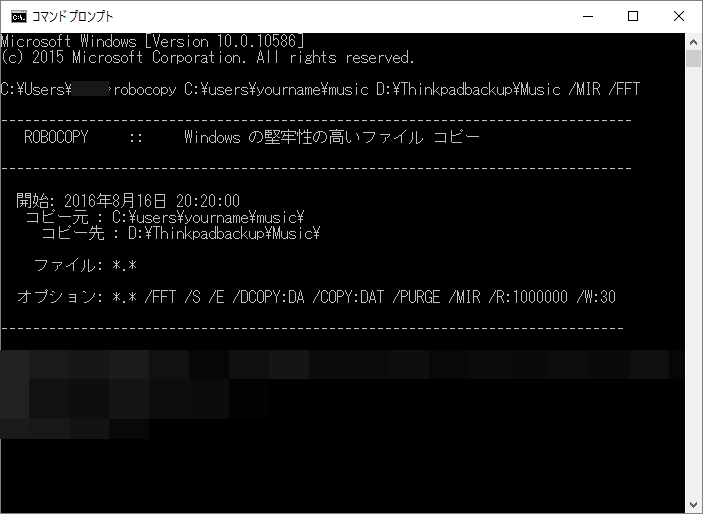
例えば、robocopyのコマンドの中身はこんな感じで、一見難しそうですが、よく見るととても簡単です。
————————————————————————–
robocopy C:\Users\yourname\Music D:\Thinkpadbackup\Music /MIR /FFT
————————————————————————–
できるだけ完璧にデータロスせずにPCのバックアップを取る方法

パソコン本体にあるミュージックファイルを、外付けHDDなどのDドライブにある「ThinkPadbackup」(例)フォルダのMusicにバックアップ(同期)するというコマンドとなります。

意味としては…
CドライブのUsers\yourname\Musicフォルダから、
Dドライブの\Thinkpadbackup\Musicフォルダへ
コピーします、ということです。

MIRというのは、ミラーオプションのことで同期をするということ。
/MIRオプションを付けると、2つのフォルダーの内容が比較されて、コピー元のフォルダーの内容がコピー先に作成されます。
コピー先にフォルダやファイルが無ければ新しくコピーされ、古ければ上書きされ、コピー先に余分なフォルダやファイルがあれば削除され、コピー元フォルダー、ファイルと同じ状態になります

FFTというのは、異なるコンピュータ間の時間差に関するおまじないで、2秒以内の誤差なら、時刻情報は一致していると見なすオプション。
主にNASなど特殊なストレージとバックアップするときに重宝します。

これらのrobocopyのコマンドを「コマンドプロンプト」に打つのですが、コピー元とコピー先を間違えると大変なことになります。
元と先を間違えると、コピーされる側のデータを正として、コピーする方のデータを書き換えてしまうのでデータが飛びます。笑

そのため、あらかじめメモ帳を使って、バッチファイルを作っておけば間違いが少なくなります。

こちらに上記のBackup_Musicのバックアップバッチを作ってみたので、ZIPファイルを展開(解凍)して参考にしてみてください。

このようなバッチファイルをバックアップしたい用途に合わせて、
・ドキュメント用 CドライブからDドライブへ
・Dropbox用 CドライブからDドライブへ
・Music用 CドライブからDドライブへ
・Movie用 CドライブからDドライブへ
・Photo用 CドライブからDドライブへ
・ドキュメント用 CドライブからNASへ
・Dropbox用 CドライブからNASへ

などのように複数のバッチファイル作ります。

ボクはこれらのバッチファイルをDropboxに保存しています。

毎月末に、これらのバッチファイルをダブルクリックするだけで、バックアップが完了します。
グラフィカルな操作画面などはありませんが、出来の悪いバックアップソフトと違って、安全・確実にコピー&バックアップしてくれます。

仮にある月の15日にパソコンがクラッシュした場合、新しく保存したファイルはDropbox等のオンラインストレージに保存しているので、データをロストしません。
Dropboxに収まりきらないデータは、外付けHDD/SSD/NASに格納されているはずから前月末の分のデータを戻してやれば、問題が無かった状態と同じように回復します。

こういう面倒なことをしたくないって方は、毎月1,200円程度のお金を払ってオンラインストレージの有償プランに入っても良いです。


Dropbox 1TB 1,200円/月
Google Drive 1TB 1,300円/月
OneDrive(Office 365 Solo) 1TB 1,274円/月(MicrosoftOffice2016アプリケーション付)

まあ、有償のオンラインストレージがあったとしても、万一の時のためにローカルディスクへのバックアップはしておいたほうがいいかなとは思います。
ボクの場合、色々合わせて6TBぐらいのデータを使っているので、オンラインストレージを使うには料金と転送速度の両方の面で使い勝手が悪いです。

オンラインストレージ/クラウドサービスの普及で外付けHDDなどの需要はだいぶ減ってきているようですが、例えばNASは音楽や漫画、映画などのコンテンツ利用にも結構便利なのでオンラインストレージしか使いたくないっていうユーザにもオススメのアイテムです。
※参考:ネットワークオーディオを始めてみる

というわけで、ちょっと複雑な記事ではありますが、少しずつ記事自体を修正して、よりわかりやすくしていきたいと思います。
万全のバックアップ体制をもって、良いデジタルライフ送りたいものですね。
WordPressの動作環境をモジュール版PHPに変更しました

WordPressの動作環境をモジュール版PHPに変更しました

最近このブログの表示がメチャクチャ遅いことが気になっていました。
原因は何なのかわかりませんが、WordPressによる動作が遅いんですよね。

表示も遅ければ、記事を書くときの動作も遅い。
そして特にストレスが貯まるのが、写真をアップしたときにエラーになって登録ができないことが多いこと。

うーん、困ったな…。

使っているレンタルサーバーはロリポップで、月額250円のライトプランという激安なものです。
サーバーを移設しようかなーとも思いましたが、このサーバーには hirofun.com 以外のドメインも登録していたりするので、あまり下手に触りたくないのですね。

とは言っても、サイトの表示速度が遅いっていうのは、見に来てくれる人もストレスが生まれますし、Googleのロボットからの評価も下がるのでアクセス数の減にも繋がります。

昨年、ロリポップのサーバーを新サーバーに移設したのですが、その時はちょっと速くなったかな?とも思いましたが、やっぱり遅い。
で、XSERVERがいいよ、っていうブログ記事なども読んでいましたが、ロリポップの「モジュール版PHP」っていうのが良いよ!という記事を発見。

詳しいことは割愛しますが、ようはブログシステムであるWordPressが動いている環境を変えるってことで、
「モジュール版PHPを利用するとCGI版PHPに比べ大幅な速度改善が見込めます」
とのこと。

ただし、ライトプランではこのモジュール版PHPは使えず、スタンダードプランにしなければならないとのこと。
月額費用は250円から500円にアップします。

プラン比較表を見てみると機能や性能は多少アップしますが、あまりこれという差はない感じです。
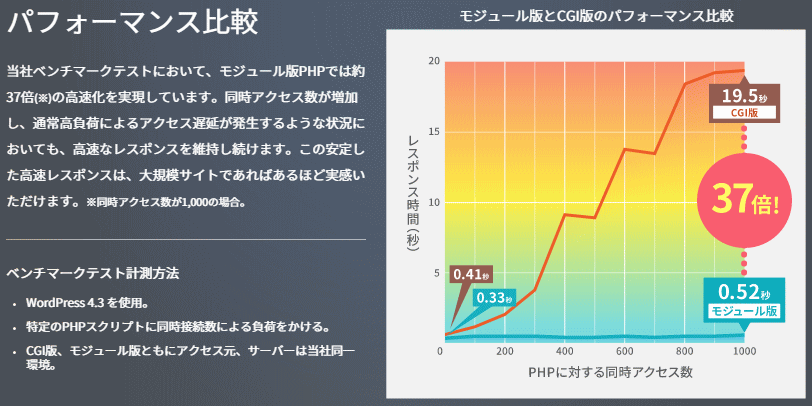
とはいえ、「モジュール版PHP」を使うことによって、サイト同時アクセスが最大37倍も速くなるのであればこれは試してみる価値はあります。

まあ、試してみるというか、ロリポップの契約ではダウングレードができないので、効果があってもなくてもライトプランには戻せないのですが…。

これからもっとアクセスを増やしていくためにも、スタンダードプランに契約を変更し、モジュール版PHPに切り替えてみました。
作業はユーザ専用ページでPHP設定を変更するだけでほぼワンタッチ。

WordPressに特別な修正を加えたりする必要はなく、変更完了するまで10分ぐらい待つだけでOKです。

ちなみに、当然のことですが、ライトプランからスタンダードプランに変更するときに金額の差を支払わなくてはなりません。
ボクの場合は1年契約をしていて更新月が4ヶ月後でしたので、差分の250円×4ヶ月の1,080円(税込)をカードで支払ったところすぐに契約プランが変更になりました。

肝心の結果ですが、Pingdom Website Speed Testなどで調べてみると、
一番重いページで60.62秒かかっていたのが、35.44秒に
このような個別ページでは10.23秒→5.31秒ぐらいに
と、思ったよりは効果があって良かったです。

特にページを更新したりする投稿ページやダッシュボードを触っている時は、速度改善の効果が実感、体感できますね。

他の人のブログなどを見ていると、モジュール版PHPのサービスが開始され始めた2015年末ぐらいには結構トラブルがあったようですが、こちらではいまのところ問題は出ていないです。

今後もっとアクセスが増えてきたら、もっと良いサーバーに切り替える必要があると思いますが、いまのところロリポップのスタンダードプラン+モジュール版PHPで不足はないように思います。

もっともまだ導入して1日も経っていないので、もう少し動向を見ていきたいと思います。

GoogleのMy Mapを外国語で表示する方法

Google MapsのマイマップをWebサイトに埋め込んだりリンクを貼ったりする場合に、外国語に指定したい場合があります。

基本的にPCの場合は、自分がログインしているGoogleの設定言語、もしくはログインしていない場合でもGoogleの検索で表示設定している言語が地図の表示言語になり、モバイル端末などでは以下のようになります。

日本語設定PCブラウザ→日本語マップ
英語設置PCブラウザ→英語マップ

日本語設定iPhone→日本語マップ
英語設定iPhone→英語マップ
中国語設定iPhone→日本語マップ
韓国語設定iPhone→韓国語マップ

日本語設定Android→日本語マップ
英語設定Android→英語マップ
中国語設定Android→日本語マップ
韓国語設定Android→韓国語マップ

Google Mapsでは中国語の中文(香港)、中文(簡体)、中文(繁体字)ともに、日本国土の中国対応はしていないようです。
他の諸国をGoogle Mapsで見てみると総て中国語になるのだけど、なぜ日本の領土だけが中国語にならないのでしょうね。

日本語マイマップへのリンクを作りたいときは、普通にViewerのURLを貼ればOK。
URL中の?hl=jaというのが日本語の指定箇所です。

日本語マップへのリンク
https://www.google.com/maps/d/viewer?hl=ja&authuser=0&mid=z4KONFggSKnM.kftrCPhI6XBY

PCユーザに対して英語マイマップへのリンクを作りたいときは、?hl=jaの部分を?hl=enにしてやればOK。
(スマートデバイスは端末の設定言語に依存)

英語マップへのリンク
https://www.google.com/maps/d/viewer?hl=en&authuser=0&mid=z4KONFggSKnM.kftrCPhI6XBY

その他の外国語を指定する場合のコードは以下のとおり。

Language CodeLanguageLanguage CodeLanguage
arArabicknKannada
bgBulgariankoKorean
bnBengaliltLithuanian
caCatalanlvLatvian
csCzechmlMalayalam
daDanishmrMarathi
deGermannlDutch
elGreeknoNorwegian
enEnglishplPolish
en-AUEnglish (Australian)ptPortuguese
en-GBEnglish (Great Britain)pt-BRPortuguese (Brazil)
esSpanishpt-PTPortuguese (Portugal)
euBasqueroRomanian
euBasqueruRussian
faFarsiskSlovak
fiFinnishslSlovenian
filFilipinosrSerbian
frFrenchsvSwedish
glGaliciantaTamil
guGujaratiteTelugu
hiHindithThai
hrCroatiantlTagalog
huHungariantrTurkish
idIndonesianukUkrainian
itItalianviVietnamese
iwHebrewzh-CNChinese (Simplified)
jaJapanesezh-TWChinese (Traditional)

Google Developers Supported Languages

マップを埋め込む場合は、以下のようなURLを記載します。

<iframe data-lazyloaded="1" src="about:blank" data-src="https://www.google.com/maps/d/u/0/embed?mid=z4KONFggSKnM.kftrCPhI6XBY" width="640" height="480"></iframe><noscript><iframe src="https://www.google.com/maps/d/u/0/embed?mid=z4KONFggSKnM.kftrCPhI6XBY" width="640" height="480"></iframe></noscript>

外国語(英語)の場合は、URLの最後に&hl=enを追加

英語のマップ埋め込み

<iframe data-lazyloaded="1" src="about:blank" data-src="https://www.google.com/maps/d/u/0/embed?mid=z4KONFggSKnM.kftrCPhI6XBY&hl=en" width="640" height="480"></iframe><noscript><iframe src="https://www.google.com/maps/d/u/0/embed?mid=z4KONFggSKnM.kftrCPhI6XBY&hl=en" width="640" height="480"></iframe></noscript>
※URL中の「&」は半角です。

メールで送信したりするときなどURLをそのまま記載する場合と、ページに埋め込む場合のHTMLでは言語コード&hl=xxを追記する場所が違うので注意が必要です。

こちら、中国語のマップ埋め込み

<iframe data-lazyloaded="1" src="about:blank" data-src="https://www.google.com/maps/d/u/0/embed?mid=z4KONFggSKnM.kftrCPhI6XBY&hl=zh-CN" width="640" height="480"></iframe><noscript><iframe src="https://www.google.com/maps/d/u/0/embed?mid=z4KONFggSKnM.kftrCPhI6XBY&hl=zh-CN" width="640" height="480"></iframe></noscript>
※URL中の「&」は半角です。

やっぱり日本の領土だけ中国語にならず日本語のままだ。
「つくば」とか「さいたま」がひらがな表記(笑)

会社やプロバイダで使っているメールをGmailを使って送受信する方法

Gmailは優れたメールサービスで、基本的には xxxxx@gmail.com のメールアドレスを送受信するのに使いますよね。

会社でGoogleAppsを使って xxxxx@yourdomain.com などのオリジナルメールを使っている人もいると思います。
GoogleAppsはとても便利だけど、1人あたり月額500円の有料サービスだし、様々な制約でGoogleAppsの利用が難しい人もいるでしょうね。
(お名前.comとロリポップとGoogle Appsで格安サーバ構築の記事はこちら)

そこで、会社のメールアドレスやプロバイダのPOP3メールをGmailを使って簡単に送受信できるようになる方法を紹介。

この設定をすると、パソコンのGmailから会社やプロバイダのメールを送受信できるだけでなく、AndroidやiPhone、iPadでも簡単にメールの送受信ができちゃいます。

まだドメインを持っていない人は、これからドメインを取得してロリポップなどのレンタルサーバを契約、レンタルサーバのPOP3メールをGmailを使って送受信するとかなり便利に使えます。

ロリポップなどでは、ライトプランでメールアドレスの発行が無制限!
つまりドメインさえあれば、月額250円程度でメールアドレスが何人分でも使えちゃいます。

ここからは、POP3が使えるメールアドレスをすでに利用または取得していることを前提にします。

例としてロリポップの場合の設定方法を紹介しますので参考にしてください。
会社のメールや他のプロバイダも設定方法はほぼ同じですが、一部アカウント名の記載方法やポート番号が異なる場合があります。

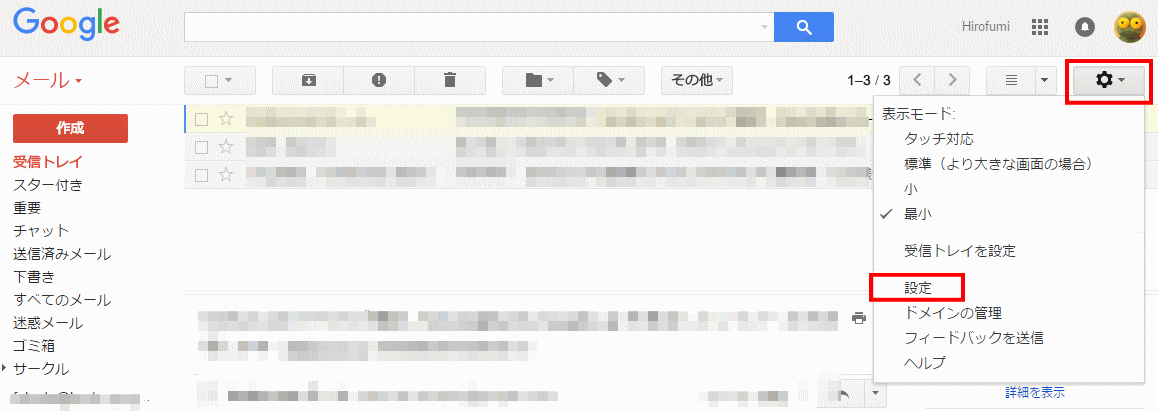
1.個人のGmailアカウントもしくはGoogleAppsにてGmailにログイン
2.右上の[歯車ボタン]から[設定]をクリック
会社やプロバイダで使っているメールをGmailを使って送受信する方法

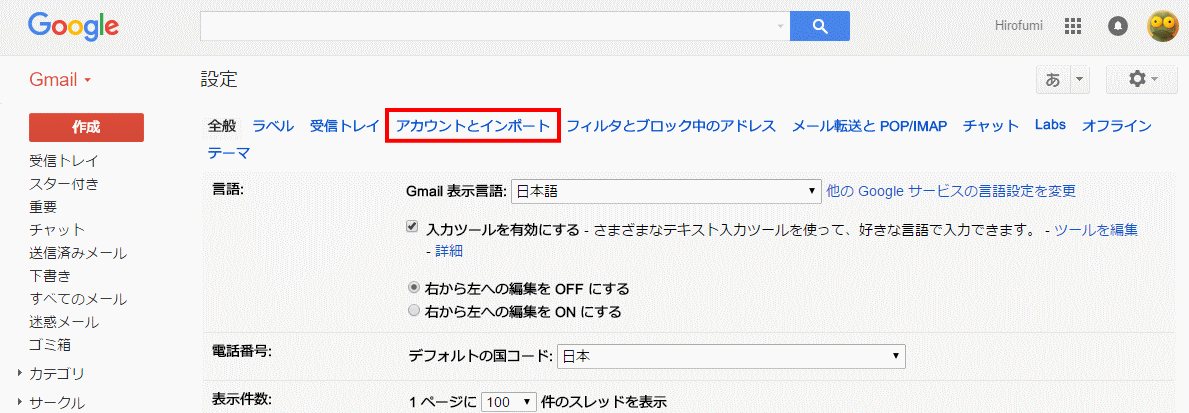
3.ページ上部にある「アカウントとインポート」をクリック。
会社やプロバイダで使っているメールをGmailを使って送受信する方法

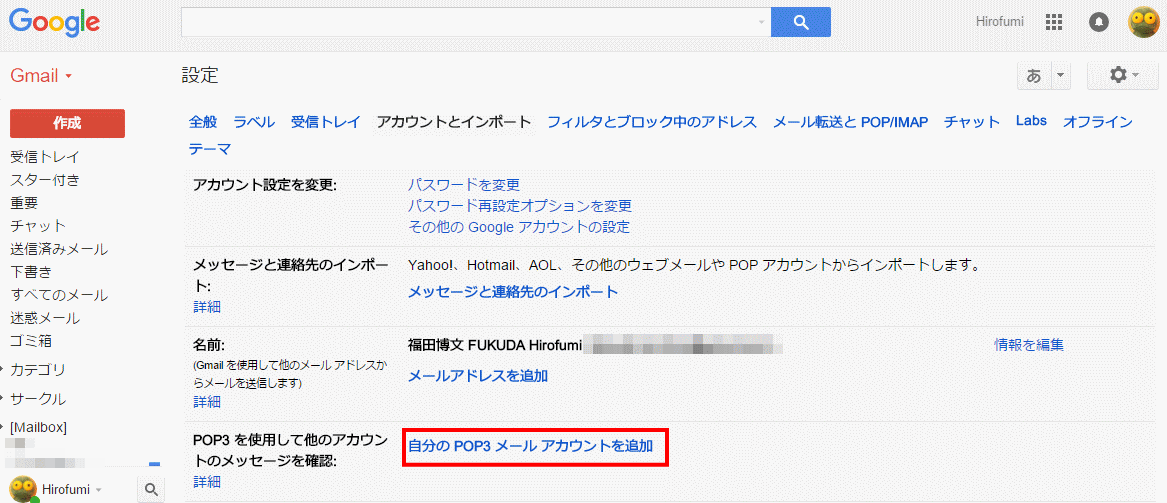
4. 「POP3 を使用して他のアカウントのメッセージを確認」項目にある「自分のPOP3メールアカウントを追加」をクリック。
会社やプロバイダで使っているメールをGmailを使って送受信する方法

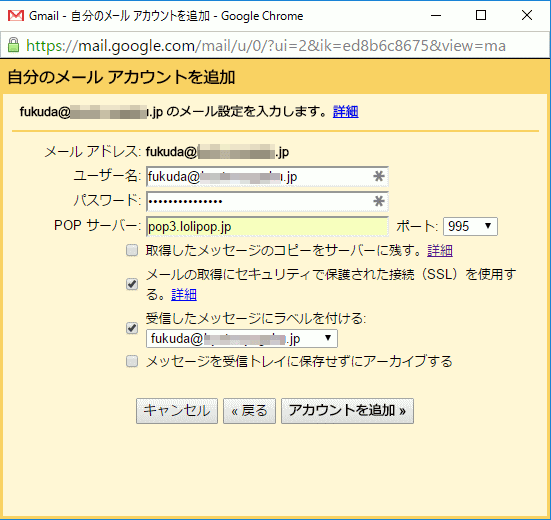
5. メールアカウント情報を追加
会社やプロバイダで使っているメールをGmailを使って送受信する方法
ユーザ名は [ メールアドレス ]
パスワードは間違えないように
POPサーバは[ pop3.lolipop.jp ]
ポートを [ 995 ]に設定

メールの取得にセキュリティで保護された接続(SSL)を使用する、に☑
受信したメッセージにラベルをつける、に☑して、登録するメールアドレスにする
終わったら、[アカウントを追加]を押す。

6. メールの送信設定
会社やプロバイダで使っているメールをGmailを使って送受信する方法
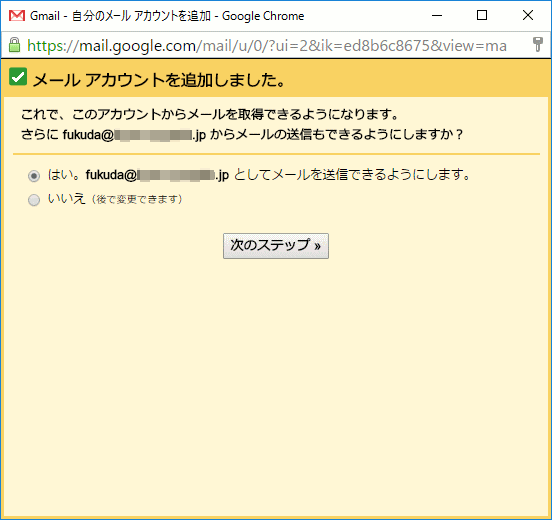
はい、[xxxx@abcdefg.co.jp] としてメールを送信できるようにします。に☑をいれる。
[次のステップ]を押す。

7. メールの送信設定
会社やプロバイダで使っているメールをGmailを使って送受信する方法
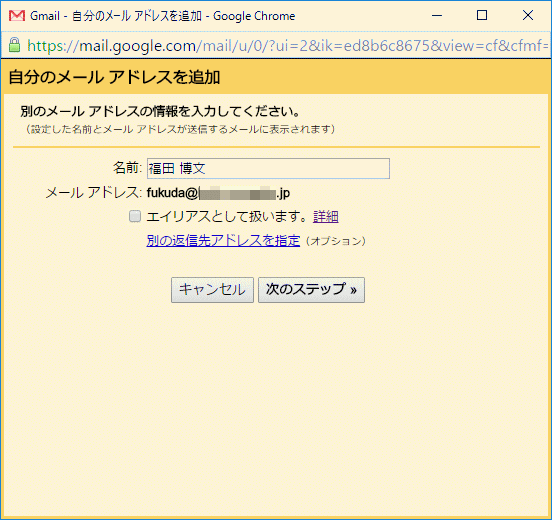
送信する名前を確認(必要であれば修正)して、エイリアスとして扱います、の☑を外します。
[次のステップ]を押す。

8. SMTPサーバの登録
会社やプロバイダで使っているメールをGmailを使って送受信する方法
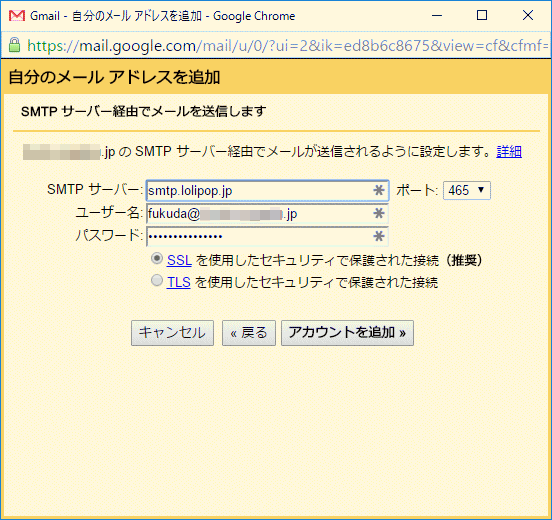
SMTPサーバは [ smtp.lolipop.jp ]
ポートを [ 465 ]に設定
ユーザ名は[メールアドレス]
パスワードは間違えないように

SSLを使用したセキュリティで保護された接続、に☑が入っていることを確認。
終わったら、[アカウントを追加]を押す。

9. SMTPサーバの登録
会社やプロバイダで使っているメールをGmailを使って送受信する方法
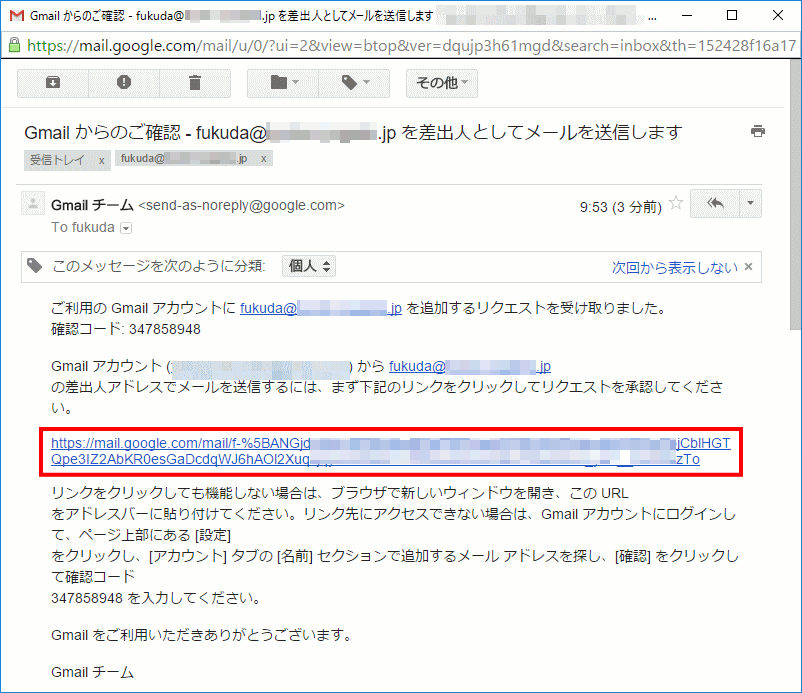
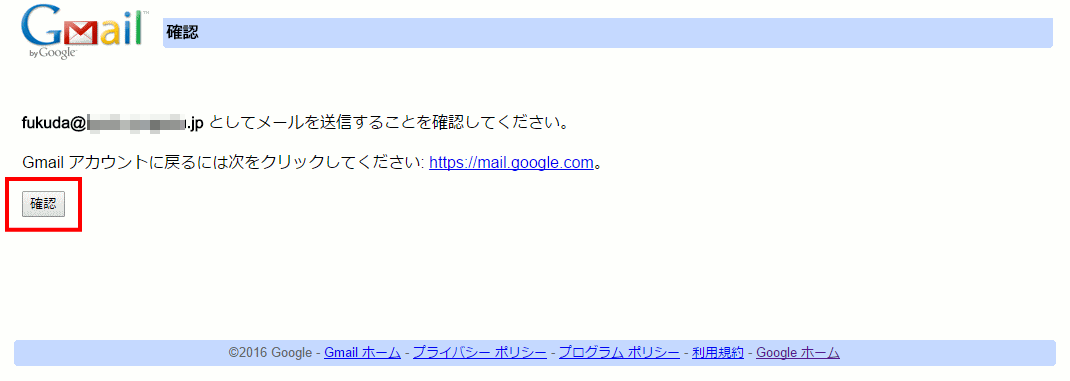
しばらくすると、Gmailの受信箱にGmailチームからのメールが届くので、中のリンクURLをクリック。
[確認]ボタンを押して、リクエストを承認。

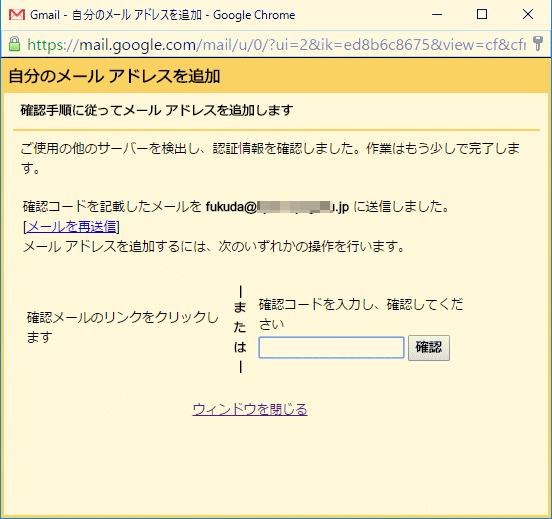
10. SMTPサーバの登録
会社やプロバイダで使っているメールをGmailを使って送受信する方法
無事にコードが確認できれば、上のウインドウは閉じてOK。

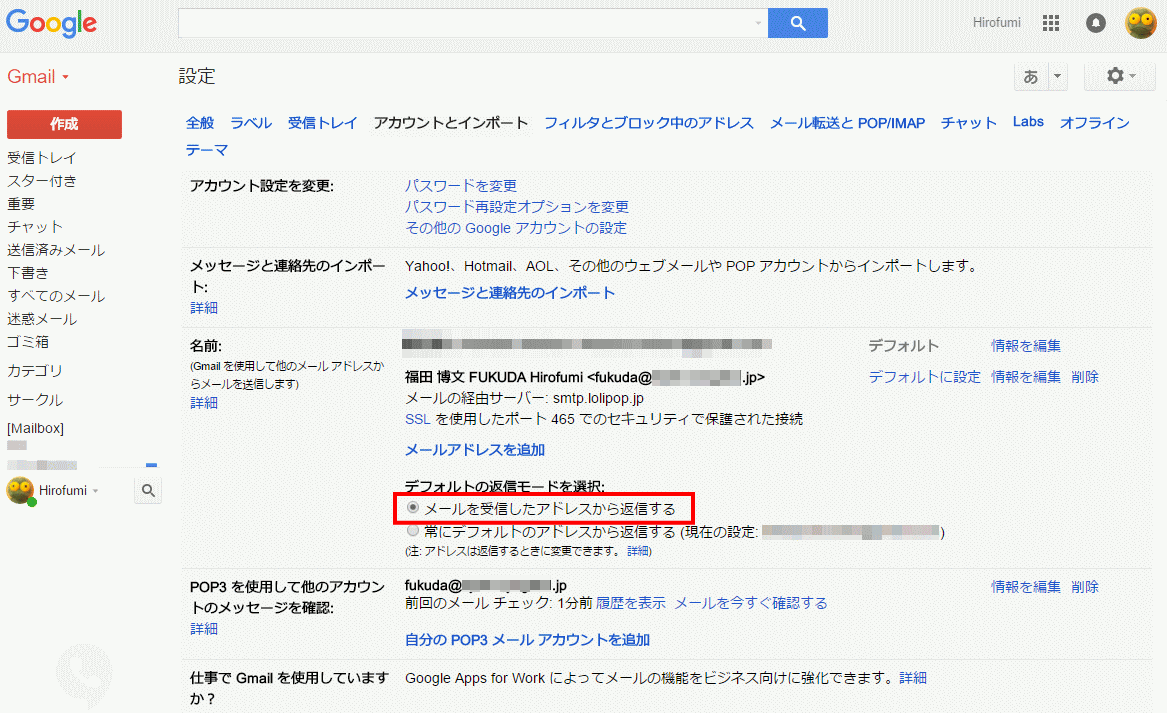
11. 返信モードの設定
会社やプロバイダで使っているメールをGmailを使って送受信する方法
Gmailの画面の右上の[歯車]→[設定]→[アカウントとインポート]の中で、
デフォルトの返信モードを
[メールを受信したアドレスから返信する]に☑選択する

これで会社やプロバイダにきたメールをGmailで問題なく、ストレス無く、いつでもどこでも送受信することができる。
PCだけでなく、iPhoneやiPadのGmailアプリ、AndroidのGmailからも送受信ができて超ベンリです。

オススメです。(^^)

※POP方式メールでも、Gmailで受信できない場合があります。

1,000,000アクセス突破

この「ひろぶろぐ」というブログですが、hirofun.comっていうドメインにしてから100万アクセスを突破しました!
ありがとうございます。
(もっとも、過去の別ドメインのブログやサイトを合算すると500万アクセスぐらいいっているとは思うのですが…笑)

そして、使っているロリポップのサーバを新しいサーバに移設しました。

契約プランなどを変えたわけではなく、無償のバージョンアップだったのですが、結構サーバのレスポンスが良くなったと思います。

これからも、もっとためになって面白いブログにしていきたいと思います。
どうぞよろしくお願いします。


LolipopサーバでWordPressを使った時にWAFが起因のHTTP 403エラーが出るのを解消する方法

Lolipopサーバのレンタルサーバを使っている人は少なく無いと思う。
そして、LolipopでWordPressを使っている人も少なく無いと思う。

で、LolipopにはWAF(Web Application Firewall)というセキュリティが使われていて、利用が推奨されているのだけど、誤作動が多くてサーバーエラーになることも多い。

ロリポップ標準のWordPressを使っていて、その上で純正のWAFを使っているのに、なんでエラーなんか出るんだ?
と、小一時間問い詰めたいところだけど、まあ、そんなことは無駄なわけで。

このWAFによる403サーバエラーが出る問題を解決するには「.htaccess」にある呪文を記載すればOKです!

(1)WAFのエラーコードを調べます
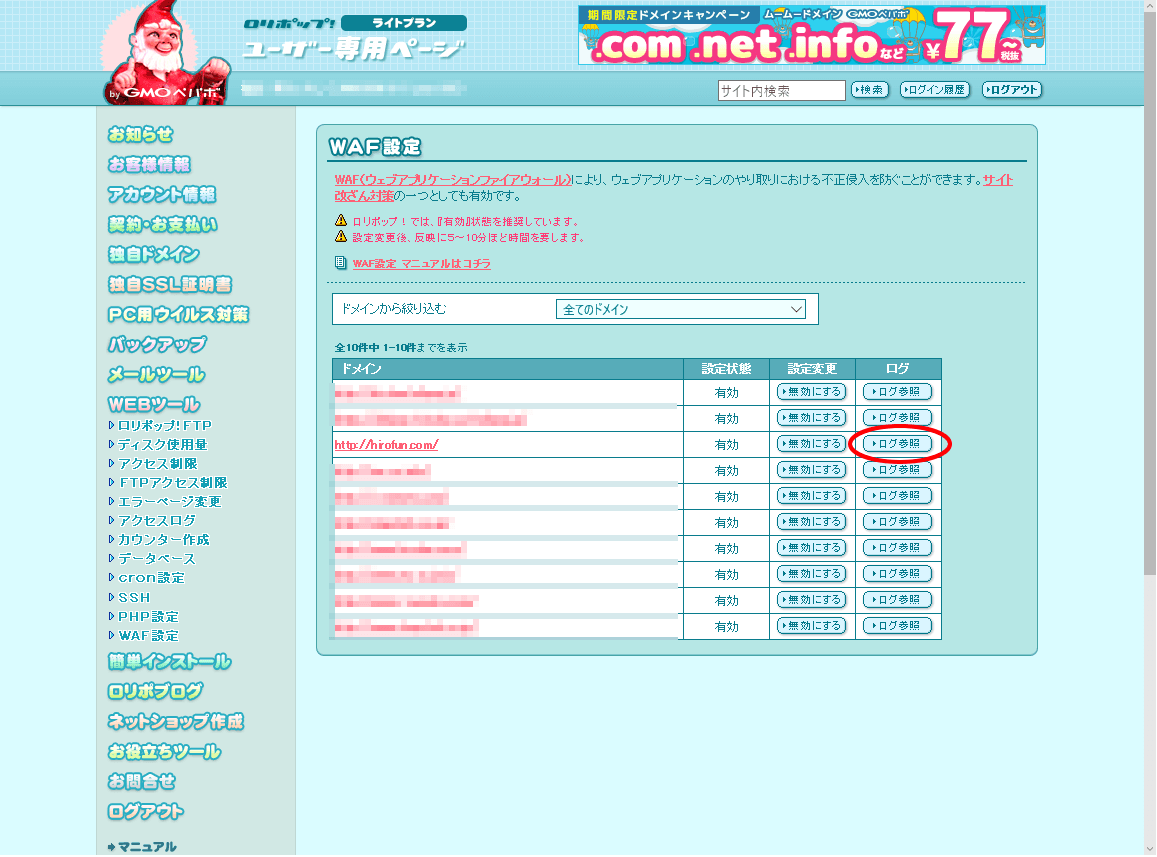
WordPressの操作で403エラーが出たら、ロリポップの管理画面を開いて「WEBツール」→「WAF設定」→該当のドメインの「ログ参照」を押します。
LolipopサーバでWordPressを使った時にWAFが起因の403が出るのを解消する方法

(2)詳細ログの最新のところにあるエラーコードをコピー
LolipopサーバでWordPressを使った時にWAFが起因の403が出るのを解消する方法

今回は「oscmd-try-27」と「xss-tag-1」のエラーが出てるのが確認できます。
いちおう、IPアドレスが自分のものかどうか確認くんで調べると良いでしょう。

「.htaccess」に以下のように記載します。

SiteGuard_User_ExcludeSig oscmd-try-27
SiteGuard_User_ExcludeSig xss-tag-1

※.htaccessの設置の仕方は各自でググってください。

これで、WAFがONになっていても問題なくWordPressが使えます。
.htaccessの取り扱いでは問題が起こる可能性もあるので、自己責任で実施をお願いします。

本当はWordPressの閲覧用のドメインと編集用のドメインを分けて、閲覧用はフルでWAFを設定し、編集用はSSLにして、ベーシック認証をかけるっていう方法もあるのですが、ボクの環境だとSSLにするところで挫折したので、まあ、今回の変更で良しとします。

WAFを切っちゃうよりはマシだろうし。

では、よいWordPressライフを。

WordPressのテーマが更新された時、または変更した時のCheckリスト

WordPressのテーマが更新された時、または変更した時にやることCheckリストを備忘録的にメモ。

・ユニバーサル アナリティクスを設置(旧:Google Analytics)
・その際には、年齢性別属性を取得できるコードを入れる
ga(‘require’, ‘displayfeatures’);
 の一行を
ga(‘create’, ‘UA-121345789-1’, ‘auto’);

ga(‘send’, ‘pageview’);
の間に挿入
・GoogleAdSenseが正常に表示されているか確認
WordPressテーマ TwentyFourteenのタイトルの英字が大文字になるのを直す方法を実施
・zenbackを設置
・ページ幅の調整
・WP Super Cacheの設定

あと色々あるような気がするので、思い出したら追記します。

WordPressテーマ TwentyFourteenのタイトルの英字が大文字になるのを直す方法

WordPressテーマ TwentyFourteenが更新されたりすると、タイトルで使っている英字が大文字になってしまいます。
投稿画面では大文字は大文字、小文字は小文字と、入力したまま正しいのだけど、いざ公開すると全部大文字になってしまう。

これを修復する方法があったので、備忘録メモ。

テーマのCSS「style.css」をダウンロードして、
text-transform: uppercase;

text-transform: none;
に修正。

検索→置換すると間違えが無くて良い。
修正箇所は21箇所。

修正した「style.css」をアップロードして上書きすると直る。

テーマが更新されるたびに修正するのはちょっと面倒ですね。

OneDrive for Businessが同期しない問題を一発で解決する方法

OneDrive for Businessは1TBのクラウド上のストレージをマルチデバイスで同期でき、他のユーザと共同編集などができる便利なサービス。
とはいえ、実は結構な確率で同期が失敗することがあるんですよね。

うーん、Dropboxだと100%正常に同期するのだけど、なぜMicrosoftの自社サービスでエラーが出るのか…。

色々解決策が考えられるけど、以下の方法が最も解決に寄与すると思うので、備忘録的にメモしておきます。

それは「Internet Explorerの信頼済みサイトにドメインを追加」すること。
—————————
1) Internet Explorer を起動します。
2) [ツール] をクリックし、[インターネット オプション] をクリックします。
3) [セキュリティ] タブをクリックし、[信頼済みサイト] を選択し [サイト] をクリックします。
4) 以下の URL が登録されているかを確認します。
https://yourdomain.sharepoint.com
https://yourdomain-my.sharepoint.com
https://yourdomain.microsoftonline.com
https://yourdomain-admin.sharepoint.com
※yourdomainの部分はOffice365でお使いのドメインを入力
5) 信頼済みサイトの画面を閉じます。
6) インターネット オプションの画面で [OK] をクリックします。Internet Explorer を閉じます。
7) Internet Explorer を起動し、[サインインしたままにする] にチェックを入れた状態で、 Office 365 にサインインします。
8) 画面上部にある [OneDrive] をクリックし、OneDrive for Business を表示した後、[同期] をクリックします。
※ [Internet Explorer セキュリティー] の画面が表示される場合は、[許可する] を選択します。
9) OneDrive for Business 同期クライアントが起動しますので、ダイアログに沿って同期設定を行います。
また、認証画面が表示された場合は、Office 365 のアカウント、パスワードを入力し、[Enter] キーを押下してください。
10) OneDrive for Business の同期が正常に開始、完了することをご確認ください。
—————————

信頼済みサイトに登録してあると、ほぼ無事に同期するように思います…。
OneDrive for Businessをご利用の方は、上記の設定はマストです。

以上、ご参考まで。

Microsoft Office365を導入費無料で活用 ~ Office365+お名前.comで格安ビジネス環境構築

Microsoft Office365を導入費無料で活用 ~ Office365+お名前.comで格安ビジネス環境構築

このBlogは、http://hirofun.com/ という独自ドメインを使っている。
こちらの記事に書いてあるように、ドメインはお名前.comで取得、Webサーバはロリポップ、メールサーバはGoogle Appsを利用している。

これらの組み合わせをビジネスで使っても全く問題無いのだが、
・Google以外のメール環境が必要
・Office製品を使いたい
・クラウド環境でファイルの共有などを使いたい
などとなると、Google AppsよりもOffice365の利用がベター、という判断をする人もいるかもしれない。

最近のMicrosoftやOffice製品はAndroidやiOSとの連携、Dropboxとの接続などもできて便利になってきてますからね。

Office 365には色々プランがあるけど、Office365 Business Premiumの例では、1人あたり月額1,360円。
・50GBのメールボックス
・1TBのファイルストレージ (OneDrive for Business)
・フル機能のMicrosoft Officeアプリケーションの利用(Windows/Macを1IDにつき5台まで利用可能)
 ※2015年7月6日現在、Office2013のWord、Excel、PowerPoint、Outlook、Publisher、OneNoteをフルインストール可能
・予定表やオンライン会議など、クラウドを活用したサービスの利用
など様々なビジネスを円滑にするアプリケーションが使えます。

ただ、Office365の導入や運用は結構手間がかかって面倒だと思う人が多いらしく、Microsoft直販以外にも大塚商会やKDDIまとめてオフィス、ソフトバンク・テクノロジーなどが導入ソリューションを行っている。

が、いくつかのサービス事業者を試してみたが、ちょっとサポートが頼りないかな…と感じたのが正直なところ。

これらのサービス事業者に依頼すれば、シングル・サインオンの導入などが簡単になる、手離れが良いなどメリットがあるけど、とりあえずOffice365を使ってみたいのなら、自分で導入してしまったほうが手っ取り早いのも確か。

導入費用もほぼ無料ですし、問題が起きたらMicrosoftに直接聞けて対応してくれるのでスピーディ。

続きを読む Microsoft Office365を導入費無料で活用 ~ Office365+お名前.comで格安ビジネス環境構築