「PC」カテゴリーアーカイブ

Appleの好かんところ と iPhone5。。。

iPhone5

Appleの好かんところ。
独自規格が多すぎる。
FireWireにしろ、iPodDockにしろ、Thunderboltにしろ、使い捨ての技術が多すぎ。
ユーザと周辺機器メーカーが可哀想。
あ、Thunderboltはこれからの規格か。
Powered by Intel だし。
もっとも普及するかどうかわからないけど。

MacをUSB3.0に対応させるのももっと前からのほうが良かったし、良いか悪いかわからんけど、Blu-rayも使えるようにしたほうがユーザのためにはなったと思う。
Appleのためになったかどうかはわからないけど。
言わずもがな、iTunes Storeで映画を買えってコトなんだけど。
Blu-rayのほうがキレイで音もいいからね。

それで、iPhone5の端子もmicroUSB3.0端子にするとかにしたほうがユーザには良かったね。
技術的に厳しいのかもしれないけど。
iPhone5を20%軽くするなら、重さはそのままでバッテリー容量を上げたほうが嬉しいユーザが多いと思うけど、実用性を犠牲にしてもカッコ良くするのがAppleの美学なんだろうね。
まあ、S○NYみたいなことをしてると、いつか泣くよ。多分。
それがAppleらしいのかもしれないけど。

と一応批評しておく。
auのiPhone5はゲトするかもしれんけど(笑)

SoftbankのiPhone5?
LTEだろうが、3Gだろうが、スペックの数値が高くても、繋がらない通信端末はいらないわけで。
iPhoneと言えば、au以外は(個人的には)視野に無いわけで。

それとも、iPhoneは一度卒業して、WiMAXテザリングができるauのAndroidに機種変して、iPhone5Sまで待つのも手かな?
LTEとWiMAXどっちが実用エリアがいいのかな?
やっぱり実績のあるWiMAX?
800MHz帯LTEはiPhone5で使えないじゃ使えないらしいし?
でも、WiMAXも2.5GHzで結構直進性強くて、ビルの中じゃ電波悪いしねぇ。

それにしても、人口カバー率はLTEのほうがもしかしたらいいのかも?
WiMAXの2012年7月2日の人口カバー率が90%で、2012年末でも93%でしょ?
LTEは実人口カバー率96%になるというから。。。

データ/音声同時通信は不可っぽいから、LTEテザリング中は電話が受けられないのも、、、。(´・ω・`)
その時は、Skypeに着信転送にしましょうかねぇ。(´・ω・`)
それともガラケーと2台持ちに戻しましょうかねぇ。(´・ω・`)

一番いいのは、KDDIがauユーザには月額500円でWiMAXルータを使わせてくれればいいと思うの。

どちらにしても、しばらく様子見ですねぇ。(´・ω・`)

The Dock Is Dead – YouTube

iPhone4Sの液晶が割れました(´・ω・`)

iPhone4S 液晶クラッシュ!!

iPhone4Sを使って半年もたたないんですが、ついに予想していたようにパリーンっとやっちゃいました。
(´;ω;`)
2年前にiPhoneとiPadとThinkPadの違いで書いた通り、地面に落ちてバキバキにクラッシュしました。
滑りにくい材質、弾力性があって、液晶部分が外部に接地しないタイプのカバーを付けていたのですがね。。。
先日、ThinkPadを高さ50cmの机から落としてしまいましたが、傷ひとつ付かなかったのに。
アップルェ。。。

さて、iPhone5の噂が近いこの時期に、この故障をどうするか、、、。

1.秋葉原などのiPhone修理屋さんに持っていく → 8,500円~
2.Amazonで液晶リペアキットを買う → 3,350円~
3.AppleStoreで新品同等品と交換してもらう → 17,800円

最初は1を考えましたが、リペアできるのであれば自分でやってほうが激安!と思って、交換の説明Youtubeを探して見てみましたが自力での交換は相当難しそう。

ならば正規品で無いiPhone修理屋で割安に直してもらおうかと、秋葉原のショップに行きましたが・・・。
・改造扱いになるので、今後Appleの交換やサポートができなくなる(可能性が高い)
・液晶の発色が悪い
・タッチパネルも心持ち感度が悪い
・ボディ(液晶上下部分)の白色が、明らかに純正よりもくすんでいる
・iPhone4Sは故障が多い(らしい)→なので今後AppleStoreでの修理の可能性が高い
・一応まだ保証期間中
ということで、修理屋の店員にもAppleでの交換を勧められました。

古いiPhoneだったら自分で直してもよかったんですがね。

先月のソフトウェアの不具合による新品同等品の交換に引き続き、今回は有償で交換となりました。
懐が痛いよ。(T_T)

今後、液晶を再度割らないように、2つの対策をしました。
1.ネックストラップをつける
2.世界最強の耐衝撃テクノロジー・BUFF衝撃吸収フィルムを貼る

この衝撃フィルムそうとう凄そうです。

GIGAZINEにも詳しい記事が出ていますが、これは予防として貼っておいたほうがいいですね。

あーあ17,800円もあれば、新しい23インチのPC用液晶モニターやテザリングができるAndroidが買えたよ
( ;∀;)
まあ、商売道具なので下手なことして安物買いの銭失いになっては困るし、仕方ないですね。
今後気をつけます。。。

まだ壊れていない人は、耐衝撃フィルムは貼っておいたほうが良いかもですよー。(*´Д`)

メインPCで使うSSDを3種類テストしてみた

SSD比較

メインで使っているノートパソコン、ThinkPad T420にSSDを入れてみた。
SSDは最近だいぶお手頃価格になったものの、まだ安くはない。
特にボクが欲しい180~256GB程度の比較的大容量のSSDはまだ高価。

デスクトップパソコンであれば、OSや主要なソフトのみを比較的小さくて安価なSSD(80GB程度?)を起動ドライブCとして使って、ドキュメントや写真、動画などは1TB~2TBのセカンド3.5インチHDDに入れることも可能だが、ノートパソコンだとそういう訳にはなかなかいかない。

(正確にはThinkPadは光学ドライブの代わりにセカンドHDDを入れるベイアダプタがあるのだが、ボクはBlu-rayドライブを入れて使っているので、セカンドHDDは使いたくない)

パソコン好きな友人の協力の元、以下3つのSSDを実際に自分でベンチマークテストをしてみた。
◆Intel 520シリーズ 180GB Read 550MB/s Write 500MB/s 約21,000円程度
◆Verbatim SSD 240GB Read 550MB/s Write 510MB/s 約27,000円程度
◆Crucial M4 256GB Read 412MB/s Write 260MB/s 約20,000円程度

まずは全部のSSDを同じ環境でテストしたかったが、日常使っているパソコンを使ってのテストなので、各々のテストの内容の方法や状況に若干の違いがあるため、誤差がある可能性があることを最初にお断りしておく。

テストは基本的にSSDをセカンドドライブではなくCドライブとし、OSをクリーンインストールして比較する。

続きを読む メインPCで使うSSDを3種類テストしてみた

Window7をWindowXP(Windows2000)っぽく使う方法

時代はWindows8がそろそろ発売される頃になってきましたが、ようやくWindows7ユーザになった方も多いはず。
ボクは一昨年ぐらいから使っていますが、WindowsVistaに比べて安定しているものの、タスクバーや画面があまり好きでは無いですね。

という訳で、できるだけWindow7をWindowXP(Windows2000)っぽく使う方法を記載しておきます。

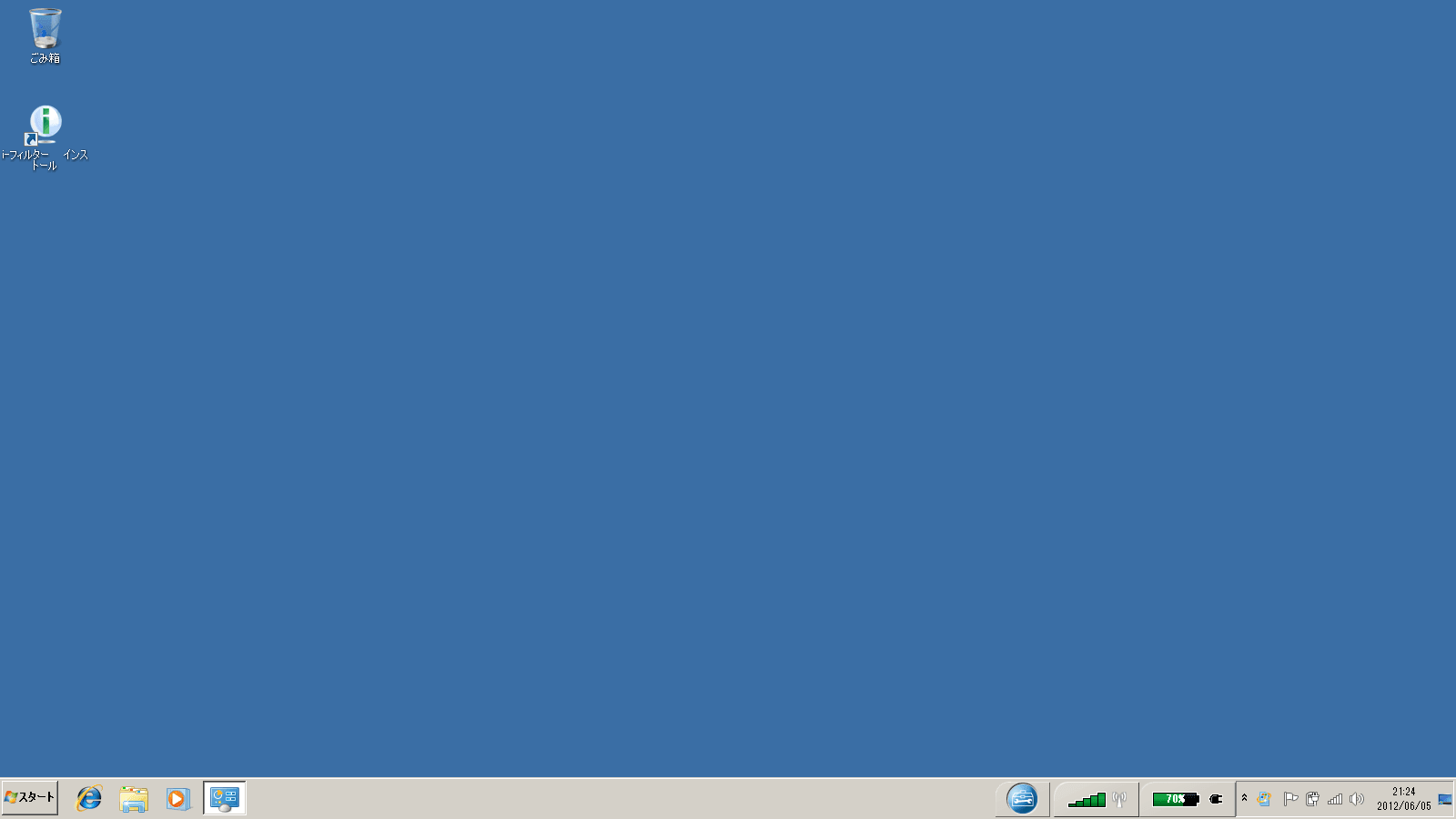
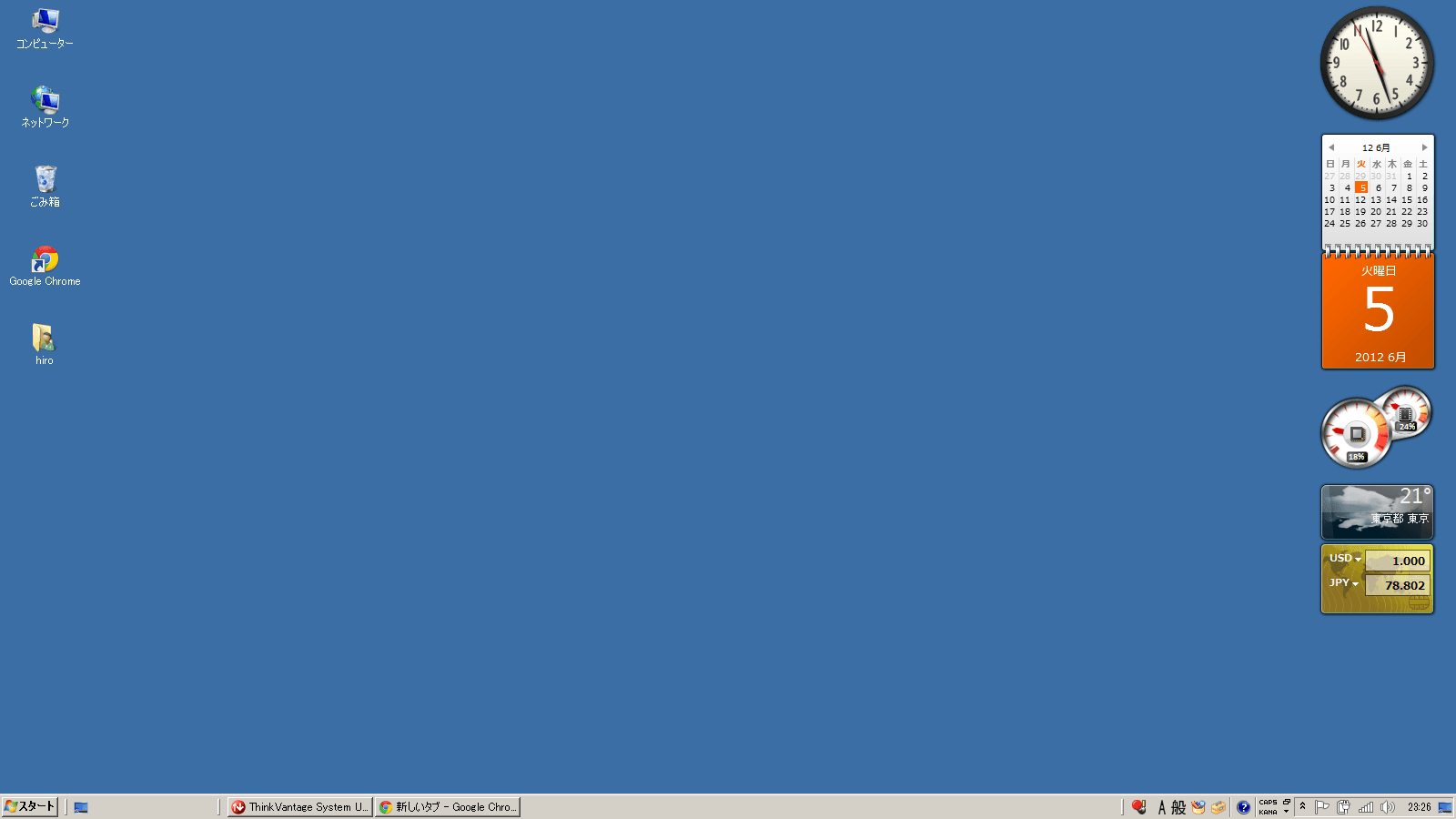
1.デスクトップ初期状態
下のタスクバーが大きくて違和感があります。
また、タスクバーの左のほうにあった「クイック起動」や「デスクトップの表示」が無いので使いづらいです。
デスクトップ初期状態

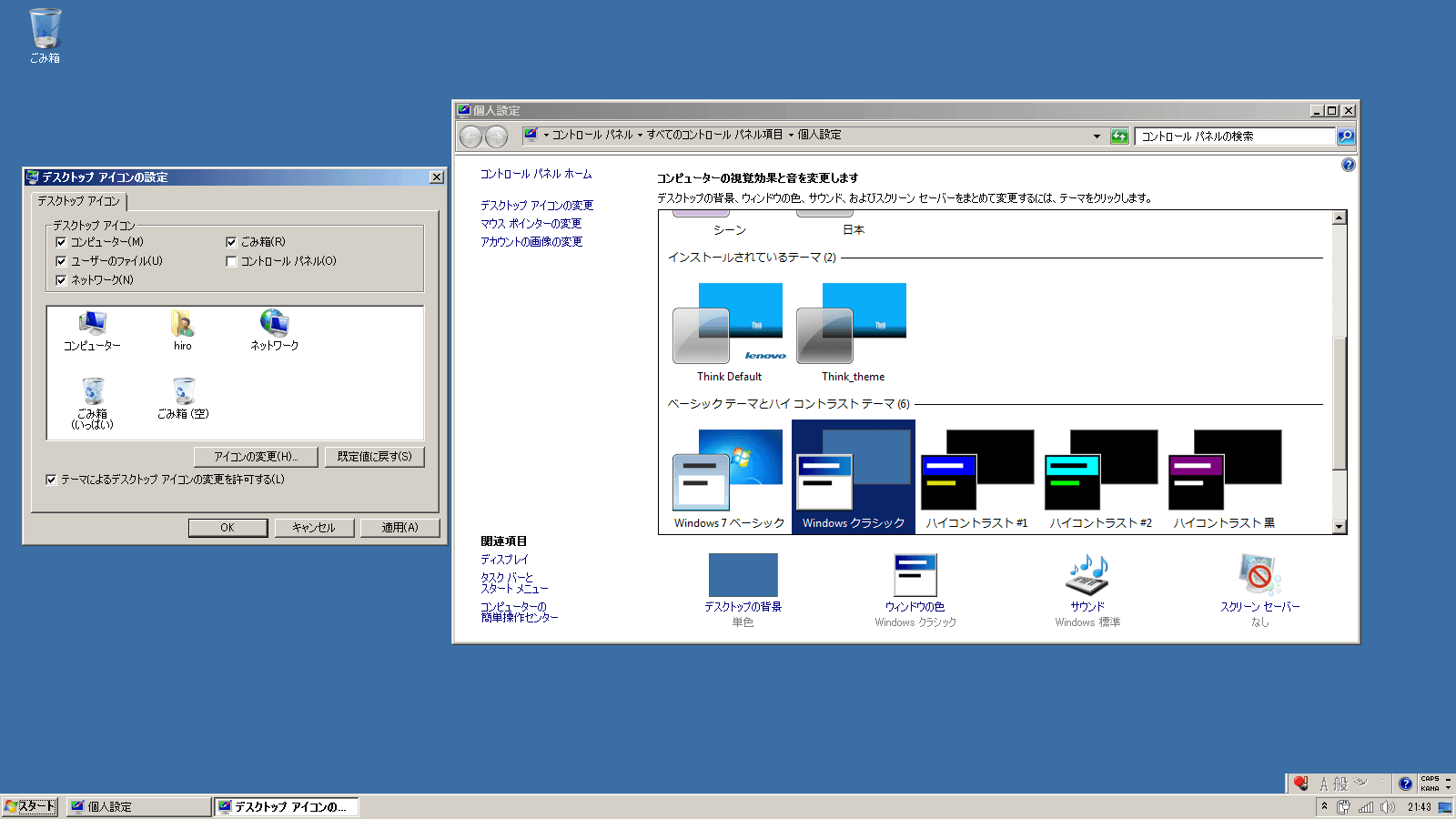
2.クラシック画面に変更
デスクトップ画面の適当な場所で右クリック、「個人設定」→「テーマ」→「Windowsクラシック」を選びます。
Windowsクラシック画面に変更

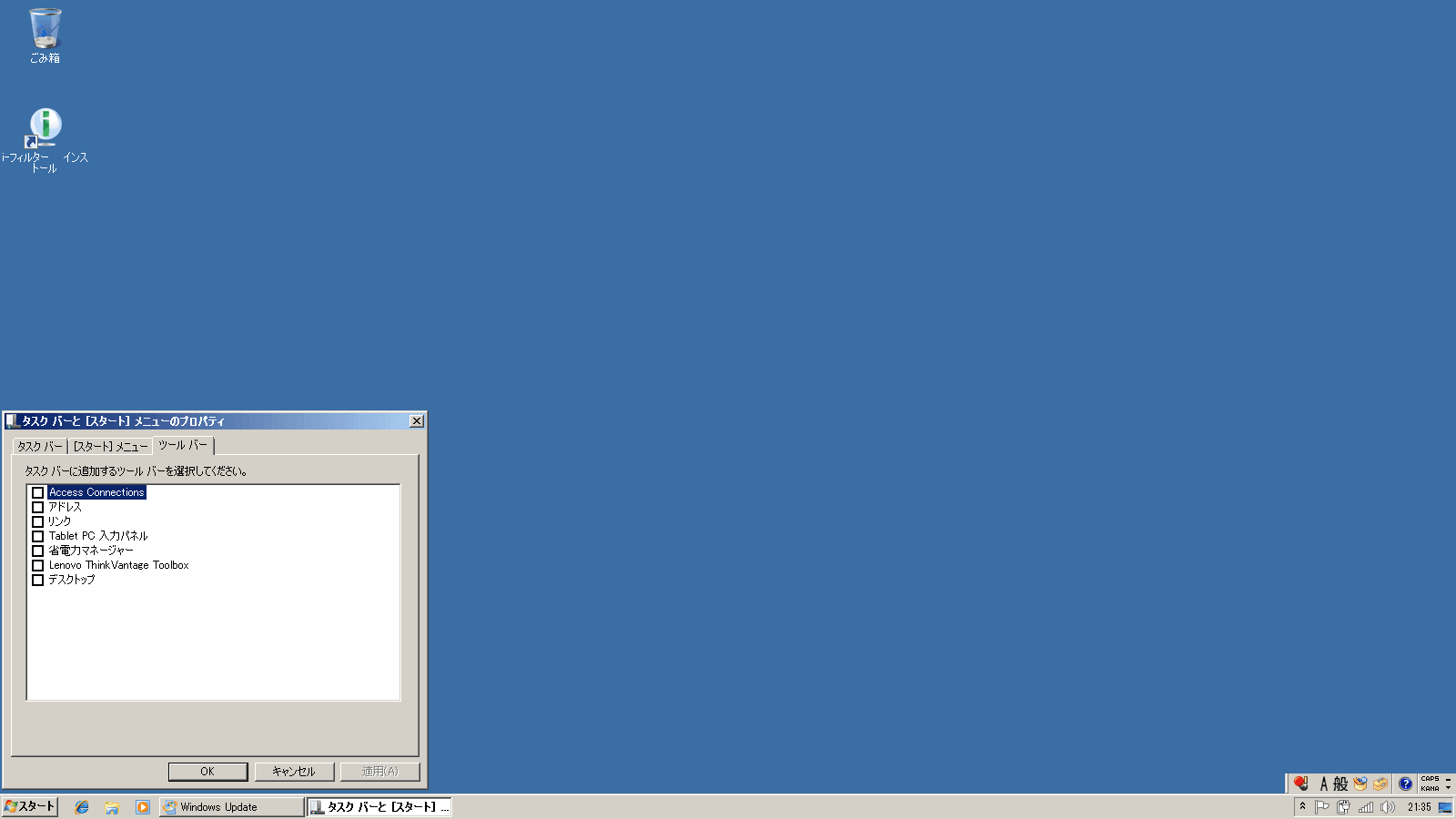
3.タスクバーを小さく
タスクバーの適当な場所で右クリック→「プロパティ」→「小さいアイコンを使う」にチェック、「タスクバーのボタン」→「結合しない」に設定。
「ツールバー」の項目のチェックを全部外す。
タスクバーを小さく
タスクバーを小さく

4.各種アイコンをデスクトップに復活
デスクトップの適当な場所で右クリック→「個人設定」→「デスクトップアイコンの変更」→「コンピューター」「ごみ箱」「ユーザのファイル」などにチェックを入れる。
デスクトップの適当な場所で右クリック→「表示」→「小アイコン」を選択。
デスクトップアイコンを復活

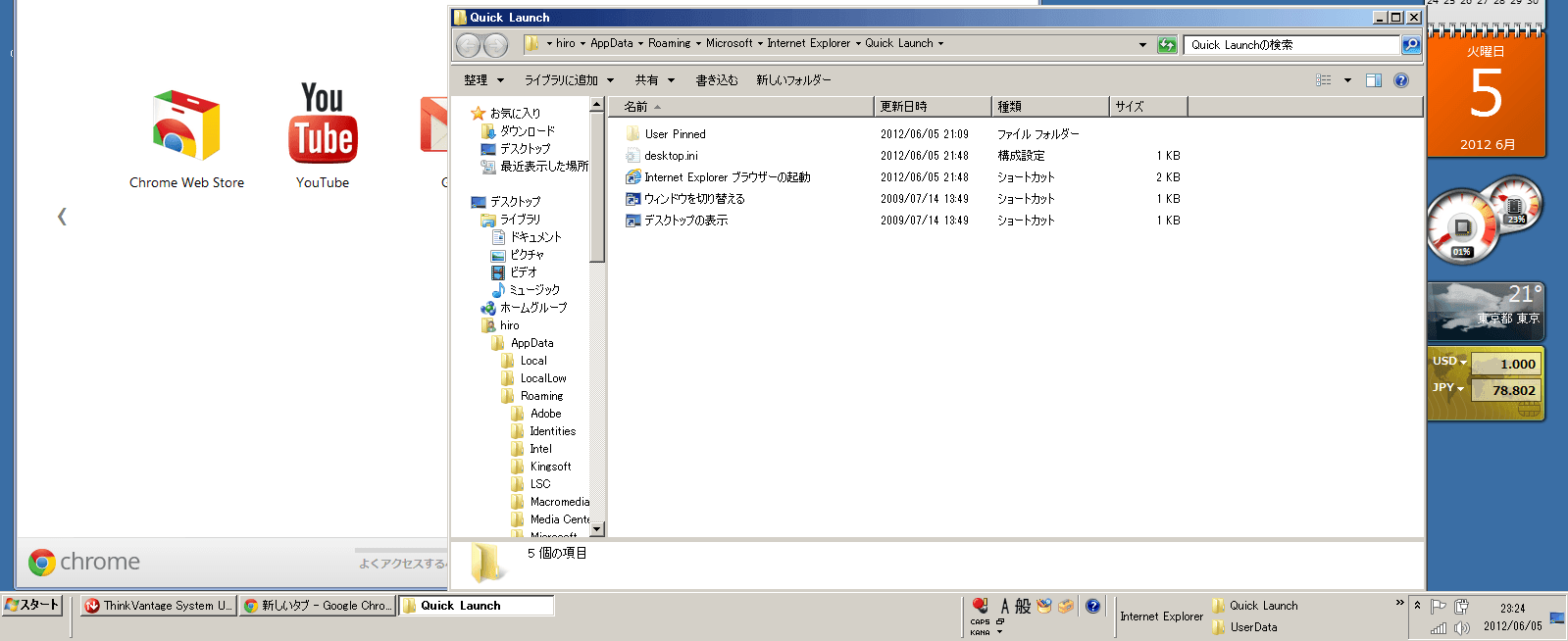
5.クイック起動を作る
操作しやすいように「タスクバー」の適当な場所で「右クリック」「タスクバーを固定する」のチェックを外し、タスクバーを縦にやや大きくする。
タスクバーの何もないところを右クリック「ツールバー」→「新規ツールバー」をクリック。
フォルダーを選択する画面が出るので、アドレスバーに下記のパスをコピーして貼り付ける。

%USERPROFILE%\AppData\Roaming\Microsoft\Internet Explorer

クイック起動を作る
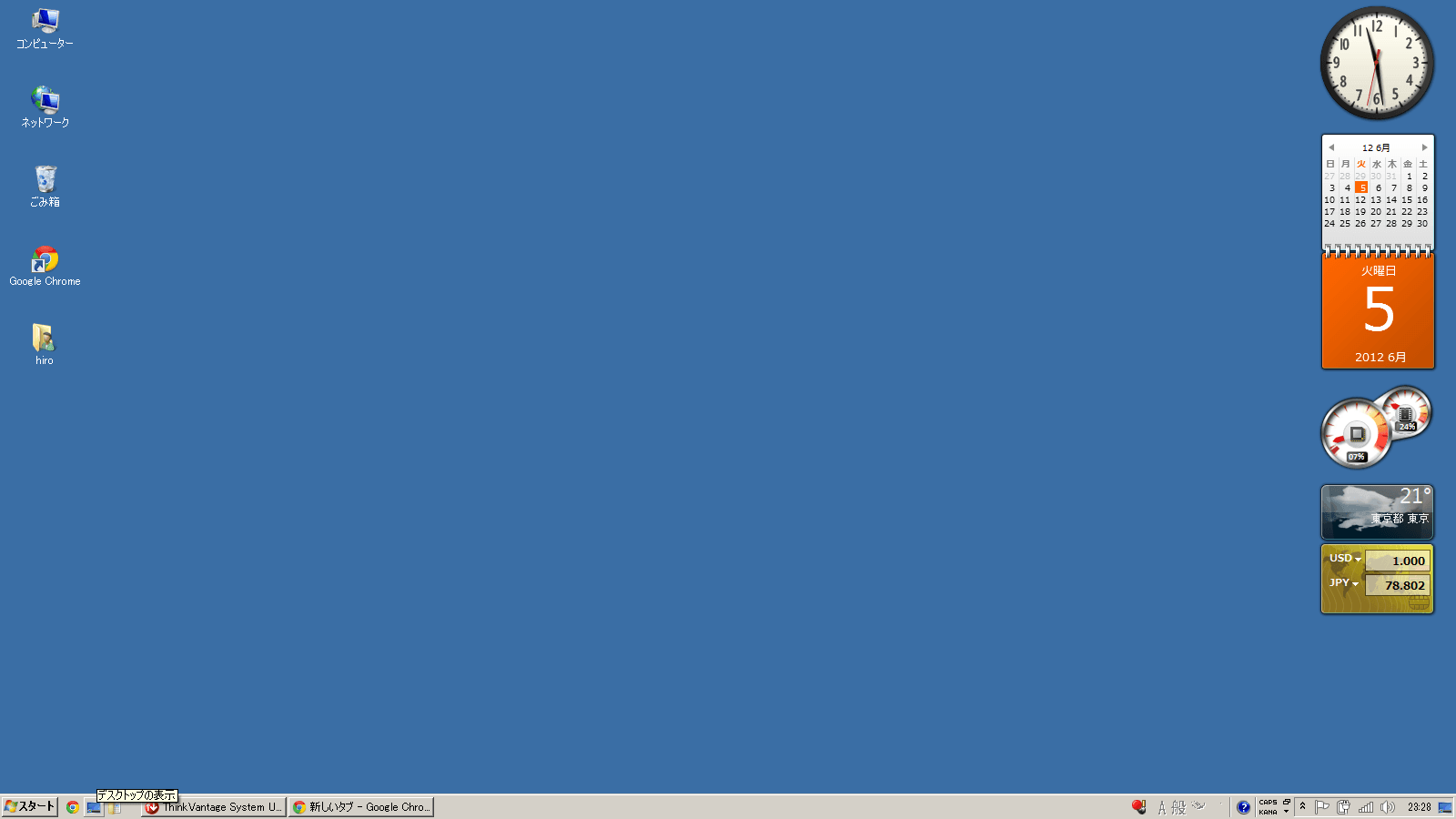
「Quick Launch」が表示されたら、そのフォルダの中にある「デスクトップの表示」をタスクバーのInternet Explorerと書いてあるところにコピーする。

7.「Quick Launch」をタスクバーの一番左にドラッグして持ってくる
移動できたら「Quick Launch」を右クリックして「ボタン名の表示」と「タイトルの表示」のチェックを外す。
「Quick Launch」をタスクバーの一番左にドラッグして持ってくる

8.クイック起動の場所に自分の好きなソフトやショートカットを置く
あとはWindowsXPや2000のように自由にショートカットを置くことができます。
ボクはブラウザ(GoogleChrome)とSkype、iTunes、ドキュメント、デスクトップの表示を置いています。
最後にタスクバーを右クリックして「タスクバーを固定するにチェック」をして完成。
クイック起動の場所に自分の好きなソフトやショートカットを置く

これで個人的にはかなり使いやすくなっています。
Windows8になっても、こうやって使いたいなぁ。
Windows7のほうがいいOSのような気がしますが。。。(笑)

PCを買い換えたり、HDDを交換した時にiTunesを完全にバックアップして戻す方法

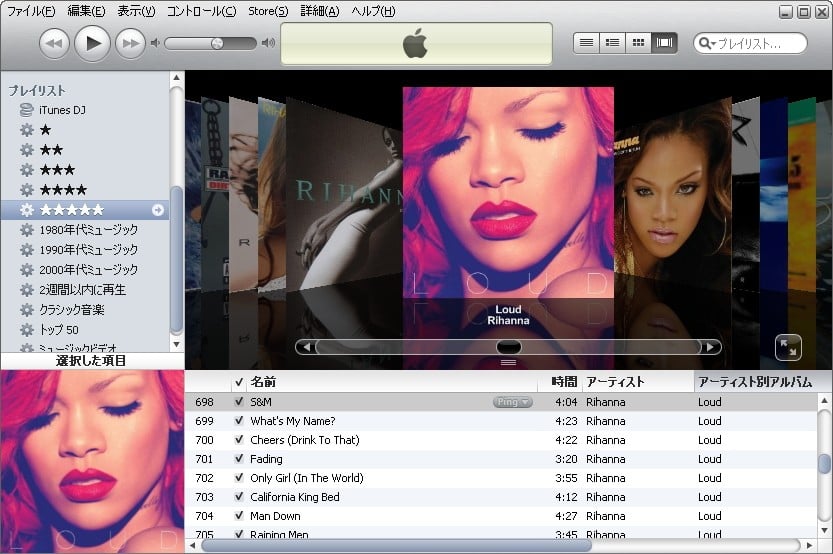
iTunes

PCを買い換えたり、HDDを交換した時にiTunesに入っている音楽やビデオ、アプリなどのライブラリを完全にバックアップして戻す方法です。
新しいPCに移行させたり、パソコンのドライブ(HDDやSSD)を交換した時に役に立つと思います。

iPhoneやiPod touchなどのデータが消えてしまったら大変なことになるので、iTunesのバックアップも大切ですね。

万一PCが壊れた場合のバックアップの目的もあるので、定期的に複数の外付けハードディスクなどに保存しておきたいですね。
以下の方法は、音楽ファイル(AACやMP3)やiPhoneアプリはもちろん、プレイリスト、再生回数など全部移行することができます。

外付けハードディスクを1台、できれば2台用意しましょう。

続きを読む PCを買い換えたり、HDDを交換した時にiTunesを完全にバックアップして戻す方法

SSDを高速・爆速化! Windows7 で IDE互換からAHCIに変更

Intel SSD 520-180GB

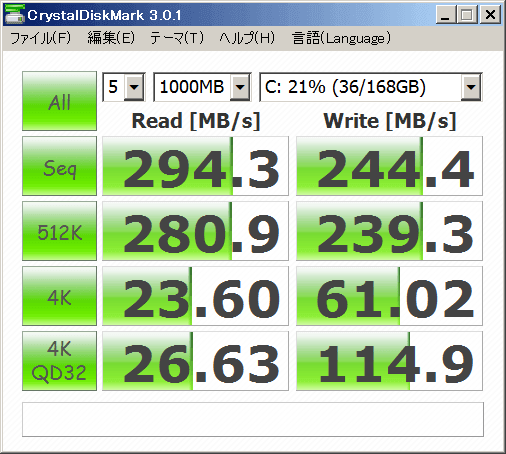
結構ハイスペックなデスクトップパソコンにSSDを入れているのだが、CrystalDiskMarkでベンチマークを測ってみるとあまり速度が出ていない。

【主なスペック】
CPU Intel 第2世代 Core i7 2600K 3.4GHz-3.8GHz(4コア/8スレッド)
メモリ 8GB
SSD Intel 520 180GB SATA III 6Gbps (Read 550MB/s Write 500MB/s)
マザーボード Asus P8 H67-M PRO
OS Windows7 Professional 64bit

Intel Core i7 2600K + Intel 520 180GB IDE互換

うーん遅すぎる。同じSSDをノートパソコンに入れてももう少し速いんだけど。。。

と思っていたら、どうもIDE互換モードになっているっぽい。
BIOSを調べたらやはりIDE互換になっていた。
最近のSSDなら、AHCIのほうが良いみたい。

まずWindowsにログインして、レジストリとBIOSの設定を修正しよう。
修正前にはレジストリのバックアップをお忘れなく。

(1)画面左下「スタート」ボタン→「検索の開始」ボックスに「regedit」と入力してEnterキーを押す。
 「ユーザーアカウント制御」が表示されたら「続行」をクリックしてレジストリ エディターを起動。
(2)起動したレジストリ エディターで、左のツリーより  
 「HKEY_LOCAL_MACHINE\System\CurrentControlSet\Services\Msahci」というサブキーをクリック。
(3)右側のウィンドウにある「Start」という項目を右クリック「修正」をクリック。
 表示される画面で「値のデータ」に「0」と入力して「OK」をクリック。
(4)起動したレジストリ エディターで、左のツリーより  
 「HKEY_LOCAL_MACHINE\System\CurrentControlSet\Services\IastorV」というサブキーをクリック。
(5)右側のウィンドウにある「Start」という項目を右クリック「修正」をクリック。
 表示される画面で「値のデータ」に「0」と入力して「OK」をクリック。
(6)レジストリ エディターを終了し、続いてWindows7を終了する。
(7)BIOSセットアップでSATAの設定を「IDE互換」から「AHCI」に変更してBIOSを保存。Windowsを起動。
(8)多分、爆速になっているはず。

※BIOSの出し方はメーカーによって異なります。
各メーカーのBIOS画面の出し方はパソコン起動時に以下のキーを押します。
NEC、富士通、SONY、Panasonic、DELL=起動時に「F2」キーを押します。
東芝=「ESC」キーを押しながら起動し、メーカーロゴが出たら「F1」キーを押します。
Lenovo(IBM)=起動時に「F1」キーを押します。
Acer、Asus、自作機など=起動時に「Delete」キーを押します。
HP、エプソン=起動時に「F10」キーを押します。
その他のメーカーのBIOSの起動方法、及びBIOSの使い方などについては各パソコンメーカーにお問い合わせ下さい。

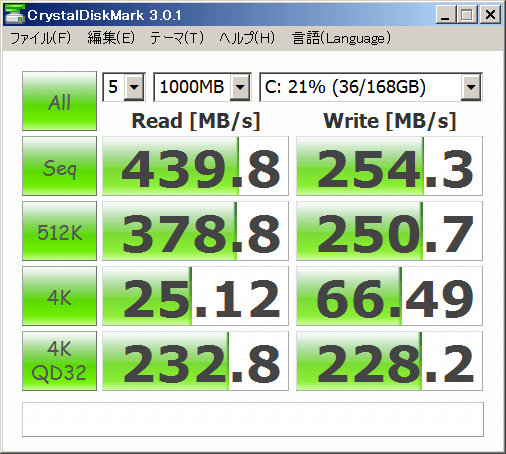
これが、AHCIに変えた結果。
Intel Core i7 2600K + Intel 520 180GB AHCI

うーん速い。体感できるぐらい速くなったー(^-^)
Seq Read 294.3MB/s → 439.8MB/s
Seq Write 244.4MB/s → 254.3MB/s

特に、4K QD32は
Read 26.63MB/s → 232.8MB/s
Write 114.9MB/s → 228.2MB/s
とケタ違い。
今までのは何だったんだろうか。。。

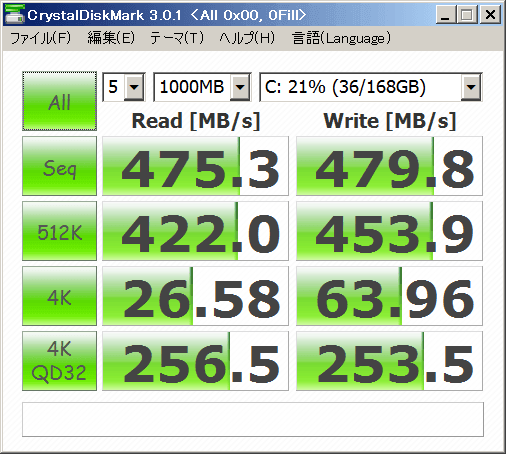
あまり実用的数値ではないけど、メーカー公表スペックデータに近い数字を出すために、ランダムでないデータ(All 0x00)で測ってみると相当速い!
Intel 2600K+Intel SSD 520 180GB AHCI All 0x00

SSD買うならできる限り6Gbps対応のもので、容量も大きいほうが色々といいですねー。
まだだいぶ高価ですが、ずいぶん安くなりました。

SSD最適化のお話と、メインで使っているノートパソコンのSSD化のお話はまた今度。

Huluを試してみた

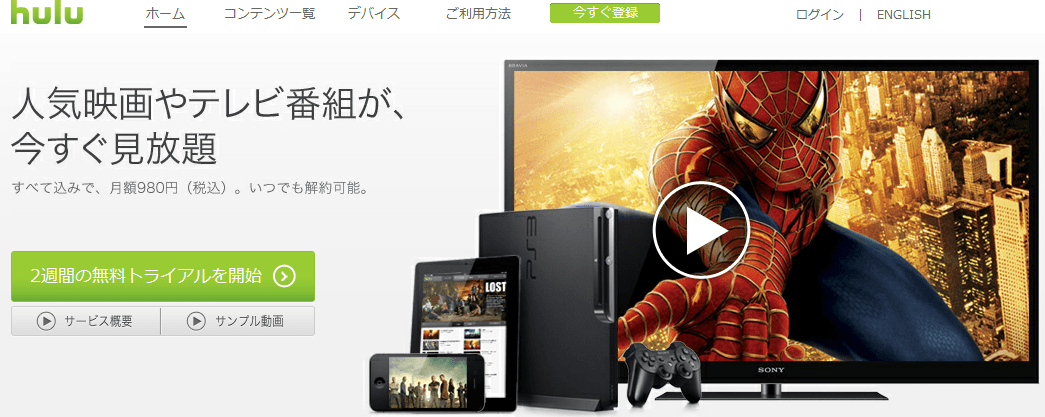
Hulu

知っている人は知っている、知らない人は知らないHulu。
簡単にいうと、ネットを使って月々980円の定額で映画や海外ドラマが見放題の便利なサービス。

いつでも好きな映画が見られて、借りに行く手間も返しに行く必要も延滞料も無い。
こちらのページを見てもらうとわかるが、Huluの特徴のひとつが、いろんなデバイスで見ることができること。
夜パソコンで映画をみて、途中からは外出先のiPhoneなどで見るなどもできる。
ちなみにボクはPlayStation3のみでHuluを見ている。

まずソフトのラインナップだが、TSUTAYAやGEOなどのレンタルDVDのように最新の映画はほとんど無い。
今だったら「ミッション:インポッシブル/ゴースト・プロトコル」などはまず無いね。
ただ、他のオンデマンドサービスよりは、まともな映画が揃っているような気はする。

次に画質。
うちのネットはそんなに速くなく、Wi-Fi接続ということもあって3MbpsがMAX Speedだ。
まぁ普段の仕事などは3Mbpsもあれば必要十分だと思っている。

Huluは画質を通信速度に合わせて自動変更してくれるらしいが、3Mbpsでも720pのハイビジョン(最高画質)に設定しても何とか見ることができる。
Huluはダウンロード型ではなくストリーミング配信なので、20分に一度ぐらいちょっと遅延してカクつく程度。
画質自体は、ハイビジョンとはいえ720pなので、1080pフルハイビジョンのBlu-rayの画質には及ばない。
DVDよりは幾分マシかという感じ。
ただ、字幕はDVDのようにカクカクでなくBlu-rayのように滑らかなので全体的な印象として、まあ綺麗には見える。
全体的な画質の印象は、ちょうどBlu-rayとDVDの中間ぐらいだろうか。

惜しいのが音質。
なんと、このご時世に2chステレオ音声しか対応していないのだ。
せめて5.1ch Dolby DigitalまたはDTSに対応して欲しかった。
(PS3からAVアンプにはDolby Digitalで出力されていると表示されているが。。。??)

さて、いまはまだ2週間の無料お試し期間なのだけど、恐らく解約することにすると思う。
借りに行くのは面倒だけど、ゲオだとBlu-rayの旧作1週間100円だからねー。

ソフトのラインナップはさておき、せめて画質と音質がBlu-ray並だったら使い続けたいんだけどね。

まあ、シーズン8ぐらいある海外ドラマを見るのならHuluもいいかもしれないね。
ちょっと続けるかどうかは保留します。

初めて有料MP3をダウンロード

有料MP3を初めてダウンロードしてみた。
といっても、無料のMP3をダウンロードしたこともないけど。

はっきり言って、ネットから楽曲をダウンロードをするのは嫌いである。
理由は、
1.音質が悪い
2.変なDRM(著作権保護)がついている(ことが多い)
3.値段が高い
この3点だ。

以前に書いた iTunesで安くて便利に楽曲を管理する方法 にある通り、TSUTAYAなどでレンタルしてリッピングすれば音も良いし安い。

アルバム1日250円ぐらいで借りられますし。
好きな新作の洋楽は、Amazonなら輸入盤が1,000円ぐらいで買える。

昔からMEJA(メイヤ)っていうアーティストが好きなんだけど、この人の新しいCD「Urban Gypsy(2010)」がどこにも売っていない。

アメリカのアマゾンにもCDは無いし、イギリスのアマゾンにはCDがあったけど、£2,000とか意味不明なプライス。。。
アメリカでもイギリスでもまともに買えるのはMP3だけみたいだ。。。
Amazon.com のMEJAのMP3のアルバムは$8.99=719円(本日現在)
Amazon.co.uk のMEJAのMP3のアルバムは£7.49=957円(本日現在)

日本のAmazonにもあるが、1,500円もする。
という訳で、アメリカアマゾンでダウンロードしようとしたら「お使いの地域では~」ということでNG。
イギリスもしかり。

ふむー。仕方ない。
iTunesでダウンロードしようか迷ったけど、iTunes版はDRMがあるみたいだし、音質(ビットレート)も低いみたい。

それならば日本のAmazon.co.jpでMP3をダウンロードしよう。
MP3 256kbpsだし、DRMフリーだし。

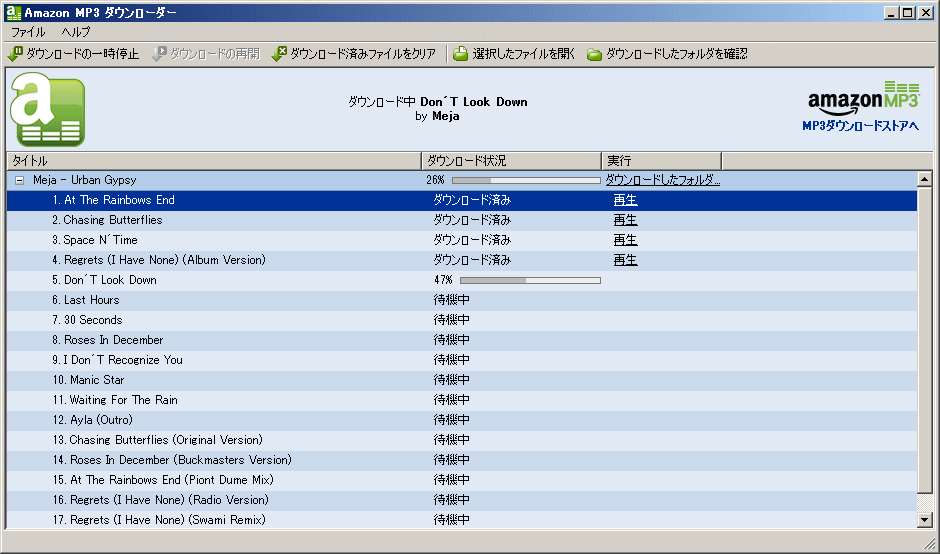
アルバムをダウンロードする場合は、何やらAmazon MP3 ダウンローダーというソフトをインストールする必要があるらしいが仕方ないね。
不要なソフトを入れるのは嫌いだが。

Amazon MP3 ダウンローダー

インストールが終わって、MP3のアルバムを購入すると自動的にMP3のダウンロードが始まる。
「iTunesに追加」というオプションがあるんだけど、これを選択しておくと、自動的にiTunesに楽曲が追加される。
ただし、楽曲がダウンロードされるフォルダと、通常iTunesに入れてある楽曲の場所が違うので「iTunesに追加」設定をやめて、手動で管理するようにする。

C:\Users\XXXXXX\Music\Amazon MP3\Meja\Urban Gypsy
にダウンロードした楽曲が入るが、iTunesでも上記フォルダを参照しているようだ。

なので、ダウンロードが終わったら、
C:\Users\XXXXXX\Music\iTunes\iTunes Media\Music\Meja
にフォルダごと移動させて、
C:\Users\XXXXXX\Music\iTunes\iTunes Media\Music\Meja\Urban Gypsy
の中の楽曲を全選択してiTunesにドラックアンドドロップしてやればOK。

DRMフリーなので、別のコンピュータのiTunesやプレイヤーソフトに好きな回数コピーできるのはありがたいね。
CDに焼いたりとかもできるし。

手に入らないアルバムだったので、手間とお金は多少かかりましたが満足です。☆(ゝω・)vキャピ
アーティストやアルバムにもよるけど、AmazonのMP3ダウンロードは悪くないですねぇ。

キーボードが変わりました

パソコンのキーボードには昔から少しこだわりがあって、ノートパソコンの中でもThinkPadが好きな理由のひとつがキーボードが打ちやすいところ。

前は、7,000円ぐらいのメカニカルキーボードとか使っていたが、最近はロジクールの一番安い「LOGICOOL ワイヤレスキーボード Unifying対応レシーバー採用 K270」が一番使いやすいということで、落ち着いていた。

このK270は、Amazonのレビューでも大好評なのがうなずける一品で、とにかく癖がなく、シンプル イズ ザ ベストな感じ。
ワイヤレスはかなりの距離でも問題なく届くし、キー配列も標準的なので、打ち間違えが少ない。キータッチも悪くない。
電池も2年使えるし、ワイヤレスによるキー入力の遅延も無い。
一個のレシーバ(パソコン側の電波受信機)で、ロジクール製のキーボードやマウスを同時に6台使えるのも高ポイント。
ちょっと見た目はちょっと安っぽいが、決して安かろう悪かろうでは無い。

Logicoolでもちょっと高級なK360になると、質感はあがるが、ちょっとコンパクトになった分キー配列が悪くて使いにくくなる。

さらに高級なK800は更に質感はいいし、キーボードが発光するので暗いところなどでは使いやすいが、全体的な使いやすさは一番安価なK270のほうが上。
個人的にはキータッチもK270のほうがいいと思う。K800はキーストロークが浅い。

というわけでK270を使ってきたわけだが(今のは2台目、1台目はコーラをナミナミこぼして壊しました)、季節外れにサンタが「東プレ/Topre Realforce 108UBK SJ08B0」というキーボードを持ってきた。
東プレ/Topre Realforce 108UBK SJ08B0
最安値でも16,627円、高いところだと32,420円もする高級品。

第一に、打ちやすいといえばかなり打ちやすい。
仕事でもプライベートでも普通の人よりはキーボードを使うのだが、使った感じ疲れにくいかな??

Windowsキーは付いているが、かな表記がなく、シンプルでカッコいい。
USBケーブルが必要なのはちょっと面倒だけど、それもまぁ大して気にはならない。

難点は静電容量無接点のためか、ちょっとキーが敏感すぎるかな?
そのためタイプミス(したつもりは無いんだけど)が多くなっちゃった。

しばらく使ってみるけど、K270の10倍の値段の価値があるかどうかと言われれば、、、無いかもね。
キーボードはこだわりる人はこだわるこだわるんだけど、、、ね。
しばらくしたら、K270に戻すかも(笑)

初心者=パソコンに付属のキーボード
オタク=10,000円以上の高級キーボード
プロ=秋葉原のジャンク100円のキーボード
っていう笑い話もあるくらいだから、Logicool K270は秋葉原の100円キーボードの無線版って感じです(笑)

K270は初心者からプロまで使えると思いますよー。イチオシです。

HTPCで7.1chサラウンドにチャレンジ その3

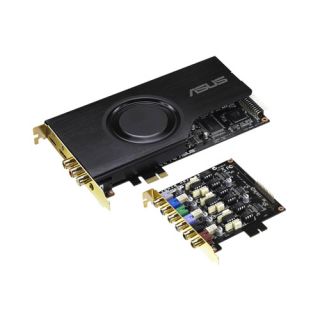
XONAR HDAV13/DELUXE/A

一部の方に人気のコーナー「HTPCで7.1chサラウンドにチャレンジ」今回は第3回目です。

さて、前回予告したとおり、XONAR HDAV13/DELUXE/Aという高級サウンドカードをWindows7に導入してみました。
(このサウンドカードだけでPS3より高いんですよねぇ。もうパソコンでのBlu-ray再生はあきらめてプレステ3をもう一台買ったほうが良いとも言えます)

PCI-ex1.0にサウンドカードを取り付け、ドライバをインストールし、付属のArcSoft Total Media PlayerというBlu-rayプレイヤーソフトを入れてみましたが、うんともすんとも音がなりません。
起動音やYoutubeなどの音などすべての音が出ないのです。
ドライバもメーカーサイトから最新版をダウンロードしたのですが、、、。

ビデオカードを取り替えたりしても上手く動かないのですが、PCI-ex1.0の指す場所を変えてやるとなんと音がでました。\(^o^)/
ArcSoft Total Media PlayerでBlu-rayを再生してみると、綺麗にDolby TrueHD 7.1ch、DTS-HD Master Audio 7.1chが出力されています!

ただーし、AACの音が再生されず、Windowsの起動音などは再生されるようになったものの、PowerDVDでは音声が出ません。
このサウンドカードとプレイヤーソフトを一緒に使わないとダメなようです。

Dolby TrueHD 7.1ch、DTS-HD Master Audio 7.1chが再生できるようになり、以前よりはマシにはなりましたが、やはりBSハイビジョンなどのAAC 5.1chも再生したい訳で、、、。

更に調べたところ、Radeon HD5870なら、ロスレス音声HDMIビットストリーム出力が可能だとか。
こちらのサイトを参照しました。

ビデオカードだけで、HDMIの音声ができるのであれば、これは嬉しいことです。

最近のRadeon HD5870は少し古いようなので、最近のビデオカードを探したいのですが、中々情報がなくって。
もう少し探してみてどこかでゲトしてみましょう。

続きはこちら