「PC」カテゴリーアーカイブ

PC+ワンセグチューナー+ソフト=高性能レシーバに驚き

PC+ワンセグチューナー+ソフト=高性能レシーバに驚き

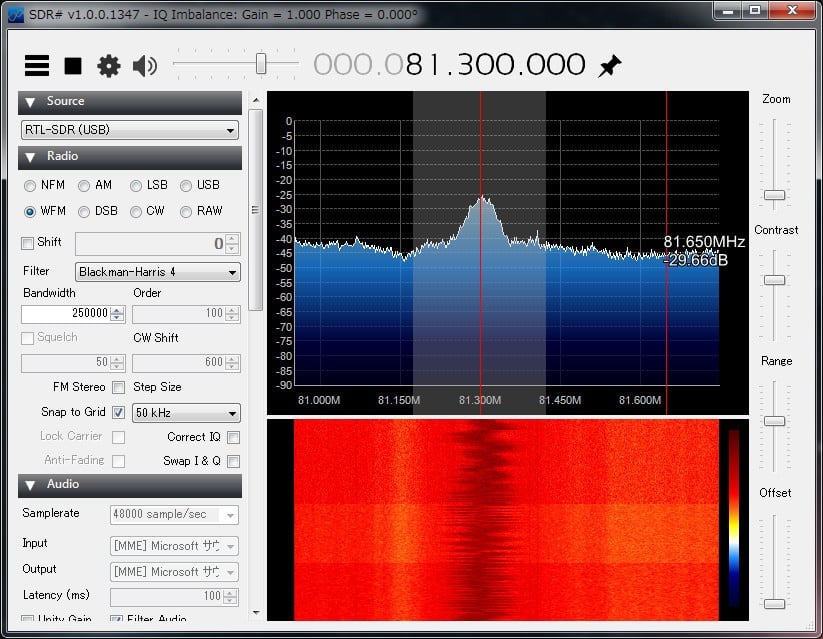
Amazonで売っている680円のワンセグチューナーを買って、(DS-DT308BK)パソコンでSDR(Software Defined Radio)というソフトを使うと、ラジオや航空無線、はたまた気象衛星の画像など、いろんな無線が受信できるという…。

ボクは無線にはあまり詳しくないのだけど、とりあえず先人たちのBlogなどをみてやってみたら、まずはFMを簡単に受信できた!
http://trashbox.homeip.net/nownow/20130316/
http://www.icom.co.jp/beacon/talk/001805.html

これは凄い…。

最近では、音楽もデジタル化というかインターネットが主流で、ラジオもradiko.jpみたいなのが結構流行っているけど、アナログな無線も面白いですね。

航空無線や気象衛星の受信は結構勉強しなければわからないことも多いのですが、暇を見つけて、いろいろチャレンジしてみたいですね。
(^^)

外付けハードディスクがフォーマットできないとき for WindowsXP / Vista / 7 / 8 / 8.1

仕事柄、外付けハードディスクを使うことが多い。

しかし、何らかの原因で外付けUSBハードディスクのフォーマットがどうしてもできないことがたまにある。
マイコンピュータに表示されている外付けハードディスクを右クリックしてフォーマットを選択しても正常にフォーマットされないとき、ディスクの管理から正常にフォーマットできないとき、以下の手順を実行すると直る可能性大。

で、備忘録的に(初心者用に分かりやすく)復旧の手順を記載しておきます。(細かいところにツッこまないこと)
誰かがググった時に参考になれば、これ幸い。

続きを読む 外付けハードディスクがフォーマットできないとき for WindowsXP / Vista / 7 / 8 / 8.1

メチャ安ノートパソコンをゲットしました

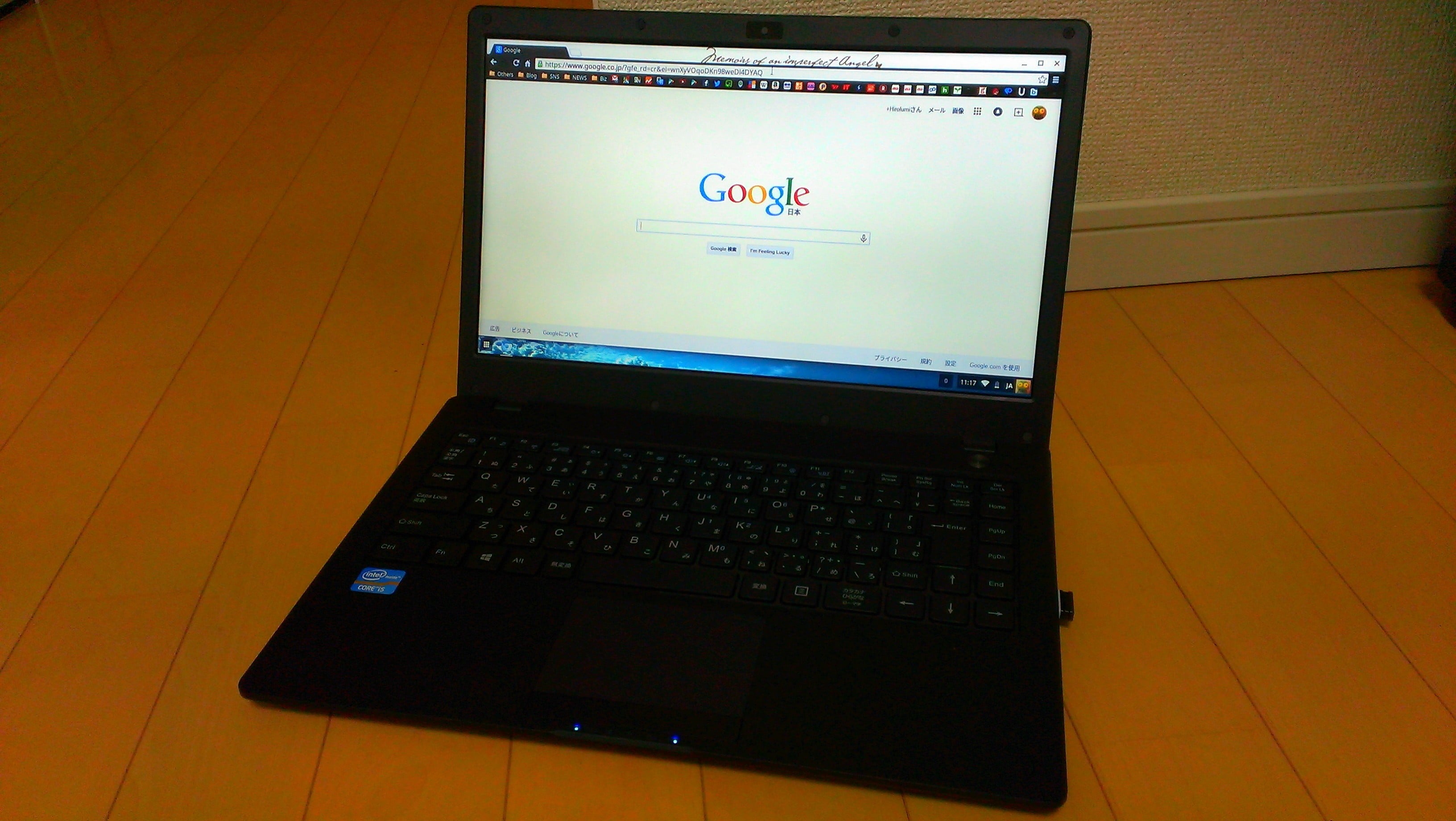
RONTIERベアボーン X310

ちょっとパソコンの部品を見に秋葉原に行ったら、ずいぶん安いノートパソコンがあったのでゲットしました。
お店はショップインバースってところです。

FRONTIER ベアボーン X310の新品で、お値段なんと10,800円でした。

スペックは
CPU Intel® Core™ i5-3317U Processor 1.7GHz(2コア4スレッド ターボブースト時最大2.6GHz 3M Cache)
チップセット Intel® H-M77 Express
グラフィックス Intel® HD Graphics 4000 (1,792MB(最大)をシステムメモリから使用(自動))
メモリ PC3L-12800(DDR3L-1600) DDR3 SDRAM SODIMM 1スロット ※別売
ディスプレイ 14インチ 1366×768
ストレージ mSATA 32GB SSD
ストレージ 2.5インチ 7mm SATA(SSD or HDD) ※別売
光学ドライブ 9.5mm SATA ※別売
USB3.0×1
USB2.0×2
HDMI出力
ミニD-Sub15ピン
SDカード/メモリースティック(PRO)対応カードリーダ
Gigabit Ethernet
Wi-Fi IEEE 802.11b/g/n対応無線LAN
100万画素Webカメラ
音声入出力
バッテリー駆動時間 約6時間(47.4Wh)
寸法 約334×230×23mm
重量 約1.69kg
付属品 ACアダプター
※OS、ベゼル、ねじ、ドライバCDなし

ベアボーンなので、メモリやHDD、光学ドライブ、OSなどはついていません。
保証なども無いです。
裏面のネジも10本中4本ぐらいしかついてません。

ベースはKOUZIRO(FRONTIER)の14型Ultrabook「NV」シリーズらしいね。

とりあえず動作確認のために、1GBのDDR3メモリを313円で購入。

以前からChromebookに少し興味があるんだけど、これはChromiumOSにピッタリかも!?
日本国内で売っているChromebookはだいたいがCeleronなんだけど、このマシンはCore i5で結構高性能。
いくら低電圧タイプとはいえ、Core i5ぐらいだと少し安心だよね。

見た目は普通のノートパソコンなんだけど、作りはかなり安っぽい。
裏側のパネルとかベコベコなんですけど。

帰ってきてからまずはメモリをつけてBIOSを起動。
問題なく動くね。
ほんとは1GBのメモリを2つ買ってきたんだけど、スロットが1つしかなかった。

こちらを参考にWindowsパソコンでChromiumOS起動用のUSBを作成。

X310にUSBを差し込んでブートさせると、何の問題もなくChromiumが立ち上がる。
けど、Wi-Fiが認識してなくて、Chromiumにログインできない。
と一晩考えたら、ソフトウェアキーでWi-Fiをオンにしたら無事に動き出した。

USBから内蔵のmSATA 32GBのSSDにChromiumOSをインストール。
あっという間にChromebookもどきの完成。

GoogleのアカウントでログインすればOK。
Chromeブラウザだけしか動かないパソコンだけど、使い方によっては便利だな。

しいて問題があるとすれば、タッチパッドが使えないのね。
これは、なんかコマンドを入れれば認識すると思うのだけど、まだ試行錯誤中。

外付けモニターにHDMIで接続してみるとフルHDで画面が出て、外付けキーボードもマウスも問題無く動く。
Youtubeの1080pのフルHDの動画も問題なく再生できる!
そして、なんとUSB DACから音も出る。
これはスゴイ。

32GBとはいえ、SSDだから起動も激速。

まあ、Windows10を入れて、Windowsパソコンにしてもいいけどね。

必要なモノは
メモリ SODIMM DDR3 8GB 3,000円
2.5インチ 7mm SATA3 SSD 120GB 2,500円
OS Windows10 Home 64bit 10,000円
ぐらいかな。

あと希望があれば
ドライブ DVD-multi Drive 2,000円
とか。

まあChromiumでとりあえずメモリだけ4GBにしてオモチャにしてもいいかな。

Intel Dual Band Wireless-AC 7260 867 Mbps+ Bluetooth 4.0 7260HMWに付け替えれば、Bluetooth4.0も使えるし、Blu-rayも入れてもいいかな。

よくリビング用などの、手のひらサイズのベアボーンキットが売っているけど、Core i5のCPUを搭載しているものは4万円以上するからこれはやっぱりお得だなぁ。
スティックPCは使い方次第では便利なのだろうけど、ちょっと性能悪いし。

まあ、このノートはWindows10をいれたり、Ubuntuをいれたり、Chromiumをいれたりといろいろ使えます。
飽きたら誰かに譲っても良いですし。

使い勝手が良い実験道具です。(^^)
Windows版Dropboxを激速起動させる方法

Dropboxといえば、クラウドストレージとしてはピカイチの人気ですよね。
ボクももちろん使っていて、パソコン、スマートフォン、タブレットとDropboxは大活躍しています。

同じく個人用のストレージサービスである、GoolgeのGoogleDriveやマイクロソフトのOneDriveよりも使いやすいです。
何よりもクラウドとローカルの同期が早く、同期ミスなどもほとんどありません。
これはもう手放せないサービスですね。

まだ使っていない方は、こちらから無料でダウンロードできます。

あまり知られていませんが、Dropboxには誤って削除したファイルの復元機能や、上書きしたファイルの過去のバージョンがさかのぼって復元できるので、余程のことが無い限り、間違ってファイルがなくなったという心配もなくなります。

なので、ボクは作成、修正するファイルはすべてDropboxに置いています。
これなら万一のことがあっても、被害を最小限にできます。
ちなみに、デスクトップ上にファイルを置いて作業したり、フォルダを置きっぱなしにするのは良くないですよ…。

で、Windows版のDropboxをインストールすると、下のような四角い白のアイコンができますよね?
Windows版Dropboxを激速起動させる方法

普通これをクリックしてDropbox内のファイルを利用しますが、フォルダが開くまでに相当時間がかかります。
それでは、Dropboxのフォルダを激速で開く方法をお教えします。

白いアイコンはアプリケーションを呼び出しているので、Dropboxフォルダへのショートカットを利用すれば良いのです。

Windows版Dropboxを激速起動させる方法

ユーザーフォルダ内のDropboxフォルダのショートカットを作成し、デスクトップに置きます。

Windows版Dropboxを激速起動させる方法

名前を変更して上のように「ショートカット」の文字を消すとスマートです。

このショートカットをクリックすると、以前より100倍ぐらい激速にDropboxフォルダを開くことが出来ます!

※この方法を利用しても問題は無いと思いますが、万一の不具合の場合は自己責任にてお願いします。

過去1ヶ月以内で利用するファイルはすべてDropboxに置いて保存して、1ヶ月以上たったファイルはすべて2台以上のハードディスクまたは他のクラウドサービスに保存すれば、パソコンに万一の不具合があってもほぼ99.99%データを失うことはありません!

それでは、便利にDropboxを使って、良いデジタルライフを!

Photo Sphereという全天球写真

Photo Sphereという全天球写真。
なかなか面白いですね。

実はAndroidやiPhoneなどで誰でも簡単に撮れるんです。
AndroidだとGooglePlayからGoogleカメラをダウンロードして使えるし、iPhoneなどのiOSだとiTunesからPhoto Sphere Cameraをダウンロードして作れる。
どちらも無料です。

ちなみに下の写真は東京都中央区八丁堀にある亀島橋ですが、佃の高層マンションとスカイツリーが見られるスポットでもあります。
夜は少し綺麗です。
下の写真だとスカイツリーがほとんど見えないけど。

 
RICOHの360°全天球イメージ撮影デバイス RICOH THETA m15というデジタルカメラだと簡単かつ綺麗に、こういう全天球写真が撮れちゃいます。
用途によっては、面白く使えそうですね。

夏の夜の隅田川

夏の夜の隅田川です。お盆も終わったので、少し寂しそうな感じです。

ムービーをキレイに撮るコツを少し学びました。

1. カメラは撮影中に動かさない(パン、ズームは絶対しない)
2. 1カット10秒撮影する。
3. たくさんカットを撮る
4. 「ひき」と「より」のカットを必ず撮影する
5. 色んな角度・高さから撮影する
6. カットごとに、角度・高さを変えて撮影する

とのこと。
なるほど、ちょっとこういうのを意識して撮るようにしましょう。

このムービーは「Windows Live ムービーメーカー」というWindows純正のようなソフトで編集しました。

なにかいい編集ソフトがないものかと調べてみたら、少し本格的な「VideoPad」というものがいいらしい。
しかし、イマイチ使いづらい。
使いづらいというか、これは最悪なソフトで、もう二度と触りたくありません。
というのも、このソフトをインストールしたことで、Google Chromeがオカシクなってしまって、Youtubeが表示しただけで勝手に再生されるようになったんです。
例えば、自分のブログを立ち上げると、表示されているYoutubeが同時一斉に再生が始まる。
無料っていうのもほとんどウソで、数回使うと、保存できなくなる。
なんだこりゃ、詐欺ですかな?
システムの復旧に1時間かかってしまった。
o(`ω´*)oプンスカプンスカ!!
ネットでは良い評価だったのですが…。
皆さんは、こんなソフトは使わないようにしてくださいね。

まあ、落ち着いて、慌てずに、吟味して、編集ソフトやアクセサリーを揃えるようにしましょうか。

デジタルビデオカメラを使ってみる

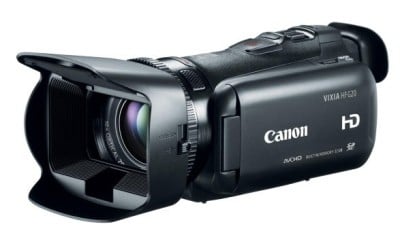
Canon iVIS HF G20

スマートフォンなどでハイビジョンクオリティの動画が手軽に撮れるようになって、少しムービーに興味が湧いてきた。
で、気がついたら「Canon iVIS HF G20」がうちにきてました。

最近では、スマートフォンでも4Kに対応しているモデルもあるし、またムービーの世界ではデジタル一眼カメラ/ミラーレス一眼で映画などが撮られることもあって、デジタルビデオカメラの存在価値っていうのがだんだん薄れてきている。
とは言うものの、持ちやすさや扱いやすさは、やはり専用のビデオカメラに一日の長がある。

まあ、スマートフォンなんかは、4Kとかいってもやはりレンズとセンサーが小さいのでオモチャみたいなものだし、一眼レフはレンズもセンサーも大きくて、そりゃプロの人とかレンズをたくさん持っている人には良さそうなんだけど、実は自分はあまりカメラが好きでないというか、AV機器ほど詳しくはないので、まあ、こういうデジタルビデオカメラもいいかなって。

フルハイビジョン・フルHDって、1,920×1,080ピクセル=2,073,600画素=207万画素でしょう?
で、この「Canon iVIS HF G20」ってCMOSセンサーが207万画素なんですよ。
最近だと、スマートフォンでさえ1,000万画素ぐらいが普通なのに、たったの207万画素。

理由は、
“フルハイビジョン映像と同様の画素数で撮影するためリサイズ処理が必要なく、解像度の低下がほとんどない、輪郭のくっきりした映像を実現しています。”
とのこと。
なんか、すごい。
ちゃんと考えられている!

うーん、カメラの画素数って多ければ多いほどいいと思っているとちょっと違うようだ。
画像の綺麗さは、画素数だけでなく、CCDとCMOS撮像素子の大きさやレンズの大きさ、映像処理エンジンとかいろいろ要素がからんでくるからねえ。

ちなみに4K(UHDTV/2160p)だと、3,840×2,160ピクセル=8,294,400画素=829万画素。
スーパーハイビジョン8K(UHD/4320p)は、7,680×4,320ピクセル=33,177,600画素=3,317万画素。

4Kは、2014年時点では本放送も始まってないし、カメラもディスプレイも少ないし、ちょっとオーバークオリティかな。
だったら、フルHDで適度なクオリティのカメラを用意したほうが良いような気がする。
もっとも、新しくでるかもと言われている Canon iVIS HF G30? などのニューモデルは、60pに対応したりとか性能は良いのでしょうけど。

Canon iVIS HF G20は値段もこなれてきたし、自分にはなかなか良いチョイスのような気がする。
そして、レンズフードがなんかプロっぽい。
本体内蔵メモリは32GB入ってて、SDカードスロットは2つついてる。
内蔵メモリは少し少ないかなって気もするけど、32GBのClass10のSDカードが1,200円ぐらいで買えるから、いくつか予備をもっていればいいかな。
パソコンなどに転送するのもSDカードのほうがラクだし。

で、先日、ちょっと草津温泉に行ってきたので、テスト撮影してみました。

それにしても、デジタルスチルカメラも奥が深いと思うけど、ムービーは相当難しいなあ。
撮るのもテクニックがいるし、編集にもテクニックがいる。
あとセンスね。

少しずつ、練習してみましょうか。

ホテル用ポケットルーター ~ Amazonで買ったイイモノ

最近はモバイルルータが普及したり、スマートフォンのテザリングができて、インターネット環境もずいぶん良くなった。
だけど、ホテルや外出先でモバイルルータやスマートフォンの電波状況が良くなくて、なかなか快適にインターネットができないことも多々ある。

そこで役に立つのが、このポケットルータ。
最近のビジネスホテルなどでは有線LANが無料で使えたりするが、やはり無線LANが使えるとノートパソコンやタブレット、スマートフォンの利用がはかどる。
ベッドなどでも使えるしねぇ。

ELECOM 無線LANルーター ホテル用 300Mbps 11n/g/b ブラック 【PS4対応】 WRH-300BKは、安いわりには速度も速く(光回線とiPhone5での組み合わせでは60Mbps)、安定している。

友達の家に行った時に、無線LANのパスワードがわからなかったりしても、これがあればなんとか自分用の無線が使えるし。
あまり距離は飛ばないけど、そのほうが、かえって安全性は高いとも言えるし。

手のひらサイズのコンパクトさで、USBから電源を取れるので非常にラク。
WiMAXルータやスマートフォンのテザリングもいいですけど、固定回線+無線LANのほうが安定性や速度には軍配があがりますからね。
一台持っておいて損はしませんよ。

iBUFFALOケーブルボックスBSTB01シリーズ ~ Amazonで買ったイイモノ

iBUFFALOケーブルボックスBSTB01シリーズ ~ Amazonで買ったイイモノ

パソコンやスマートフォン、タブレットなどを充電したりするときに、どうしても電源などのケーブルが必要になる。
Qi(チー)のようなコードレス充電を使うにしても、AC電源は必要不可欠。

となると、どうしてもケーブルがグチャグチャしてしまう。
これは仕方ない。
電源などのケーブルは結束バンドなどでまとめてしまうと、熱をもって危険。

そこで便利なのが、このiBUFFALOのケーブルボックス
100円ショップなどで材料を買って自作で作ってもいいんだけど、これはちゃんと熱処理などが考えられている。
変なところをケチって火事にでもなったら大変ですし。

というわけで、少しでもケーブルがごちゃごちゃする方はボックスおすすめです。
色は黒よりも白いほうがホコリが目立たないとは思いますが、まあそこは、個人ですきなように。

トラックボールマウスとトラックポイント付きキーボードを導入

トラックボールマウスとトラックポイント付きキーボードを導入

今年に入ってからマウスの使いすぎで腱鞘炎に悩まされて、いろいろ考えた結果、マウスは基本的に左手マウスにすることにしました。
でもやっぱり右手のほうが細かな動きができるので、ここはネットでは評判の良いLOGICOOL ワイヤレストラックボール M570tを導入することにしました。

ただ、そもそもパソコンに向かう姿勢も良くないっぽいので、ThinkPad Bluetooth ワイヤレス・トラックポイント・キーボード – 日本語も導入。
もともとThinkPadユーザなので、トラックポイントキーボードには慣れているし、Bluetoothの接続だけでキーボードとマウスが両方使えるのは便利。

ロジクールのワイヤレストラックボールは左手用のデザインが無いのがちょっとネックなんだけど、右手で使うと割り切ればかなり完璧。
思ったよりも細かな操作ができて、慣れるとやみつきになる感じ。
自宅用と会社用の2つ欲しくなる。
リビングやベッドの上で大きなテレビモニターを見て使うことがあるんだけど、その時も、マウスパッドとか要らないからこれまた便利。

ThinkPad Bluetooth ワイヤレス・トラックポイント・キーボードで一番悩んだのは、Bluetoothの反応速度。
ちゃんとタイプしたキーに対して反応してくれるのか心配だったけど、遅延は皆無、と言ってもいいぐらいかな。
少なくともボクは全く遅延は感じません。
これもコードレスなので、ひざの上において使ったり、自由なスタイルで使えるので、腱鞘炎だけでなく、肩こりにも効果的だと思う。

このキーボードはAndroidに繋いでも使えるから、Nexus7のようなタブレットと持ち運んで使って、議事録をとるというような用途にもいいかも。
でも、マルチペアリングには対応していないから、いちいちペアリングし直すのはちょっと面倒だな。
この辺、やっぱりBluetoothってちょっとクセがあるような気がする。
その点、ロジクールのUnifyingレシーバーは結構柔軟な運用ができる気がする。

このロジクールのトラックボールとThinkPad Bluetooth キーボード、どちらもカナリおすすめです。
仕事がんばろう。