ひろ のすべての投稿

Apple Watchを3代目にしました

Apple Watch Series7

Apple Watchを3代目に更新しました。

・1代目 2020年10月 Apple Watch SE(初代)
・2代目 2023年4月 Apple Watch Series 6 GPS+Cellularモデル 44mm シルバーステンレス ミラネーゼループ
・3代目 2025年10月 Apple Watch Series 7 GPS+Cellularモデル 45mm グラファイトステンレス ミラネーゼループ
となりました。

参考
ようやくApple Watchを買いました(Apple Watch SE(初代))
Apple Watchをバージョンアップしました(Apple Watch Series 6 GPS+Cellularモデル 44mm シルバーステンレス ミラネーゼループ)

え?いまさらSeries7とか?おかしくない?
という感じですが、今更なんですよ。

まあ、新同品がメチャ安かったので購入に至ったのです。

続きを読む Apple Watchを3代目にしました

便利な絶対必需品的ソフトウェア(Windows / Mac / Linux / Android / iOS)

自分が使っている便利ソフトウェアを備忘録的に記録(リンク)しとくので、よかったらご参考まで。
時代はクラウドベースになってきているけど、まだまだインストールが必要なソフトウェアが多いのも事実。

あまり多くのソフトを入れるのが好きではないので、必要最低限のモノを厳選しました。
OSに標準で付属する、またはそれに類似のソフトは基本的に掲載していません。

基本的に無料のものばかりです。(一部ソフトウェア除く)

オンラインで利用できる便利なサイトのリンク集はこちらから。
Androidの専用アプリはこちらiOS用のアプリはこちらからどうぞ。

◆インターネット・ブラウザ
Braveブラウザ Google Cheomeと同じChromiumベースのセキュア&高機能ブラウザ(Windows/Mac/Linux/Android/iOS)
 Chrome拡張機能
  ・LastPass ログインが必要なサイトのIDとPasswordを簡単に管理
  ・crxMouse Chrome™ Gestures マウスジェスチャーでブラウザを簡単コントロール!
  ・User-Agent Switcher for Chrome ユーザエージェントをワンタッチで変更
  ・Chrome リモート デスクトップ 他のパソコンからインターネットを経由して安全にアクセス!  
  ・Google Analytics オプトアウト アドオン GoogleAnalyticsに情報を送らないようにするChrome拡張
  ・Password Checkup 拡張機能 パスワードが漏れていないか確認できるアドイン!
  ・その本、図書館にあります Amazonで見ている本が最寄りの図書館にあるかすぐにわかる便利拡張機能
Google Chrome 説明不要の標準的ブラウザ(Windows/Mac/Linux/Android/iOS)

◆日本語入力
Google 日本語入力 思いどおりの日本語入力 (Windows/Mac/Android)

◆クラウドサービス
Dropbox ファイルをオンライン上にバックアップ&共有 (Windows/Mac/Linux/Android/iOS)
Googleドライブ GoogleDriveでパソコンをバックアップする

◆マルチメディア
VLC 対応動画が多いメジャーなプレイヤー (Windows/Mac/Linux)
JRiver Media Center 簡単で音の良いマルチメディアプレイヤー (Windows/Mac)
foobar2000 上級者向けオーディオソフト (Windows)
iTunes 音楽から、映画、アプリまで (Windows/Mac)
PMS for REGZA パソコンの中の動画をREGZAから見るソフト
Vegas Pro 4kも編集できる高性能動画編集ソフト (Windows)
Kindle for PC パソコンでKindleが読めるソフト (Windows/Mac)
Google Earth パソコンで地球を見る (Windows)

◆ドキュメント
Adobe Acrobat Reader DC PDFファイルを読む基本ソフト (Windows/Mac/Linux)
Microsoft Office Home & Business 2021 やっぱり定番で安心できる純正オフィス (Windows)
LibreOffice Microsoft Officeの無いパソコンにはこれを (Windows/Mac/Linux)
秀丸エディタ 高機能なテキストエディタ (Windows)
Cassava CSVファイルを手軽に作成・編集するフリーソフト 64bit対応 (Windows)
引用符追加ツール コピーしたテキストに、メール返信用の引用符を付与するフリーソフト 64bit対応 (Windows)
PDF24 Creator PDFを結合したりできるフリーソフト (Windows)

◆コミュニケーション&リモートツール
TeamViewer ネット経由でパソコンをリモート操作 (Windows/Mac/Linux/Android/iOS)
Zoom リモート操作もできるオンラインミーティングツール

◆セキュリティソフト
ESET HOME セキュリティ エッセンシャル5台3年 有料だけどイチオシなセキュリティソフト (Windows/MacAndroid)

◆ファイル操作など
7-Zip 7zやRARなどいろんなファイルを圧縮&解凍 (Windows/Mac/Linux)
DataRecovery 間違えて消えた、消したファイルを復元 (Windows)
Fat32Formatter 外付けハードディスクをFAT32形式に変換 (Windows)
wipe-out ハードディスクや各種メモリのデータ完全消去ツール
ディスク消去ユーティリティ インストール不要でUSB-HDD、USBメモリ、SDカード等の消去を行う (Windows)
I-O DATA ハードディスクフォーマッタ ハードディスク等のディスクを簡単にフォーマットするソフト (Windows)
FAT32 Format 無料&インストール不要で32GB以上でもFAT32フォーマット可能なソフト (Windows)
DupFileEliminator 重複ファイルを簡単検索&削除 (Windows)
Win32 Disk Imager ISOイメージなどをUSBメモリやSDカードに書きこむソフト (Windows)
アタッシェケース#3 世界標準の暗号アルゴリズムを採用した強力なファイル/フォルダ暗号化ソフト (Windows)
FilenameFix Windowsの長いファイル名を変更・削除するソフト (Windows)
Unlocker Portable 削除できないファイルなどを削除できる!!
Ninja Download Manager ファイルのダウンロード速度を最大10倍に!! (Windows/Mac)
ファイル分割ツール DIV2 ファイルを指定サイズに分割し、結合用のバッチファイルを出力 (Windows)
BulkFileChanger ファイルやフォルダーの作成日時などを一括編集 (Windows)

◆FTP系
NextFTP4 64bitOSにも対応のFTPソフト (Windows)
FileZilla日本語版 高機能なFTPソフト (Windows/Mac/Linux)
WinSCP SSHでサーバにアクセスしたい時便利。Windows10 64bit対応 (Windows)

◆コンピュータ管理、操作系
CrystalDiskInfo SSDやHDDをのステータスや健康状態を知るソフト (windows)
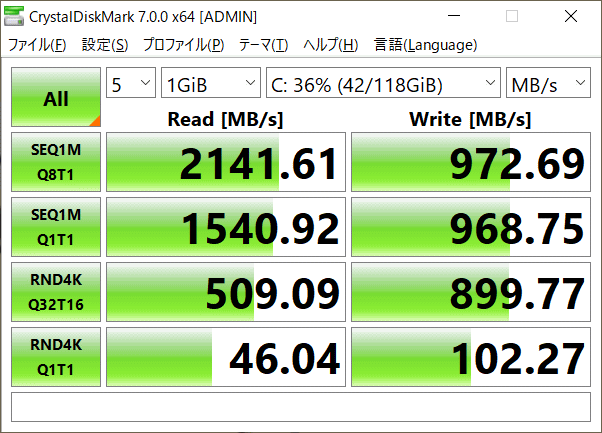
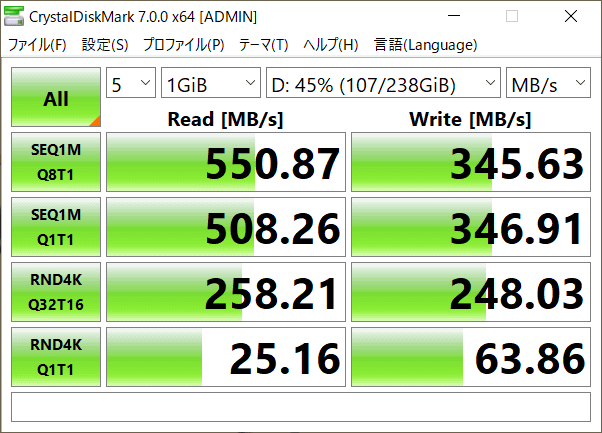
CrystalDiskMark ディスクの速度を計るソフト (Windows)
Core Temp 64 パソコンのCPUの温度を見るソフト (Windows)
CPU-Z CPUやマザーボード、メモリなど、ハードウェアの詳細な情報を表示する (Windows)
ProduKey Windows / Microsoft Office 等のプロダクトキーを一括表示 (Windows)
SeePasswd 忘れてしまったパスワードを表示 (Windows)
NetEnum ネットワーク上のコンピュータ情報を取得し一覧表示 (Windows)
Mouse without Borders 2台以上のパソコンをひとつのキーボード&マウスで使えてD&Dもできる (Windows)
Change Key End/PgUp/PgUpキーなどを無効化 (Windows)
Tera Term ポータブル版 (v5系統) UTF-8やSSH/SSH2に対応した「Tera Term Pro」の拡張版のポータブル版(Windows)

◆画像、写真ツール系
GIMP Photoshopにも劣らない?高機能グラフィックソフト (Windows/Mac/Linux)
RawTherapee フリーのRAW現像ソフト (Windows/Mac)
FreeExifEraser 写真などのExif情報を削除して個人情報を守るソフト (Windows)
画像位置情報取得ツール 写真の撮影位置(GPS)を地図で表示するためのフリーソフト (Windows)
AG-デスクトップレコーダー フリー&管理者権限不要でインストールできる画面操作録画ソフト (Windows)
縮小革命 Windows10対応の無料画像縮小ソフト (Windows)
Snipaste キャプチャが簡単にとれて簡易編集もできるソフト (Windows&Mac)

◆3D系
FUSION360 学生、趣味の工作、スタートアップの非営利目的なら無償の本格3DCAD/CAMソフトウェア
Cura 3Dプリント用ソフト (Windows)
Sculptris パワフルながら使いやすく洗練された3Dスカルプト(彫刻)ソフトウェア (Windows)

◆その他
Microsoft Windows11 (64bit/32bit 日本語版) 最新のWindowsOS
Ubuntu 日本語もOKなLinuxOS
VMware Workstation Player 仮想コンピュータで違うOSを簡単に使う(Windows/Linux)
Docker Desktop デスクトップでDockerを使う (Windwos/Mac/Linux)
Eclipse Javaの開発に使います (Windwos/Mac/Linux)
Android Studio Androidの開発に使います (Windwos/Mac/Linux)
Arduino Software Arduinoのスケッチ(プログラム)に必須 (Windows/Mac/Linux)
Rainmeter デスクトップに高機能なランチャーを設置 (Windows)
Vista Rainbar WindowsVista/7に似たランチャーが使えるRainmeterのスキン(Windows)
Analog DIN Clock Screensaver カスタマイズ性に優れたアナログ時計のスクリーンセーバー (Windows)

また良いソフトがあったら更新していきます。


ESET HOME セキュリティ エッセンシャル 5台3年

愛用のiPadをiPad Pro 12.9 第3世代から iPad Air 13インチ M2に替えました

愛用のiPadをiPad Pro 12.9 第3世代から iPad Air 13インチ M2に替えました

皆さまお元気でしょうか?
ボクはなかなか疲れが取れないお年頃になっていますが、何とか生きてますw

さて、言い訳にはなりますが、公私ともにバタバタしておりましてなかなかBlogを更新する時間が取れておりません。

Blogを書いていない期間も数々の新しいガジェットやオモチャを購入したりしていますが、今回、重い腰をあげてメチャメチャ久しぶりに記事を書いてみます。

続きを読む 愛用のiPadをiPad Pro 12.9 第3世代から iPad Air 13インチ M2に替えました

スマートフォンやタブレット、PC等の液晶の縦横の長さ、ppi/dpi、画面占有率を計算しました

スマートフォンやタブレット、PCのそれぞれの液晶の縦横の長さ、ppi/dpi、画面占有率を計算してみました。

ppiは1インチあたりのピクセル数・密度で、画面表示の細かさの指標です。
dpiは1インチあたりのドット数です。

ppi(pixel per inch)とdpi(dots per inch)はほぼ同じように使われていますが、印刷の場合などは1ドット=1ピクセルにならないこともあります。
モニターやディスプレイの画面表示については、ppiのほうがより正確な表現と言えます。

ただ、画面解像度においてもdpiがたまに使われていますね。

300ppi以上だと近接肉眼でもピクセルの確認が困難であり、これ以上の必要性にやや疑問があると言われています。
個人的には、500ppiに近くなると絶対にピクセル判別不可になります。

画面占有率は、丸みの無い長方形の筐体を想定し計算しているので、角の丸みに応じて誤差が増えます。

ちなみに、雑誌見開きは4:3サイズ。通常の横置き全画面で見る場合、画面長方形の短辺の値が見開き画面の大きさとなります。

画面占有率が高ければ高いほど、スリムになります。
まあ、あまり画面占有率が高すぎても持つ場所が少なくなって取り扱いが面倒になるのですが、それでも画面占有率が低くてベゼルが分厚い製品は、バランスが悪くてカッコ悪く、使いたくないですね。

ppiは下記のフォームから簡単に計算ができます。

ディスプレイのppi計算フォーム


結果

解像度:

アスペクト比:

画素数:

ppi:

幅 (mm):

高さ (mm):

対角線 (cm):

面積 (cm²):


主にAV向けのモニターやテレビの計算結果の表はこちら

続きを読む スマートフォンやタブレット、PC等の液晶の縦横の長さ、ppi/dpi、画面占有率を計算しました

GPU/NPU TFLOPS 比較表

2025年6月19日更新

グラフィックカードやパソコン、ゲーム機、シングルボードコンピュータなどで使われているGPU/NPUの性能比較表を作ってみました。
自分が気になったGPU/NPUなどを抜粋しています。

GPU/NPUの性能を見るには消費電力の組み合わせがポイントですかね。

CPU性能はPassmarkベンチマークスコアを、Androidスマートフォン&タブレット、iPhone、iPadなどの性能は、AnTuTuBenchmark参考にしてください。

GPU NPU TFLOPS 比較表PDFはこちら

続きを読む GPU/NPU TFLOPS 比較表

サウナ愛好家向け富山情報 with 富山マップ

サウナアルプス

富山といえば、水が綺麗で豊富なことで有名。
綺麗な水といえば、水風呂。
水風呂といえば、サウナ。
サウナと切っても切り離せないのが、美味しいゴハン。

ってことで、独断と偏見で富山の良いサウナとオススメの食べ物屋さんをご紹介。

新しくサウナ愛好家向け富山マップも作りました。

サウナ施設はサウナイキタイで探してもらったほうが良いかと思いますが、いくつかのオススメ施設をご紹介。

続きを読む サウナ愛好家向け富山情報 with 富山マップ

テレビやモニターの液晶の縦横の長さ/ppiをフォームで計算できるようにしました

テレビやモニター、プロジェクターのそれぞれの画面の縦横の長さとppiがどんな感じかわかるように計算をして一覧表にしました。

同じ解像度でも画面が大きくなるとppiは下がりますが、スマートフォンなどと違って画面までの視聴距離があるので、30ppi程度の低い数値であってもそれほど画面の粗さは感じなかったりします。

画面サイズは8.9インチ液晶のものを始めとし、500インチの業務用スクリーンまで、今日現在(2021年4月6日)価格.comに載っているモニターのサイズ、解像度をすべて網羅しています。

ppiは下記のフォームから簡単に計算できます。

※参考サイト
液晶ディスプレイの表示部実寸法を調べる&ドットピッチ計算
ppi 画素密度計算 (主に総画素数の計算に利用)
メートル法変換 インチ から センチメートル

ディスプレイのppi計算フォーム


結果

解像度:

アスペクト比:

画素数:

ppi:

幅 (mm):

高さ (mm):

対角線 (cm):

面積 (cm²):


スマートフォンやタブレットバージョンはこちら

PDF版はこちら
続きを読む テレビやモニターの液晶の縦横の長さ/ppiをフォームで計算できるようにしました

ポータブルUSB扇風機 ~ Amazonで買ったイイモノ


リズム(RHYTHM) 2024 ハンディファン首掛け 静音 USB充電式 強力 弱でも涼しい DCモーター 2重反転ファン カラビナ 小型 携帯扇風機 にも 卓上扇風機 にもなる Silky Wind Mobile 3.1 ライトブルー 9ZF036RH04

訂正日:2024/08/04
投稿日:2016/05/19

最近、日中などはボチボチ暑さを感じる季節になってきました。

2016年はなんと、「史上最も暑い年になるとNASAの気象学者が警告」という記事が発表されていたりして、特に暑がりで汗っかきなボクにとっては厳しい日々が続きそうです…。

と困っていた所、友人からなかなか良いポータブルUSB扇風機を教えてもらいました。

2024年でわりと評判がいいのは、リズム(RHYTHM) ハンディファン Silky Wind Mobile 3.1などですかね。

USBで充電可能な扇風機で、小型でオモチャみたいな外見のわりには下手なドライヤーより強い風圧と風量です。

持ち手の部分が折り畳めて置いて使えたりもできるので、オフィスで使うにもいいですね。

ちょっと目立ちますけど、すごく涼しいので背に腹は代えられないですよね。

Amazonのレビューには「手持ちの扇風機を持っていると変人のように思われるかも知れないと思いつつ、快適さに負けて、列車の中などでも使いました。夏中持ち歩きました。」とありますが、その通りだと思います。

あまりにも風が強く、そしてファンが小さくて局部的なので、風量を最強にして5分ほど連続して風にあたっていると個人的にはかなり不快感が出ます。

そのため、扇風機を少し離したり、時々風を当てる場所を変えて使うと良いと思います。

買ってから基本的に毎日カバンに入れて持ち運んでいますが、今のところ壊れる気配はありません。

まだ本格的には運用してませんが、今年の夏はちょっと快適に過ごせるような気がします。

Amazonには同じような扇風機が色々でていますが、ショップや製品によっては、バッテリーが別売りのものもあるので、購入時は気をつけてくださいね。

オススメです!(^^)

ノートパソコンからモニターやテレビへ4K60p(60Hz)を出力する方法

パソコンのHDMI出力端子から液晶モニターやテレビに4K 60p(60Hz)を出力しようとすると、4Kには対応できていたとしても、実は30p(30Hz)までしか出力できないケースが多いかなと思います。

例えば少し古いCPUであるIntel® i7-8700Kに搭載されている、Intel® UHD Graphics 630を例をあげるとすると、マザボのHDMIからは「4096 x 2304@24Hz」の出力が限界となってます。

デスクトップCPUであるi7-8700Kであれば、外付けグラフィックカードを使うこともできる場合があるかもしれません。
しかし、グラフィックカードを使わず、内蔵GPUを使う場合、HDMIでは4K24p(24Hz)までしか出力できないのです。

内蔵GPUのHDMI出力のスペックに関しては、
・第8世代 Intelモバイル用CPU Core i5-8265U → HDMI出力 4096 x 2304@24Hz / 4K24p(24Hz)
・第10世代 Intelモバイル用CPU Core i5-10210U → HDMI出力 4096 x 2304@24Hz / 4K24p(24Hz)
・第10世代 Intelモバイル用CPU Core i5-1035G1 → HDMI出力 4096 x 2304@60Hz / 4K60p(60Hz)
・第11世代 Intelモバイル用CPU Core i3-1110G4 → HDMI出力 4096 x 2304@60Hz / 4K60p(60Hz)
という感じなので、Intelであれば、一部の第10世代CPUと第11世代以降は内蔵GPUを使ったHDMI出力を利用して4K60p(60Hz)が問題なく利用できそうです。

ただ、これはあくまでも「HDMIからの出力」の話であって、もしDisplayPort(DP)出力端子を搭載していれば、4K60p(60Hz)出力が可能です。

ノートパソコンにHDMI出力端子がついている場合があるかと思いますが、普通のビジネス用途のノートパソコンの場合は外部グラフィックカードは内蔵しておらず、CPUに付属した内蔵GPU(Intel® UHD Graphics 630など)を使うと思います。
そのため、第8世代などのCPUを搭載したノートパソコンなどでは、仮にHDMI出力を持っていたとしても4K30p(30Hz)までしか出力できないはずです。

ただ、USB-C端子が搭載されていて、かつThunderboltに対応していれば、USB-C(Thunderbolt)からHDMI出力できるアダプタを使えば、ちゃんと4K60p(60Hz)が出力できます。

例えば、
Cable Matters 4-in-1 多機能USB C ハブ ケーブル収納式 8K USB Type C HDMI 変換アダプタ 4K 60Hz 100W充電 10Gbps USB-A USB-C 折り畳み式USB C HDMI 変換アダプタ USB-C HDMI変換アダプタ – Thunderbolt 4
などを使えば、パソコンからUSB-Cにて映像と音声を出力し、この変換アダプタにPremium規格以上のHDMIケーブルを使ってモニターやテレビに出力。さらに、変換アダプタに65WのPD充電器などを挿せば、パソコンにはケーブル1本つなぐだけで、4K60p(60Hz)出力と65W給電が可能です。

自分は
Cable Matters 8K USB C DisplayPort 変換 USB C ハブ DisplayPort USB 2.0 LAN 100W PD Thunderbolt 4/USB4/Thunderbolt 3対応 USB C ドッキングステーション
を使って、4KモニターのDisplayPort入力に、ThinkPadやMacbookの映像を出力しています。給電は45Wにしています。

変換アダプタのUSB-Cケーブルは結構短いので、L字型のUSB-C延長ケーブルを使うと便利です。
L字型なので、ノートパソコンと接続してもあまりスペースを取らないので便利です。

また、Type-CからHDMIを出力できる変換アダプタには、1,000~2,000円前後で売っている格安のものもたくさんありますが、だいたいは4K30p(30Hz)までしか対応していません。

安物買いの銭失いになりますので、ちゃんと4K60p(60Hz)に対応と記載のある製品を選んで下さい。

ちなみにBlur Busters UFO Motion Testsというサイトを使えば、使ってるモニターのリフレッシュレート(60p/60Hz or 30p/30Hzなど)=滑らかさを調べることができるのでご参考まで!

Cable Matters 8K USB C DisplayPort 変換 USB C ハブ DisplayPort USB 2.0 LAN 60W PD Thunderbolt 3対応 USB C ドッキングステーション


USB-C 延長ケーブル L字 USB3.1 Gen2(10Gbps) 100W PD急速充電 高速データ転送 超高耐久ナイロン

久しぶりに自作PC作りました

更新:2024/05/19
公開:2024/02/10

Intel® N100のCPUを積んだ省電力の自宅サーバとなるデスクトップパソコンが欲しいかな…ってことで新しいPCを組んでみました。

Intel N100プロセッサは第8世代Core i5と匹敵するぐらいの高性能で、超省エネCPUなんですよね。

CPUIntel N100Intel Core i5-8365U
Passmark5,6356,234
Turbo Speed3.4GHz1.6-4.1GHz
Cores/Threads4 Cores 4 Threads4 Cores 8 Threads
Typical TDP6W15W

Amazonなどでは、N100搭載の中華PC(メモリ16GB、SSD512GB)が25,000円程度で売っているんですよね。
25,000円で、充分なメモリに、512GBという大きなSSDを積んで、それにWi-FiにBluetoothはもちろん、WindowsOSも込みでこの値段は破格ですよね…。

とはいえ、自宅のメインサーバに中華PCを使うのはちょっと気が引けるんですよね…。

ということで、N100プロセッサを搭載したASRockのN100DX-ITXをチョイス。
これに、Crucialの16GBメモリ(DDR4-3200 CT16G4DFRA32A)と4TB SSD(シリコンパワーの PCIe Gen4×4 M.2 2280 SSI UD90 4TB)を搭載。

OSはリモートデスクトップが可能なWindows11 Pro。

いやー、最近のCPUに内蔵されているGPUはすごいですね。
普通に4K 60Hzが出力できちゃうんですね。

常時電源を入れっぱなしで使おうと思いますが、消費電力は8W~15Wぐらい。
1時間あたり、0.56円。
1日13.44円、月400円ぐらいですね。

中華N100PCの何倍も値段がしますが、かなり良いPCが組めたような気がします。

CPUIntel N100
マザーボードASRock N100DC-ITX
メモリ16GB / Crucial DDR4-3200 CT16G4DFRA32A
SSD4TB / Silicon Power PCIe Gen4×4 M.2 2280 SSI UD90 4TB
CPUファン12cm / KAZE FLEX II 120 KFS1215FD18-P
PCケースAOpen S110 BLACK
OSWindows11 Pro

ASRock N100DC-ITX / Intel CPUオンボード Mini-ITX対応マザーボード